Tutoriel Jimdo (2026) – Comment créer un site web gratuit étape par étape
Vous souhaitez créer votre propre site web sans avoir besoin de coder ? Dans ce tutoriel Jimdo, je vous guide pas à pas pour créer un site web professionnel — de l'inscription gratuite jusqu'à la publication sous votre propre nom de domaine.
Nous allons créer ensemble un site pour un café, mais la méthode s'applique à n'importe quel projet. Commencez dès maintenant en utilisant mon lien partenaire Jimdo pour démarrer gratuitement.
1. Inscription gratuite sur Jimdo
Rendez-vous sur Jimdo via mon lien en description et cliquez sur Commencer gratuitement. Vous pouvez vous inscrire avec Google, Facebook ou votre identifiant Apple.
Une fois inscrit, Jimdo vous envoie un e-mail de confirmation. Cliquez sur le lien de confirmation et vous atterrirez directement dans le tableau de bord.
Jimdo vous propose deux options : le créateur de site web sans code pour les débutants, ou un éditeur avancé pour ceux qui maîtrisent le HTML et le CSS.
Pour ce tutoriel, nous choisissons la version débutant — celle qui permet de construire un site professionnel en quelques clics. Cliquez sur Démarrer maintenant.
Répondre aux questions de configuration
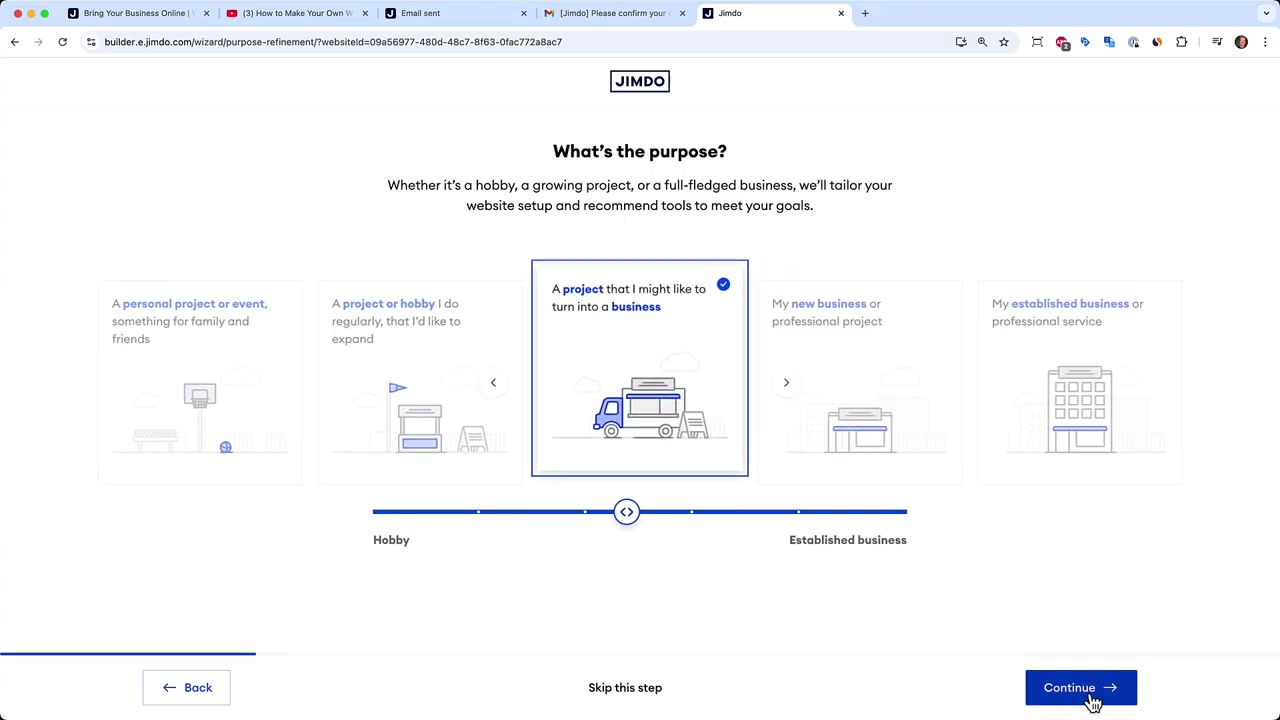
Jimdo vous pose quelques questions pour configurer votre site automatiquement. Par exemple :
- Quel est l'objectif du site ? (personnel, loisir, entreprise…)
- Quel nom donner à votre site ? (ex. : Le Café de Julian)
- Quelle catégorie d'activité ? (ex. : café)
- Quels sont vos objectifs ? (promouvoir une entreprise physique, recevoir des réservations, être contacté…)
Choisissez un thème adapté (ex. : café & boulangerie), un style (moderne, minimaliste…) et une palette de couleurs. Ne vous inquiétez pas, tout cela sera modifiable par la suite.
Jimdo génère ensuite automatiquement un site complet. Parcourez les propositions et sélectionnez celle qui vous convient. Si aucune ne vous plaît, vous pouvez relancer le processus en cliquant à nouveau sur Continuer.
2. Paramètres de design globaux de Jimdo
Avant de modifier le contenu, rendez-vous dans la section Design. C'est ici que vous définissez les couleurs, les polices et la forme des boutons pour tout le site en une seule fois.
Palette de couleurs : Jimdo propose plusieurs modèles prédéfinis. En sélectionner un change instantanément la couleur de tous les boutons, titres et arrière-plans. Vous pouvez même générer une palette à partir d'une photo (ex. : une photo de café) ou demander à l'IA de vous en proposer.
Polices : choisissez un style lisible et moderne. Vous pouvez aussi ajuster la taille du texte — utile si votre audience est plutôt âgée.
Forme des boutons : pointu, arrondi ou circulaire. L'arrondi reste la valeur sûre pour un look professionnel. Une fois satisfait, cliquez sur Terminer.
3. Modifier la page d'accueil de votre site Jimdo
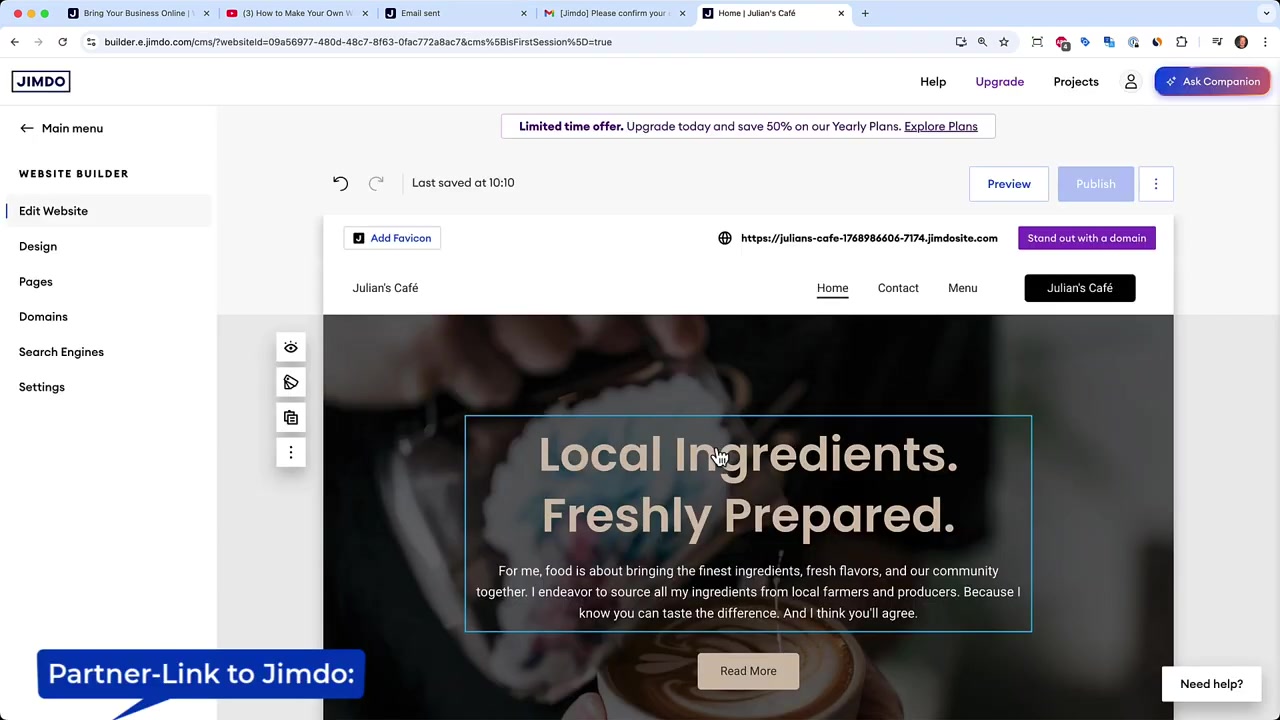
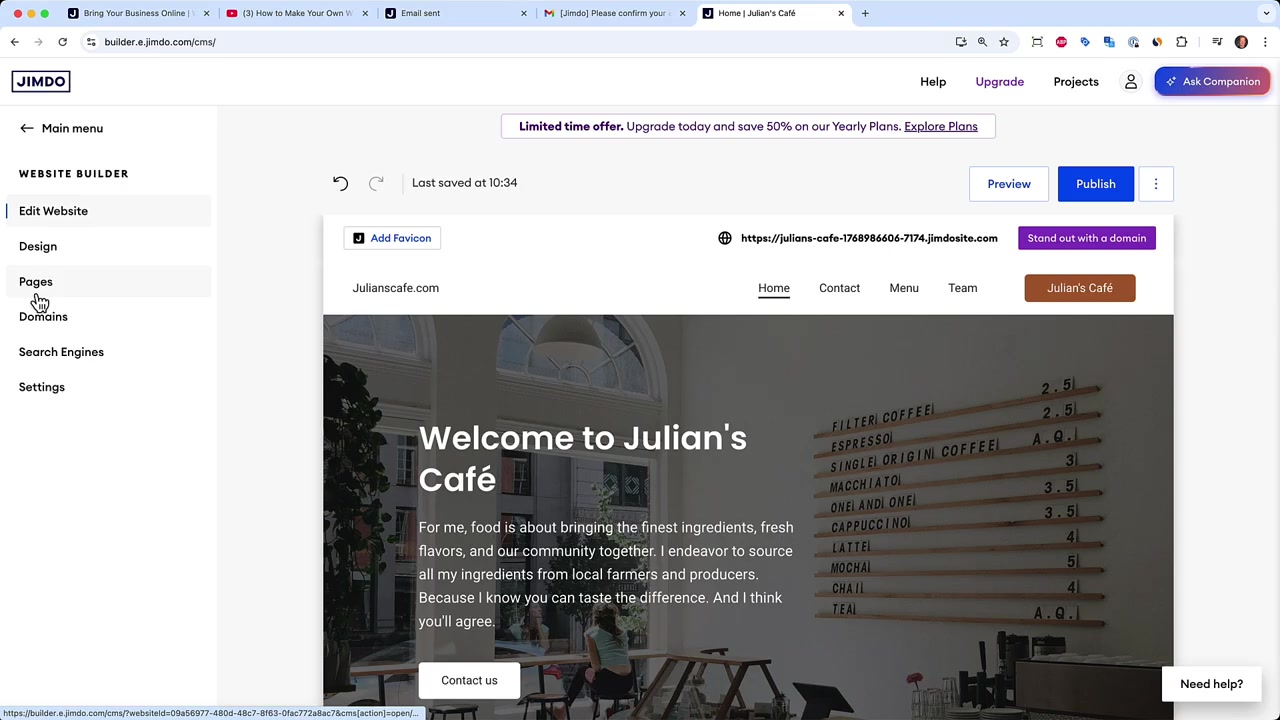
Passons à l'édition du contenu. Commencez par l'en-tête : cliquez sur le texte existant, supprimez-le et tapez le vôtre — par exemple, Bienvenue au Café de Julian. Vous pouvez ajuster la taille du titre directement dans l'éditeur.
Pour le paragraphe d'introduction, rédigez un texte qui décrit votre activité. Si vous manquez d'inspiration, n'hésitez pas à utiliser ChatGPT pour générer un premier brouillon.
Vous pouvez également mettre du texte en gras, en italique, ou créer des liens vers d'autres pages de votre site.
Configurer le bouton d'appel à l'action
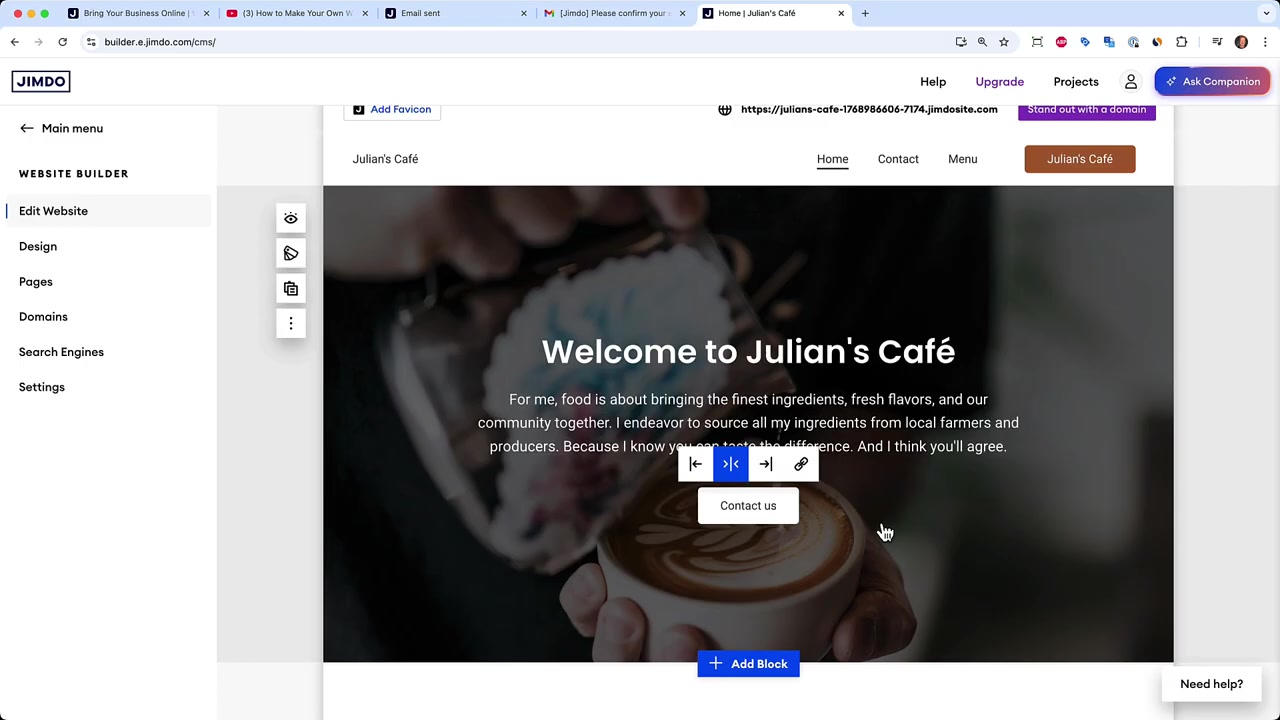
Jimdo inclut un bouton sur la page d'accueil. Cliquez dessus pour le personnaliser — par exemple, renommez-le Contactez-nous et liez-le à votre page de contact.
Vous pouvez lier le bouton à une page interne, une URL externe, un numéro de téléphone, une adresse e-mail ou même un fichier à télécharger.
4. Importer vos images dans Jimdo
Pour changer l'image de fond de la bannière principale, cliquez dessus. Jimdo vous propose plusieurs sources :
- Photos de stock intégrées directement dans l'éditeur (tapez "café" pour trouver des photos adaptées)
- Import depuis votre appareil (ordinateur, téléphone)
- Import depuis Facebook ou Google Photos
Sélectionnez la photo souhaitée et cliquez sur Enregistrer. L'image est immédiatement appliquée à votre section.
Pour chaque section du site, vous pouvez faire de même : télécharger vos propres photos ou utiliser les photos de stock disponibles.
5. Modifier la mise en page des sections
Chaque section de Jimdo propose plusieurs options de mise en page. Cliquez sur l'icône Design dans le panneau latéral pour explorer les différentes dispositions disponibles.
Par exemple, pour la bannière principale, vous pouvez choisir une mise en page avec le texte à gauche et l'image à droite, ou centré, etc.
Vous pouvez aussi contrôler quels éléments sont affichés dans chaque section grâce à l'icône en forme d'œil. Par exemple, masquez le bouton secondaire si vous n'en avez pas besoin.
6. Déplacer et réorganiser les blocs
Pour réorganiser les sections de votre page, cliquez sur les trois petits points en haut à droite de chaque bloc. Vous pouvez monter ou descendre la section dans la page.
Vous pouvez aussi dupliquer une section pour la réutiliser ailleurs sur la page avec un contenu différent. Et bien sûr, vous pouvez supprimer les blocs dont vous n'avez pas besoin.
7. Ajouter un nouveau bloc à votre site
Cliquez sur Ajouter un bloc pour insérer de nouvelles sections. Le compagnon IA de Jimdo vous suggère différents types de blocs selon votre projet :
- Galerie photos pour présenter votre café
- Menu pour afficher vos plats et boissons
- Bloc à propos pour présenter votre équipe
- Bloc de texte pour ajouter des informations supplémentaires
- Section de couverture pour une nouvelle bannière
Sélectionnez le bloc souhaité et il s'insère automatiquement sur votre page. Ensuite, personnalisez-le en téléchargeant vos photos, en saisissant vos textes et en ajoutant vos prix si nécessaire.
8. Ajouter de nouvelles pages à votre site Jimdo
Le modèle de base de Jimdo inclut déjà une page d'accueil, une page de contact et une page de menu. Pour ajouter d'autres pages, rendez-vous dans la section Pages de l'éditeur.
Cliquez sur Ajouter une page et choisissez le type de page souhaité. Par exemple, une page Équipe pour présenter les membres de votre café. Jimdo génère automatiquement la mise en page avec des emplacements pour les photos et les descriptions.
La page de contact mérite une attention particulière. Elle comprend déjà un formulaire de contact (nom, e-mail, téléphone, message) et un bloc de carte Google Maps.
Cliquez sur la carte, tapez votre adresse réelle et la carte se centre automatiquement sur votre localisation. Vous pouvez aussi ajouter vos horaires d'ouverture dans un bloc de texte.
9. Modifier la barre de navigation Jimdo
La barre de navigation apparaît en haut de toutes les pages de votre site. Cliquez dessus pour la personnaliser.
Vous pouvez y afficher le nom de votre site ou un logo. Pour ajouter un logo, cliquez sur Afficher les éléments puis activez l'option Logo et téléversez votre fichier image.
Jimdo propose aussi différentes mises en page pour la barre de navigation : logo à gauche, au centre ou à droite. Vous pouvez aussi ajouter un bouton d'appel à l'action directement dans la barre de navigation — par exemple un bouton Réserver lié à votre page de contact.
10. Modifier le pied de page de votre site
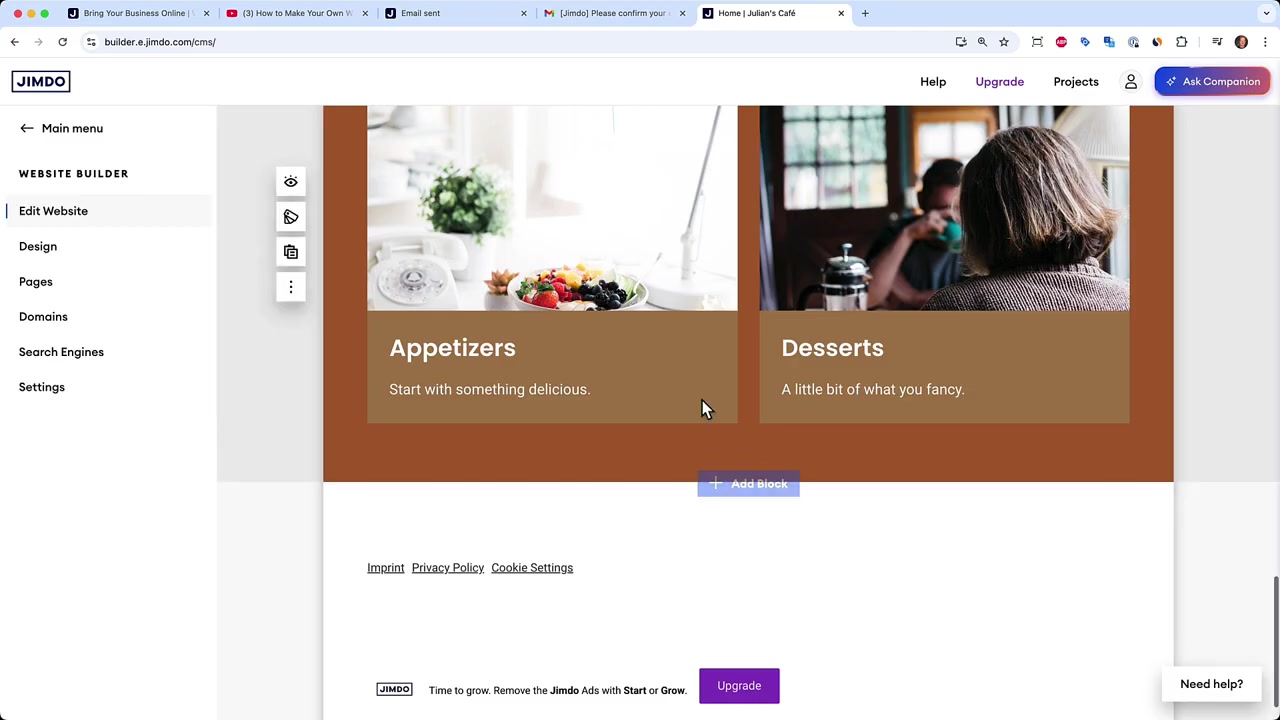
Le pied de page (footer) s'affiche en bas de toutes les pages. Par défaut, Jimdo y inclut les mentions légales, la politique de confidentialité et les paramètres de cookies — des éléments indispensables pour tout site professionnel.
Mentions légales : renseignez les informations de votre entreprise (adresse, personne responsable). Elles s'enregistrent automatiquement.
Politique de confidentialité : rédigez la vôtre ou demandez à ChatGPT de vous en proposer une adaptée à votre activité. En cas de doute, consultez un professionnel juridique.
Vous pouvez aussi ajouter des icônes de réseaux sociaux dans le pied de page (Instagram, YouTube, X…). Il suffit de sélectionner le réseau et de coller votre URL de profil. Les visiteurs pourront cliquer directement dessus pour vous retrouver sur vos réseaux.
11. Publier votre site Jimdo avec votre propre nom de domaine
Une fois votre site prêt, cliquez sur Publier. Jimdo vous attribue automatiquement un nom de domaine temporaire (ex. : julianscafe68.jimdosite.com).
Ce domaine est immédiatement en ligne — vous pouvez tester votre site et partager le lien. Mais pour un aspect professionnel, il vaut mieux connecter votre propre nom de domaine.
Cliquez sur Obtenir votre propre domaine. Jimdo vérifie la disponibilité de votre domaine idéal (ex. : julianscafe.com) et vous propose de l'acheter directement via la plateforme.
Un forfait payant est nécessaire pour connecter un domaine personnalisé. Jimdo propose des plans mensuels ou annuels, avec paiement par carte de crédit ou PayPal. Une fois l'achat effectué, le domaine est connecté en 1 à 2 heures.
12. Qu'est-ce que Jimdo ?
Jimdo est un créateur de site web allemand fondé à Hambourg. Il s'adresse principalement aux petites entreprises, artisans, restaurateurs et entrepreneurs souhaitant créer un site web professionnel sans compétences techniques.
La plateforme propose un éditeur visuel intuitif, des modèles de design modernes et des fonctionnalités intégrées comme la gestion de domaine, les formulaires de contact et l'optimisation SEO.
13. Jimdo est-il gratuit ?
Oui, Jimdo propose un plan gratuit qui vous permet de créer et publier un site web avec un sous-domaine Jimdo (ex. : votre-site.jimdosite.com).
Pour connecter un nom de domaine personnalisé, activer l'optimisation SEO avancée ou supprimer le logo Jimdo, un forfait payant est nécessaire. Jimdo propose plusieurs niveaux de plans adaptés aux besoins de chaque projet.
14. Jimdo est-il adapté aux débutants ?
Absolument. Jimdo a été conçu dès le départ pour les personnes sans expérience en programmation. L'éditeur par glisser-déposer, les modèles préconfigurés et l'assistant IA rendent la création de site accessible à tous.
Si vous cherchez une alternative à Jimdo avec encore plus de flexibilité, vous pouvez aussi jeter un œil à notre tutoriel sur Gamma AI ou à notre guide pour installer WordPress sur Ionos.
15. Jimdo vs autres créateurs de sites web
Jimdo se distingue par sa simplicité d'utilisation et son approche guidée lors de la configuration initiale. L'assistant IA génère un premier site en fonction de votre secteur d'activité, ce qui vous fait gagner un temps précieux.
Comparé à d'autres constructeurs de sites, Jimdo offre moins de modèles mais une expérience plus simple et plus rapide pour les débutants. Si vous avez besoin de fonctionnalités e-commerce avancées, une solution comme Shopify pourrait être plus adaptée.
Frequently Asked Questions
Comment créer un site web avec Jimdo gratuitement ?
Peut-on utiliser Jimdo sans coder ?
Comment ajouter des pages sur Jimdo ?
Comment changer les couleurs de mon site Jimdo ?
Comment connecter un nom de domaine personnalisé à Jimdo ?
Jimdo propose-t-il des photos de stock gratuites ?
Comment ajouter un formulaire de contact sur Jimdo ?
Jimdo est-il adapté pour un site de restaurant ou café ?
16. Divulgation
Certains liens présents dans cet article sont des liens d'affiliation. Cela signifie que je peux percevoir une commission si vous effectuez un achat, sans frais supplémentaires pour vous. Tout le contenu est fourni à titre informatif uniquement et sans garantie. Cet article ne constitue pas un conseil financier, juridique, fiscal ou en investissement.
Related Articles

7 May 2026
Gamma AI Tutoriel Français – Comment créer une présentation avec l'IA (2026)
Vous cherchez un moyen rapide de créer des présentations professionnelles sans passer des heures sur PowerPoint ? Gamma AI est l'outil qu'il vous faut. Dans ce tutoriel complet en français, vous allez...

30 Apr 2026
Comment installer WordPress sur Ionos – Tutoriel complet 2026
Installer WordPress sur Ionos n'a jamais été aussi simple. Grâce à l'hébergement WordPress géré d'Ionos, vous n'avez besoin d'aucune connaissance technique pour mettre en ligne votre site en quelques ...

17 Apr 2026
Créer une App avec IA en 15 Minutes – Copier une App à $40K/mois sur Base44
Créer une application sans savoir coder ? C'est désormais possible grâce à l'IA. Dans ce tutoriel, je vous montre comment j'ai recréé une app qui génère jusqu'à $40 000 par mois — en utilisant uniquem...