Hostinger WordPress Tutorial – Comment Installer WordPress sur Hostinger
Vous souhaitez installer WordPress sur Hostinger mais vous ne savez pas par où commencer ? Dans ce tutoriel complet, je vous guide pas à pas — du choix du plan d'hébergement jusqu'à la connexion à votre tableau de bord WordPress — le tout en moins de 10 minutes.
1. Qu'est-ce qu'Hostinger ?
Hostinger est l'un des hébergeurs web les plus populaires au monde, reconnu pour ses tarifs compétitifs et sa facilité d'utilisation. Il propose des formules d'hébergement mutualisé, VPS et WordPress managé adaptées à tous les profils.
Que vous créiez votre premier site ou que vous migriez depuis un autre hébergeur, Hostinger offre une interface simple et des outils intégrés pour installer WordPress en quelques clics.
2. Choisir le bon plan Hostinger pour WordPress
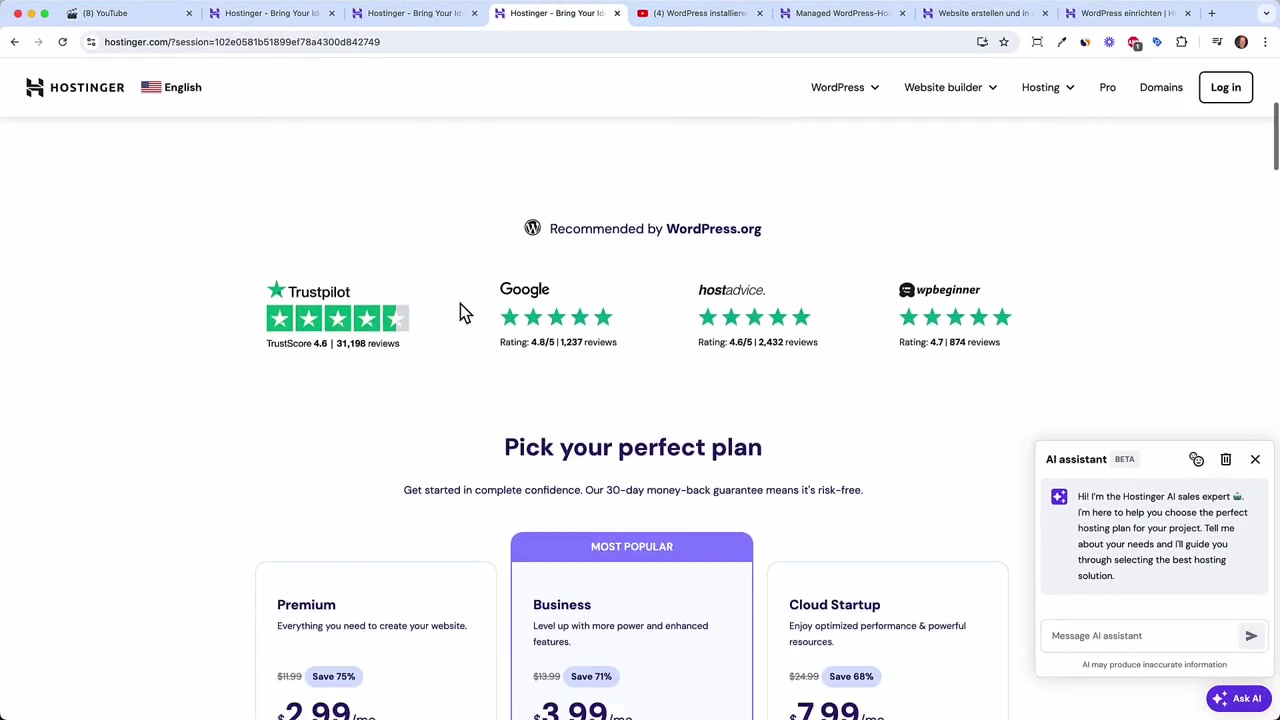
Une fois sur le site Hostinger via le lien affilié, cliquez sur WordPress puis sur Managed WordPress. Vous accédez aux différentes formules tarifaires.
Les plans démarrent à partir de 3 à 4 dollars par mois. La formule de base est déjà très complète : jusqu'à 100 sites web, 100 Go de stockage SSD et un domaine gratuit inclus.
Je recommande de commencer par le plan le moins cher et de monter en gamme uniquement si vous en ressentez le besoin. Pour la durée, j'ai choisi 24 mois plutôt que 4 ans pour un engagement plus raisonnable.
3. Utiliser le code promo pour obtenir 10 % de réduction
Lors de votre inscription, vous trouverez un champ code de réduction dans le formulaire de paiement. Tapez JULIANWEBER pour bénéficier de 10 % de plus sur votre commande.
Avec ce coupon, le plan 24 mois revient à environ 64 dollars pour les deux premières années. Vous pouvez payer par carte bancaire, PayPal, Google Pay ou même en Bitcoin.
4. Créer votre site WordPress sur Hostinger
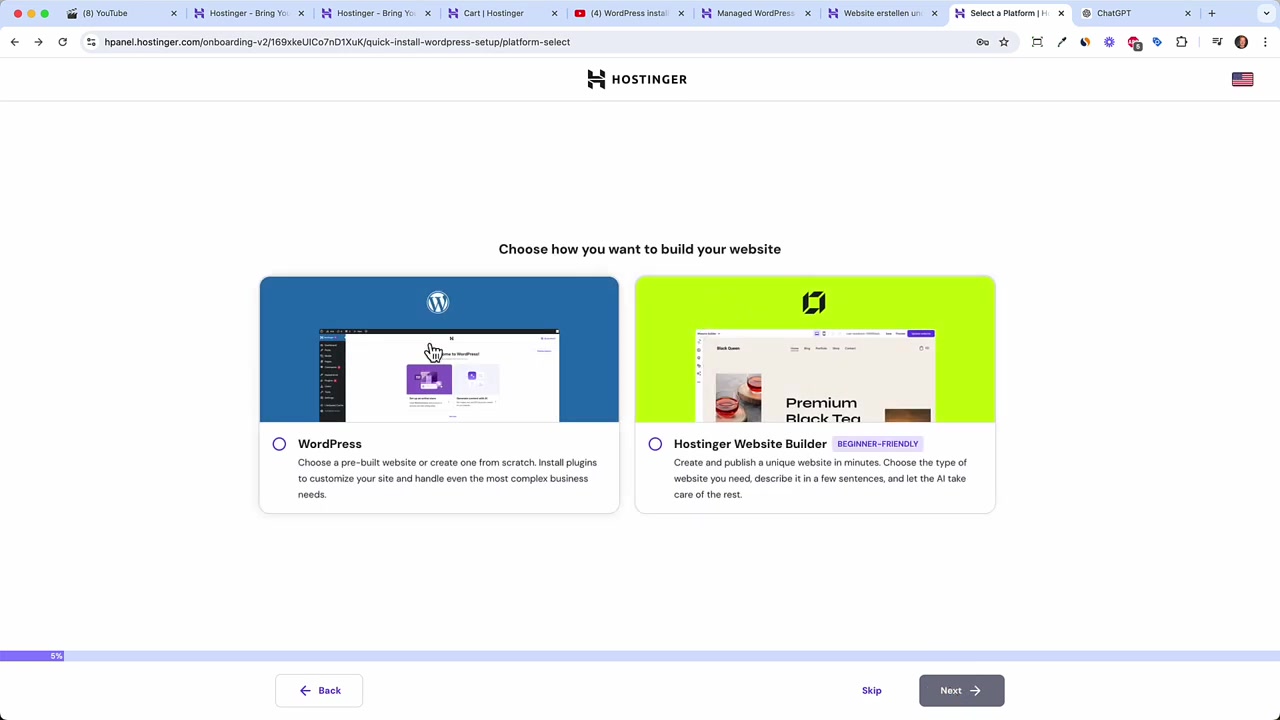
Après votre inscription, Hostinger vous demande si vous souhaitez créer un nouveau site ou migrer un site existant. Pour la plupart des utilisateurs, choisissez Créer un site web.
À l'étape suivante, sélectionnez WordPress comme système de gestion de contenu. N'utilisez pas le constructeur de site Hostinger si votre objectif est d'avoir un vrai site WordPress.
Vous devrez ensuite créer des identifiants de connexion WordPress (différents de vos identifiants Hostinger). Ce sont ces credentials que vous utiliserez pour accéder à votre tableau de bord WordPress.
5. Choisir un thème WordPress lors de l'installation
Hostinger vous propose de choisir un type de site (boutique en ligne, blog, portfolio, site d'entreprise) et un thème parmi une sélection de thèmes populaires comme Astra, GeneratePress, OceanWP ou Cadence.
Je recommande personnellement Astra ou Cadence, deux thèmes légers, rapides et très bien documentés. Rassurez-vous, vous pourrez changer de thème à tout moment depuis le tableau de bord WordPress.
Concernant les plugins suggérés par Hostinger lors de l'installation, je vous conseille de tout décocher. Vous installerez vous-même les meilleurs plugins plus tard (par exemple Yoast SEO plutôt que All in One SEO).
6. Enregistrer votre nom de domaine
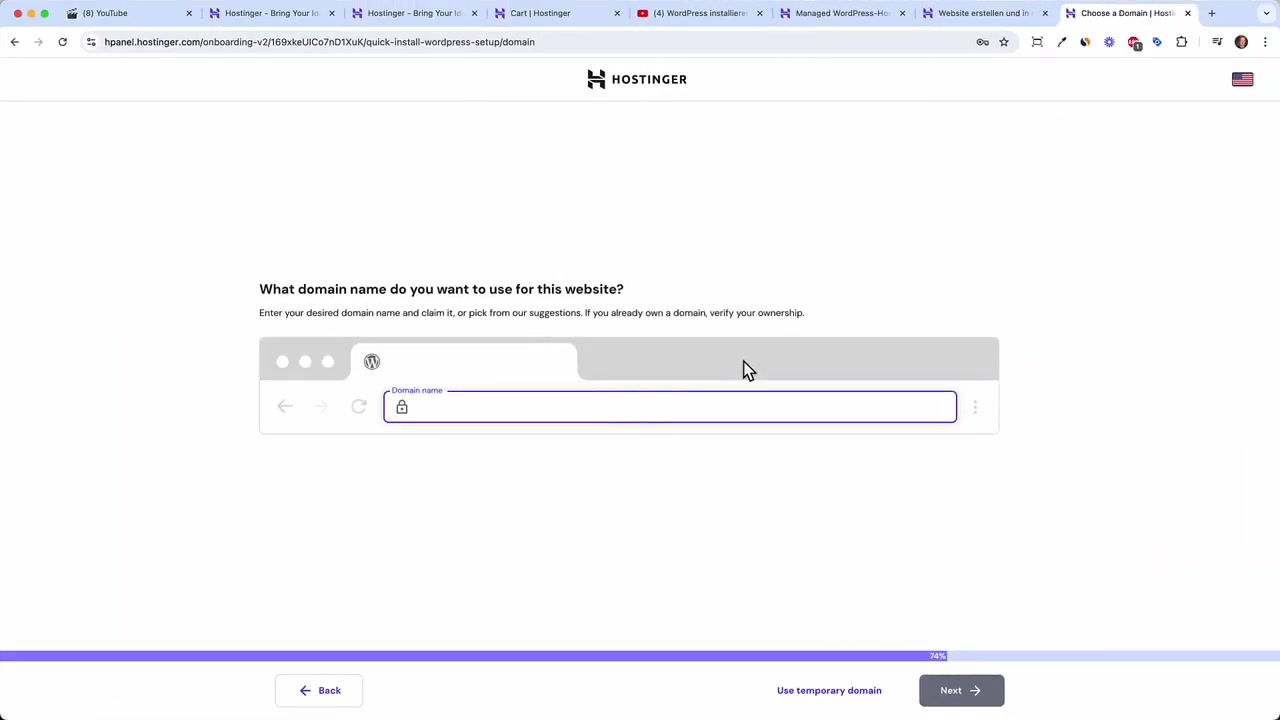
Chaque site web a besoin d'un nom de domaine. Tapez directement le domaine souhaité dans le champ prévu. Si vous manquez d'inspiration, utilisez ChatGPT : décrivez votre projet et votre localisation, il vous proposera des idées de noms pertinentes.
Une fois votre domaine validé, renseignez vos coordonnées pour finaliser l'enregistrement. Notez qu'un nouveau domaine peut prendre jusqu'à 24 heures pour être actif en ligne.
7. Sélectionner l'emplacement du serveur Hostinger
Hostinger dispose de plusieurs datacenters dans le monde. Choisissez l'emplacement le plus proche de votre audience cible pour des temps de chargement optimaux.
Si votre public est européen, sélectionnez un serveur en Europe. Si vos visiteurs sont principalement aux États-Unis, choisissez la côte Est ou la côte Ouest selon leur localisation.
8. Accéder au tableau de bord WordPress après l'installation
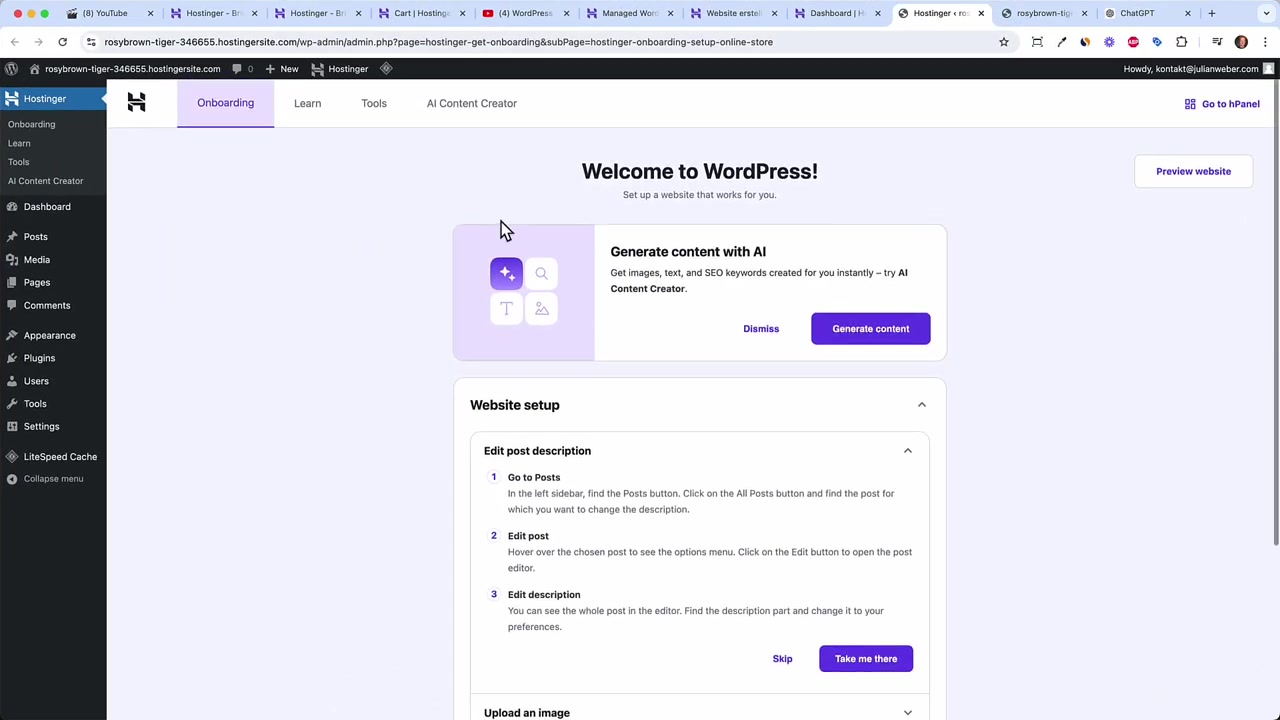
L'installation de WordPress par Hostinger prend environ une minute. Une fois terminée, vous pouvez accéder directement au panneau d'administration WordPress depuis votre espace Hostinger.
Dans le tableau de bord WordPress, vous trouverez :
- Articles — pour publier des billets de blog
- Pages — pour créer les pages de votre site
- Apparence > Thèmes — pour changer ou personnaliser votre thème
- Extensions (Plugins) — pour ajouter des fonctionnalités
Un bon site WordPress compte généralement entre 5 et 10 plugins : un constructeur de pages comme Elementor (plus de 10 millions d'installations actives), un plugin SEO, un plugin de formulaires, etc.
9. Combien coûte Hostinger WordPress ?
Les plans WordPress managé d'Hostinger démarrent à 3 dollars par mois (sur 4 ans) ou 4 dollars par mois sur une période plus courte. Ces prix sont parmi les plus bas du marché pour un hébergement WordPress de qualité.
Le domaine est inclus gratuitement avec la plupart des plans. Pour en savoir plus sur les tarifs et trouver la formule adaptée à votre projet, consultez notre article dédié sur les réductions Hostinger.
10. Hostinger est-il adapté aux débutants ?
Oui, sans hésitation. L'assistant d'installation guidé rend la création d'un site WordPress accessible à tous, même sans expérience technique.
La génération de contenu par IA intégrée, le choix de thèmes pré-configurés et la sélection automatique des plugins facilitent encore davantage les premiers pas. En moins de 10 minutes, votre site est opérationnel.
Frequently Asked Questions
Comment installer WordPress sur Hostinger ?
Le domaine est-il inclus avec Hostinger WordPress ?
Quel thème WordPress choisir sur Hostinger ?
Faut-il installer les plugins suggérés par Hostinger ?
Comment accéder au tableau de bord WordPress sur Hostinger ?
Combien de temps prend l'installation de WordPress sur Hostinger ?
Peut-on changer de plan Hostinger après l'inscription ?
Quel emplacement de serveur choisir sur Hostinger ?
11. Divulgation
Certains liens dans cet article sont des liens affiliés : si vous effectuez un achat, je perçois une commission sans frais supplémentaires pour vous. Tout le contenu est fourni à titre informatif uniquement, sans garantie. Ce contenu ne constitue pas un conseil financier, juridique, fiscal ou en investissement.
Related Articles

27 Sep 2025
Lancer des publicités TikTok en 7 min – Tutoriel en français
Tu veux te lancer sur TikTok Ads mais tu ne sais pas par où commencer ? Ce tutoriel rapide te montre comment créer et configurer ta première campagne publicitaire TikTok en moins de 7 minutes. Parfait...

6 Sep 2024
Tutorial do Hostinger 2026 – Como Criar um Site com o Criador de Sites da Hostinger
Criar um site profissional nunca foi tão simples. Neste tutorial completo, vou mostrar passo a passo como usar o Hostinger Website Builder com inteligência artificial para montar um site bonito e func...
7 Sep 2024
Maak een Website met de AI Website Builder van Hostinger – Stap voor Stap Handleiding
Wil je snel een mooie, professionele website bouwen zonder technische kennis? Dan is de AI Website Builder van Hostinger precies wat je nodig hebt. In deze handleiding laat ik je stap voor stap zien h...