Cómo Crear Una Página Web En Wix (Tutorial en Español)
¿Quieres crear tu propia página web pero no sabes por dónde empezar? En este tutorial te explicamos paso a paso cómo hacerlo con Wix, el creador de sitios web más popular del mundo.
Verás cómo añadir imágenes, personalizar textos, crear un formulario de contacto y publicar tu sitio web con tu propio dominio. ¡No necesitas conocimientos técnicos previos!
1. Qué es Wix y por qué usarlo para crear tu página web
Wix es un constructor de sitios web basado en la nube que te permite crear páginas profesionales sin escribir una sola línea de código. Cuenta con millones de usuarios en todo el mundo y ofrece una interfaz de arrastrar y soltar muy intuitiva.
Su editor incluye plantillas prediseñadas, herramientas de inteligencia artificial, tienda online, sistema de reservas y mucho más. Es ideal tanto para autónomos como para pequeñas y medianas empresas.
2. Crear tu cuenta en Wix
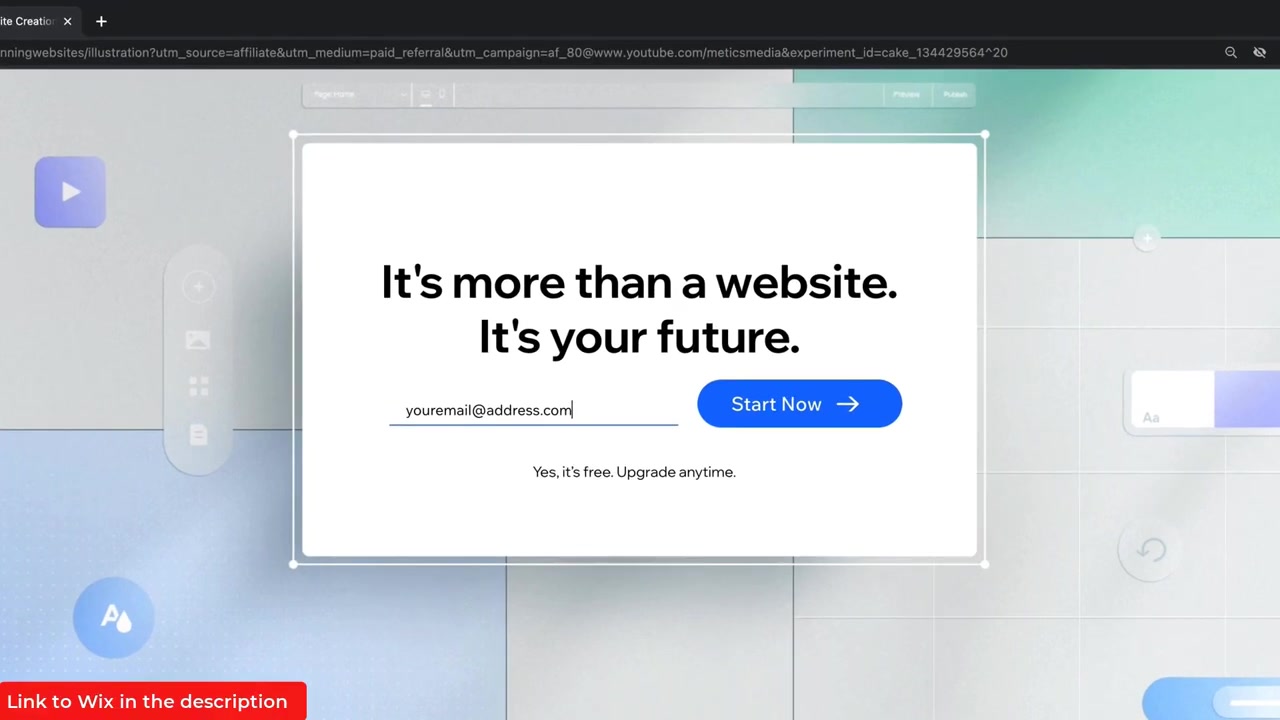
El primer paso es registrarte en Wix de forma gratuita. Haz clic en el enlace de la descripción para ir directamente a la página de registro.
Solo tienes que introducir tu dirección de correo electrónico y hacer clic en Comenzar ahora. También puedes iniciar sesión directamente con tu cuenta de Google o Facebook.
3. Configurar tu sitio web: nombre, objetivos y estilo
Una vez registrado, Wix te preguntará qué tipo de sitio web quieres crear. Para este tutorial seleccionamos sitio web empresarial y hacemos clic en siguiente.
A continuación, escribe el nombre de tu sitio y define tus objetivos: ¿quieres vender un producto, ofrecer un servicio o promocionar tu negocio? Elige la opción que mejor se adapte a tu caso.
Después podrás elegir el estilo visual de tu página. Wix ofrece varias opciones: minimalista, fresco, clásico, entre otros. En el tutorial optamos por el minimalista, que tiene un aspecto limpio y profesional.
Una vez completados estos pasos, Wix generará automáticamente una página de inicio personalizada para ti con tres variantes de color a elegir.
4. Personalizar textos e imágenes en el editor de Wix
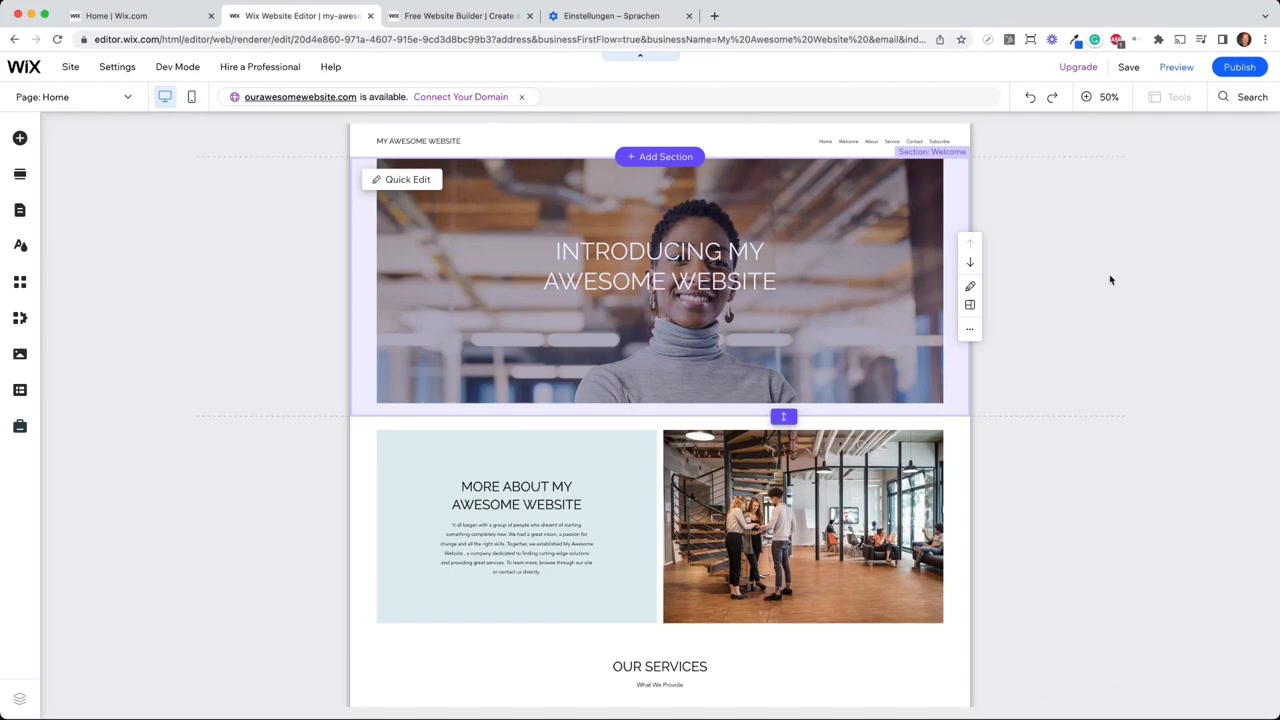
Al entrar en el editor de Wix verás la página que la IA ha creado. La estructura está dividida en secciones: cabecera con imagen, sección "Sobre mí" y un formulario de contacto al final.
Para editar cualquier elemento, simplemente haz clic sobre él. Puedes modificar los títulos, los párrafos y los botones directamente en el editor.
Los botones son especialmente importantes. Asegúrate de que cada botón tenga un enlace activo: puede apuntar a otra página de tu sitio, a una URL externa o incluso a un número de teléfono para llamadas directas.
Wix también te permite cambiar el color y el tamaño de los botones para que sean más visibles y atractivos.
5. Añadir y cambiar imágenes de fondo en tu página web
Para personalizar la imagen de fondo de cualquier sección, haz clic en la sección y selecciona la opción de cambiar fondo. Puedes mostrar un color sólido, un vídeo o una imagen.
Si no tienes tus propias fotos, no hay problema. Wix incluye una extensa biblioteca de imágenes de stock gratuitas. Busca por palabras clave como "negocios" y elige la que mejor encaje con tu proyecto.
También puedes subir imágenes desde tu ordenador arrastrándolas y soltándolas directamente en el editor, o importarlas desde Google Drive. Una vez subida, Wix la insertará automáticamente en la sección seleccionada.
6. Crear un formulario de contacto con Wix
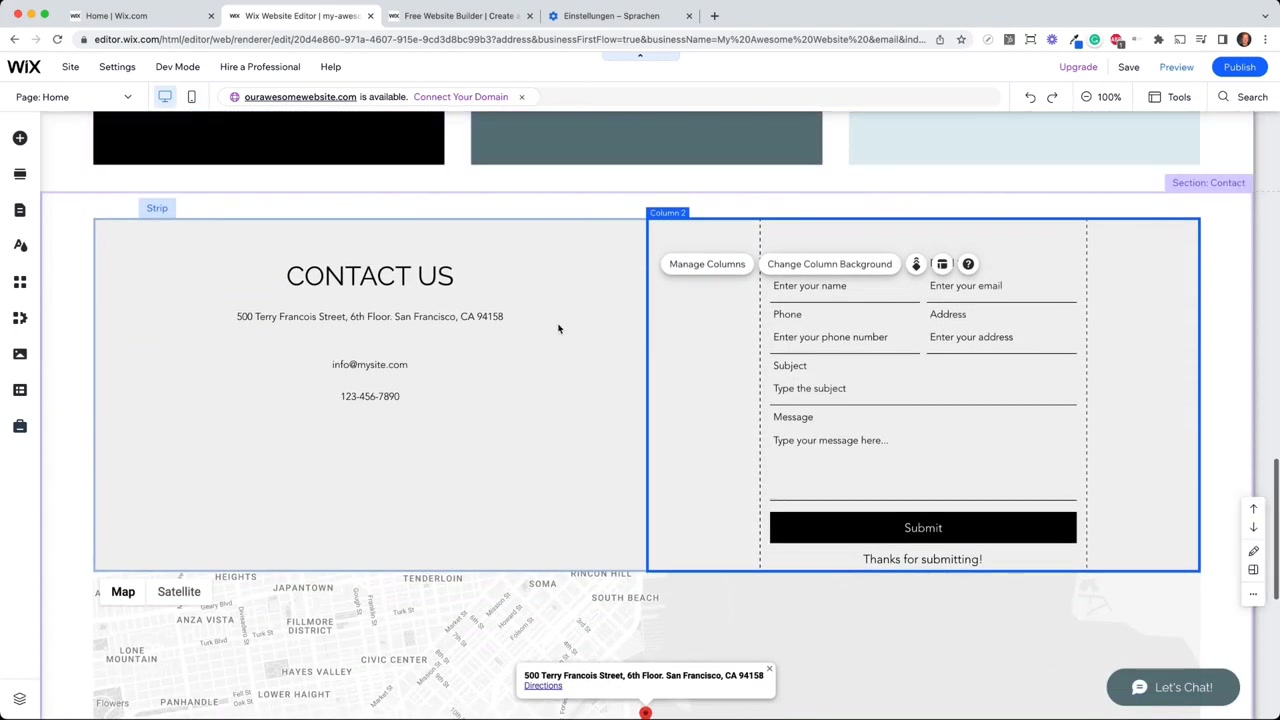
La plantilla ya incluye un formulario de contacto listo para usar. Pero si necesitas más información de tus visitantes, puedes personalizarlo fácilmente.
Haz clic en el formulario y selecciona Añadir un nuevo campo. Podrás incluir campos como fecha de nacimiento, teléfono, dirección y mucho más.
En la sección de contacto también puedes añadir tu dirección física y tu horario de apertura. Al introducir tu dirección, Google Maps se centrará automáticamente en tu ubicación.
Además, Wix incluye un campo de suscripción al boletín para que los visitantes puedan registrarse y tú puedas enviarles newsletters periódicos desde la propia plataforma.
7. Añadir nuevas páginas y secciones a tu sitio web
Si quieres añadir páginas adicionales (como una página de proyectos, servicios o equipo), ve a Páginas y menú en el panel izquierdo del editor.
Haz clic en añadir nueva página, elige el tipo que necesitas y Wix te ofrecerá varias plantillas para esa página. La nueva página se añadirá automáticamente al menú de navegación de tu sitio.
También puedes añadir o eliminar secciones dentro de cada página. Haz clic en "Añadir sección" para insertar bloques prediseñados como secciones de equipo, testimonios, galería de imágenes o llamadas a la acción.
8. Ampliar las funciones de tu sitio con el Wix App Market
En el panel izquierdo encontrarás el Wix App Market, donde puedes añadir funcionalidades avanzadas a tu sitio sin ningún conocimiento técnico.
Algunas de las apps más útiles son:
- Wix Stores — para montar una tienda online completa con páginas de categorías, productos y proceso de pago.
- Wix Bookings — para que los clientes puedan reservar citas contigo directamente desde tu web, ideal para terapeutas, coaches o consultores.
- Wix Events — para gestionar eventos y venta de entradas.
- Wix Restaurants — para restaurantes que quieran aceptar reservas online.
9. Publicar tu página web con Wix
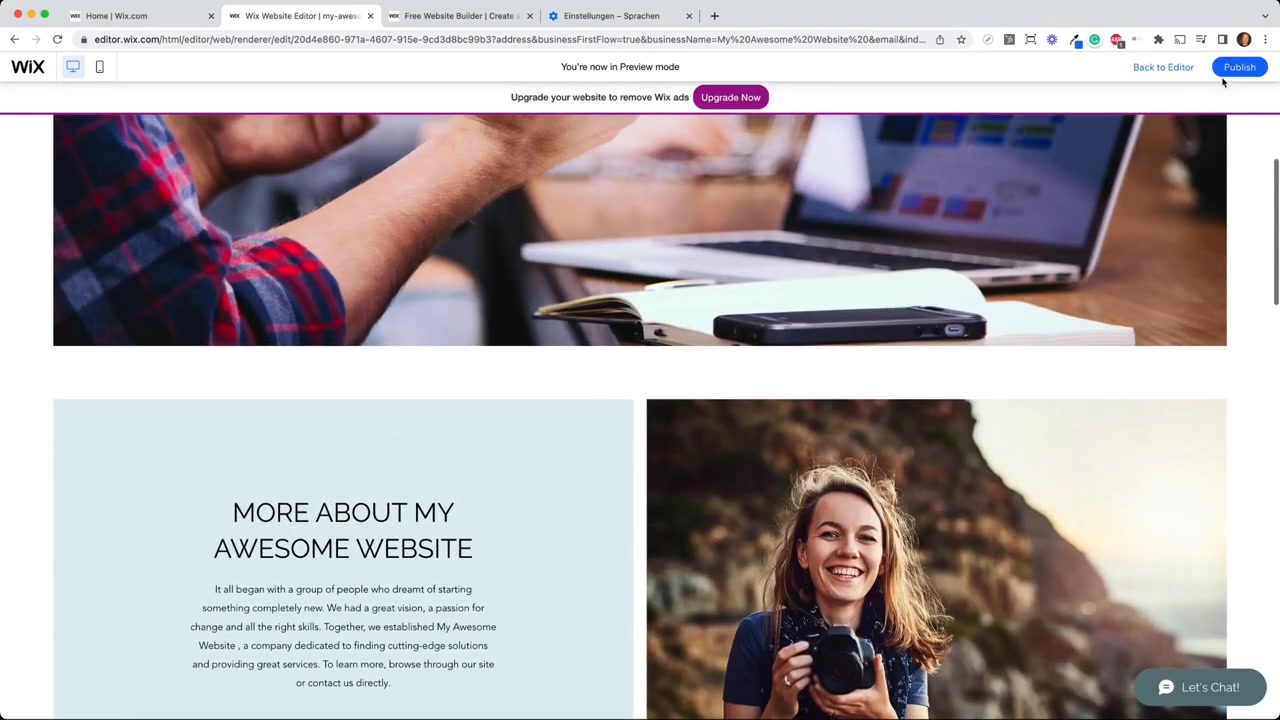
Cuando estés satisfecho con el diseño, haz clic en el botón Publicar en la esquina superior derecha. Wix publicará tu sitio de forma inmediata.
Inicialmente, tu sitio recibirá un dominio gratuito con formato tunombre.wixsite.com. Aunque funciona, no es lo más profesional para presentar tu negocio.
10. Conectar tu propio dominio en Wix
Para conectar un dominio personalizado, sal del editor y ve al panel de control de Wix. Introduce el nombre de dominio que deseas y Wix te mostrará si está disponible.
Para activar el dominio propio tendrás que actualizar a un plan de pago. Puedes encontrar más detalles sobre los planes disponibles en nuestra guía de precios de Wix.
Wix recomienda el plan combinado porque incluye el dominio gratuito durante el primer año. Puedes elegir pagar mensual o anualmente, y los métodos de pago aceptados son tarjeta de crédito y PayPal.
Una vez completado el pago, tu sitio web estará publicado bajo tu propio dominio y listo para aparecer en Google.
11. ¿Cuánto cuesta Wix?
Wix ofrece un plan gratuito que te permite crear y publicar tu sitio web sin coste. Sin embargo, con el plan gratuito tendrás un subdominio de Wix y anuncios en la página.
Si quieres un dominio propio y una imagen más profesional, tendrás que optar por uno de sus planes de pago. Puedes consultar todos los detalles en nuestra guía completa de precios de Wix.
12. ¿Es Wix bueno para principiantes?
Sí, Wix es especialmente adecuado para personas sin experiencia técnica. Su editor de arrastrar y soltar hace que crear y editar páginas sea muy intuitivo.
Además, la función de inteligencia artificial de Wix genera automáticamente una página de inicio personalizada en cuestión de minutos, lo que acelera mucho el proceso inicial.
13. Wix vs otros creadores de páginas web
Wix destaca frente a otras opciones como Jimdo o WordPress por su facilidad de uso y la variedad de funciones incluidas. Si quieres explorar alternativas, puedes echar un vistazo a nuestro tutorial de Jimdo o al tutorial de IONOS.
En general, Wix es la mejor opción para la mayoría de usuarios que buscan flexibilidad de diseño sin necesidad de saber programar.
Frequently Asked Questions
¿Puedo crear una página web con Wix de forma gratuita?
¿Necesito saber programar para usar Wix?
¿Cuánto tiempo se tarda en crear una página web con Wix?
¿Puedo añadir una tienda online a mi sitio de Wix?
¿Puedo usar Wix para un sitio web de restaurante?
¿Cómo conecto mi dominio propio en Wix?
¿Puedo enviar newsletters a mis suscriptores desde Wix?
¿Es posible hacer cambios en el sitio web después de publicarlo?
14. Divulgación
Algunos de los enlaces de este artículo pueden ser enlaces de afiliado. Si realizas una compra a través de ellos, puedo recibir una pequeña comisión sin coste adicional para ti. Todo el contenido de este blog se proporciona únicamente con fines informativos y no constituye asesoramiento financiero, legal, fiscal ni de inversión. No se ofrece ninguna garantía sobre la exactitud o actualidad de la información.
Related Articles

19 Dec 2025
Wix Planes y Precios: Guía Completa para Elegir el Plan Correcto
¿Estás pensando en crear tu sitio web con Wix pero no sabes qué plan elegir? En esta guía te explico paso a paso cómo registrarte, cuáles son las diferencias entre los planes disponibles y cómo sacarl...

29 Apr 2024
Cómo Crear Una Página Web Con IONOS – Tutorial 2026 Con Inteligencia Artificial
¿Quieres crear un sitio web profesional sin tener conocimientos técnicos? En este tutorial completo aprenderás paso a paso cómo usar IONOS y su constructor de sitios web con inteligencia artificial pa...

15 May 2024
Como hacer una página web con JIMDO
¿Quieres crear tu propia página web sin complicaciones? En este tutorial completo te mostramos cómo hacerlo con Jimdo, uno de los constructores de sitios web más fáciles de usar para principiantes. Si...