Cómo Crear Una Página Web Con IONOS – Tutorial 2026 Con Inteligencia Artificial
¿Quieres crear un sitio web profesional sin tener conocimientos técnicos? En este tutorial completo aprenderás paso a paso cómo usar IONOS y su constructor de sitios web con inteligencia artificial para tener tu página en línea en muy poco tiempo.
Desde la configuración de tu cuenta hasta la publicación final con tu propio dominio — lo cubrimos todo. Puedes usar el enlace de abajo para empezar con IONOS hoy mismo.
1. Qué es IONOS Website Builder
IONOS es uno de los proveedores de alojamiento web y dominios más grandes de Europa. Su constructor de sitios web ha evolucionado mucho en los últimos años y ahora incluye herramientas de inteligencia artificial que generan texto e imágenes automáticamente.
No necesitas saber programar ni diseñar. La IA crea una primera versión del sitio web basada en la descripción de tu negocio, y tú solo tienes que ajustarla a tu gusto.
Es ideal para negocios locales, agencias, portfolios, blogs y tiendas en línea.
2. Registrarte y Elegir un Plan en IONOS
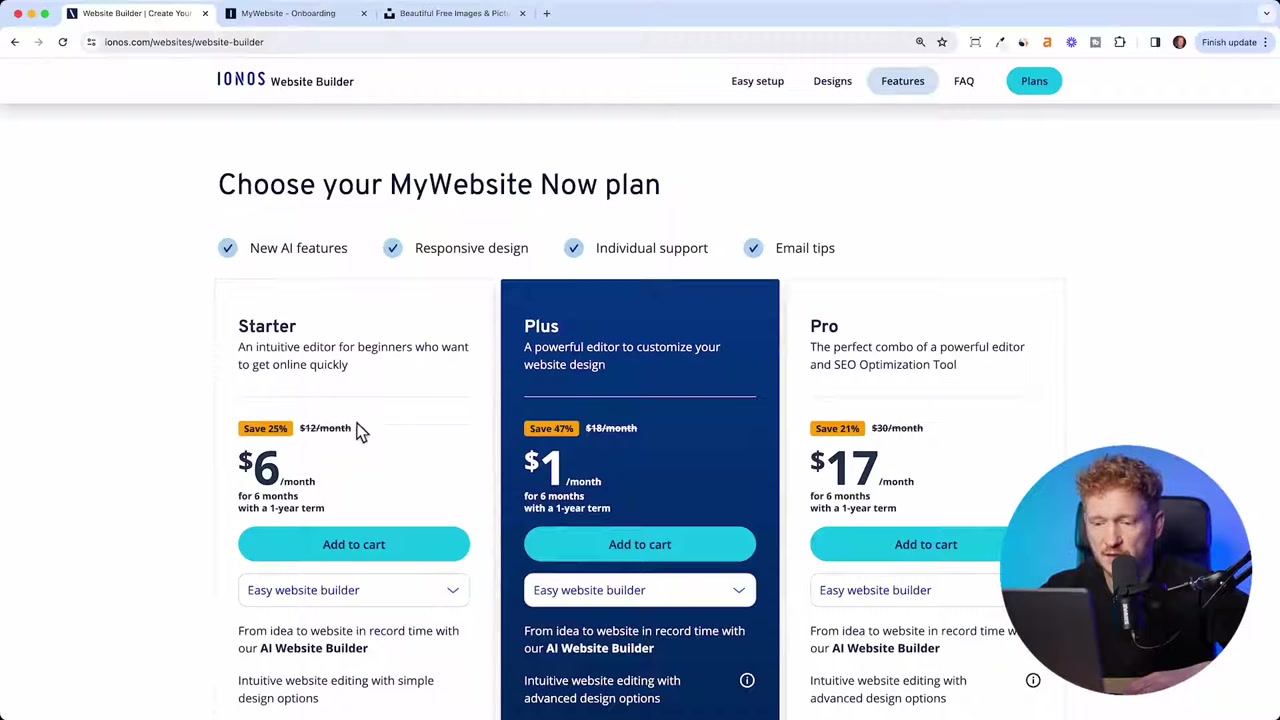
Primero visita IONOS a través del enlace de este tutorial. Desde la página principal ve a Sitio Web y selecciona el Constructor de Sitios Web.
Verás los planes disponibles. El plan inicial es el más económico para empezar. IONOS ofrece una garantía de devolución de dinero de 30 días, así que puedes probarlo sin riesgo.
Durante el proceso de compra podrás buscar y registrar tu propio dominio. Por ejemplo, escribe el nombre que quieras y IONOS verificará si está disponible. Si lo está, añádelo al carrito y continúa.
En la pantalla de pago puedes elegir entre tarjeta de crédito o PayPal. Una vez completado el pago, accederás directamente al constructor de sitios web.
3. Dar Instrucciones a la IA para Crear Tu Sitio Web
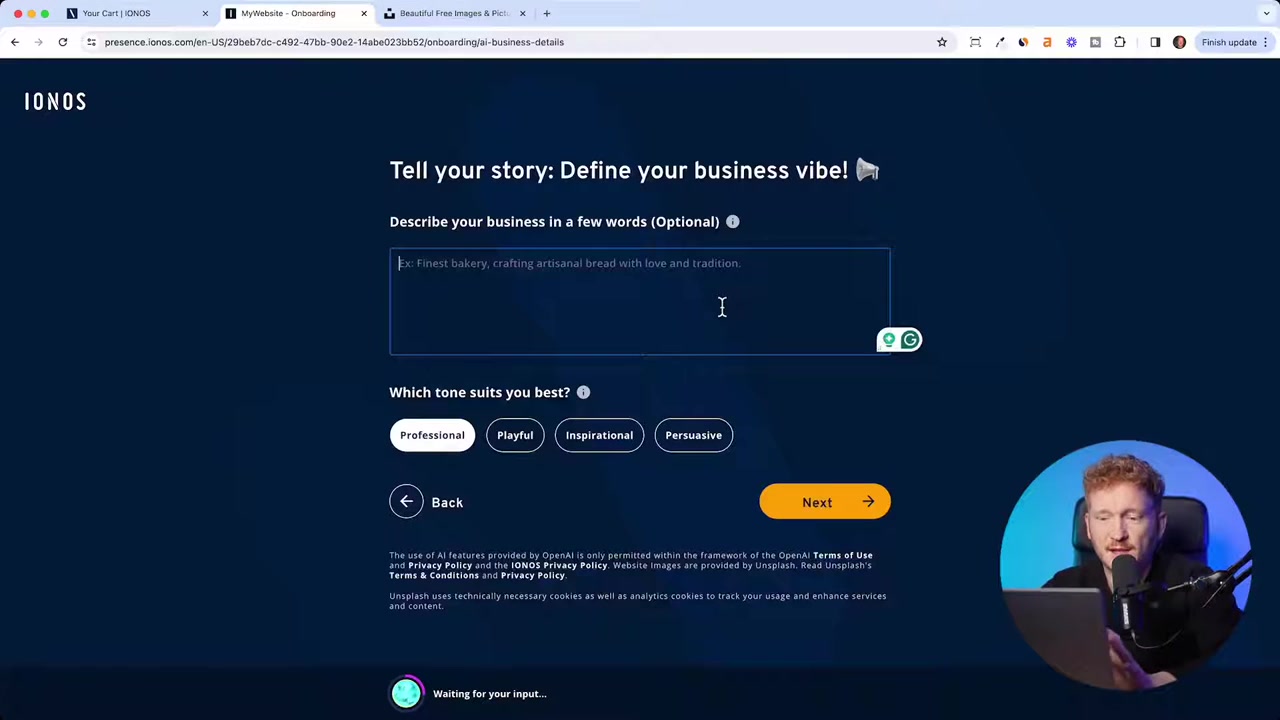
Al iniciar el constructor, verás la pantalla de creación con inteligencia artificial. Aquí es donde la magia comienza.
Primero escribe el nombre de tu negocio. Luego selecciona la categoría que mejor te describa — por ejemplo, agencia de marketing, gimnasio, cafetería, etc.
A continuación viene el campo más importante: la descripción de tu negocio. Cuanto más detallada sea tu descripción, mejor resultado obtendrá la IA. Explica qué ofreces, a quién ayudas y cuál es tu propuesta de valor.
También puedes elegir el tono de tu sitio web: profesional, divertido o inspirador. Después selecciona un estilo de diseño (moderno, clásico, etc.) y una paleta de colores corporativa.
Finalmente, ingresa tu información de contacto — dirección, teléfono y correo electrónico — para que aparezca en tu página de impresión o aviso legal.
4. Elegir Entre las Variaciones Generadas por la IA
Después de unos segundos, la IA generará cuatro variaciones de tu sitio web. Cada una tendrá textos, imágenes y un diseño adaptado a la descripción que proporcionaste.
Revisa cada opción con calma. Generalmente la primera variación suele ser la más equilibrada, pero elige la que más se ajuste a tu visión.
Haz clic en la variación que prefieras y IONOS la cargará en el editor listo para personalizar.
5. Editar el Contenido de Tu Sitio Web con IONOS
Una vez dentro del editor, puedes modificar todos los elementos del sitio. Haz clic en cualquier texto para editarlo directamente.
El editor incluye un generador de texto con IA integrado. Por ejemplo, si no te convence el titular principal, puedes pedirle a la IA que lo haga más confiable, más innovador o más profesional — y generará nuevas opciones al instante.
También puedes cambiar el tamaño de la fuente, poner texto en negrita y ajustar el espaciado para mejorar la legibilidad.
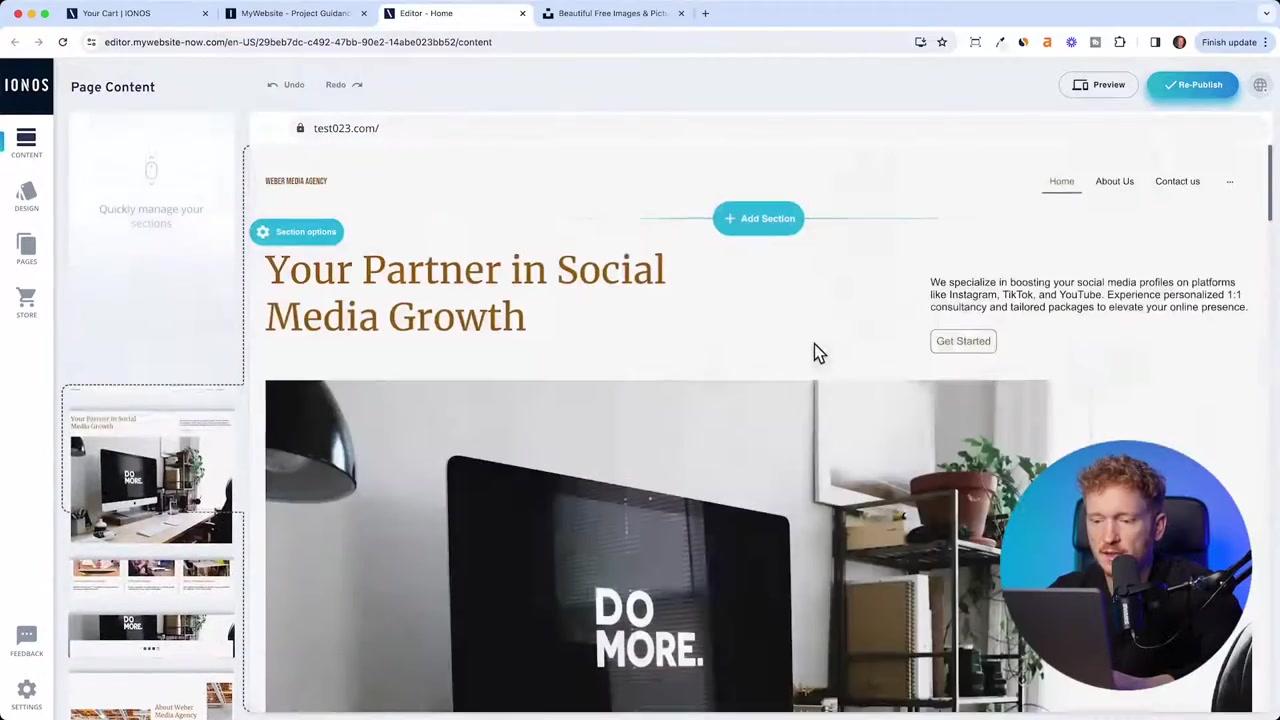
Para los botones, puedes personalizar el texto, el color y el tipo (sólido, fantasma, etc.). También puedes enlazar cada botón a una página interna de tu sitio, a una red social, a un correo electrónico o incluso a un archivo descargable.
Por ejemplo, un botón de «Contáctanos» puede apuntar directamente a tu página de contacto para que los visitantes lleguen allí de un clic.
6. Cambiar Imágenes y Usar el Generador de Imágenes IA
Para cambiar una imagen, haz clic en ella y selecciona Reemplazar. Tienes tres opciones:
- Subir tu propia imagen desde tu ordenador.
- Usar las fotos de la biblioteca de IONOS.
- Generar una imagen nueva con inteligencia artificial.
El generador de imágenes IA es impresionante, aunque todavía puede mejorar en algunos detalles (como la generación de rostros). Si no tienes tus propias fotos, una excelente alternativa es Unsplash.com, una base de datos gratuita de imágenes de alta calidad.
Simplemente busca una palabra clave, descarga la imagen que te guste y súbela al editor de IONOS.
7. Añadir Nuevas Secciones a Tu Página
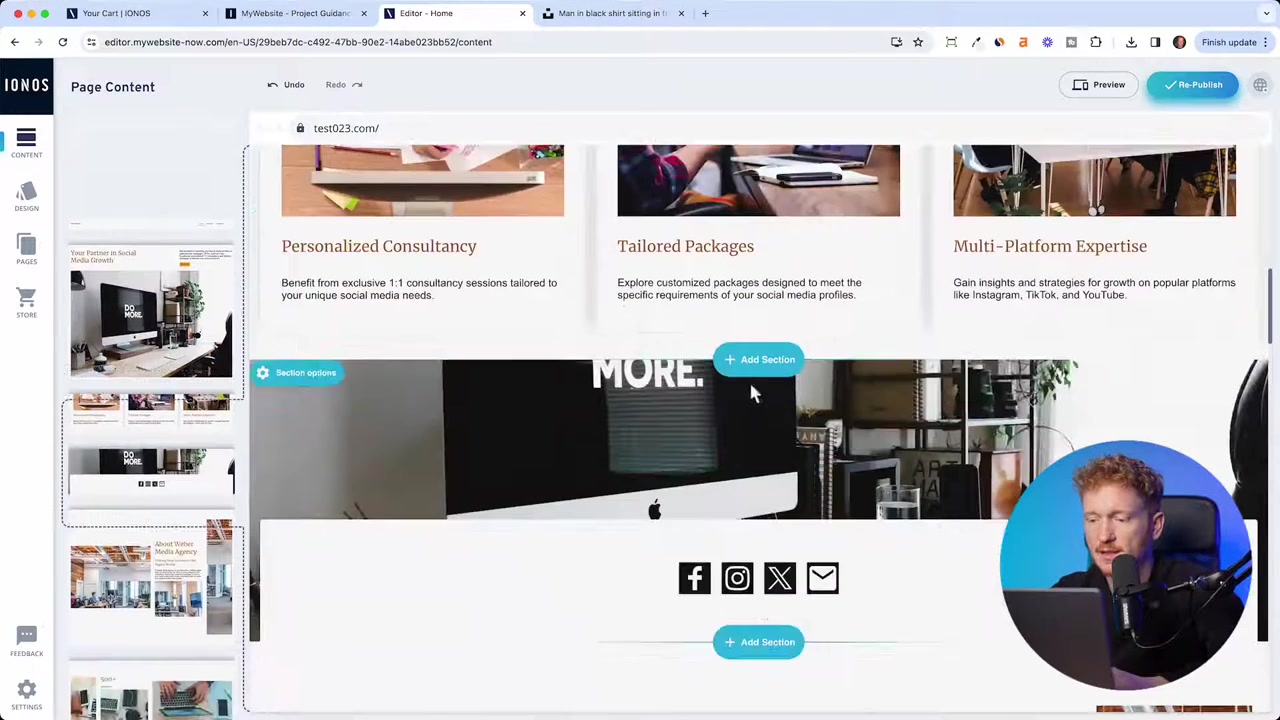
El sitio web se construye por secciones apiladas una sobre otra. Puedes añadir nuevas secciones en cualquier punto haciendo clic en el botón «Añadir sección».
Tendrás acceso a una amplia biblioteca de plantillas de sección: imagen con texto, galería, mapa, vídeo, texto libre, formularios y más. Cada plantilla tiene además varias opciones de estilo para que puedas elegir la disposición que más te guste.
Una vez añadida, edita los textos, imágenes y botones de la nueva sección como lo harías con cualquier otra.
Una función especialmente útil es la edición flexible. Al activarla en las opciones de sección, puedes mover libremente cada elemento dentro de la sección — imágenes, textos, botones — y reposicionarlos según tu criterio.
También puedes personalizar el fondo de cada sección: color sólido, imagen o formas decorativas como ondas, gotas o nubes en los bordes. Esto le da un toque creativo y diferenciador a tu diseño.
8. Añadir Nuevas Páginas a Tu Sitio Web
Un sitio web profesional tiene varias páginas. IONOS ya genera automáticamente las páginas básicas: Inicio, Acerca de, Contacto, Aviso Legal y Política de Privacidad.
Para añadir una nueva página, ve a Páginas y haz clic en «Añadir nueva página». Ponle un nombre (por ejemplo, «Precios»), haz clic en Añadir y la página aparecerá en tu menú de navegación.
Luego entra en el editor de esa página, añade las secciones que necesites y personaliza el contenido.
Puedes reordenar las páginas del menú arrastrándolas y soltándolas en el orden que prefieras. Además, en la configuración del menú puedes ajustar cuántas páginas se muestran directamente en la barra de navegación y cuáles quedan agrupadas en un submenú.
9. Optimizar Tu Sitio Web para Google (SEO)
IONOS incluye herramientas de SEO integradas para ayudarte a aparecer en los resultados de búsqueda de Google.
En la configuración de cada página encontrarás el campo Título SEO y Descripción SEO. Aquí debes incluir las palabras clave que tu público objetivo buscaría en Google. Por ejemplo: «Agencia de redes sociales en Madrid».
El generador de texto IA también puede crear estos textos automáticamente si haces clic en el botón correspondiente.
Además, puedes subir una imagen para redes sociales (Open Graph). Esta es la miniatura que aparece cuando alguien comparte tu página en WhatsApp, LinkedIn o TikTok.
Asegúrate de configurar el título SEO, la descripción y la imagen social al menos en tu página de inicio y en tus páginas de servicios principales.
10. Personalizar el Diseño de Tu Sitio Web en IONOS
Si quieres ajustar la identidad visual de tu sitio, ve a la sección Diseño. Desde allí puedes cambiar:
- Colores: Introduce el código hexadecimal de tus colores corporativos para aplicarlos a todo el sitio de forma consistente.
- Tipografía: Elige entre una gran variedad de fuentes como Poppins, Lato o Montserrat.
- Espaciado y formas: Ajusta márgenes y divisores para dar un aspecto más aireado o compacto.
También puedes subir tu propio logotipo. Si todavía no tienes uno, puedes crearlo fácilmente en Canva y luego subirlo al editor.
Si prefieres comenzar solo con el nombre de tu empresa en texto, también funciona muy bien al principio.
11. Publicar Tu Sitio Web y Conectar Tu Dominio
Una vez que estés satisfecho con el diseño y el contenido, haz clic en Publicar. IONOS te asignará un dominio de prueba para que puedas ver tu sitio en vivo de inmediato.
Para darle un aspecto más profesional, conecta tu propio dominio. Ve al panel de control de IONOS, haz clic en «Conectar dominio» y sigue los pasos. Si compraste el dominio con IONOS al registrarte, se conectará automáticamente.
Además, IONOS activará automáticamente el certificado SSL para que tu sitio sea seguro (con el candado «https»).
Antes de publicar definitivamente, usa la función de vista previa para verificar cómo se ve tu sitio en ordenador, tableta y móvil. IONOS adapta automáticamente el diseño a todos los dispositivos.
¡Y listo! Tu sitio web ya está en vivo. Puedes seguir editándolo en cualquier momento desde el panel de control de IONOS.
12. Cuánto Cuesta IONOS Website Builder
IONOS ofrece varios planes adaptados a distintas necesidades. El plan inicial es el más económico y perfecto para empezar con un sitio web básico.
Si necesitas funcionalidades de comercio electrónico para vender productos en línea, tendrás que actualizar a un plan superior. También puedes añadir herramientas de email marketing para enviar newsletters y campañas automáticas a tus visitantes.
Todos los planes incluyen alojamiento, dominio y certificado SSL. Para más detalles sobre los precios actuales puedes visitar este artículo sobre Wix planes y precios como referencia comparativa, o consultar directamente el sitio de IONOS.
13. ¿Es IONOS Bueno para Principiantes?
Sí, absolutamente. IONOS está diseñado para que cualquier persona pueda crear un sitio web profesional sin conocimientos técnicos.
La interfaz de arrastrar y soltar es muy intuitiva. Y gracias a la IA, el sitio ya viene con textos e imágenes generados automáticamente — solo tienes que personalizarlos.
El soporte al cliente de IONOS está disponible en español, lo que es una gran ventaja si necesitas ayuda en algún momento.
14. IONOS vs Otros Constructores de Sitios Web
Comparado con otras alternativas del mercado, IONOS destaca por su precio competitivo y por incluir dominio y alojamiento en el mismo paquete.
Herramientas como Jimdo también son populares para principiantes — puedes leer más en este tutorial de Jimdo. Cada herramienta tiene sus ventajas según el tipo de proyecto.
Lo que diferencia a IONOS es la integración de IA para generar contenido y diseño desde el primer paso, además de su infraestructura robusta y la garantía de devolución de dinero de 30 días.
15. Ventajas y Desventajas de IONOS Website Builder
Ventajas:
- Generación automática de sitio web con IA
- Generador de texto e imágenes con IA integrado
- Diseño adaptable a móvil automáticamente
- Herramientas SEO integradas
- Dominio y SSL incluidos
- Garantía de devolución de 30 días
- Soporte en español
Desventajas:
- La edición flexible de secciones todavía está en fase de pruebas
- El generador de imágenes IA puede necesitar mejorar en detalles como rostros
- Algunos complementos avanzados (email marketing, ecommerce) requieren actualizar el plan
Frequently Asked Questions
¿Necesito saber programar para crear un sitio web con IONOS?
¿Cuánto tiempo lleva crear un sitio web con IONOS?
¿Puedo conectar mi propio dominio a IONOS?
¿IONOS incluye certificado SSL (https)?
¿Puedo crear una tienda en línea con IONOS?
¿Qué pasa si no me gusta el sitio web que genera la IA?
¿Puedo usar IONOS para email marketing?
¿El sitio web de IONOS se ve bien en móvil?
16. Divulgación
Este artículo puede contener enlaces de afiliados. Si realizas una compra a través de ellos, podría recibir una comisión sin ningún coste adicional para ti. Todo el contenido se ofrece únicamente con fines informativos y no garantizamos resultados específicos. Este artículo no constituye asesoramiento financiero, legal, fiscal ni de inversión.
Related Articles

15 May 2024
Como hacer una página web con JIMDO
¿Quieres crear tu propia página web sin complicaciones? En este tutorial completo te mostramos cómo hacerlo con Jimdo, uno de los constructores de sitios web más fáciles de usar para principiantes. Si...

19 Dec 2025
Wix Planes y Precios: Guía Completa para Elegir el Plan Correcto
¿Estás pensando en crear tu sitio web con Wix pero no sabes qué plan elegir? En esta guía te explico paso a paso cómo registrarte, cuáles son las diferencias entre los planes disponibles y cómo sacarl...

29 Dec 2025
Cómo comprar seguidores en TikTok de forma legal (sin bots)
¿Quieres hacer crecer tu cuenta de TikTok rápidamente y de forma legítima? En este tutorial te explicamos cómo conseguir seguidores reales en TikTok usando TikTok Ads Manager — el método oficial que e...