Tutorial de Wix 2026 - Cómo crear un Sitio Web de Portafolio en WIX
¿Quieres mostrar tu trabajo al mundo con un sitio web profesional? En este tutorial aprenderás a crear un sitio web de portafolio con Wix paso a paso, desde elegir la plantilla perfecta hasta publicarlo con tu propio dominio. Es ideal para diseñadores, fotógrafos, actores y cualquier persona del mundo creativo.
Puedes empezar de forma gratuita usando el enlace de socio de Wix — así me apoyas al canal sin ningún coste adicional para ti.
1. Qué es Wix y por qué usarlo para tu portafolio
Wix es uno de los creadores de sitios web más populares del mundo. Funciona con un editor de arrastrar y soltar, lo que significa que no necesitas saber programar para diseñar páginas profesionales.
Para un portafolio en línea, Wix es especialmente útil porque ofrece decenas de plantillas diseñadas específicamente para creativos: fotógrafos, diseñadores gráficos, actores, músicos, arquitectos y más.
Además, sus plantillas ya están optimizadas para móvil, algo esencial hoy en día cuando la mayoría del tráfico web viene desde smartphones.
2. Cómo crear tu cuenta en Wix
Lo primero es acceder a Wix a través del enlace de socio. Esto te llevará directamente a la página de registro.
Escribe tu dirección de correo electrónico y comienza tu prueba gratuita. En pocos segundos tendrás acceso al panel de control (dashboard) de Wix.
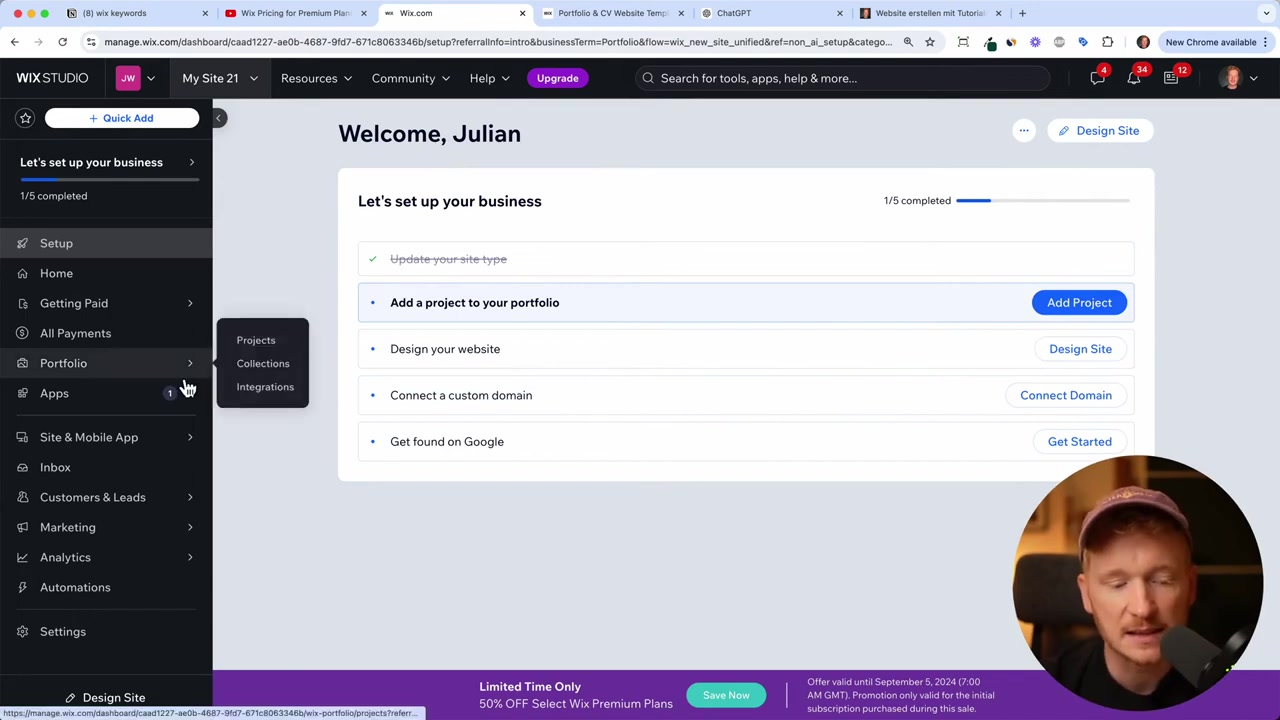
Desde el dashboard puedes gestionar todo tu sitio: la configuración, las analíticas de visitas y tu bandeja de entrada de mensajes.
3. Elegir la plantilla perfecta para tu portafolio en Wix
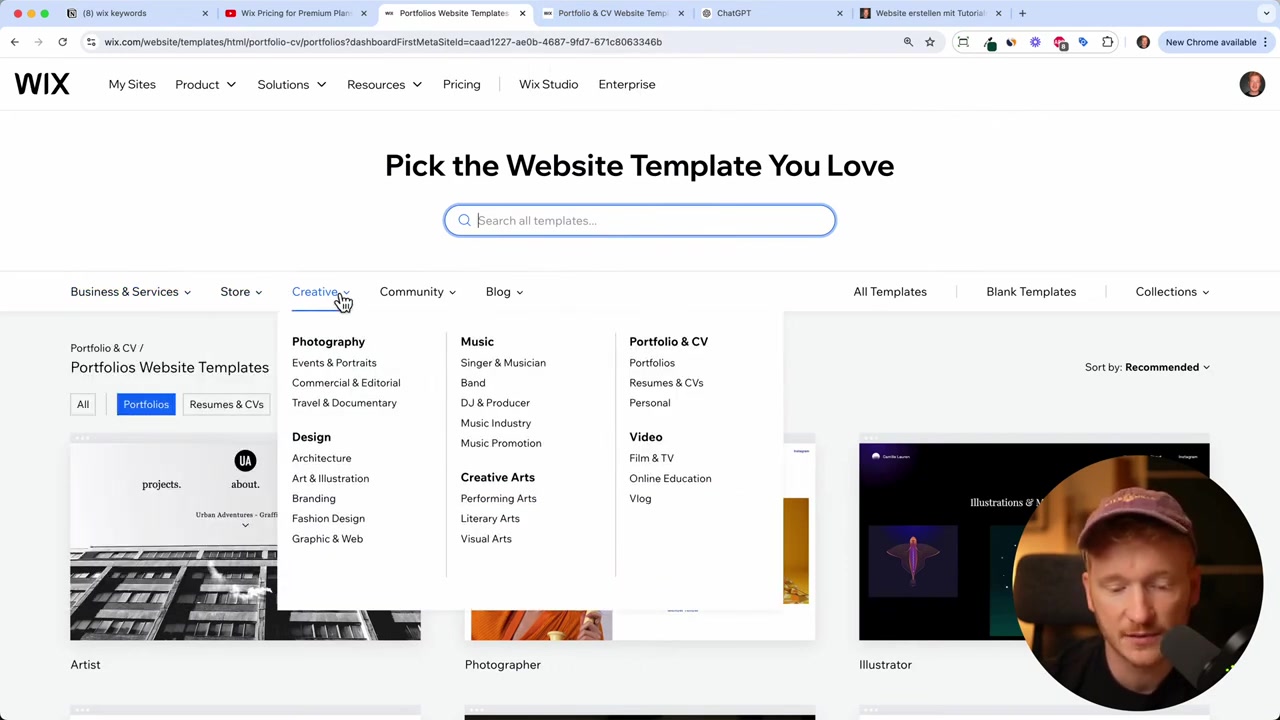
Una vez dentro, ve a Diseño del sitio y haz clic en "Elegir una plantilla". Verás categorías para empresas, tiendas online y, lo más importante, el nicho creativo.
Dentro de la sección de portafolios encontrarás plantillas para:
- Fotógrafos
- Diseñadores gráficos
- Actores y modelos
- Músicos y DJs
- Arquitectos y artistas visuales
Antes de seleccionar una, usa la opción Vista previa para ver exactamente cómo quedará tu sitio. La calidad de las plantillas de Wix es realmente alta y ya están listas para usar.
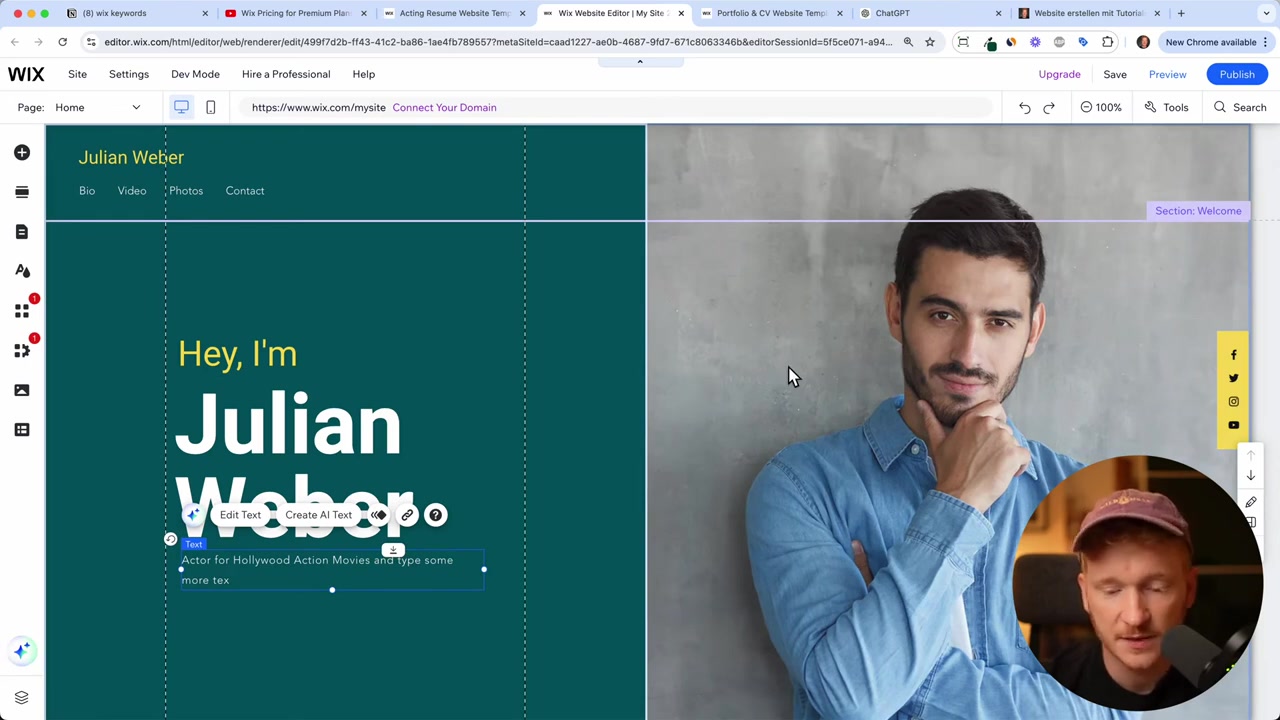
En el tutorial, por ejemplo, se elige una plantilla de currículum de actor. Es limpia, con el nombre a la izquierda y una foto a la derecha, una sección "Sobre mí" y muestras de vídeo.
Elige la que mejor represente tu estilo y haz clic en Editar sitio.
4. Personalizar el contenido con el editor de Wix
Al abrir el editor, Wix puede ofrecerte su generador de contenido con IA. Puedes describirle tu perfil (por ejemplo: "Soy actor de películas de acción, hablo inglés y alemán") y generará textos iniciales para tu sitio.
Esso es solo un punto de partida — siempre puedes editar cada texto manualmente después.
Cambiar textos y tipografía
Haz clic sobre cualquier bloque de texto para editarlo directamente. Puedes modificar:
- El estilo de fuente
- El tamaño del texto
- El color de las letras
- Efectos especiales
Un consejo importante: no cambies demasiado el diseño original. Un diseñador profesional de Wix trabajó esa plantilla para que se vea bien en todos los dispositivos. Pequeños ajustes son suficientes.
Cambiar los colores globales de tu portafolio
Si quieres ajustar la paleta de colores de todo el sitio, ve a Configuración de diseño. Ahí encontrarás el tema de color de la plantilla.
Puedes introducir códigos HEX, RGB o HSB para definir exactamente el color que quieres. El cambio se aplicará automáticamente en todas las páginas del sitio.
Si no te convence el resultado, simplemente deshaz los cambios con Ctrl+Z.
Cambiar la imagen de fondo
Haz clic en la imagen de fondo y selecciona Cambiar imagen de fondo. Puedes:
- Subir una imagen propia
- Subir un vídeo
- Crear una imagen con IA
Asegúrate de que la imagen no sea demasiado pesada para no ralentizar la carga de la página.
5. Añadir vídeos y proyectos a tu portafolio
Wix te permite añadir vídeos de dos formas: subiendo tu propio archivo directamente o pegando una URL de YouTube, Facebook o Vimeo.
Esto es ideal para artistas que quieren mostrar su trabajo sin necesidad de alojar archivos pesados en el servidor.
6. Crear páginas adicionales en tu sitio web de portafolio
Un portafolio de una sola página puede ser suficiente, pero si quieres más profundidad, puedes añadir páginas extra fácilmente.
Ve a Páginas en el editor y haz clic en Añadir página. Wix te ofrece plantillas para páginas de servicios, proyectos, sobre mí y más.
Por ejemplo, puedes crear una página "Sobre mí" con tu historia completa, una foto y tus perfiles en redes sociales. Una vez creada, agrégala al menú de navegación arrastrándola a la posición que prefieras.
También puedes vincular botones a páginas internas. Por ejemplo, un botón que diga "Ver portafolio completo" puede redirigir directamente a tu página de proyectos. Esto mejora la experiencia del usuario y hace tu sitio más profesional.
7. Optimizar tu portafolio para móvil
Wix optimiza automáticamente la plantilla para dispositivos móviles, pero siempre es buena idea revisar cómo se ve tu sitio en esa vista.
Desde el editor puedes alternar entre la vista de escritorio y la vista móvil. Ajusta lo que sea necesario para asegurarte de que todo se ve impecable en pantallas pequeñas.
Recuerda: hoy en día más del 50% del tráfico web viene desde móvil, así que este paso es fundamental.
8. Publicar tu sitio web de portafolio en Wix
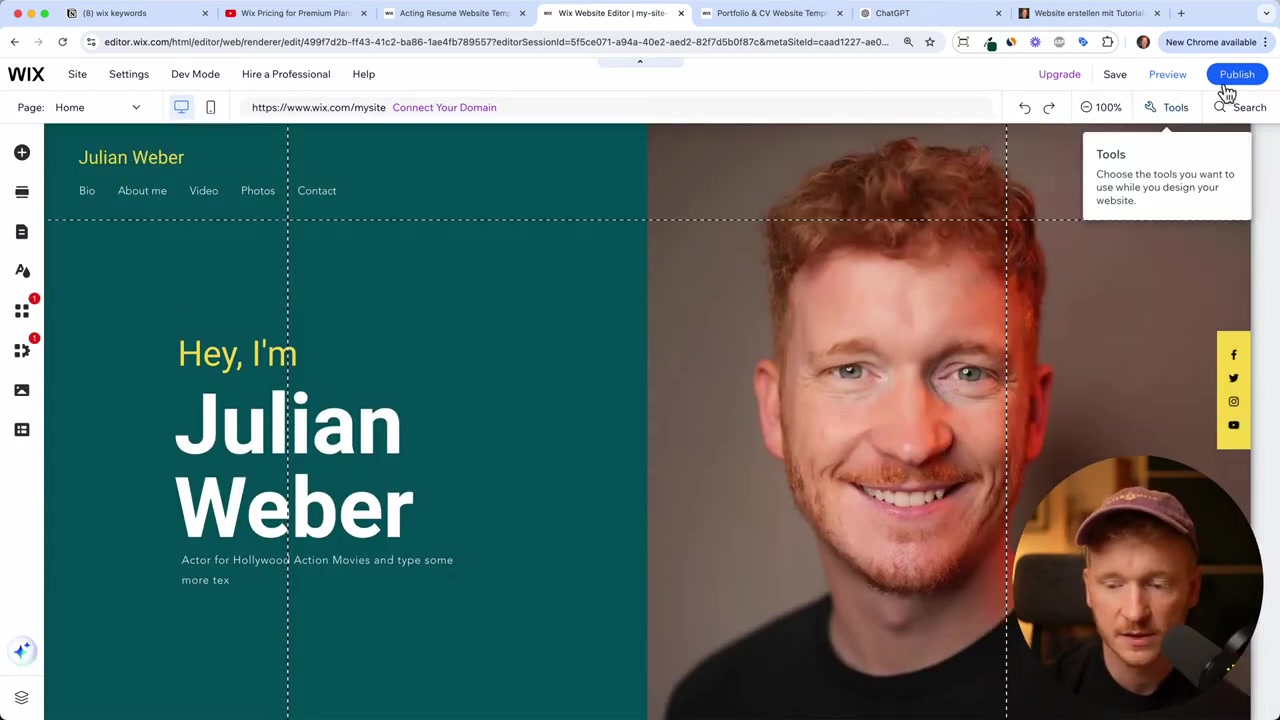
Cuando estés satisfecho con el resultado, haz clic en Publicar. Wix publicará tu sitio automáticamente bajo un dominio gratuito con el formato tunombre.wixsite.com.
Si quieres un dominio profesional (como tunombre.com), necesitarás actualizar a un plan de pago. Para un portafolio, el plan Lite es la mejor opción: incluye 2 GB de almacenamiento, 2 colaboradores y un dominio gratuito durante el primer año.
Si necesitas aceptar pagos (por ejemplo, para reservas o comisiones), el plan Core añade funcionalidades básicas de e-commerce.
9. ¿Cuánto cuesta Wix para un portafolio?
Wix ofrece un plan gratuito con el que puedes empezar sin pagar nada. Sin embargo, para tener un dominio personalizado y una imagen más profesional, necesitarás un plan de pago.
Para un portafolio creativo, el plan Lite es el más recomendado. Si ya tienes otros proyectos más exigentes o necesitas vender servicios, considera el plan Core.
Puedes consultar todos los detalles en nuestra guía de precios de Wix.
10. ¿Es Wix bueno para principiantes?
Absolutamente. Wix fue diseñado pensando en personas sin conocimientos técnicos. No necesitas saber HTML, CSS ni programación de ningún tipo.
El editor de arrastrar y soltar hace que personalizar tu sitio sea tan intuitivo como editar una presentación de diapositivas. Además, la IA de Wix puede generar textos y estructuras iniciales para que no tengas que empezar desde cero.
Si estás buscando un tutorial más completo sobre cómo hacer una página web desde cero, puedes visitar nuestro tutorial completo de Wix en español.
Frequently Asked Questions
¿Puedo crear un portafolio con Wix de forma gratuita?
¿Qué tipo de portafolios puedo crear con Wix?
¿Necesito saber programar para usar Wix?
¿Puedo añadir vídeos de YouTube a mi portafolio en Wix?
¿Cuántas páginas puede tener mi portafolio en Wix?
¿Wix optimiza automáticamente mi portafolio para móvil?
¿Qué plan de Wix es mejor para un portafolio creativo?
¿Puedo cambiar la plantilla de mi portafolio en Wix después de publicarlo?
11. Aviso legal
Algunos enlaces en este artículo pueden ser enlaces de afiliados, lo que significa que podría recibir una pequeña comisión sin coste adicional para ti. Todo el contenido se ofrece únicamente con fines informativos y no constituye asesoramiento financiero, legal, fiscal ni de inversión. No se ofrece ninguna garantía sobre la exactitud o vigencia de la información, ya que las características y precios de Wix pueden cambiar en cualquier momento.
Related Articles

3 Oct 2024
Cómo Hacer una Página Web con Wix – Tutorial Completo en Español
¿Quieres crear un sitio web profesional sin saber programar? En este tutorial completo aprenderás a usar Wix desde cero: desde registrarte y elegir la plantilla perfecta hasta publicar tu web con tu p...

28 Sep 2024
Nuovo Wix Tutorial - Come Creare un Sito Web di Portfolio con Wix
Vuoi mostrare il tuo lavoro online in modo professionale? In questo tutorial imparerai a creare un sito web di portfolio con Wix passo dopo passo — che tu sia un designer, un fotografo, un artista o u...