Cómo Hacer una Página Web con Wix – Tutorial Completo en Español
¿Quieres crear un sitio web profesional sin saber programar? En este tutorial completo aprenderás a usar Wix desde cero: desde registrarte y elegir la plantilla perfecta hasta publicar tu web con tu propio dominio.
Sigue cada paso y al final tendrás un sitio listo para mostrar al mundo. Puedes empezar gratis usando el enlace de abajo.
1. Qué es Wix y por qué usarlo
Wix es un constructor de sitios web basado en la nube que permite a cualquier persona crear una página web profesional sin conocimientos de programación.
Cuenta con un editor de arrastrar y soltar, miles de plantillas diseñadas por profesionales y un marketplace de aplicaciones para ampliar la funcionalidad de tu sitio.
Tanto si quieres un portafolio personal, un blog, una web de negocios o una tienda online, Wix tiene una solución para ti.
2. Regístrate en Wix
Lo primero es crear tu cuenta. Haz clic en el enlace de Wix que encontrarás en la descripción del vídeo y regístrate con tu correo electrónico.
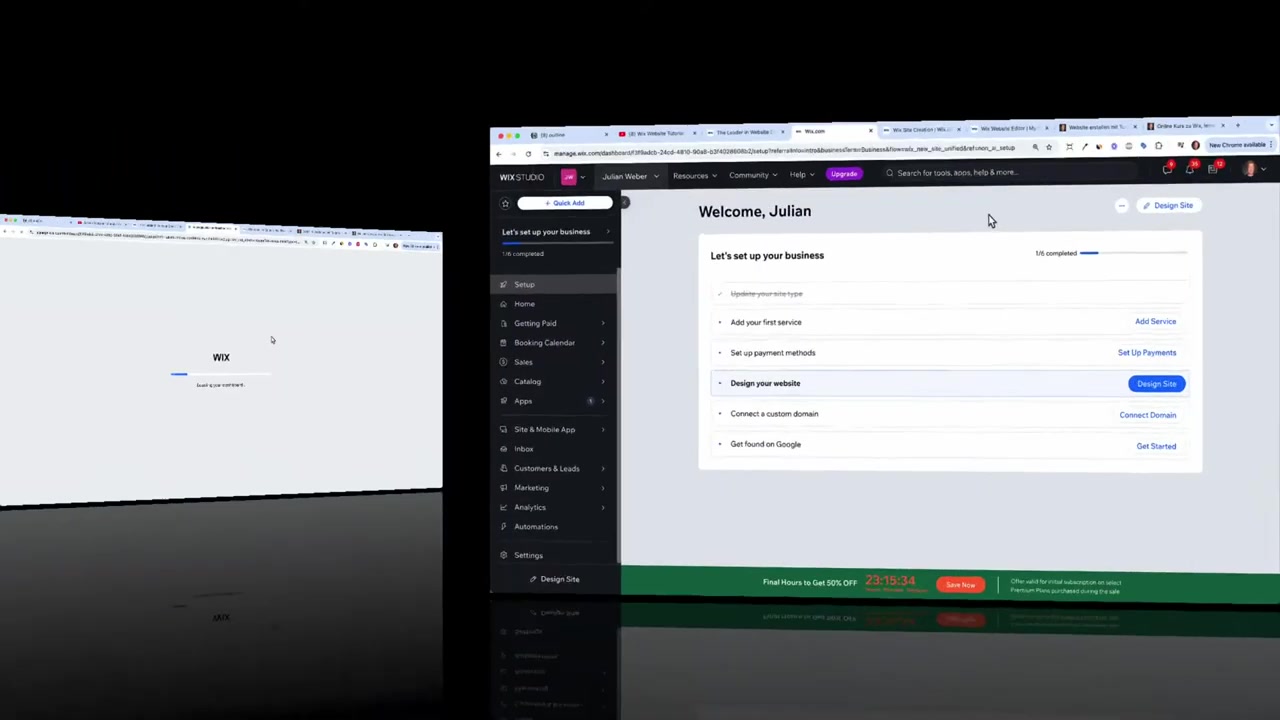
Una vez registrado, aterrizarás en el dashboard de Wix. Desde aquí gestionarás todo: marketing, analíticas y la bandeja de entrada para responder mensajes de tus visitantes.
Por ahora, céntrate en la lista de tareas que Wix prepara para guiarte paso a paso en la configuración inicial.
3. Elige la Plantilla Adecuada para tu Sitio Web con Wix
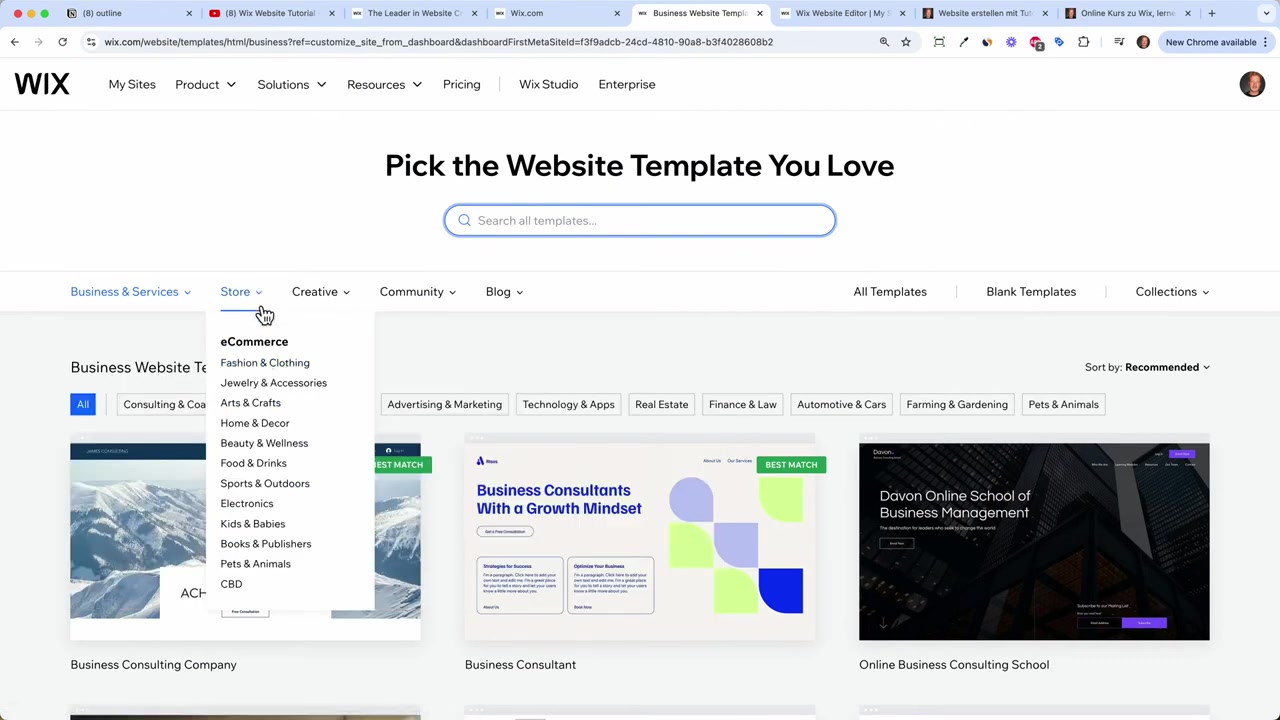
Haz clic en Diseñar sitio y verás dos opciones: usar la IA de Wix o elegir una plantilla manualmente. Las plantillas tienen un aspecto muy profesional y hay cientos de categorías.
Puedes encontrar plantillas para negocios, salud y bienestar, fotografía, música, tiendas online y mucho más.
Elige la plantilla que más se parezca a lo que quieres conseguir. Es importante elegir bien desde el principio para no tener que cambiar demasiadas cosas después. Cuando la encuentres, haz clic en Editar sitio.
4. Visión General del Editor de Wix
Al abrir el editor, la IA de Wix te pedirá que describas tu proyecto. Cuanto más detallado seas, mejor será el contenido generado automáticamente.
El editor es del tipo arrastrar y soltar: puedes mover cualquier elemento y colocarlo donde quieras. Eso sí, asegúrate de mantener todo el contenido dentro de los bordes laterales para que se vea bien en todos los dispositivos.
Verás el menú de páginas, los ajustes de diseño y todas las herramientas de edición agrupadas de forma intuitiva en la barra lateral izquierda.
5. Edita Textos e Imágenes en tu Web
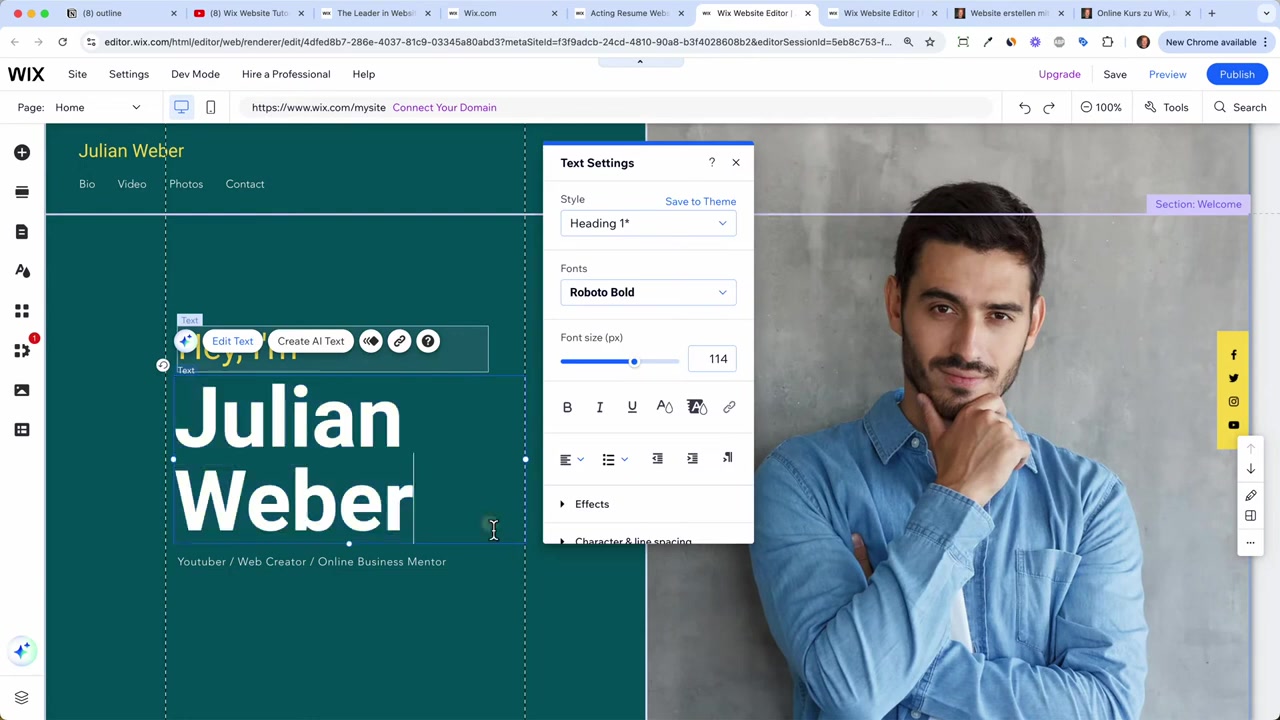
Haz doble clic sobre cualquier texto para editarlo directamente. Puedes cambiar la fuente, el tamaño, el color, añadir negrita o cursiva, igual que en Word o PowerPoint.
Para cambiar las imágenes, haz clic en Cambiar imagen de fondo. Wix incluye una biblioteca de fotos de stock gratuitas, o puedes subir tus propias imágenes directamente desde tu ordenador.
También puedes pedir a la IA de Wix que genere una imagen, o añadir un vídeo de fondo si lo prefieres.
6. Añade Nuevas Secciones a tu Página de Inicio
Desplázate hacia abajo en el editor y haz clic en Añadir sección. Se abrirá un menú con plantillas de secciones listas para usar: equipo, contacto, galería, bienvenida y muchas más.
Elige la que mejor encaje con tu contenido. Por ejemplo, puedes añadir una sección de "Sígueme en redes sociales" y personalizarla a tu gusto.
Siempre puedes mover las secciones hacia arriba o hacia abajo, cambiarles el color de fondo o eliminarlas si no las necesitas.
7. Añade Iconos de Redes Sociales y Otros Elementos
Haz clic en Añadir elementos para ver todo lo que puedes insertar: texto, imágenes, botones, galerías, menús, formularios de contacto e iconos de redes sociales.
Arrastra los iconos de redes sociales a tu sección y ajusta su tamaño desde el menú de Diseño. Luego añade las URLs de tus perfiles: Instagram, YouTube, TikTok, etc.
Si alguna red social no la utilizas, simplemente bórrala del bloque de iconos.
8. Sube tu Propio Vídeo a Wix
Para mostrar un vídeo en tu web, puedes subir un archivo directamente desde tu ordenador o pegar la URL de un vídeo de YouTube.
Una vez añadido, ve a Configuración → Vídeo para seleccionar el archivo. Usa el modo Compacto en el menú de Diseño para que el vídeo no ocupe toda la pantalla.
Esta funcionalidad es perfecta para portfolios, tutoriales o cualquier presentación visual de tus servicios.
9. Edita el Pie de Página de tu Sitio
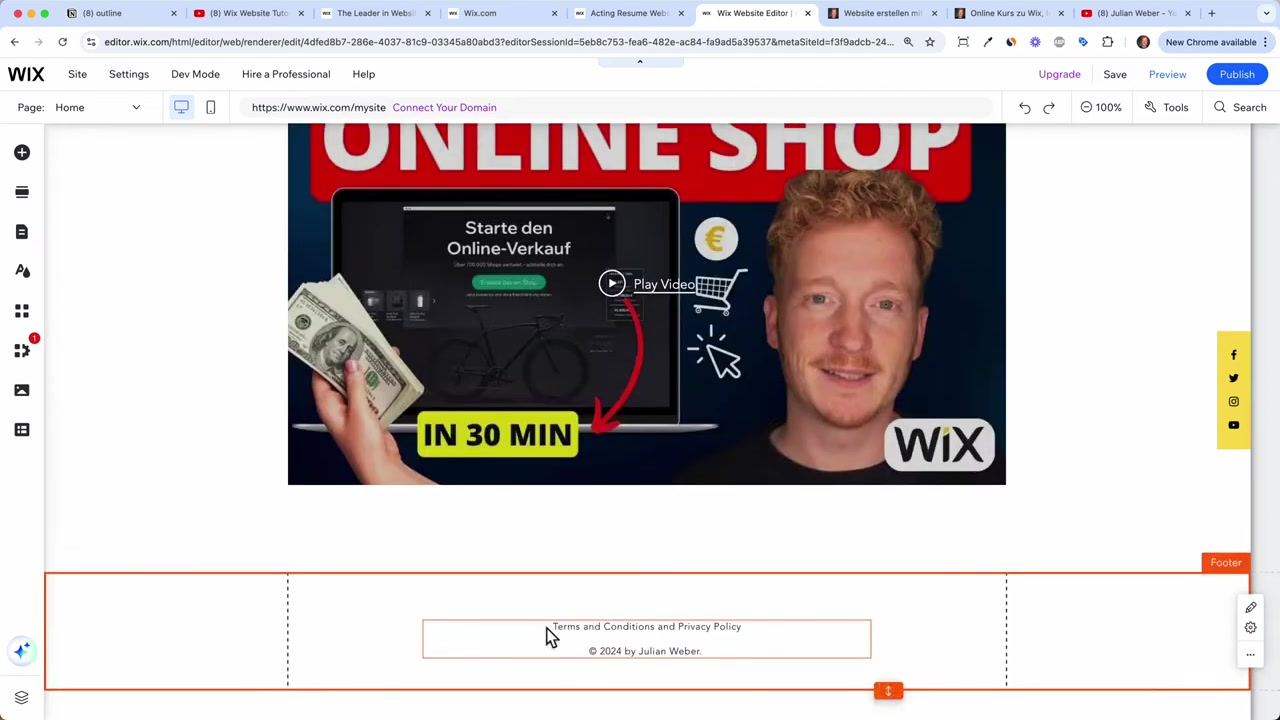
El pie de página aparece en todas las páginas de tu sitio web, así que mantenlo limpio y relevante.
Elimina los elementos que no necesites, como formularios de contacto duplicados o imágenes de fondo innecesarias. Ajusta el texto del copyright y muévelo a una posición cómoda.
Este es también el lugar ideal para enlazar tu política de privacidad y tus términos y condiciones si vendes productos o servicios.
10. Añade un Formulario de Contacto con Wix
Haz clic en Añadir sección → Contacto y elige la plantilla que incluya un formulario. Wix añadirá automáticamente la funcionalidad de formularios y pagos a tu sitio.
Personaliza los campos: nombre, apellido, correo electrónico y mensaje suele ser suficiente. Si necesitas más datos, haz clic en Añadir nuevo campo.
El mapa integrado de Google Maps es un extra muy útil: haz clic en Administrar ubicaciones e introduce tu dirección real para que aparezca el pin correcto.
11. Añade Nuevas Páginas a tu Web
Un sitio web completo tiene más de una página. Ve a Página y menú → Añadir nueva página y elige entre las plantillas disponibles: Sobre mí, Servicios, Blog, Contacto, etc.
Wix añadirá la nueva página automáticamente al menú de navegación. En cada página nueva, repite el proceso: sube tu foto, añade texto y enlaza tus redes sociales.
Recuerda rellenar los ajustes SEO de cada página para que Google pueda encontrarla.
12. Configura el SEO de cada Página en Wix
Haz clic en los tres puntos junto al nombre de la página y ve a Configuración de página → SEO. Aquí encontrarás los campos más importantes:
- URL slug: usa palabras clave cortas y descriptivas.
- Etiqueta de título: incluye las palabras clave por las que quieres aparecer en Google.
- Meta descripción: describe brevemente qué encontrará el usuario en esa página.
También puedes añadir una imagen para redes sociales, que aparecerá como vista previa cuando compartas el enlace en WhatsApp o Facebook.
13. Enlaza los Botones a tus Páginas
Para que los botones de tu web funcionen, necesitas enlazarlos. Haz clic en el botón, selecciona Enlace y elige la página de destino dentro de tu propio sitio.
Por ejemplo, puedes enlazar un botón a la página "Sobre mí" y cambiar el texto a algo como Lee mi historia completa.
Usa la Vista previa del editor para comprobar que todos los enlaces funcionan correctamente antes de publicar.
14. Edita la Versión Móvil de tu Sitio con Wix
Haz clic en Cambiar a vista móvil para ver cómo queda tu web en smartphones. Wix genera la versión móvil automáticamente, pero siempre es buena idea revisarla.
Ajusta el espaciado, recoloca los iconos de redes sociales si están desordenados y asegúrate de que el texto es legible.
Repite este proceso para cada página de tu sitio. Una buena experiencia móvil es esencial para retener a los visitantes.
15. El Mercado de Aplicaciones de Wix
El App Market de Wix funciona igual que la tienda de apps de tu móvil: puedes instalar aplicaciones para ampliar la funcionalidad de tu sitio.
Algunas de las más populares son:
- Wix Chat: añade una ventana de chat en tiempo real para tus visitantes.
- Wix Stores: funcionalidad completa de comercio electrónico.
- Wix Bookings: permite a tus clientes reservar citas y pagar directamente desde tu web.
- Wix Groups: ideal para crear y monetizar comunidades online.
Explora el marketplace y elige las apps que mejor se adapten a tu modelo de negocio.
16. Publica tu Sitio Web con Wix
Cuando estés satisfecho con el diseño, haz clic en Publicar. Wix te asignará un dominio gratuito del tipo tunombre.wixsite.com.
Este dominio es funcional, pero si buscas una imagen profesional, necesitarás conectar tu propio dominio personalizado.
Puedes seguir usando el plan gratuito para practicar, pero para proyectos serios es muy recomendable dar el salto a un plan de pago.
17. Conecta tu Dominio y Pasa a un Plan de Pago
Haz clic en Conectar tu propio dominio e introduce el nombre que deseas. Wix ofrece extensiones .com, .shop, .blog y muchas más. Lo más recomendable es un dominio .com si está disponible.
Una vez elegido, Wix te pedirá que selecciones un plan Premium. Con todos los planes obtienes:
- Un dominio personalizado gratis durante el primer año.
- Sin marca de Wix visible en tu sitio.
- Atención al cliente 24/7.
Si empiezas con un proyecto básico, el plan Lite es suficiente: incluye 2 GB de almacenamiento y dos colaboradores. Si ya sabes que quieres vender online, el plan Core incluye funcionalidad básica de e-commerce. Puedes ver todos los detalles en este artículo sobre los planes y precios de Wix.
Una vez que eliges tu plan e introduces los datos de pago, tu dominio estará activo en 12–24 horas.
18. ¿Cuánto Cuesta Wix?
Wix tiene un plan gratuito con el que puedes crear y publicar tu sitio web sin pagar nada. La limitación principal es que el dominio llevará la marca de Wix.
Los planes de pago empiezan desde un precio muy accesible y escalan según las funciones que necesites. Todos incluyen un dominio gratis el primer año y soporte 24/7.
Para conocer todos los detalles de cada plan, echa un vistazo a la guía completa de precios de Wix.
19. ¿Es Wix Bueno para Principiantes?
Sí, Wix es una de las mejores opciones para personas sin experiencia técnica. No necesitas saber código ni diseño web para crear una página profesional.
El editor visual de arrastrar y soltar es muy intuitivo, y la IA integrada puede generar textos e imágenes automáticamente basándose en la descripción de tu negocio.
Además, las plantillas prediseñadas facilitan mucho el proceso: solo tienes que personalizar el contenido con tus propios textos e imágenes.
20. Wix vs. Otros Constructores de Páginas Web
Wix destaca frente a la competencia por su flexibilidad de diseño. A diferencia de otros constructores, puedes colocar los elementos exactamente donde quieras en la página.
Otras plataformas como Squarespace o WordPress tienen más restricciones de diseño o requieren más conocimientos técnicos.
Si buscas facilidad de uso, personalización total y un ecosistema de apps robusto, Wix es difícilmente superable para la mayoría de usuarios.
Frequently Asked Questions
¿Puedo crear una página web con Wix totalmente gratis?
¿Cuánto tiempo tarda en crearse una web con Wix?
¿Wix es seguro para crear una tienda online?
¿Puedo cambiar la plantilla de Wix después de publicar mi web?
¿Wix incluye certificado SSL?
¿Puedo usar mi propio dominio con Wix?
¿Wix tiene soporte en español?
¿Qué pasa con mi web si dejo de pagar el plan Premium de Wix?
21. Divulgación
Este artículo contiene enlaces de afiliado: si realizas una compra a través de ellos, puedo recibir una comisión sin ningún coste adicional para ti. Todo el contenido se ofrece únicamente con fines informativos y sin garantía de ningún tipo. Este artículo no constituye asesoramiento financiero, legal, fiscal ni de inversión.
Related Articles

19 Dec 2025
Wix Planes y Precios: Guía Completa para Elegir el Plan Correcto
¿Estás pensando en crear tu sitio web con Wix pero no sabes qué plan elegir? En esta guía te explico paso a paso cómo registrarte, cuáles son las diferencias entre los planes disponibles y cómo sacarl...

29 Dec 2025
Cómo comprar seguidores en TikTok de forma legal (sin bots)
¿Quieres hacer crecer tu cuenta de TikTok rápidamente y de forma legítima? En este tutorial te explicamos cómo conseguir seguidores reales en TikTok usando TikTok Ads Manager — el método oficial que e...

9 Oct 2024
Wix Website Maken in 2026 – Stap-voor-Stap Nederlandse Tutorial
Wil je een mooie, professionele website maken zonder technische kennis? Met Wix bouw je stap voor stap je eigen site – van sjabloon kiezen tot publiceren met je eigen domeinnaam. In deze tutorial door...