Wix Página Web: Tutorial Completo para Crear tu Sitio Web en 2026
¿Quieres crear un sitio web profesional pero no sabes por dónde empezar? En este tutorial completo te guío paso a paso por todo el proceso con Wix, desde el registro hasta la publicación final.
Wix es el constructor de sitios web más popular del mercado, con una interfaz de arrastrar y soltar que hace que el diseño web sea accesible para cualquier persona, sin importar su nivel técnico.
1. ¿Qué es Wix y por qué usarlo?
Wix es el constructor de sitios web número uno del mundo. Ofrece cientos de plantillas de diseño profesional, un editor de arrastrar y soltar muy intuitivo y una gran cantidad de funciones integradas.
A diferencia de otras herramientas como WordPress, Shopify o Squarespace, Wix combina facilidad de uso con potencia real. Puedes tener un sitio en marcha en menos de una hora, sin tocar una sola línea de código.
Yo mismo uso Wix para mi propio sitio web en julianweber.com, así que te hablo desde la experiencia directa.
2. Crear tu cuenta en Wix
El primer paso es registrarte en Wix de forma gratuita. Haz clic en el enlace de la descripción para acceder directamente a la página de registro.
Introduce tu correo electrónico y comienza tu prueba gratuita. No necesitas tarjeta de crédito para empezar.
Una vez dentro, Wix te preguntará qué tipo de sitio web quieres crear. Puedes escribir, por ejemplo, "agencia de publicidad" y el sistema preparará el panel de administración personalizado para ti.
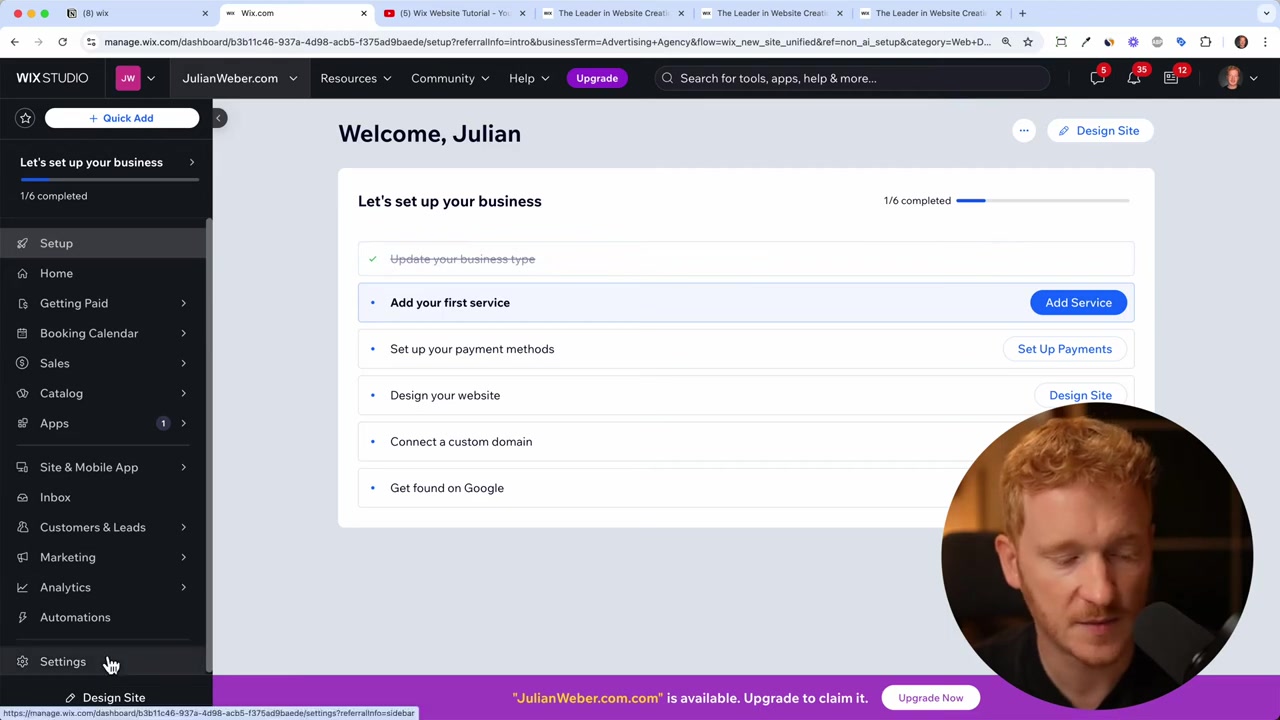
El panel de administración (o dashboard) es el corazón de tu sitio. Desde aquí controlas la configuración, los análisis, el marketing y la bandeja de entrada de mensajes de tus visitantes.
Es una interfaz limpia y bien organizada. Todo lo que necesitas está a un clic de distancia.
3. Elegir la plantilla perfecta para tu sitio web con Wix
Desde el panel, ve al paso de diseño y elige entre dos opciones: dejar que la IA de Wix diseñe tu sitio automáticamente, o elegir una plantilla manualmente.
Yo recomiendo elegir una plantilla porque Wix ofrece diseños de aspecto muy profesional. Puedes buscar por categoría: negocios, salud, moda, fotografía, música, tiendas online, y muchas más.
Para este ejemplo, busco "agencia de publicidad" y Wix me muestra plantillas específicas para ese sector.
Haz clic en Ver para previsualizar cualquier plantilla antes de seleccionarla. Una vez que encuentres la que te gusta, haz clic en Editar sitio para entrar al editor.
4. Personalizar tu diseño con el editor de Wix
El editor de Wix tiene un menú lateral izquierdo con opciones para añadir elementos, secciones y páginas. En la barra superior puedes cambiar entre la vista de escritorio y móvil, deshacer cambios y publicar el sitio.
Editar texto es tan sencillo como en Word o PowerPoint. Haz clic en cualquier texto, edítalo y aplica formato: tamaño de fuente, negrita, cursiva, color y efectos.
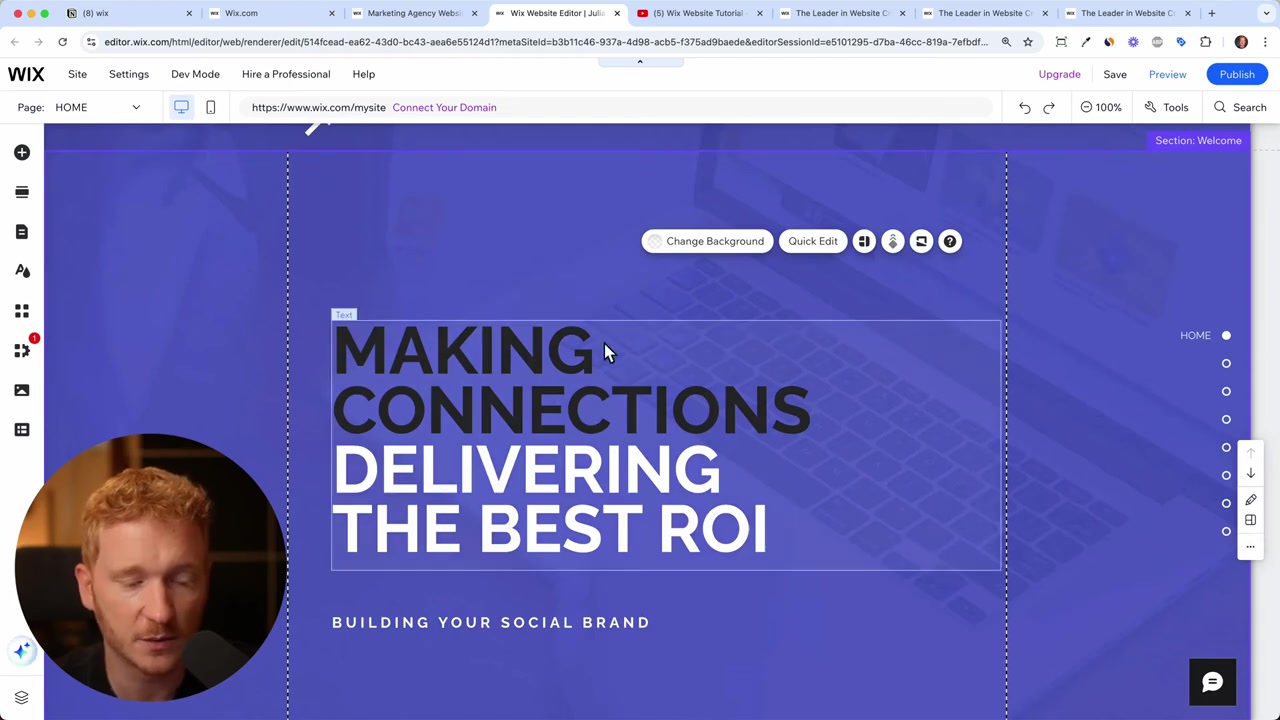
Lo que hace especial a Wix es su editor de arrastrar y soltar. Puedes mover cualquier elemento —títulos, imágenes, botones, vídeos— por el lienzo libremente.
Ten en cuenta que todo el contenido debe estar dentro de los bordes marcados para que se vea correctamente en pantallas pequeñas como móviles o tablets.
Añadir botones y llamadas a la acción
Para añadir un botón, ve a Añadir elemento y selecciona la opción de botón. Puedes personalizar el texto (por ejemplo, "Póngase en contacto con nosotros") y vincularlo a cualquier página de tu sitio o a una URL externa como tu Instagram o canal de YouTube.
Añadir vídeos e imágenes a tu sitio web
Para insertar un vídeo, haz clic en Añadir elemento > Vídeo y pega la URL de YouTube que quieras mostrar. El vídeo aparecerá integrado directamente en tu página.
Para cambiar imágenes, haz clic en la imagen que quieras reemplazar y selecciona Gestionar medios. Puedes subir tus propios archivos o elegir fotos gratuitas desde la biblioteca integrada de Wix o desde Unsplash.
5. Crear una página de contacto en Wix
Una página de contacto es imprescindible en cualquier sitio web profesional. Para añadirla, ve a Páginas y menú y haz clic en Añadir nueva página.
Wix te mostrará plantillas específicas para páginas de contacto. Elige la que más te guste y haz clic en Añadir página. Wix la integrará automáticamente en el menú de navegación de tu sitio.
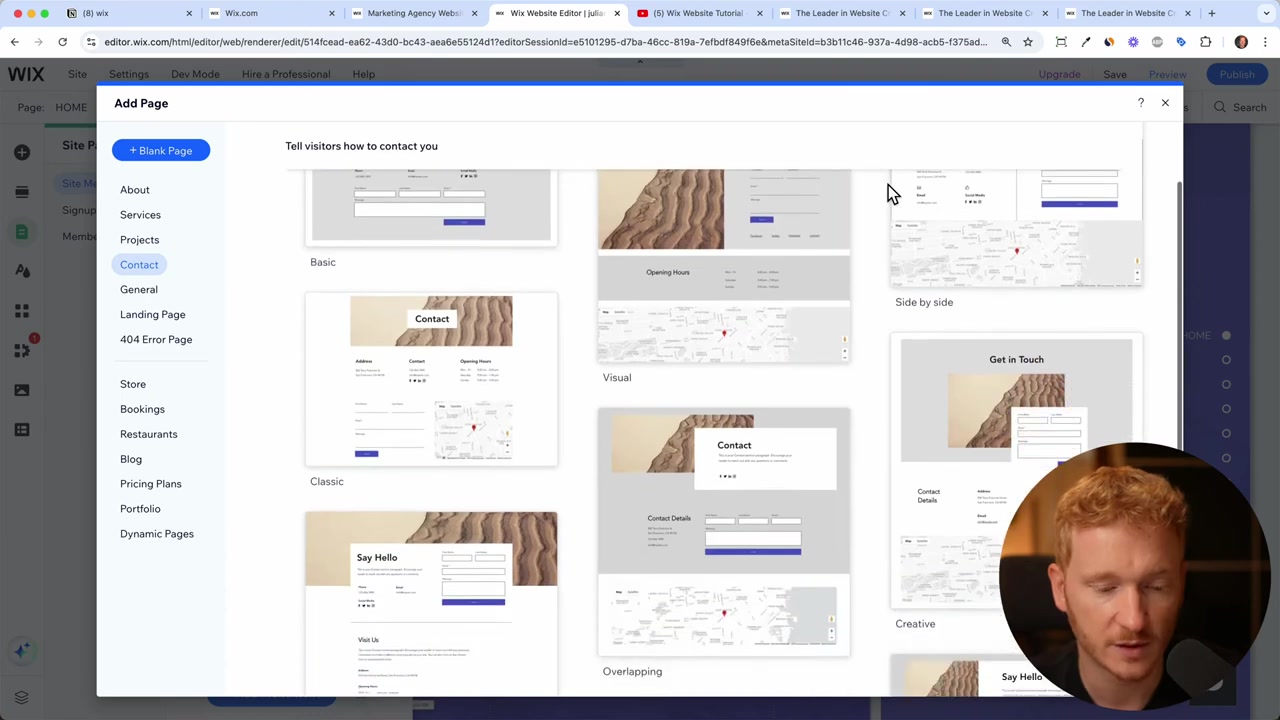
Dentro de la página de contacto puedes personalizar el formulario añadiendo nuevos campos: URL del proyecto, fecha de cumpleaños, horario de apertura, y más.
También puedes añadir un mapa de Google con tu ubicación. Simplemente escribe la ciudad o dirección y el mapa se actualiza al instante.
6. Organizar el menú de navegación
Un menú limpio y ordenado mejora mucho la experiencia del visitante. Desde Páginas y menú puedes ocultar o eliminar páginas que no necesitas.
Por ejemplo, si tu sitio de agencia no necesita una página de "Programas", puedes eliminarla o ocultarla. Un menú con 4-5 elementos bien elegidos es ideal para cualquier sitio profesional.
7. Publicar tu sitio web con Wix
Cuando estés listo, haz clic en el botón Publicar en la barra superior. Wix te asignará un dominio gratuito provisional (como tunombre.wixsite.com/tunegocio).
Antes de publicar, usa siempre la vista previa para revisar el sitio completo y corregir cualquier error. Es mucho mejor detectar fallos antes de que el sitio sea público.
8. Conectar tu propio dominio en Wix
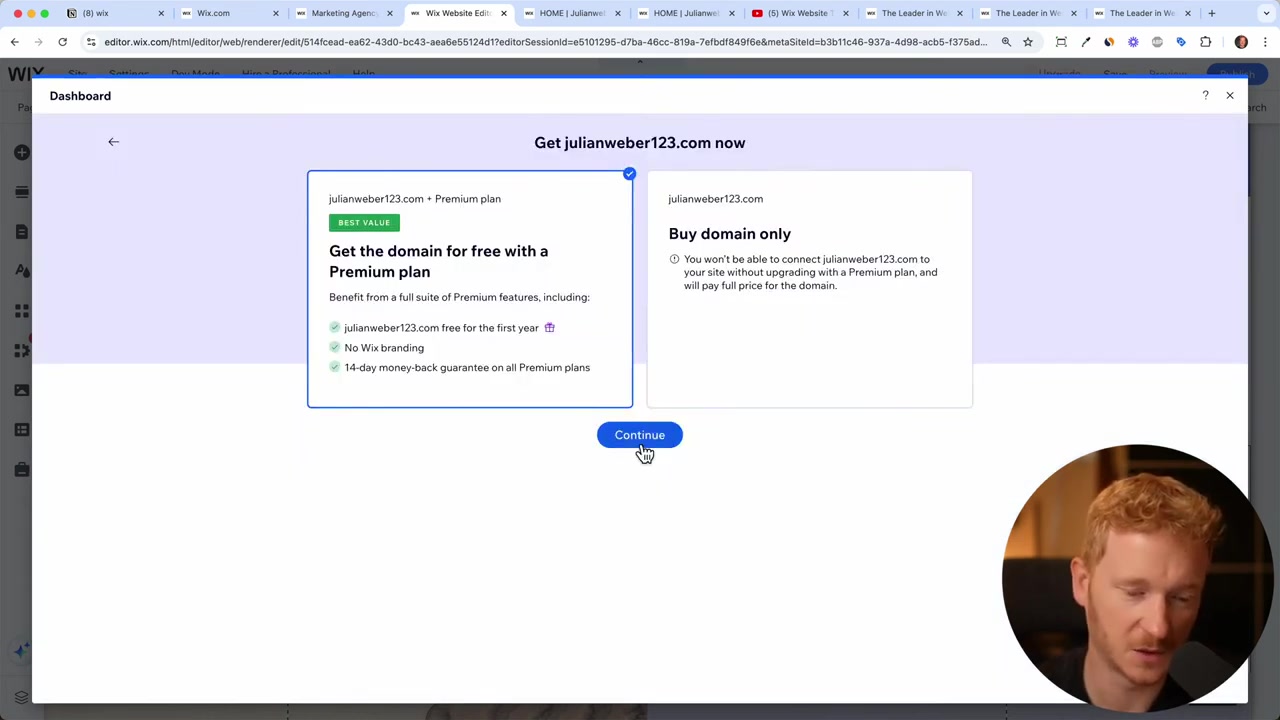
El dominio gratuito de Wix funciona, pero para un sitio profesional necesitas tu propio dominio (como tunegocio.com). Haz clic en Conectar tu dominio para verificar si el nombre que quieres está disponible.
Conectar un dominio personalizado requiere actualizar tu plan. Wix ofrece varias opciones según tus necesidades.
9. Planes y precios de Wix: ¿cuál elegir?
Wix ofrece varios planes de pago. Para la mayoría de los sitios web personales o de pequeños negocios, el plan Light es un buen punto de partida: incluye dominio gratuito y 2 GB de almacenamiento.
Si necesitas más espacio o colaboradores, los planes Business o Business Elite son ideales. Y si quieres aceptar pagos online o gestionar reservas, necesitarás el plan Core, que habilita las funciones de pago.
Puedes leer más detalles en nuestra guía completa sobre planes y precios de Wix.
10. ¿Es Wix bueno para principiantes?
Sí, Wix está diseñado específicamente para que cualquier persona pueda crear un sitio web sin conocimientos técnicos. El editor visual es muy intuitivo y no requiere saber programar.
Además, Wix ofrece IA integrada para ayudarte a diseñar el sitio desde cero si no sabes por dónde empezar. Es una opción excelente tanto para principiantes como para profesionales que quieren ir rápido.
La curva de aprendizaje es mínima: en pocas horas puedes tener un sitio de aspecto profesional completamente funcional.
11. Wix vs Otros Constructores de Sitios Web
Comparado con WordPress, Wix es mucho más fácil de usar. WordPress ofrece más flexibilidad, pero requiere más conocimientos técnicos y tiempo de configuración.
Frente a Squarespace, Wix tiene más plantillas y una mayor cantidad de funciones en los planes base. Squarespace destaca en el diseño minimalista, pero Wix gana en versatilidad.
Vs Shopify: si tu objetivo principal es una tienda online grande, Shopify puede ser mejor. Pero para sitios mixtos (portfolio, agencia, negocio local con tienda), Wix es una opción muy completa.
Frequently Asked Questions
¿Puedo crear un sitio web con Wix de forma gratuita?
¿Cuánto tiempo lleva crear un sitio web con Wix?
¿Necesito saber programar para usar Wix?
¿Puedo cambiar de plantilla después de publicar mi sitio en Wix?
¿Wix es bueno para tiendas online?
¿Puedo usar mi propio dominio con Wix?
¿Wix funciona bien en móviles?
¿Puedo tener varios colaboradores en mi sitio de Wix?
12. Aviso legal
Algunos de los enlaces de este artículo son enlaces de afiliado, lo que significa que puedo ganar una comisión sin coste adicional para ti si realizas una compra a través de ellos. Todo el contenido se ofrece únicamente con fines informativos y no constituye asesoramiento financiero, legal, fiscal ni de inversión. No se ofrece ninguna garantía sobre los resultados obtenidos.
Related Articles

19 Dec 2025
Wix Planes y Precios: Guía Completa para Elegir el Plan Correcto
¿Estás pensando en crear tu sitio web con Wix pero no sabes qué plan elegir? En esta guía te explico paso a paso cómo registrarte, cuáles son las diferencias entre los planes disponibles y cómo sacarl...

14 Nov 2024
Cómo Crear una Landing Page en Wix – Tutorial Completo en Español
¿Quieres crear una landing page profesional sin saber programar? En este tutorial aprenderás a construir una página de aterrizaje completa con Wix, desde elegir la plantilla perfecta hasta publicar tu...

11 Nov 2024
Wix Criar Site – Tutorial Completo Passo a Passo
Criar um site pode parecer complicado, mas com o Wix o processo é surpreendentemente simples. Neste tutorial completo vais aprender, passo a passo, como construir um site de aparência profissional — d...