Cómo Crear una Landing Page en Wix – Tutorial Completo en Español
¿Quieres crear una landing page profesional sin saber programar? En este tutorial aprenderás a construir una página de aterrizaje completa con Wix, desde elegir la plantilla perfecta hasta publicar tu sitio con un dominio propio. Ya sea para captar clientes potenciales, promocionar un webinar o lanzar un producto, Wix lo hace sorprendentemente sencillo.
Puedes empezar de forma totalmente gratuita usando el enlace de la descripción: prueba Wix gratis aquí.
1. Qué es Wix y por qué usarlo para tu Landing Page
Wix es un constructor de sitios web basado en la nube que permite crear páginas profesionales mediante un editor de arrastrar y soltar. No necesitas conocimientos técnicos ni contratar a un desarrollador.
Para las landing pages es especialmente potente: tienes acceso a decenas de plantillas optimizadas para conversión, herramientas de captura de leads integradas y la posibilidad de conectar tu propio dominio.
Además, Wix incluye su propia inteligencia artificial que puede generar el texto de tu página automáticamente, ahorrándote tiempo desde el primer momento.
2. Crea tu Cuenta en Wix y Accede al Panel de Control
El primer paso es registrarte. Haz clic en el enlace de socio que encontrarás en la descripción del vídeo para activar tu prueba gratuita.
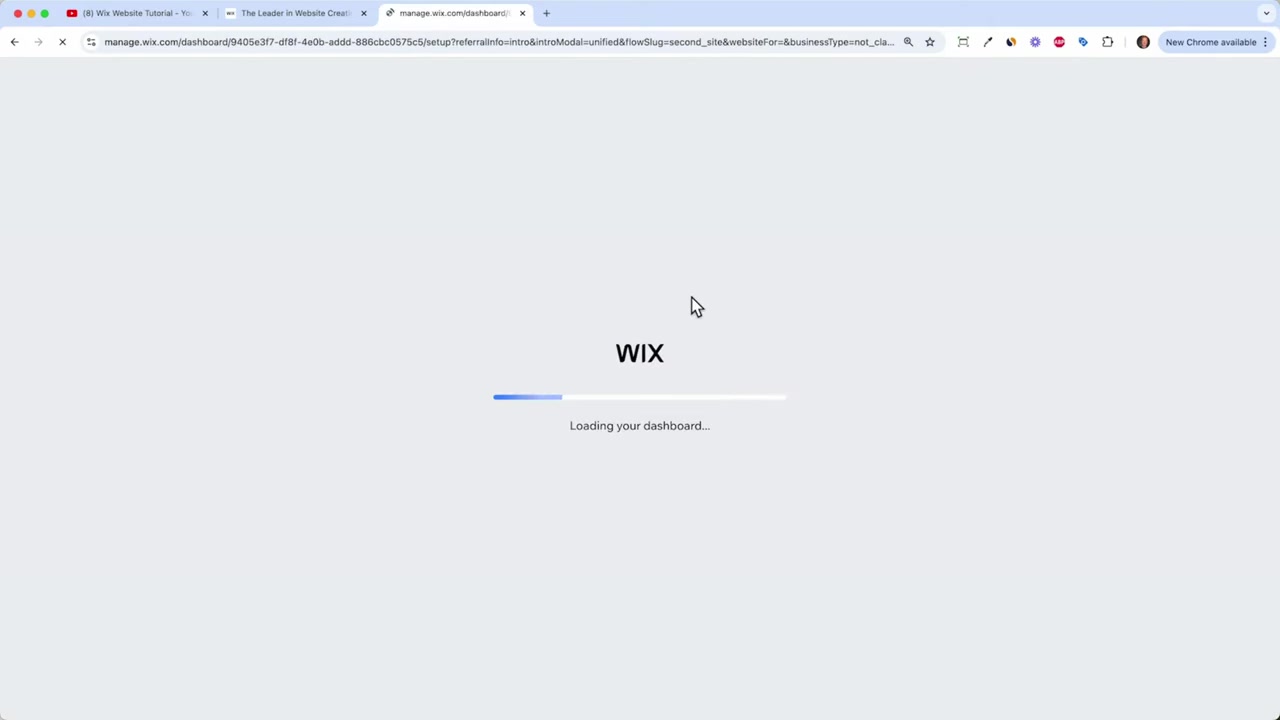
Introduce tu correo electrónico y crea una contraseña. Una vez dentro, verás el panel de control de Wix, donde gestionarás todo: marketing, análisis, clientes potenciales, pagos y más.
Para este tutorial nos centraremos solo en lo esencial: construir la landing page. Escribe landing page o página de destino cuando Wix te pida el tipo de sitio y haz clic en Continuar.
3. Elige la Plantilla de Wix Perfecta para tu Página de Aterrizaje
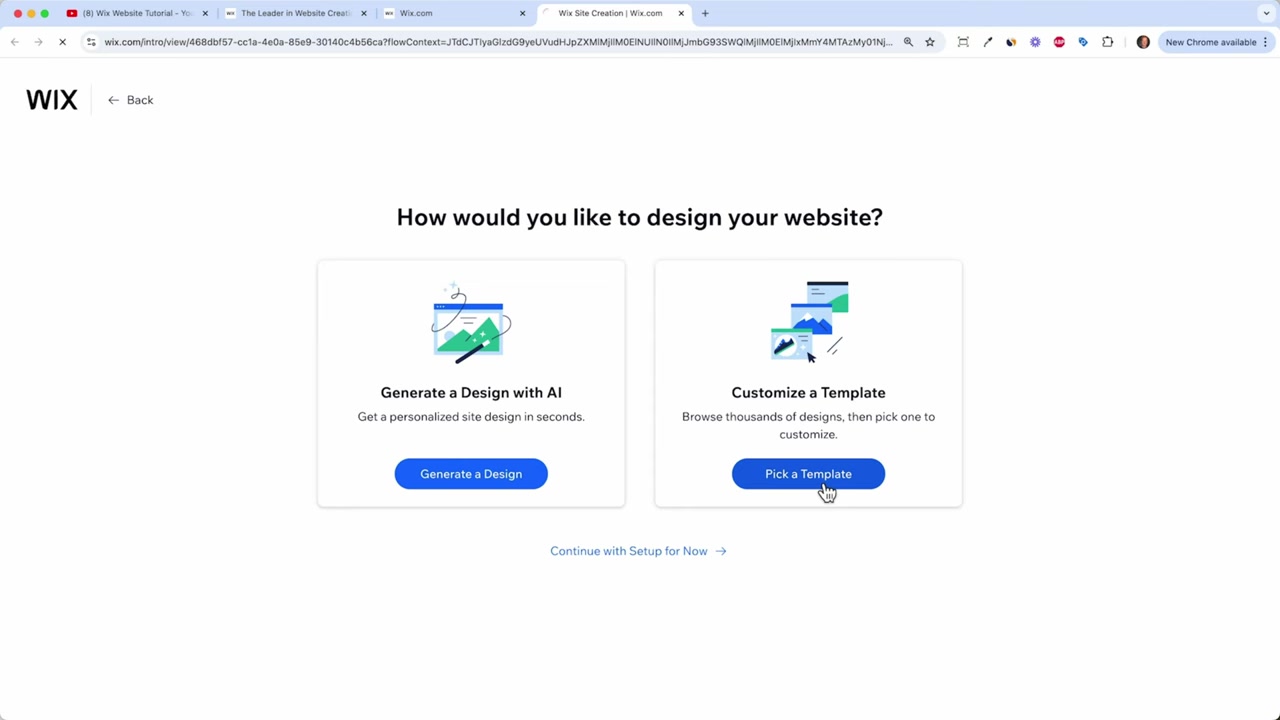
Wix cuenta con una enorme biblioteca de plantillas organizadas por casos de uso. Puedes buscar directamente «landing page» para filtrar las opciones.
Elige una plantilla que se acerque a tu propósito real. Si vendes un apartamento, usa la de inmobiliaria. Si organizas un webinar, usa la de seminario web. Así evitarás cambiar cada imagen, color y fuente desde cero.
Haz clic en Ver para previsualizar cualquier plantilla antes de seleccionarla. Cuando encuentres la ideal, pulsa Editar sitio para abrirla en el editor.
¿No encuentras la plantilla exacta que buscas? Puedes partir de una plantilla en blanco o de una plantilla clásica con titular, vídeo y botón de llamada a la acción. Este formato es muy popular entre creadores de cursos online.
4. Personaliza el Diseño con el Editor de Arrastrar y Soltar
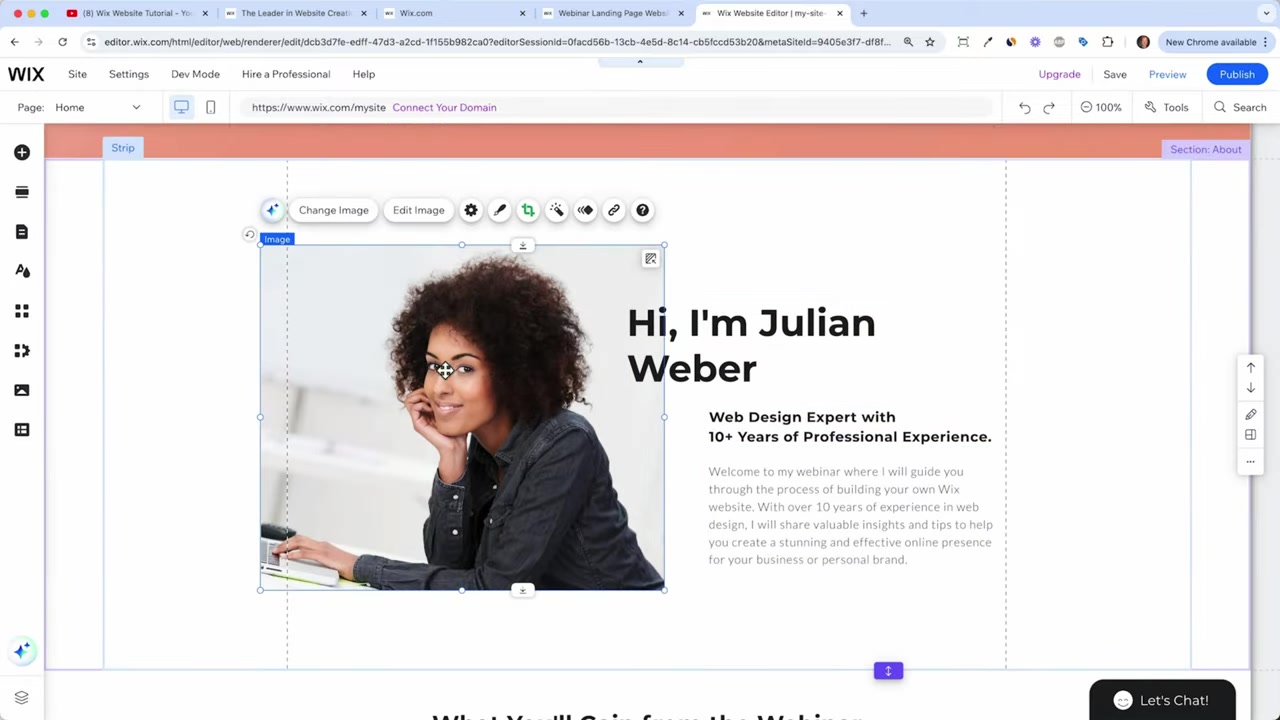
Al abrir el editor, la IA de Wix te pedirá información sobre tu página: tu nombre, el objetivo del sitio y el nombre de tu marca. Con esos datos genera el texto inicial automáticamente.
En el panel izquierdo encontrarás todos los elementos disponibles:
- Texto, botones e imágenes para enriquecer el contenido
- Secciones para estructurar la página verticalmente
- Páginas adicionales si quieres convertirlo en un sitio completo
- Aplicaciones como tienda online, reservas o cursos
Editar el texto es tan fácil como hacer clic sobre él. Cambia la fuente, el tamaño, el color y el estilo igual que en Word o PowerPoint. También puedes arrastrar los elementos para recolocarlos libremente en la página.
5. Sube tus Propias Imágenes y Vídeos a Wix
Para cambiar una imagen, haz clic en ella y selecciona Cambiar imagen. Puedes subir archivos desde tu ordenador o elegir fotos gratuitas de la biblioteca integrada de Wix y de Unsplash.
Asegúrate de que el texto siempre quede dentro de los bordes seguros del diseño. De lo contrario, podría no mostrarse correctamente en pantallas pequeñas como tablets o móviles.
Sube tu logotipo de la misma manera: haz clic en el área del logo y reemplázalo con tu propio archivo.
6. Añade Formularios de Contacto y Nuevas Secciones
Una buena landing page siempre necesita un formulario de captación. En Wix puedes añadirlo de dos formas:
- Desde el panel de elementos de la izquierda, arrastrando un formulario de contacto directamente a la página.
- Añadiendo una nueva sección de contacto completa, que incluye formulario, mapa, dirección e iconos de redes sociales.
La segunda opción queda más profesional. Ve a Añadir sección → Contacto y elige el diseño que mejor encaje con tu marca.
Dentro del formulario puedes añadir campos personalizados: fecha de nacimiento, URL del sitio web, teléfono, etc. También puedes vincular los iconos de redes sociales a tus perfiles de Instagram, Facebook, TikTok o YouTube.
7. Gestiona el Botón CTA y los Eventos de Wix
El botón de llamada a la acción es el corazón de tu landing page. En Wix puedes vincularlo a una URL externa, a otra página de tu sitio o directamente a la aplicación de Eventos de Wix.
Si organizas un webinar o evento presencial, la app de Eventos te permite configurar la fecha, el lugar, el precio y el proceso de inscripción sin salir de Wix.
También puedes cobrar por las entradas si tu evento es de pago, todo integrado dentro de la misma plataforma.
8. Optimiza tu Landing Page para Móvil
Antes de publicar, cambia a la vista móvil en el editor. La mayoría de los visitantes llegarán desde su teléfono, así que este paso es obligatorio.
Revisa que todos los textos sean legibles, que las imágenes estén bien encuadradas y que el formulario funcione correctamente. Puedes ocultar elementos específicos en móvil si el contenido resulta demasiado denso para pantallas pequeñas.
Ajusta el tamaño del texto y recoloca los elementos hasta que todo se vea limpio y profesional en ambas vistas.
9. Publica tu Sitio y Conecta tu Dominio Propio en Wix
Cuando estés satisfecho con el diseño, haz clic en Publicar. Wix te asignará una URL gratuita con el formato tudominio.wixsite.com.
Si quieres una presencia profesional, conecta tu propio dominio: haz clic en Conectar dominio, escribe el nombre que deseas y Wix verificará su disponibilidad. Una vez confirmado, tendrás que actualizar a un plan de pago para activarlo.
Wix ofrece varios planes según tus necesidades. Si solo necesitas una landing page sencilla, el plan Light cubre lo básico e incluye un dominio gratuito. Si necesitas aceptar pagos o tener funciones de e-commerce, el plan Core es la opción recomendada. Puedes comparar todos los planes en detalle en esta guía de precios de Wix.
10. Wix: Ventajas y Desventajas para Landing Pages
Ventajas:
- Editor visual intuitivo sin necesidad de código
- Cientos de plantillas optimizadas para conversión
- IA integrada para generar texto automáticamente
- Formularios, eventos y pagos nativos
- Versión gratuita disponible para empezar
Desventajas:
- La URL gratuita incluye wixsite.com en el nombre
- Para dominio propio y sin marca Wix se necesita un plan de pago
- La vista móvil requiere ajustes manuales en elementos personalizados
- El editor puede resultar algo lento en proyectos con muchos elementos
11. ¿Es Wix Bueno para Principiantes?
Sí, Wix es una de las plataformas más amigables para principiantes que existen. El editor de arrastrar y soltar elimina cualquier barrera técnica.
La IA integrada genera el texto inicial de tu página en segundos, y las plantillas prediseñadas te dan un punto de partida sólido. No necesitas saber diseño ni programación para obtener un resultado profesional.
Incluso si nunca has creado un sitio web, puedes tener tu landing page publicada en menos de una hora siguiendo los pasos de este tutorial.
Frequently Asked Questions
¿Puedo crear una landing page en Wix gratis?
¿Cuánto tiempo se tarda en crear una landing page con Wix?
¿Wix permite capturar leads y formularios de contacto?
¿Puedo vender productos o entradas desde mi landing page en Wix?
¿Cómo conecto mi dominio propio a Wix?
¿Las landing pages de Wix están optimizadas para móvil?
¿Puedo hacer pruebas A/B con landing pages en Wix?
¿Qué plan de Wix necesito para una landing page profesional?
12. Divulgación
Algunos enlaces de este artículo pueden ser enlaces de afiliado, lo que significa que podría recibir una pequeña comisión sin coste adicional para ti si realizas una compra. Todo el contenido se proporciona únicamente con fines informativos y sin ninguna garantía. Este artículo no constituye asesoramiento financiero, legal, fiscal ni de inversión.
Related Articles

19 Dec 2025
Wix Planes y Precios: Guía Completa para Elegir el Plan Correcto
¿Estás pensando en crear tu sitio web con Wix pero no sabes qué plan elegir? En esta guía te explico paso a paso cómo registrarte, cuáles son las diferencias entre los planes disponibles y cómo sacarl...

22 Nov 2024
Crear una Tienda Online con Hostinger e Inteligencia Artificial – Tutorial Completo
¿Quieres montar tu propia tienda online pero no sabes por dónde empezar? En este tutorial completo aprenderás a crear un sitio web de comercio electrónico con Hostinger y su potente generador de sitio...

29 Dec 2025
Cómo comprar seguidores en TikTok de forma legal (sin bots)
¿Quieres hacer crecer tu cuenta de TikTok rápidamente y de forma legítima? En este tutorial te explicamos cómo conseguir seguidores reales en TikTok usando TikTok Ads Manager — el método oficial que e...