Wix Criar Site – Tutorial Completo Passo a Passo
Criar um site pode parecer complicado, mas com o Wix o processo é surpreendentemente simples. Neste tutorial completo vais aprender, passo a passo, como construir um site de aparência profissional — desde a criação da conta até à publicação com domínio próprio.
Se ainda não tens uma conta, podes começar gratuitamente pelo link abaixo e testar o Wix sem compromisso.
1. O que é o Wix e porquê usá-lo
O Wix é o maior construtor de sites do mercado. Ele combina um editor visual de arrastar e largar com centenas de modelos profissionais, tornando-o ideal tanto para iniciantes como para criadores experientes.
Al usar o Wix para o meu próprio site em julianweber.com, posso dizer com confiança que é uma das ferramentas mais intuitivas disponíveis. Comparado com WordPress, Shopify ou Squarespace, o Wix destaca-se pela facilidade de uso e pela quantidade de funcionalidades incluídas.
2. Criar a Tua Conta no Wix
O primeiro passo é aceder ao Wix através do link de parceiro na descrição do vídeo. Vais ser redirecionado para a página de registo, onde podes criar uma conta gratuitamente e iniciar o teu teste gratuito.
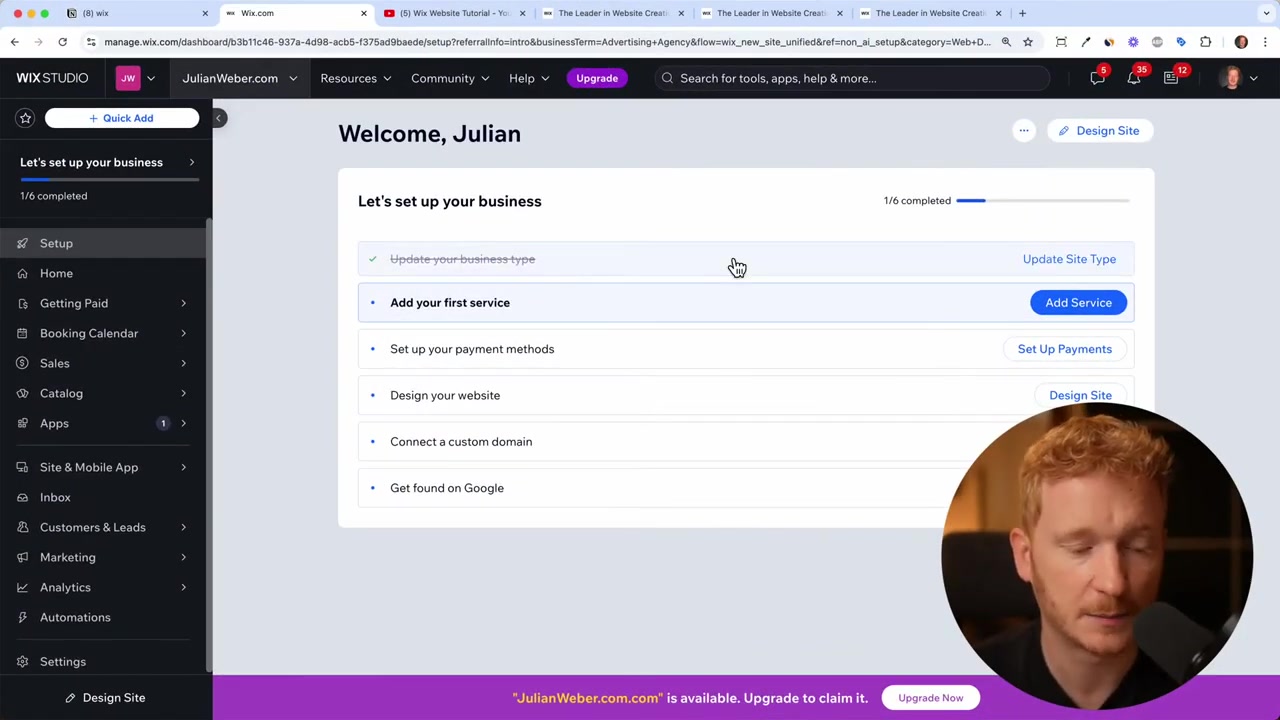
Depois de inserires o teu e-mail e confirmares a conta, o Wix leva-te ao painel de controlo. É aqui que vais gerir tudo: definições do site, análises, marketing e a caixa de entrada para mensagens dos visitantes.
3. Escolher o Modelo Certo para o Teu Site com o Wix
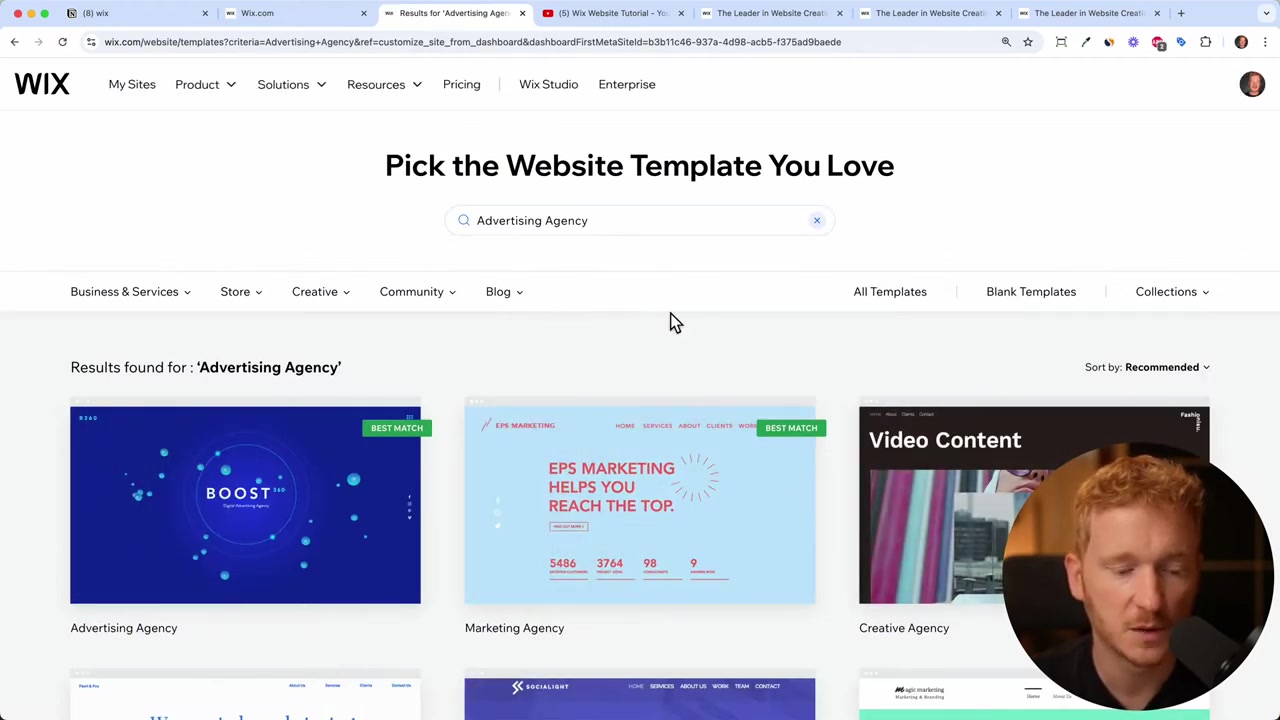
O Wix oferece duas opções: deixar a IA criar o site automaticamente, ou escolher um modelo manualmente. Para ter mais controlo sobre o design, recomendo escolher um modelo.
No painel de controlo, vai ao passo "Design do Site" e clica em "Escolher Modelo". Podes pesquisar por categoria — negócios, saúde, moda, fotografia, lojas online, entre muitas outras.
Quando encontrares um modelo que gostes, clica em Ver para pré-visualizar e depois em Editar Site para abrir o editor.
4. Personalizar o Design e Editar Conteúdo
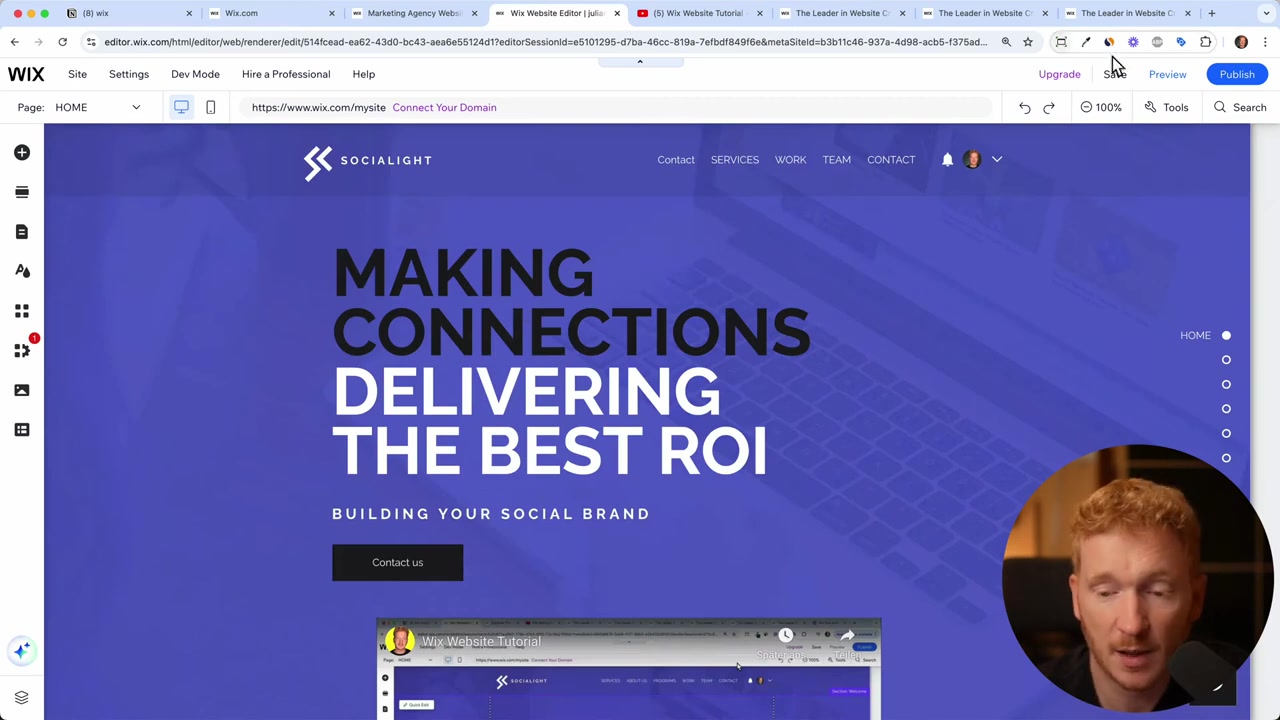
O editor do Wix funciona com arrastar e largar. Podes clicar em qualquer elemento — texto, imagem, botão — e editá-lo diretamente na página.
Para alterar um texto, basta clicar nele e escrever o novo conteúdo. Tens opções para mudar o tipo de letra, o tamanho, a cor e aplicar formatações como negrito ou itálico. É tão simples como usar o Word ou o PowerPoint.
Para mover elementos, basta arrastá-los para a posição desejada. Atenção: mantém todos os elementos dentro dos limites visíveis para que sejam exibidos corretamente em telemóveis e tablets.
Adicionar um Botão de Chamada para Ação
Clica em Adicionar Elemento no menu lateral e seleciona a opção de botão. Depois de adicionares o botão, podes redimensioná-lo, mudar o texto (por exemplo, "Contacta-nos") e ligá-lo a uma página interna ou a um URL externo, como o teu Instagram ou canal do YouTube.
Adicionar um Vídeo ao Site
Para colocar um vídeo do YouTube no teu site, clica em Adicionar Elemento > Vídeo. Arrasta o elemento para a posição pretendida, redimensiona-o e cola o URL do YouTube. O vídeo fica incorporado automaticamente — ótimo para apresentar os teus serviços aos visitantes.
5. Substituir Imagens e Gerir Média
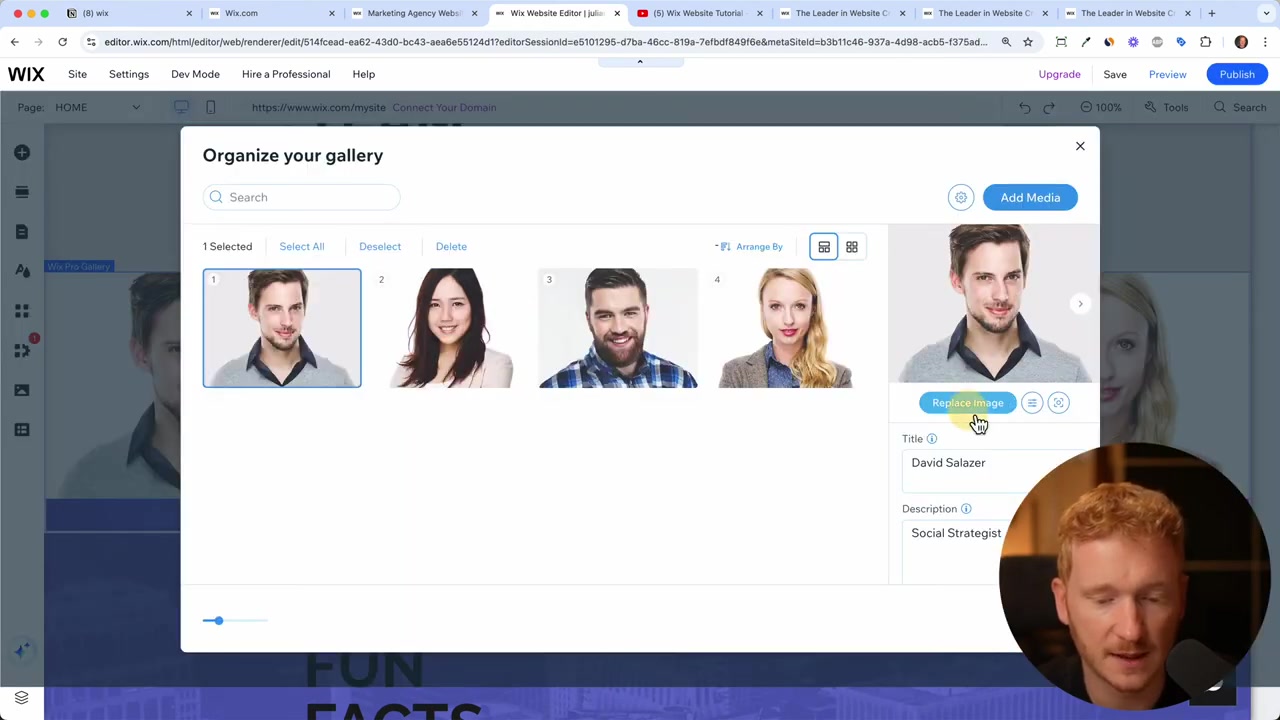
Para trocar imagens, clica numa imagem existente e seleciona Gerir Média. Podes carregar os teus próprios ficheiros ou escolher imagens gratuitas do Unsplash, que está integrado diretamente no editor.
Esta funcionalidade é perfeita para personalizar secções de equipa, portfólio de clientes ou qualquer galeria de imagens no teu site.
6. Criar uma Página de Contacto no Wix
Uma página de contacto é essencial para qualquer site. No menu lateral, vai a Páginas e Menu e clica em Adicionar Item de Menu.
O Wix oferece modelos prontos para páginas de contacto. Seleciona o que preferires, clica em Adicionar Página e ela aparece automaticamente no menu de navegação do site.
Dentro da página de contacto podes adicionar:
- O teu endereço
- Um mapa interativo (basta digitar a cidade)
- Um formulário com campos personalizáveis
- As tuas redes sociais e horário de funcionamento
Para adicionar campos ao formulário, clica em Adicionar Novo Campo e escolhe o tipo de dado que precisas.
7. Organizar o Menu de Navegação
Após adicionar várias páginas, o menu pode ficar sobrecarregado. Volta a Páginas e Menu e remove ou oculta os itens desnecessários.
Um menu com 4 a 5 itens é o ideal para um site de agência ou portfolio. Mantém apenas o que é realmente importante para os teus visitantes.
8. Publicar o Teu Site Wix
Antes de publicar, usa sempre a função Pré-visualizar para rever o site e corrigir erros. Verifica todos os botões, links e textos.
Quando estiveres satisfeito, clica em Publicar. O Wix atribui automaticamente um domínio gratuito (no formato julianweber.wixsite.com/...), mas para um aspeto profissional convém ligar um domínio próprio.
Ligar o Teu Domínio Personalizado
Clica em Ligar o Vosso Domínio e escreve o nome que pretendes. Para ter um domínio personalizado, o Wix pede-te para escolher um plano pago.
O plano Light é uma boa opção para começar — inclui domínio gratuito, 2 GB de armazenamento e dois colaboradores. Se precisares de aceitar pagamentos online, terás de optar por um plano Business.
9. Quanto Custa o Wix?
O Wix tem um plano gratuito que permite criar e publicar um site com um subdomínio Wix. Para ter um domínio personalizado e remover a marca Wix, precisas de um plano pago.
Os planos principais são:
- Light — ideal para sites pessoais e portfolios
- Core — para pequenas empresas
- Business — para lojas online e aceitação de pagamentos
- Business Elite — para projetos de maior escala
Se queres saber mais sobre os preços e qual o plano mais adequado para o teu caso, consulta o nosso artigo detalhado sobre planos e preços do Wix.
10. O Wix é Bom para Iniciantes?
Sim, absolutamente. O Wix foi desenhado a pensar em utilizadores sem conhecimentos técnicos. Não precisas de saber programar — tudo é feito visualmente através do editor.
O editor de arrastar e largar é intuitivo, os modelos já estão otimizados para dispositivos móveis e o painel de controlo centraliza tudo numa só interface. Para quem está a criar o primeiro site, é difícil encontrar uma solução mais acessível.
11. Wix vs Outros Construtores de Sites
Existem muitas alternativas ao Wix, como Squarespace, WordPress, Shopify e Hostinger. Cada uma tem os seus pontos fortes.
O Wix destaca-se pela:
- Facilidade de uso — editor visual sem curva de aprendizagem
- Quantidade de modelos — centenas de templates profissionais
- Flexibilidade — funciona para portfolios, lojas, agências e blogs
- Funcionalidades incluídas — formulários, mapas, vídeos e muito mais sem plugins adicionais
O WordPress é mais poderoso para sites complexos, mas requer mais conhecimento técnico. O Shopify é ideal para lojas online mas menos flexível para outros tipos de site. Para a maioria dos utilizadores iniciantes, o Wix é a escolha mais equilibrada.
Frequently Asked Questions
Posso criar um site com o Wix gratuitamente?
Preciso de saber programar para usar o Wix?
O Wix é bom para lojas online?
Posso usar o meu próprio domínio no Wix?
Quantas páginas posso ter no meu site Wix?
O Wix é compatível com telemóveis?
Posso alterar o modelo do meu site Wix depois de o publicar?
Como funciona o formulário de contacto no Wix?
12. Divulgação
Alguns links neste artigo podem ser links de afiliados, o que significa que posso receber uma comissão sem qualquer custo adicional para ti se fizeres uma compra através deles. Todo o conteúdo é fornecido apenas para fins informativos e não constitui aconselhamento financeiro, legal, fiscal ou de investimento. Não é dada qualquer garantia quanto à exatidão ou completude das informações aqui apresentadas.
Related Articles

15 Nov 2024
Como Criar uma Landing Page com o Wix - Tutorial 2026
Quer criar uma landing page profissional sem precisar saber programar? Neste tutorial completo, você vai aprender a criar uma landing page do zero com o Wix — desde a escolha do modelo certo até a pub...

30 Dec 2025
Como comprar seguidores no TikTok de forma legal (sem bots)
Quer crescer no TikTok rapidamente e de forma legítima? Neste tutorial, vou te mostrar como comprar seguidores reais no TikTok usando o próprio TikTok Ads Manager — um método oficial, aprovado pela pl...

17 Dec 2025
Wix Piani e Prezzi: Come Scegliere il Piano Giusto per il Tuo Sito Web
Stai pensando di creare un sito web con Wix ma non sai quale piano scegliere? In questo articolo ti spiego passo dopo passo come iscriverti a Wix, quali sono le differenze tra i vari piani disponibili...