Cómo crear tu sitio web sin programar con SiteGround (2026) – Guía completa
¿Quieres crear tu propia página web sin saber programar? SiteGround es famoso por su alojamiento de WordPress, pero ahora también tiene su propio creador de sitios web drag-and-drop que cualquier persona puede usar. En esta guía completa te explico, paso a paso, cómo montar un sitio profesional desde cero en pocos minutos. Puedes empezar a probarlo gratis desde el enlace de abajo.
1. Qué es el Creador de Sitios de SiteGround
SiteGround lleva años siendo uno de los proveedores de alojamiento más populares del mundo, especialmente para sitios WordPress. Sin embargo, hace relativamente poco lanzaron su propio Website Builder (creador de sitios web) integrado en su plataforma.
Esta herramienta permite construir un sitio completo sin tocar una sola línea de código. Todo funciona con un editor visual donde arrastras, sueltas y editas directamente sobre la página.
Es ideal para emprendedores, freelancers, pequeños negocios o cualquier persona que quiera tener presencia online rápidamente sin contratar a un desarrollador.
2. Registrarte en SiteGround y elegir una plantilla
El primer paso es crear tu cuenta. Haz clic en el enlace de la descripción del video para acceder a SiteGround y pulsa "Comenzar gratis" para registrarte.
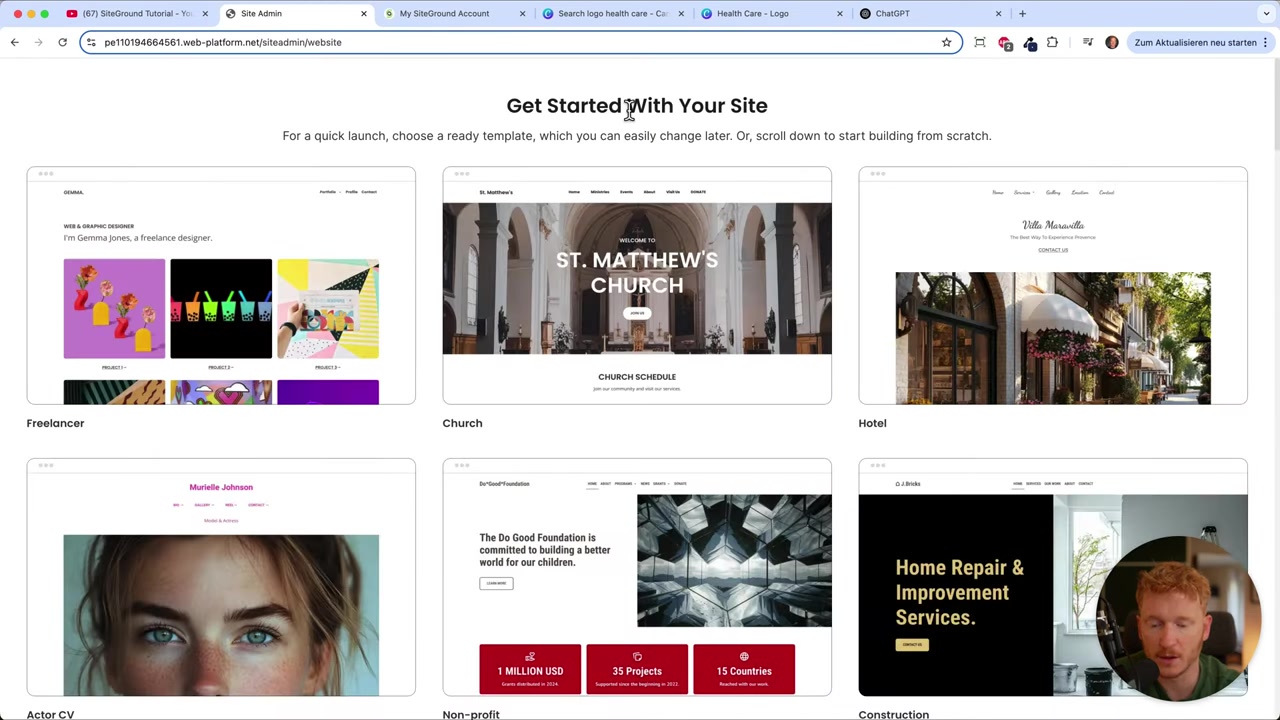
Una vez dentro, el sistema te llevará automáticamente a una pantalla donde verás tu sitio de demostración listo para personalizar. Desde ahí puedes elegir tu plantilla.
SiteGround no tiene cientos de plantillas, y eso en realidad es una ventaja: no te pierdes entre demasiadas opciones. Navega por las disponibles, haz clic en "Vista previa" para ver cómo queda cada una, y elige la que más se adapte a tu estilo o sector.
Importante: las imágenes que ves en las plantillas son generadas por inteligencia artificial. Las cambiarás por las tuyas en el siguiente paso.
3. Personalizar imágenes y textos en el editor
Una vez aplicada la plantilla, entras directamente al editor visual de SiteGround. Aquí puedes editar cualquier elemento con un clic.
Para cambiar una imagen, simplemente haz clic sobre ella y pulsa "Actualizar". Puedes subir una imagen propia desde tu ordenador, o buscar en la galería integrada de Unsplash, que ofrece miles de fotos profesionales y gratuitas. Escribe una palabra clave (por ejemplo, "salud" o "tecnología") y selecciona la que mejor encaje.
Para editar el texto, haz clic sobre él y escribe directamente. Puedes cambiar:
- El estilo (párrafo, título H1, subtítulo…)
- El tamaño de la fuente
- El formato (negrita, cursiva…)
Si no se te da bien redactar, usa ChatGPT para generar los textos: descríbele tu negocio y pídele que escriba los contenidos para cada sección.

4. Configurar enlaces y botones
Enlazar correctamente los elementos de tu sitio es clave para que los visitantes encuentren lo que buscan. En SiteGround puedes añadir enlaces a cualquier texto o botón.
Selecciona el texto que quieres enlazar y elige el tipo de destino:
- Página interna del sitio
- URL externa (por ejemplo, tu canal de YouTube)
- Dirección de correo electrónico
- Número de teléfono
- Archivo descargable
Para los botones, el proceso es el mismo. Lo más habitual es enlazar el botón de llamada a la acción directamente a la página de contacto. Selecciona el botón, elige la página de destino y cambia el texto del botón a algo como "Contáctanos".
5. Ajustar los colores y fuentes globales del sitio
Antes de cambiar el color de cada elemento uno por uno, existe una forma mucho más eficiente: editar el tema visual global del sitio.
Ve a la sección "Estilo" en el panel izquierdo del editor. Desde ahí puedes:
- Elegir una paleta de colores completa que se aplica a todo el sitio de forma consistente
- Cambiar la tipografía (familia de fuentes) de todo el contenido a la vez
- Ajustar la forma de los botones (redondeados, angulares, etc.)
Este enfoque garantiza coherencia visual sin tener que retocar cada sección por separado. Elige la paleta que mejor represente tu marca y no la cambies después elemento a elemento.
6. Gestionar secciones y columnas en SiteGround
El creador de sitios organiza cada página en secciones. Cada sección puede moverse hacia arriba o hacia abajo, duplicarse o eliminarse con un solo clic.
Dentro de cada sección puedes configurar el número de columnas: una, dos, tres o más. Esto te da flexibilidad para mostrar servicios, características o miembros del equipo en una cuadrícula ordenada.
Todo se guarda automáticamente mientras editas, así que no tienes que preocuparte por perder cambios. Si cometes un error, el botón "Deshacer" siempre está disponible.
7. Configurar el encabezado y subir tu logo
El encabezado es lo primero que ven tus visitantes, así que merece atención especial. Haz clic sobre él para abrir sus opciones de diseño.
Puedes elegir distintos layouts: logo a la izquierda y menú a la derecha (la opción más común), menú centrado, encabezado con fondo blanco o de color, etc.
Para añadir tu logo, sube el archivo de imagen directamente. Si aún no tienes logo, te recomiendo Canva — con la prueba gratuita puedes diseñar un logo profesional y descargarlo en PNG con fondo transparente. Busca "health logo" o el sector que corresponda y adapta una de sus plantillas.
Un consejo: los logos funcionan mejor en formato horizontal que vertical en la cabecera de un sitio web.
Además del logo principal, SiteGround también te permite subir un Favicon — el pequeño icono que aparece en la pestaña del navegador. Para el favicon, usa una versión simplificada de tu logo sin texto, ya que a ese tamaño no se puede leer.

8. Editar el pie de página y los enlaces de redes sociales
El pie de página es donde los visitantes buscan información de contacto y redes sociales. Haz clic sobre él para editarlo.
Puedes añadir tu logo o nombre, y activar iconos de redes sociales para Instagram, YouTube, LinkedIn y más. Solo tienes que pegar la URL de cada perfil y los iconos quedarán vinculados automáticamente.
Por defecto puede aparecer un aviso de "Powered by SiteGround". Si no quieres mostrarlo, simplemente desactiva ese interruptor en las opciones del pie de página.
También puedes añadir en el footer los enlaces a tu política de privacidad y términos de servicio. Configúralos desde el área de administración en el apartado de políticas, donde puedes pegar el texto que te haya facilitado tu asesor legal.
9. Administrar las páginas: Contacto, Acerca de y FAQ
Ve a Contenido en el panel de administración para ver todas las páginas de tu sitio. Por defecto suelen incluirse páginas de Inicio, Acerca de, Contacto, Servicios y FAQ.
Página de contacto
Entra en la página de Contacto y añade tu dirección, teléfono y email. Enlaza el número de teléfono correctamente para que al hacer clic desde móvil se abra automáticamente la app de llamadas.
El formulario de contacto puede configurarse para que los mensajes lleguen directamente a tu correo electrónico. También puedes personalizar el mensaje de agradecimiento que el usuario verá tras enviar el formulario.
SiteGround incluye un mapa de Google integrado donde puedes escribir tu dirección para que aparezca visualmente.
Página FAQ
En la sección de preguntas frecuentes puedes añadir nuevos elementos con un clic. Solo haz clic en "Añadir nuevo elemento", escribe tu pregunta y su respuesta, y quedará publicado automáticamente.
10. Añadir nuevas páginas y configurar el SEO
Para añadir una página nueva, haz clic en "Agregar nueva página" desde el apartado Contenido. SiteGround ofrece varias plantillas de página prediseñadas para que no tengas que empezar desde cero.
Al crear cada página encontrarás un apartado de configuración SEO donde puedes definir:
- El título SEO que aparecerá en Google
- La meta descripción con las palabras clave principales
- Una imagen para redes sociales (thumbnail) que se mostrará cuando alguien comparta el enlace en WhatsApp, Facebook, etc.
Estos campos son muy importantes para que Google encuentre tu sitio. Por ejemplo, si tienes una clínica en Madrid, incluye términos como "clínica dental Madrid" en el título y la descripción.
11. Configurar la navegación y publicar el sitio
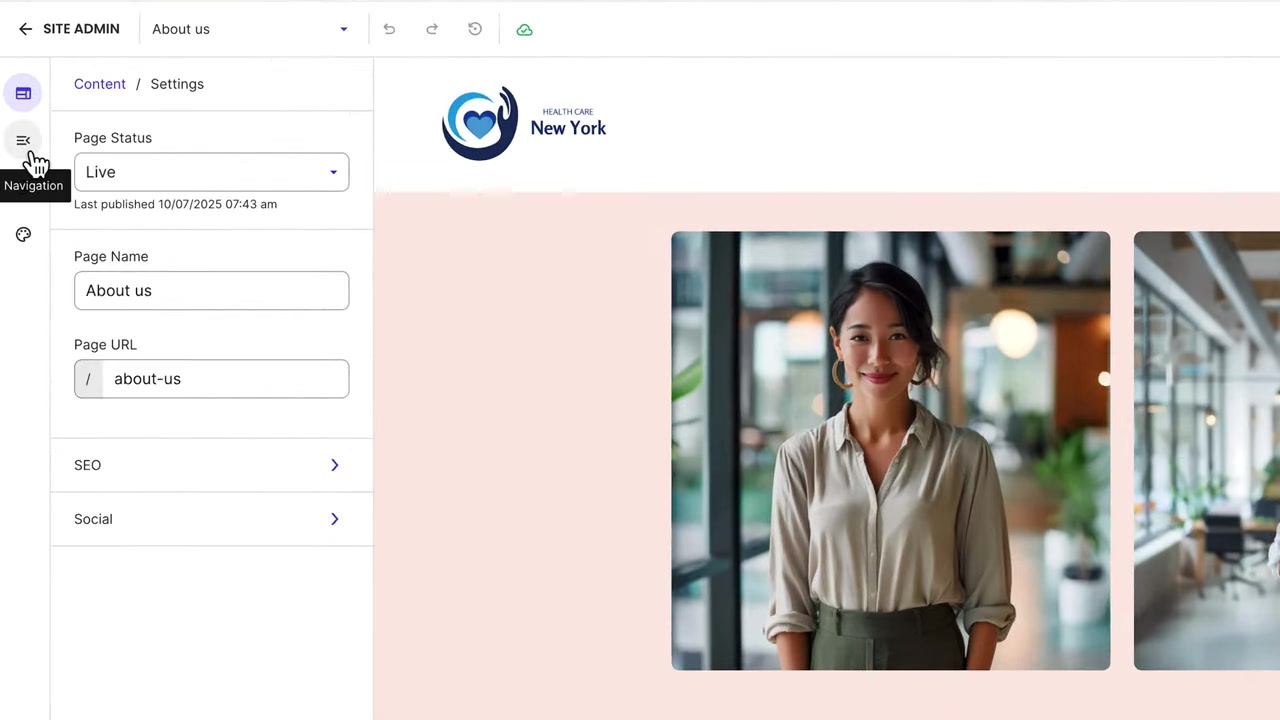
Cuando añades nuevas páginas, no aparecen automáticamente en el menú de navegación. Ve a Navegación y haz clic en "Añadir nuevo elemento" para incluirla.
Puedes reorganizar el orden de los elementos del menú arrastrándolos. Si quieres crear un submenú, arrastra un elemento hacia la derecha y quedará anidado bajo el elemento anterior.
Cuando hayas terminado todos los cambios, haz clic en "Actualizar" y confirma. SiteGround aplicará todos los cambios al sitio en vivo de forma simultánea. Los cambios se guardan automáticamente mientras editas, pero necesitas publicar para que se vean en el sitio real.
12. Conectar tu dominio propio
Al comenzar, SiteGround te asigna un subdominio temporal. Para conectar tu propio dominio (por ejemplo, miempresa.com), ve al panel de administración y haz clic en "Cambiar dominio".
Escribe el dominio que quieres usar, confírmalo y sigue los pasos. Ten en cuenta que para conectar un dominio propio y mantener el sitio activo necesitarás actualizar a un plan de pago.
Si aún no tienes un dominio registrado, puedes adquirir uno directamente. Recuerda que el dominio es la dirección de tu negocio en internet, así que elige uno fácil de recordar y que refleje bien tu marca.
13. Optimización móvil y analíticas en SiteGround
Una de las ventajas del creador de SiteGround es que todos los sitios están optimizados para móvil de forma automática. No tienes que hacer nada extra: el diseño se adapta solo a cualquier tamaño de pantalla.
Puedes verificarlo en cualquier momento haciendo clic en el icono de vista móvil dentro del editor. Verás exactamente cómo se verá tu sitio en un smartphone.
Desde el panel de administración también tienes acceso a las analíticas del sitio: número de visitas, sesiones, palabras clave desde las que te encuentran en Google y más. Además, puedes instalar herramientas como Google Tag Manager para un seguimiento más avanzado.
14. ¿Cuánto cuesta SiteGround Website Builder?
SiteGround permite empezar gratis para explorar y probar el creador de sitios sin necesidad de tarjeta de crédito. Una vez que decides lanzar tu sitio con un dominio propio, necesitas contratar uno de sus planes de pago.
Los planes incluyen el alojamiento, el creador de sitios, certificado SSL, copias de seguridad diarias y soporte técnico. El precio varía según las necesidades de tu proyecto.
Puedes acceder a los precios actualizados y empezar desde SiteGround. Si también estás valorando otras opciones, tenemos comparativas disponibles en el blog para ayudarte a decidir.
15. ¿Es SiteGround bueno para principiantes?
Sí. El creador de sitios de SiteGround está diseñado específicamente para personas sin conocimientos técnicos. El editor visual es intuitivo: ves los cambios en tiempo real y no necesitas saber HTML, CSS ni ningún lenguaje de programación.
El guardado automático, las plantillas prediseñadas y la optimización móvil automática eliminan muchas de las fricciones que suelen frustrar a los principiantes. En comparación con WordPress, donde hay que instalar plugins y gestionar más configuraciones, el Website Builder de SiteGround es considerablemente más sencillo.
Si buscas más funciones de diseño avanzadas, otra alternativa popular es Wix, que tiene un editor aún más flexible. Puedes explorar también nuestra guía sobre planes y precios de Wix para comparar opciones.
16. SiteGround Website Builder vs. Wix: ¿cuál elegir?
Ambas plataformas permiten crear sitios sin programar, pero tienen enfoques distintos.
SiteGround es una opción sólida si ya usas su alojamiento o si quieres algo sencillo, rápido y integrado en un solo panel. Tiene menos plantillas pero el proceso es más guiado y menos abrumador.
Wix ofrece más libertad de diseño, más plantillas y un ecosistema de apps muy amplio, pero puede resultar algo más complejo para quienes empiezan desde cero.
Si tu prioridad es la simplicidad y la velocidad, SiteGround es una excelente elección. Si necesitas más personalización y funcionalidades avanzadas, Wix podría adaptarse mejor a tus necesidades.
Frequently Asked Questions
¿Puedo usar SiteGround Website Builder completamente gratis?
¿Necesito saber programar para usar el creador de sitios de SiteGround?
¿Cómo añado mi propio logo en SiteGround?
¿El sitio de SiteGround funciona bien en móviles?
¿Puedo cambiar la plantilla después de haber empezado a editar?
¿Dónde encuentro imágenes gratuitas para mi sitio?
¿Cómo publico mi sitio web en SiteGround?
¿Puedo añadir páginas nuevas en SiteGround Website Builder?
17. Divulgación
Algunos enlaces de este artículo son enlaces de afiliado. Si realizas una compra a través de ellos, podría recibir una pequeña comisión sin ningún coste adicional para ti. Todo el contenido se ofrece únicamente con fines informativos y no constituye asesoramiento financiero, legal, fiscal ni de inversión. No se ofrece ninguna garantía sobre los resultados obtenidos.
Related Articles

19 Dec 2025
Wix Planes y Precios: Guía Completa para Elegir el Plan Correcto
¿Estás pensando en crear tu sitio web con Wix pero no sabes qué plan elegir? En esta guía te explico paso a paso cómo registrarte, cuáles son las diferencias entre los planes disponibles y cómo sacarl...

28 Jul 2025
SiteGround WordPress Tutorial – How to Setup Your WordPress Website in 2026
Setting up a WordPress website doesn't have to be complicated. In this tutorial, you'll learn exactly how to get your site live on SiteGround — one of the most popular and reliable WordPress hosting p...

30 Jul 2025
SiteGround Website Builder Tutorial 2026 – Everything You Need to Know!
SiteGround has long been one of the most trusted names in web hosting — but did you know they now have their own website builder? In this tutorial, you'll learn exactly how to create a professional we...