Cómo Instalar WordPress en Ionos en Español (2026) | Guía Completa y Fácil
¿Quieres crear tu propio sitio web con WordPress pero no sabes por dónde empezar? En esta guía completa te explico paso a paso cómo instalar WordPress en Ionos, uno de los proveedores de hosting más populares. El proceso es sorprendentemente sencillo, incluso si eres principiante absoluto.
Si buscas un hosting confiable, puedes acceder a Ionos a través del enlace de afiliado aquí para empezar directamente.
1. Qué es Ionos y por qué usarlo para WordPress
Ionos es un proveedor de hosting con planes específicos para WordPress gestionado. Esto significa que no necesitas configurar nada manualmente: el sistema lo hace todo por ti.
A diferencia del hosting tradicional, donde tenías que subir archivos y tocar el panel de control, con el WordPress gestionado de Ionos la instalación es automática. Perfecto si no quieres complicarte con aspectos técnicos.
2. Elegir el Plan de Hosting Correcto en Ionos
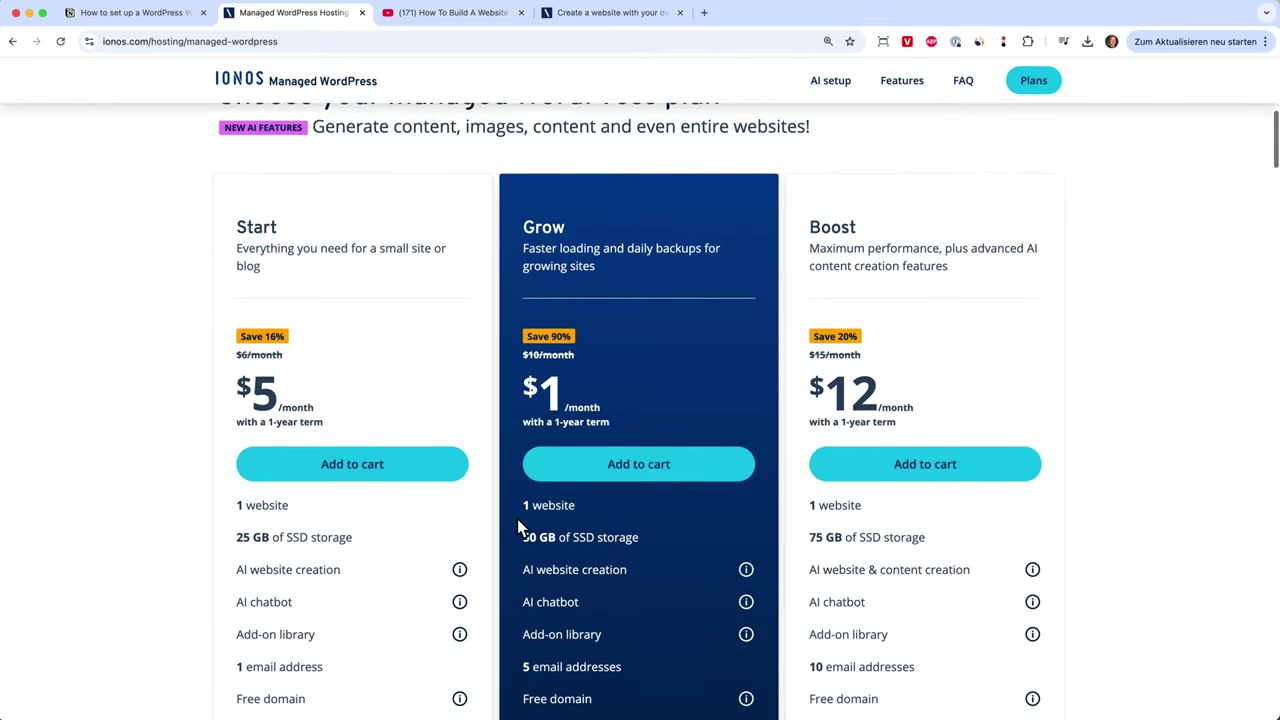
Cuando entras a Ionos, ve a la sección de WordPress y elige la opción de WordPress Gestionado. Esta es la opción recomendada porque simplifica enormemente el proceso de configuración.
Verás tres planes disponibles:
- Plan Inicial — la opción más económica a largo plazo
- Plan Crecimiento — para sitios con más tráfico
- Plan Impulso — para proyectos más grandes
Para la mayoría de principiantes, el Plan Inicial es más que suficiente. También puedes empezar con un mes para probar el servicio antes de comprometerte a largo plazo.
3. Elegir un Nombre de Dominio con Inteligencia Artificial
Una vez elegido el plan, Ionos te pide que elijas un nombre de dominio. Puedes hacerlo manualmente o usar la herramienta de IA integrada que te sugiere nombres basados en tu proyecto.
Simplemente describe tu proyecto (por ejemplo: "hago tutoriales de sitios web en YouTube") y la IA generará varias propuestas de dominio. Si ya tienes un dominio propio, también puedes conectarlo más adelante.
Cuando encuentres un dominio que te guste, haz clic en Añadir al carrito y continúa con el proceso de compra. En el paso siguiente, Ionos puede ofrecerte almacenamiento en la nube adicional o más cuentas de correo, pero no es obligatorio contratarlos ahora.
4. Completar la Compra en Ionos
En tu carrito encontrarás el alojamiento de WordPress y el dominio seleccionado. Ionos acepta varios métodos de pago: PayPal, Visa, Mastercard y American Express.
Completa tus datos y confirma el pedido. Recibirás una confirmación por correo electrónico y el sistema empezará a preparar tu hosting automáticamente. Solo tarda unos segundos.
5. Instalar WordPress en Ionos Paso a Paso
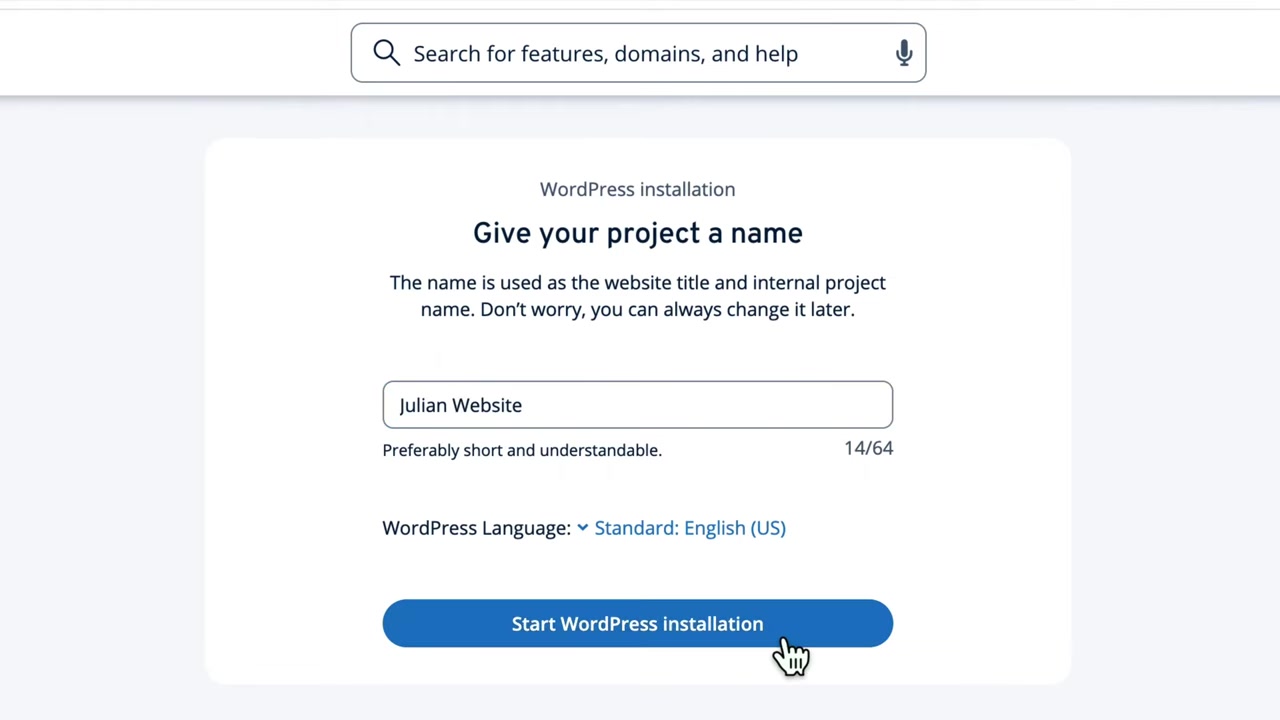
Una vez que tu hosting esté listo, haz clic en Comenzar. Ionos te pedirá que le pongas un nombre a tu proyecto (por ejemplo: "El sitio web de Julian") y luego haz clic en Iniciar instalación de WordPress.
A partir de aquí, el sistema configura todo automáticamente. No necesitas subir carpetas ni tocar ningún panel técnico. En el pasado esto requería conocimientos avanzados, pero con el WordPress Gestionado de Ionos es completamente automático.
Espera un minuto o dos y listo: ¡WordPress estará instalado y listo para usar!
6. Configurar tu Sitio WordPress por Primera Vez
Cuando la instalación termine, haz clic en Lanzar WordPress. Tendrás dos opciones: configurar todo con la ayuda de la inteligencia artificial o hacerlo tú mismo.
Una vez dentro del panel de administración de WordPress, podrás:
- Crear tus páginas principales (inicio, contacto, sobre mí, política de privacidad)
- Publicar entradas de blog
- Subir tu logo
- Conectar tu dominio propio
- Explorar la biblioteca de diseño
7. Elegir un Tema de WordPress para tu Sitio Web
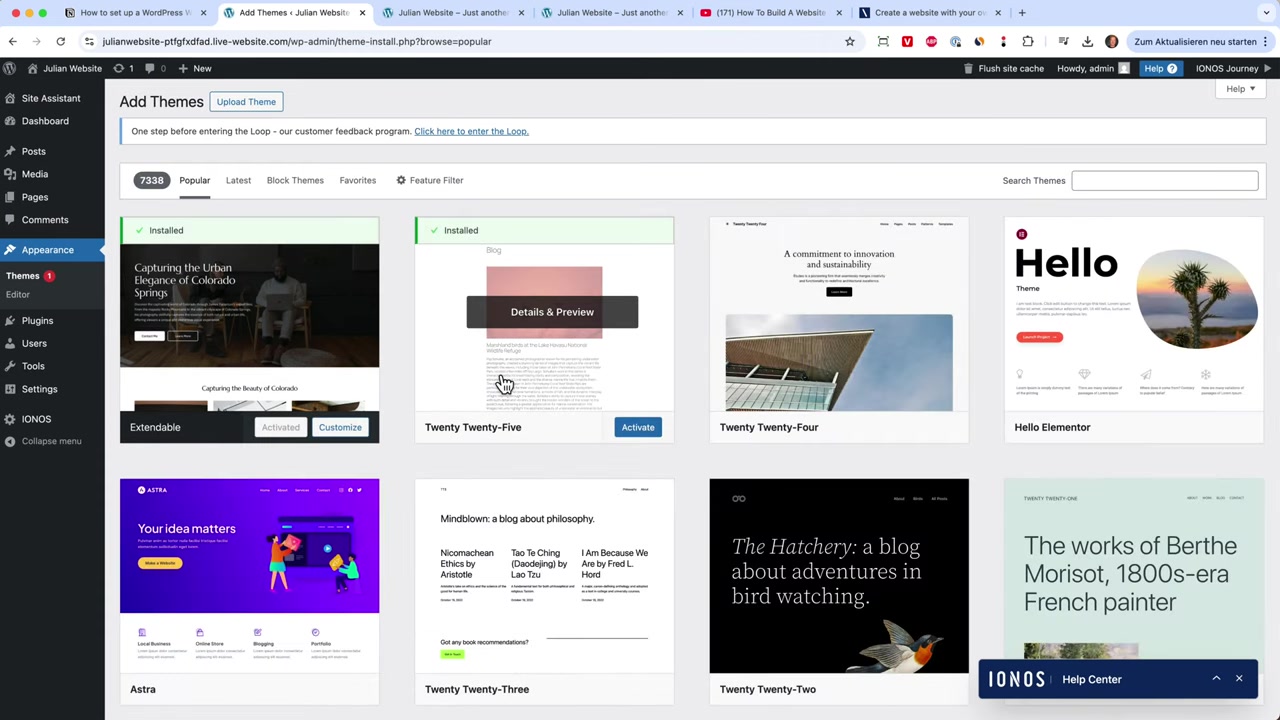
WordPress ofrece miles de temas para personalizar el aspecto de tu sitio. Algunos de los más populares son Elementor, Astra y OceanWP.
Una combinación muy recomendada es el tema Hello Elementor junto con el plugin Elementor. Esta combinación te permite construir páginas visualmente atractivas de forma sencilla con un editor de arrastrar y soltar.
8. Instalar Plugins Esenciales en WordPress
Los plugins son extensiones que añaden funcionalidades extra a tu sitio. Ve a Plugins > Añadir nuevo plugin para buscar e instalar los que necesites.
El plugin más recomendado para construir páginas es Elementor, que convierte el editor de WordPress en un constructor visual muy potente. También encontrarás algunos plugins preinstalados por Ionos que puedes revisar y eliminar si no los necesitas.
9. Cómo Gestionar tu Cuenta desde el Panel de Ionos
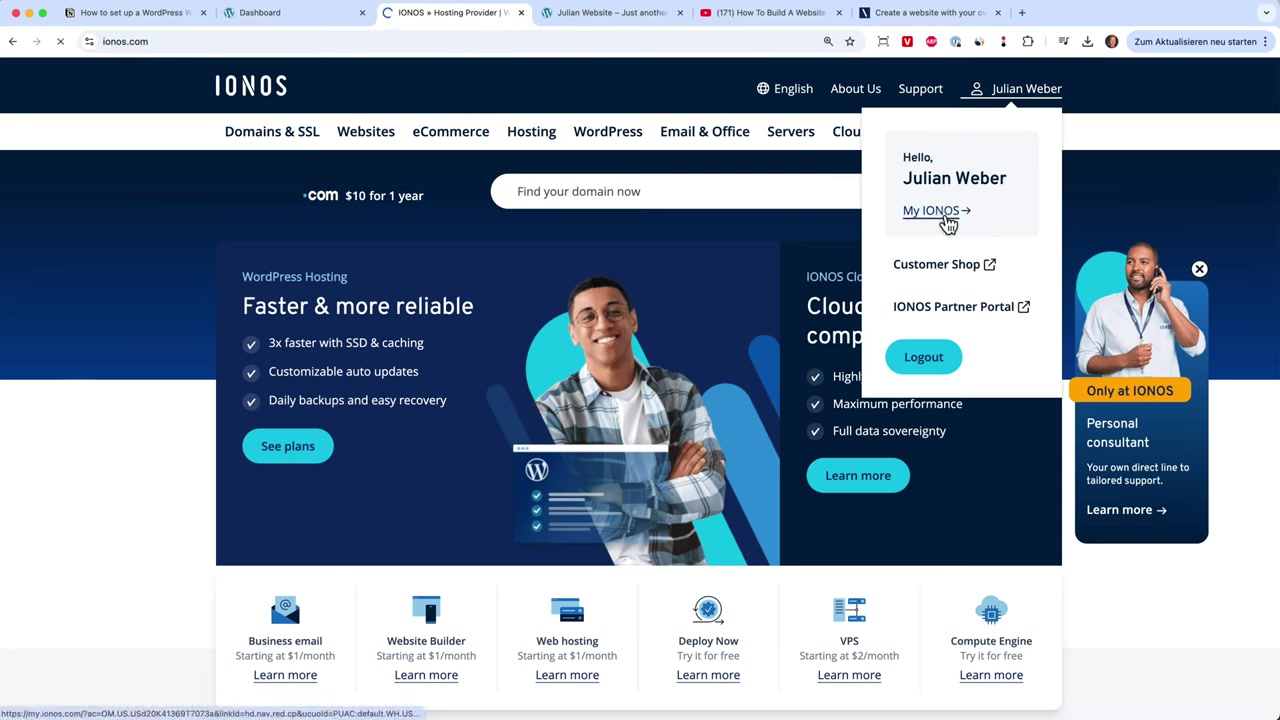
Para volver a gestionar tu hosting en cualquier momento, ve a ionos.com, inicia sesión y haz clic en Mi Ionos. Desde allí puedes:
- Gestionar tu suscripción y facturas
- Configurar tu correo electrónico
- Gestionar tu dominio y certificado SSL
- Acceder al panel de WordPress directamente
Para acceder al panel de administración de WordPress directamente, también puedes escribir en el navegador tudominio.com/wp-login e iniciar sesión con tu correo y contraseña.
10. ¿Cuánto Cuesta Ionos para WordPress?
Ionos ofrece varios planes para WordPress Gestionado. El Plan Inicial es el más accesible y suficiente para la mayoría de proyectos nuevos.
Puedes empezar contratando solo un mes para probar el servicio sin compromisos a largo plazo. Todos los planes incluyen al menos una dirección de correo electrónico profesional y soporte técnico.
11. ¿Es Ionos Bueno para Principiantes?
Sí, Ionos es una de las opciones más amigables para principiantes. El WordPress Gestionado elimina todos los pasos técnicos: no necesitas conocimientos de FTP, cPanel ni bases de datos.
Además, Ionos incluye un asistente de inteligencia artificial para elegir el dominio y una guía de configuración dentro del panel. Si algo no sale bien, tienen soporte en español disponible.
12. Ionos vs Otros Proveedores de Hosting para WordPress
Comparado con otros proveedores populares como SiteGround o Hostinger, Ionos destaca por su WordPress Gestionado con configuración automática y su integración con herramientas de IA para dominio y diseño.
La interfaz de gestión (Mi Ionos) es muy clara y centralizada: desde un solo lugar controlas tu hosting, dominio, correo y WordPress. Para usuarios hispanohablantes es una ventaja importante contar con soporte y documentación en español.
Frequently Asked Questions
¿Necesito conocimientos técnicos para instalar WordPress en Ionos?
¿Puedo usar mi propio dominio en Ionos?
¿Cuánto tarda en instalarse WordPress en Ionos?
¿Qué tema de WordPress me recomiendas para empezar?
¿Puedo empezar con un plan mensual en Ionos?
¿Cómo accedo al panel de administración de WordPress en Ionos?
¿Qué plugins necesito instalar en WordPress?
¿Ionos incluye certificado SSL para mi sitio WordPress?
13. Divulgación
Este artículo contiene enlaces de afiliado. Si realizas una compra a través de ellos, podría recibir una comisión sin coste adicional para ti. Todo el contenido es meramente informativo y no constituye asesoramiento financiero, legal, fiscal ni de inversión. No se ofrece ninguna garantía sobre los resultados obtenidos con los productos o servicios mencionados.
Related Articles
17 Mar 2025
Como instalar o WordPress no Ionos | Ionos WordPress Tutorial
Quer criar um site WordPress no Ionos mas não sabe por onde começar? Neste tutorial completo, vamos percorrer todo o processo — desde a escolha do plano de hospedagem até à configuração do painel do W...
18 Mar 2025
Hur man installerar WordPress på Ionos | Ionos WordPress Tutorial
Vill du sätta upp en WordPress-webbplats på Ionos men vet inte var du ska börja? I den här guiden går vi igenom hela processen steg för steg – från att välja ett webbhotellspaket till att logga in på ...

21 Mar 2025
Wix Editor vs Wix Studio: ¿cuál es el sistema adecuado para ti?
¿Te preguntas si deberías usar Wix Editor o Wix Studio para crear tu sitio web? Es una duda muy común, y la respuesta depende de quién eres y qué necesitas. En este artículo te explicamos las diferenc...