Hostinger WordPress Tutorial: Cómo Instalar WordPress en Hostinger
¿Quieres crear tu sitio web con WordPress pero no sabes por dónde empezar? En este tutorial te mostramos cómo instalar WordPress en Hostinger paso a paso, desde elegir el plan de hosting hasta acceder a tu panel de administración de WordPress. El proceso es más sencillo de lo que parece y puedes tenerlo todo listo en menos de 10 minutos.
Antes de comenzar, asegúrate de usar el enlace de Hostinger en la descripción para acceder a la mejor oferta disponible. También puedes usar el código de cupón JULIANWEBER al momento de pagar para obtener un descuento adicional.
1. Qué es Hostinger y por qué usarlo para WordPress
Hostinger es uno de los proveedores de hosting más populares del mundo, conocido por ofrecer precios muy competitivos sin sacrificar el rendimiento. Es una excelente opción tanto para principiantes como para usuarios con más experiencia.
Su integración con WordPress es especialmente fluida: desde el panel de control puedes instalar WordPress con unos pocos clics, sin necesidad de configuraciones técnicas complejas.
Además, Hostinger incluye un dominio gratuito, almacenamiento SSD de alta velocidad y soporte en varios idiomas, lo que lo convierte en una solución completa para lanzar tu sitio web.
2. Elegir el Plan de Hosting Correcto en Hostinger
Al ingresar al sitio de Hostinger a través del enlace de afiliado, dirígete a la sección de WordPress Gestionado. Allí encontrarás diferentes planes de precios.
Hostinger ofrece planes desde $3 al mes, dependiendo del período de contratación. Para empezar, el plan más básico es más que suficiente: te permite crear hasta 100 sitios web, incluye 100 GB de almacenamiento SSD y un dominio gratuito.
La recomendación es comenzar con el plan más económico y actualizarlo más adelante si necesitas más recursos. No tiene sentido pagar por funciones que aún no vas a usar.
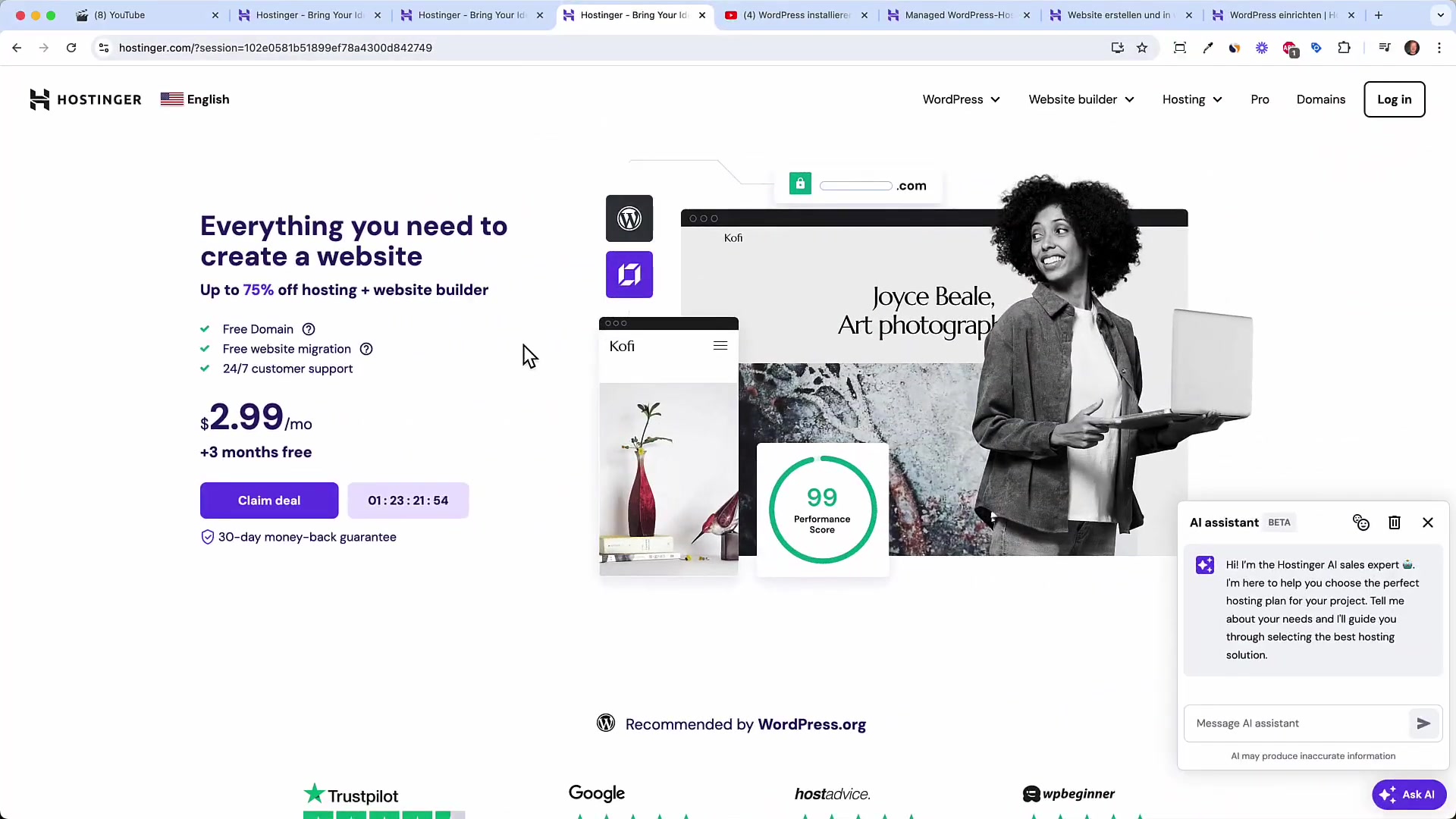
En cuanto al período de contratación, un plan de 24 meses ofrece un buen equilibrio entre precio y compromiso. Un plan de 4 años puede salir más barato por mes, pero es mucho tiempo para comprometerse si es tu primer sitio web.
No olvides ingresar el código de cupón JULIANWEBER en el campo correspondiente antes de finalizar el pago. Esto te dará un porcentaje adicional de descuento sobre el precio final.
Puedes pagar con tarjeta de crédito, PayPal, Google Pay, Alipay e incluso Bitcoin.
3. Crear tu Cuenta y Registrar un Dominio en Hostinger
Tras completar el pago, Hostinger te preguntará si deseas crear un sitio web nuevo o migrar uno existente. La mayoría de los usuarios elegirá la primera opción.
En el siguiente paso, selecciona WordPress como tu plataforma. Hostinger también tiene su propio constructor de sitios, pero en este tutorial nos enfocamos en WordPress como sistema de gestión de contenidos.
Luego, crea tus credenciales de inicio de sesión para WordPress. Importante: estas credenciales son distintas a las de tu cuenta de Hostinger. Son las que usarás para acceder al panel de administración de tu sitio.
4. Configurar el Tipo de Sitio y Elegir un Tema de WordPress
Hostinger te preguntará qué tipo de sitio web quieres construir: tienda en línea, blog, portafolio, negocio o servicio. Elige la opción que mejor describa tu proyecto.
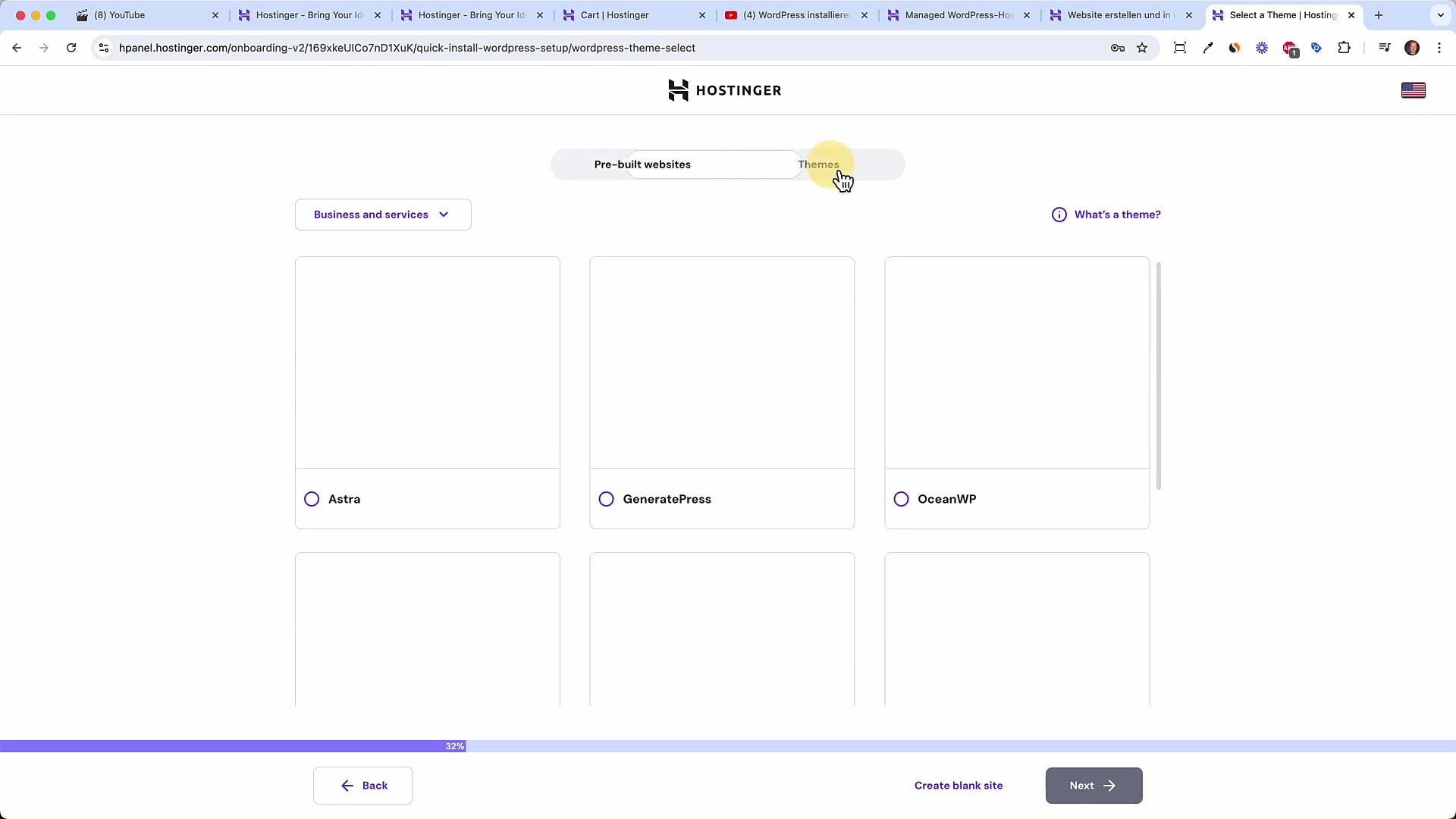
A continuación, podrás seleccionar un tema de WordPress. Hostinger ofrece temas populares como Astra, GeneratePress, OceanWP y Kadence. Todos son opciones sólidas y muy usadas en la comunidad de WordPress.
Si no sabes cuál elegir, Astra es una excelente opción para empezar: es ligero, rápido y compatible con la mayoría de los constructores de páginas. Recuerda que puedes cambiar el tema más adelante sin perder tu contenido.
5. Plugins Recomendados para tu Sitio WordPress
Hostinger sugerirá instalar algunos plugins durante la configuración inicial. Sin embargo, no todos los que sugiere son los más recomendables.
Por ejemplo, para SEO es preferible usar Yoast SEO en lugar de All in One SEO. Lo mejor es desmarcar todas las sugerencias automáticas e instalar los plugins tú mismo desde el panel de administración de WordPress.
Un plugin muy popular y útil es Elementor, un constructor de páginas visual que facilita el diseño de sitios más atractivos sin necesidad de programar. Con más de 10 millones de instalaciones activas, es una de las herramientas más confiables del ecosistema WordPress.
6. Registrar el Dominio y Seleccionar el Servidor
Cada sitio web necesita un nombre de dominio. Escribe el dominio que deseas usar directamente en Hostinger. Si aún no tienes uno definido, puedes usar ChatGPT para generar ideas: describe tu negocio o proyecto y pide sugerencias de nombres de dominio.
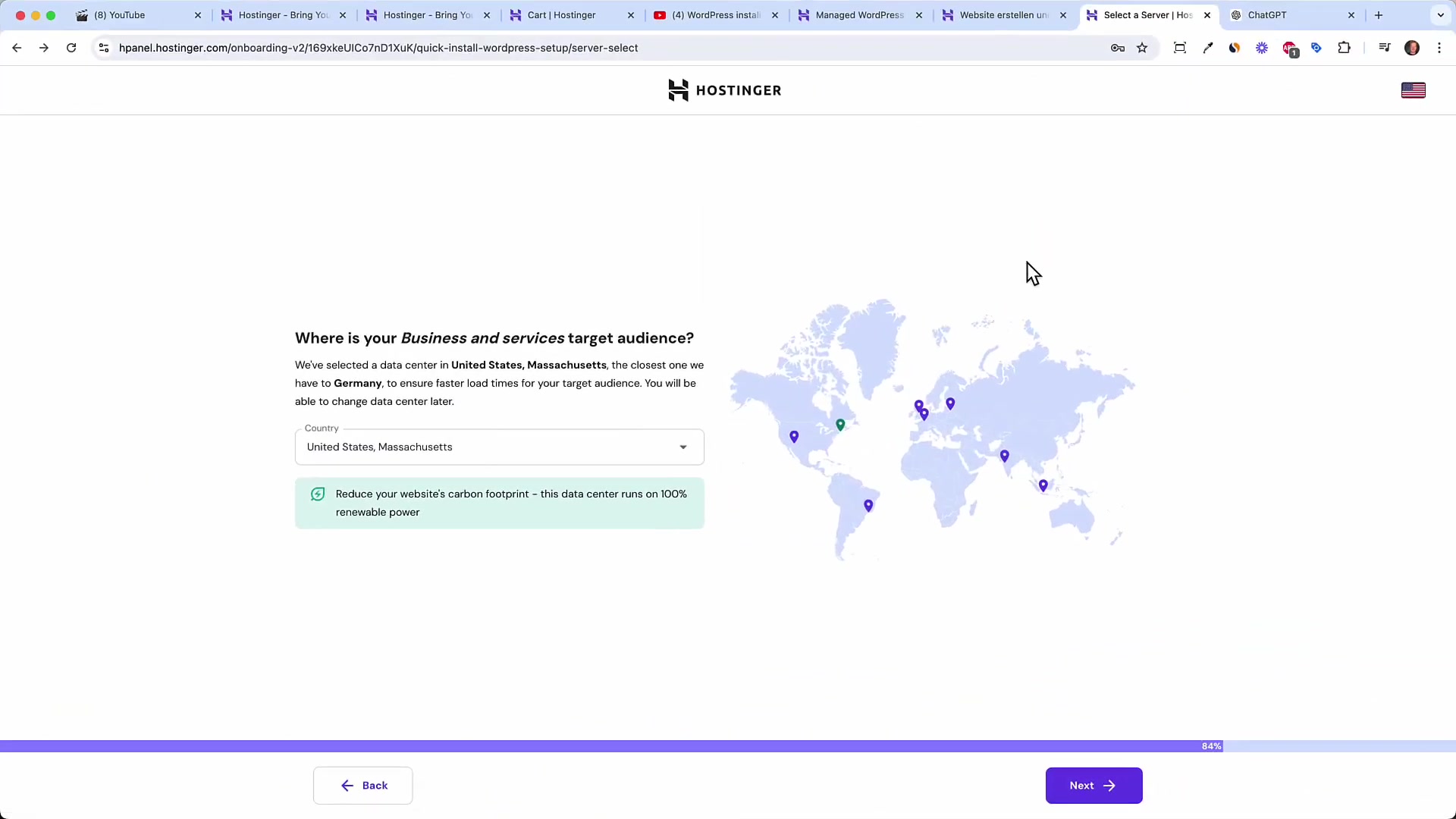
Después de elegir el dominio, Hostinger te pedirá seleccionar el servidor donde se alojará tu sitio. Hostinger cuenta con ocho servidores en distintas ubicaciones del mundo.
Elige el servidor más cercano a tu público objetivo. Si tu audiencia está en Europa, elige un servidor europeo. Si está en Estados Unidos, opta por la costa este o la costa oeste. Esto reduce el tiempo de carga para tus visitantes.
7. Instalación de WordPress en Hostinger: Pasos Finales
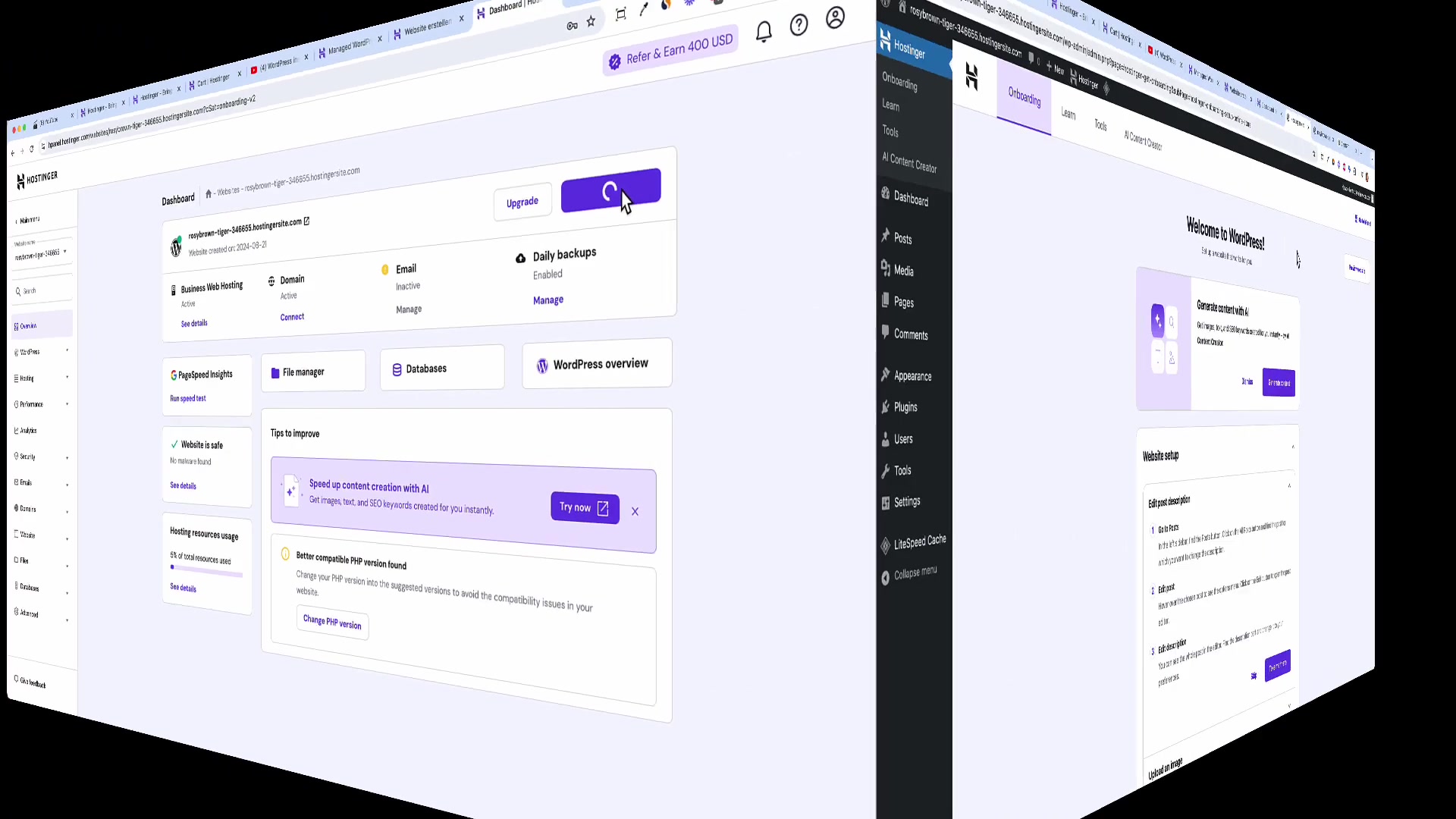
Una vez completados todos los pasos anteriores, Hostinger comenzará a instalar WordPress automáticamente en tu servidor. El proceso tarda aproximadamente un minuto.
Al finalizar, verás tu dominio en el panel de control de Hostinger. Si compraste un dominio nuevo, ten en cuenta que puede tardar hasta 24 horas en estar completamente activo.
Desde el panel, puedes acceder directamente al panel de administración de WordPress, donde encontrarás todas las herramientas para gestionar tu sitio: entradas del blog, páginas, temas y plugins.
8. ¿Cuánto Cuesta Hostinger para WordPress?
Hostinger es conocido por tener uno de los precios más competitivos del mercado. Sus planes de WordPress Gestionado comienzan desde $3 al mes (con contratación a largo plazo).
El plan básico ya incluye dominio gratuito, 100 GB de almacenamiento SSD y la posibilidad de alojar hasta 100 sitios web. Para la mayoría de los proyectos nuevos, esto es más que suficiente.
Si quieres más detalles sobre los planes y precios, consulta la guía de planes de Wix como referencia de comparación entre opciones de hosting y constructores web.
9. ¿Es Hostinger Bueno para Principiantes?
Sí, Hostinger es una de las mejores opciones para quienes están comenzando. El proceso de instalación de WordPress está completamente guiado y no requiere conocimientos técnicos.
El panel de control (hPanel) es intuitivo y fácil de navegar. Además, Hostinger ofrece soporte al cliente disponible en todo momento para resolver dudas.
La integración con WordPress es tan fluida que puedes pasar de registrarte en Hostinger a tener tu sitio funcionando en menos de 10 minutos.
10. Hostinger vs Otros Proveedores de Hosting
Comparado con otros proveedores populares como SiteGround o Bluehost, Hostinger destaca principalmente por su precio accesible y su facilidad de uso.
SiteGround ofrece más herramientas avanzadas y soporte de mayor nivel, pero a un precio considerablemente más alto. Hostinger es ideal si buscas una solución económica sin complicaciones.
Para proyectos pequeños o medianos, blogs, portafolios o negocios locales, Hostinger cubre perfectamente todas las necesidades. Puedes escalar tu plan cuando tu sitio crezca.
Frequently Asked Questions
¿Necesito experiencia técnica para instalar WordPress en Hostinger?
¿Puedo usar mi propio dominio en Hostinger?
¿Cuánto tiempo tarda en funcionar mi sitio después de instalarlo?
¿Puedo cambiar el tema de WordPress después de la configuración inicial?
¿Qué plugins debo instalar en mi sitio WordPress de Hostinger?
¿El dominio gratuito de Hostinger es para siempre?
¿Puedo alojar varios sitios web en el mismo plan de Hostinger?
¿Qué es el código de cupón JULIANWEBER?
11. Divulgación
Algunos enlaces en este artículo son enlaces de afiliado. Si realizas una compra a través de ellos, puedo recibir una comisión sin ningún coste adicional para ti. Todo el contenido es de carácter informativo y se proporciona sin garantías. Este artículo no constituye asesoramiento financiero, legal, fiscal ni de inversión.
Related Articles

28 Jul 2025
SiteGround WordPress Tutorial – How to Setup Your WordPress Website in 2026
Setting up a WordPress website doesn't have to be complicated. In this tutorial, you'll learn exactly how to get your site live on SiteGround — one of the most popular and reliable WordPress hosting p...

30 Jul 2025
SiteGround Website Builder Tutorial 2026 – Everything You Need to Know!
SiteGround has long been one of the most trusted names in web hosting — but did you know they now have their own website builder? In this tutorial, you'll learn exactly how to create a professional we...

19 Dec 2025
Wix Planes y Precios: Guía Completa para Elegir el Plan Correcto
¿Estás pensando en crear tu sitio web con Wix pero no sabes qué plan elegir? En esta guía te explico paso a paso cómo registrarte, cuáles son las diferencias entre los planes disponibles y cómo sacarl...