Como criar um site gratuito com o Wix - Tutorial Completo
Quer criar um site gratuito mas não sabe por onde começar? O Wix é uma das plataformas mais populares do mundo e permite publicar um site profissional sem pagar nada. Neste tutorial completo, vamos percorrer cada passo — desde o registo até à publicação do seu site.
1. O que é o Wix?
O Wix é um construtor de sites baseado na cloud que permite a qualquer pessoa criar um site profissional sem saber programar. Basta arrastar e soltar elementos para personalizar o design.
É uma excelente opção para freelancers, fotógrafos, músicos, designers, pequenas empresas e qualquer pessoa que queira marcar presença online. O plano gratuito é genuinamente funcional — pode publicar o seu site sem gastar um cêntimo.
2. Criar conta e aceder ao Wix
O primeiro passo é criar a sua conta. Clique no link na descrição para aceder à página de registo do Wix. Introduza o seu e-mail e clique em Start Now para iniciar a avaliação gratuita.
Depois de se registar, será recebido pelo novo assistente de IA do Wix. Pode conversar com ele para configurar o site automaticamente — o processo demora entre 3 a 5 minutos.
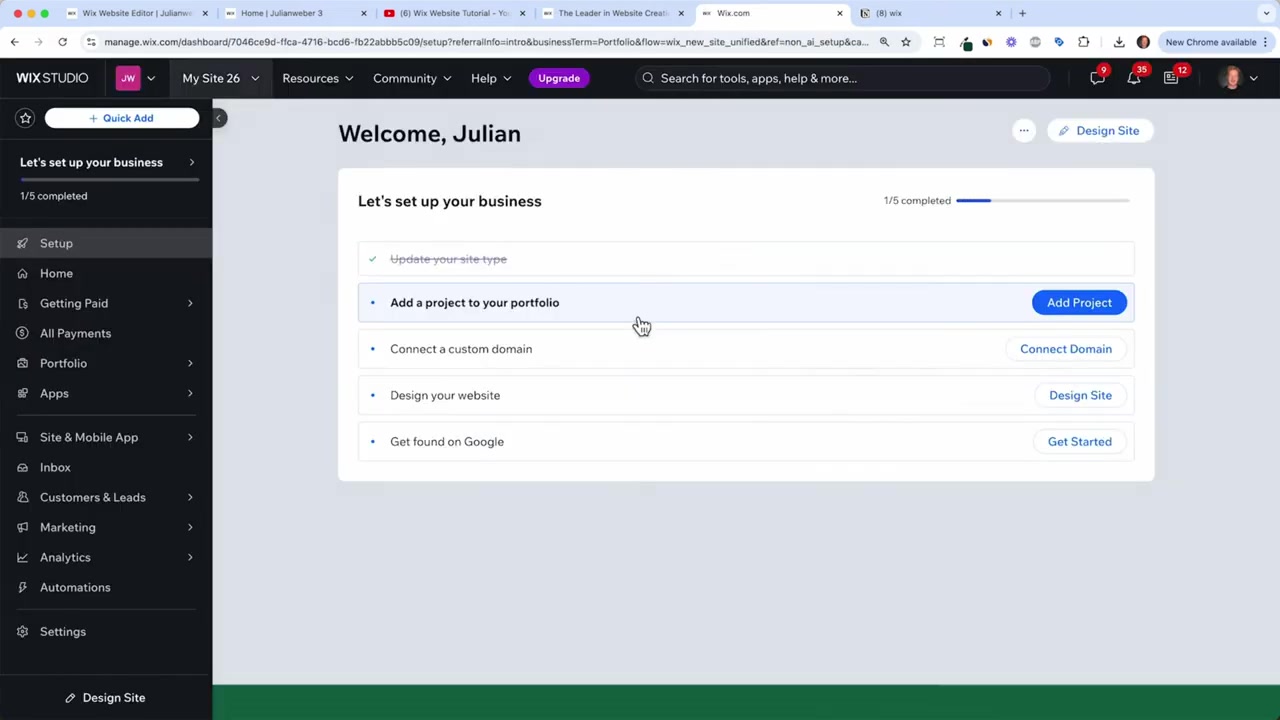
Se preferir mais controlo, clique em Set up without the chat para configurar o site sem o assistente. De seguida, escolha o tipo de site que pretende criar — por exemplo, um portfólio.
3. Escolher o modelo certo para o seu site Wix
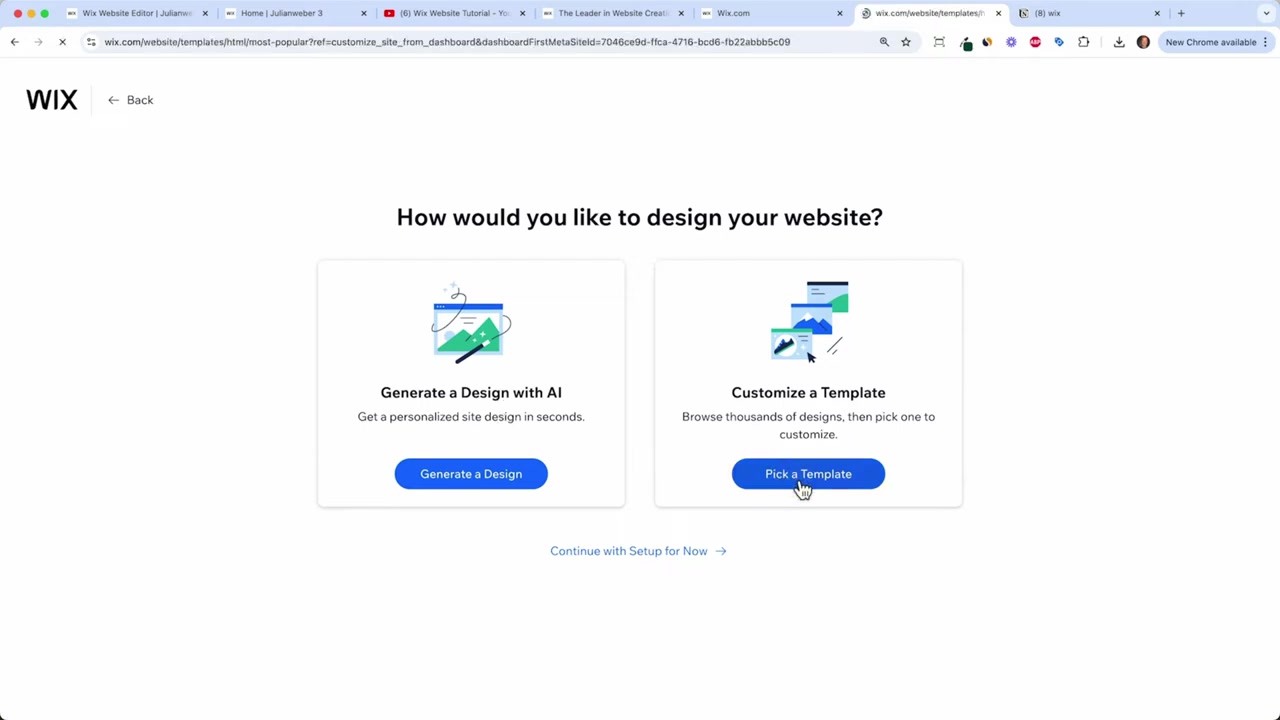
Após configurar o painel, clique em Design site para aceder aos modelos. O Wix tem centenas de templates organizados por categoria: negócios, e-commerce, fotografia, música, portfólio, blog, e muito mais.
Navegue pelos modelos e clique em Exibir para ver uma pré-visualização. Quando encontrar um que goste, clique em Editar site para começar a personalizar.
Os modelos têm um aspeto muito profissional e são totalmente personalizáveis. Não precisa de saber design — o Wix já fez o trabalho difícil por si.
4. Personalizar o design e o conteúdo
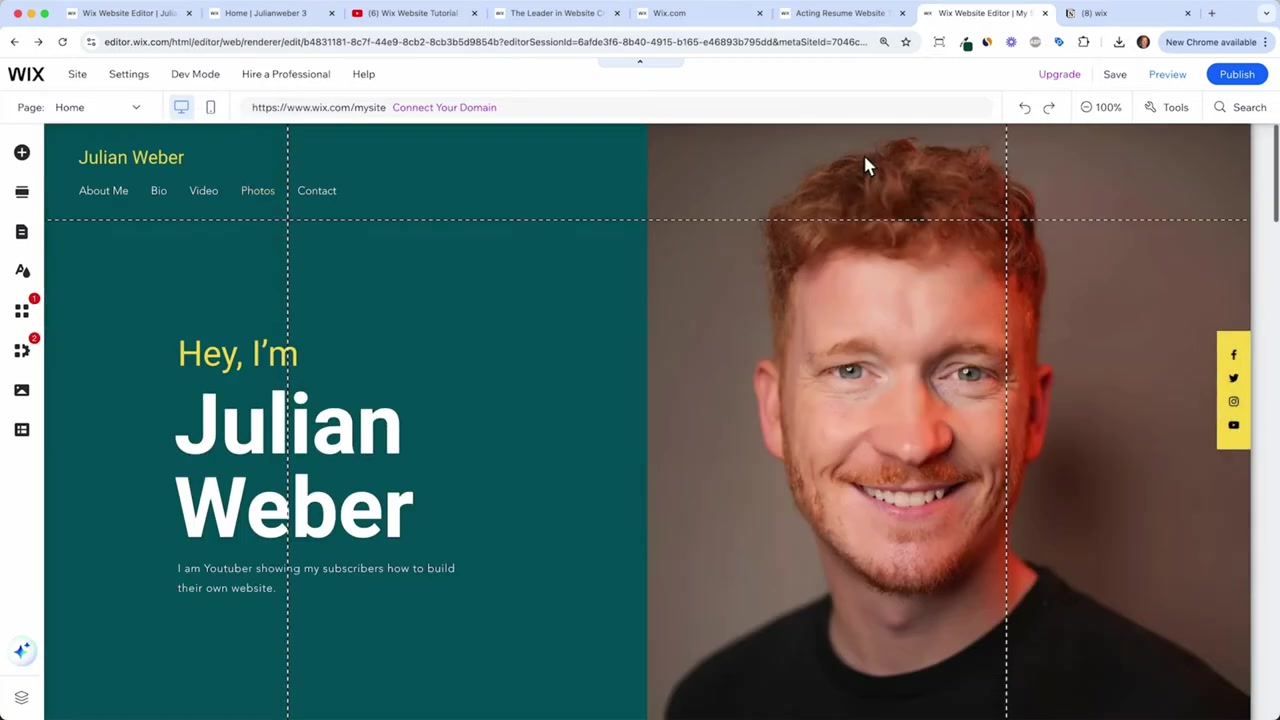
Dentro do editor do Wix, tudo funciona por arrastar e soltar. Na parte superior pode navegar entre páginas, alternar entre a versão desktop e mobile, e desfazer alterações.
À esquerda encontra todos os elementos disponíveis: títulos, imagens, botões, formulários, e muito mais. Cada secção do site pode ser editada diretamente — basta clicar e escrever.
Editar o texto e o fundo da página inicial
Clique no título para editar o seu nome ou slogan. No parágrafo abaixo, apresente-se brevemente — quem é, o que faz e o que oferece.
Para mudar a imagem de fundo, clique nela e selecione Image. Pode carregar a sua própria imagem ou escolher entre as fotos de stock gratuitas do Wix e do Unsplash.
Editar a secção Sobre Mim, vídeo e galeria de fotos
A secção About me permite apresentar a sua história. Pode escrever o texto diretamente ou pedir à IA do Wix que gere um rascunho com base numa breve descrição.
Para o vídeo, pode incorporar um vídeo do YouTube ou carregar o seu próprio. Para a galeria de fotos, clique em Manage media e faça o upload das suas imagens.
5. Adicionar um formulário de contacto ao site
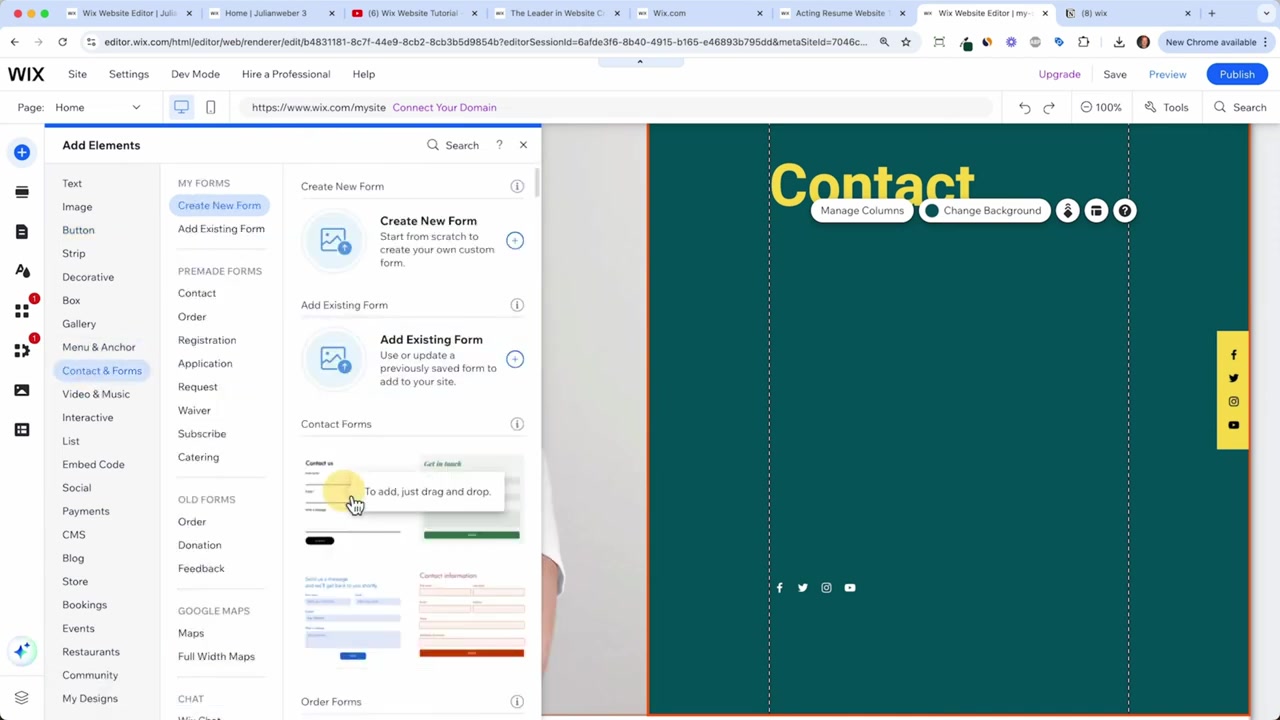
Um bom site precisa sempre de uma forma de as pessoas entrarem em contacto. Clique em Add Element, depois em Contact forms, e arraste o formulário para a posição desejada na página.
Pode editar o texto do formulário e ajustar o design para combinar com o resto do site. Esta funcionalidade está disponível gratuitamente.
6. Adicionar novas páginas e secções ao site Wix
Para adicionar uma nova página, clique em Add menu item e depois em New page. O Wix apresenta modelos prontos para páginas como Sobre mim, Serviços, Projetos e Contacto.
Depois de adicionar a página, lembre-se de ligar o botão da página inicial a essa nova página. Assim, os visitantes podem navegar facilmente entre as secções do seu site.
Também pode adicionar funcionalidades extras através das Apps do Wix: chat ao vivo, blog, loja online, menus de restaurante, reservas, e muito mais.
7. Verificar a versão mobile e publicar o site
Antes de publicar, verifique como o seu site fica no telemóvel. Clique no ícone de mobile na barra superior — o Wix já otimiza automaticamente o layout para ecrãs pequenos.
Quando estiver satisfeito, clique em Publicar. O Wix atribuirá um domínio gratuito no formato nomedoutilizador.wixsite.com/site. Pode alterar a parte final nas definições.
8. Domínio gratuito vs. domínio próprio no Wix
Com o plano gratuito, o seu site terá um subdomínio Wix (ex: julians-homepage.wixsite.com). Pode usar este endereço nas redes sociais, nos vídeos do YouTube ou em cartões de visita.
Se quiser um domínio personalizado (ex: www.oseusite.com), precisará de fazer upgrade para um plano pago. Algumas pessoas compram um domínio noutro fornecedor e redirecionam-no para o site Wix.
Para saber mais sobre planos e preços, pode consultar o nosso guia de planos Wix ou experimentar gratuitamente através do link abaixo.
9. Quanto custa o Wix?
O Wix tem um plano gratuito genuíno que permite publicar um site com domínio Wix. Não há limite de tempo — pode usar gratuitamente enquanto quiser.
Para funcionalidades avançadas — como domínio próprio, loja online ou sistema de reservas — existem planos pagos. O plano Light começa em cerca de 13€ por mês, o que é razoável para a maioria dos utilizadores.
Se está apenas a começar, o plano gratuito é mais do que suficiente para testar o Wix e construir a sua presença online.
10. O Wix é bom para iniciantes?
Sim, o Wix foi concebido a pensar em pessoas sem experiência técnica. O editor de arrastar e soltar é intuitivo, e os modelos pré-construídos eliminam a necessidade de começar do zero.
A IA integrada pode até escrever o conteúdo por si — basta dar uma breve descrição do que faz e ela gera os textos automaticamente. É uma das opções mais amigáveis do mercado.
11. Wix vs. outros construtores de sites
O Wix destaca-se pela liberdade de design total — pode mover qualquer elemento para qualquer posição na página. Plataformas como o Squarespace ou o WordPress têm mais restrições ou exigem mais conhecimento técnico.
Para quem quer começar depressa, sem curva de aprendizagem, o Wix é difícil de bater. O plano gratuito é mais generoso do que o da maioria dos concorrentes.
Frequently Asked Questions
É mesmo possível criar um site gratuito com o Wix?
Preciso de saber programar para usar o Wix?
Quanto tempo demora a criar um site no Wix?
Posso adicionar uma loja online ao meu site Wix gratuito?
Como posso ter um domínio próprio no Wix?
O Wix funciona bem no telemóvel?
Posso adicionar um blog ao meu site Wix gratuito?
O site fica online para sempre com o plano gratuito?
12. Divulgação
Alguns links neste artigo podem ser links de afiliados, o que significa que posso receber uma pequena comissão sem qualquer custo adicional para si. Todo o conteúdo é fornecido apenas para fins informativos, sem qualquer garantia. Este artigo não constitui aconselhamento financeiro, jurídico, fiscal ou de investimento.
Related Articles

30 Dec 2025
Como comprar seguidores no TikTok de forma legal (sem bots)
Quer crescer no TikTok rapidamente e de forma legítima? Neste tutorial, vou te mostrar como comprar seguidores reais no TikTok usando o próprio TikTok Ads Manager — um método oficial, aprovado pela pl...

16 Dec 2024
Build a Free Wix Website – Is It Really Free?
Can you really build a website with Wix for free? The short answer is yes — and in this post, you'll learn exactly how it works, what the free plan includes, and how to make your free Wix URL look as ...

17 Dec 2025
Wix Piani e Prezzi: Come Scegliere il Piano Giusto per il Tuo Sito Web
Stai pensando di creare un sito web con Wix ma non sai quale piano scegliere? In questo articolo ti spiego passo dopo passo come iscriverti a Wix, quali sono le differenze tra i vari piani disponibili...