Gamma AI Tutorial em Português – Como Criar Apresentações com IA
O Gamma AI está transformando a forma como criamos apresentações. Esqueça horas perdidas no PowerPoint — com o Gamma, você gera slides profissionais, bonitos e cheios de conteúdo em poucos minutos, usando apenas inteligência artificial. Neste tutorial completo em português, você vai aprender tudo o que precisa para começar hoje mesmo.
1. O que é o Gamma AI?
O Gamma AI é uma ferramenta online que usa inteligência artificial para criar apresentações, páginas da web, documentos e posts para redes sociais de forma automática.
Ao contrário do PowerPoint ou do Google Slides, você não começa do zero. Basta descrever o que quer, e o Gamma gera tudo — texto, imagens e layout — em segundos.
É ideal para estudantes, profissionais, empreendedores e qualquer pessoa que precise criar conteúdo visual de qualidade sem perder tempo com design.
2. Como Criar uma Conta no Gamma AI
Acesse o Gamma AI pelo link na descrição: julianweber.com/gamma. É um link de parceiro — usar ele ajuda a manter este canal ativo.
Na página inicial, clique em Começar gratuitamente. Você pode escolher o idioma da interface logo no início do cadastro.
Após criar sua conta, você já cai direto no painel principal, pronto para criar sua primeira apresentação.
3. Criar uma Nova Apresentação com o Gamma AI
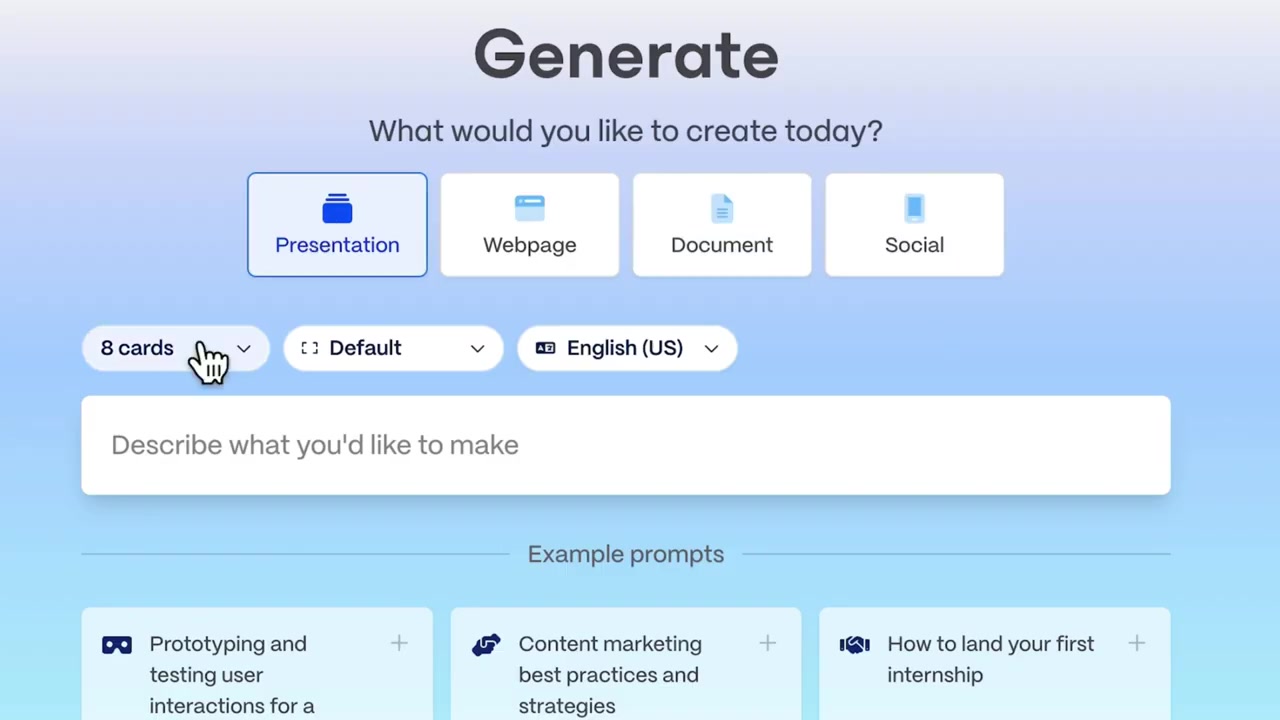
No painel, clique em Criar novo e escolha o modo Gerar com prompt. Você descreve o tema da apresentação com suas próprias palavras, e a IA faz o resto.
Outras opções incluem colar um texto existente (como uma redação escolar) ou importar um arquivo. São formas práticas de transformar conteúdo que você já tem em slides prontos.
Além de apresentações, o Gamma também permite criar páginas da web, documentos e posts para redes sociais — tudo a partir da mesma interface.
4. Configurar Slides, Estilo e Tema
Antes de gerar a apresentação, você escolhe quantos slides quer. Na versão gratuita, são de 8 a 10 cartões. Com o plano Pro ou Premium, você pode ter até 25.
Em seguida, selecione o estilo de layout: fluido (com blocos de tamanhos variados) ou proporção 16:9, ideal para apresentações em tela cheia.
Você também define a densidade de texto — mínima, concisa ou detalhada — e escolhe um tema visual. Para uma apresentação sobre parques nacionais, por exemplo, um tema verde fica perfeito.
5. Escolher a Fonte de Imagens no Gamma AI
O Gamma oferece três opções de imagens: geradas por IA, fotos de banco de imagens (via Unsplash) ou automático, onde a ferramenta decide a melhor combinação.
Para imagens de IA, você ainda pode escolher o estilo: ilustrações ou fotorrealistas. O estilo fotorrealista tende a dar um resultado mais impactante em apresentações profissionais.
Se uma imagem gerada não ficou boa, é simples: peça para a IA gerar outra, ou substitua por uma foto do Unsplash diretamente dentro do editor.
6. Editar o Conteúdo dos Slides
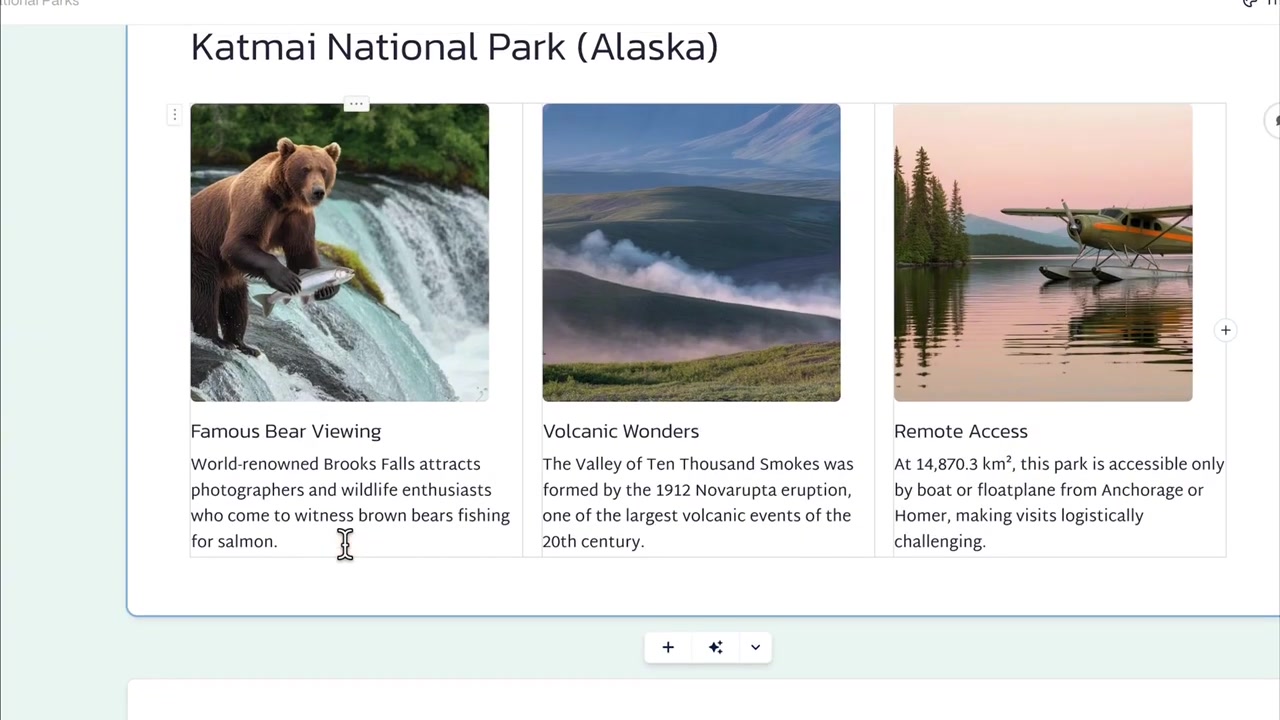
Depois que a apresentação é gerada, você pode editar qualquer elemento. Clique no texto para alterar o título, adicionar parágrafos ou aplicar formatação como negrito, itálico ou links.
A experiência de edição é parecida com o PowerPoint — sem curva de aprendizado. Tudo é intuitivo e visual.
Além do texto, você pode adicionar tabelas, gráficos (de colunas, barras ou linhas), botões, anotações, código, PDFs e até incorporar vídeos do YouTube, TikTok ou músicas do Spotify.
7. Adicionar Novos Slides com Inteligência Artificial
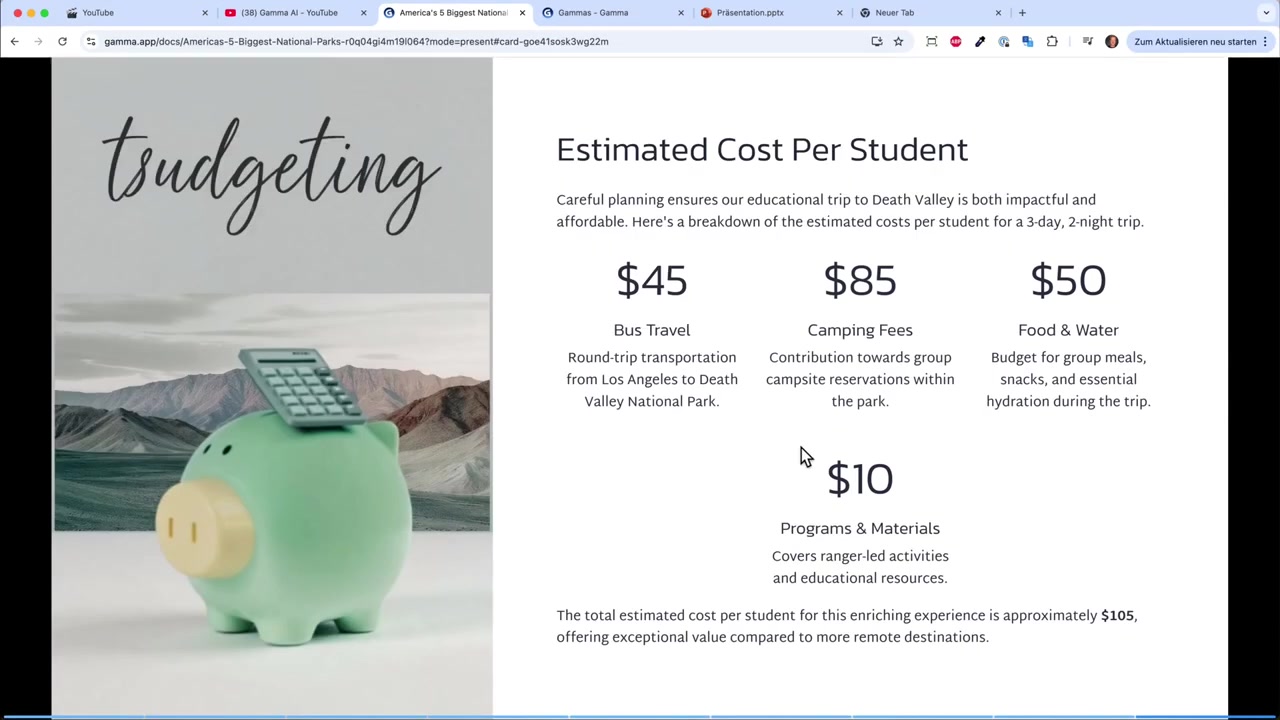
Se precisar de um slide extra, não precisa criá-lo do zero. Use a opção Criar novo slide com IA, descreva o que quer e o Gamma gera o cartão automaticamente.
Por exemplo: "Calcule os custos por pessoa para a nossa viagem" — e a IA cria um slide completo com estimativas de transporte, hospedagem, alimentação e mais.
Isso torna o processo extremamente ágil, especialmente quando você precisa incluir informações adicionais de última hora sem retrabalhar toda a apresentação.
8. Compartilhar e Exportar a Apresentação
Quando a apresentação estiver pronta, clique em Compartilhar para enviar o link para colegas, membros da equipe ou professores.
Você também pode exportar como PDF ou para PowerPoint, caso precise continuar a edição em outro programa ou enviar como anexo.
Para apresentar ao vivo, basta clicar em Apresentar dentro do próprio Gamma. As animações de transição entre slides são suaves e elegantes — um diferencial visual claro em relação ao PowerPoint.
9. Gamma AI é Gratuito?
Sim, o Gamma AI possui um plano gratuito que permite criar apresentações com até 8 a 10 slides. É mais do que suficiente para começar e testar a ferramenta.
Para quem precisa de mais slides por apresentação (até 25), geração de imagens em maior quantidade ou recursos avançados, há os planos Pro e Premium.
Vale a pena começar pelo plano gratuito para entender a ferramenta antes de decidir pelo upgrade. Acesse pelo link: julianweber.com/gamma.
10. Gamma AI vs PowerPoint: Vale a Pena Trocar?
O PowerPoint continua sendo uma ferramenta poderosa, mas exige muito mais tempo e habilidade de design para entregar resultados visualmente atrativos.
O Gamma AI automatiza grande parte do processo criativo. Em menos de 10 minutos, você tem uma apresentação completa, com imagens, textos e layout já organizados.
Para quem precisa de velocidade e resultado profissional sem investir horas em design, o Gamma é claramente a melhor opção. E o melhor: você ainda pode exportar para PowerPoint se precisar.
11. Gamma AI: Prós e Contras
Prós:
- Gera apresentações completas em minutos
- Interface simples, sem curva de aprendizado
- Animações elegantes e modernas
- Integração com Unsplash, YouTube, Spotify, Google Drive, Figma e mais
- Exportação para PDF e PowerPoint
- Plano gratuito disponível
Contras:
- Versão gratuita limita o número de slides
- Algumas imagens geradas por IA podem parecer irrealistas
- Menos controle de design manual do que o PowerPoint
12. O Gamma AI é Bom para Estudantes?
Sim — e muito! Para trabalhos escolares, seminários ou apresentações para a turma, o Gamma é perfeito. Você pode colar sua redação e a IA transforma o texto em slides organizados automaticamente.
A opção de texto conciso é especialmente útil para apresentações escolares, onde menos texto nos slides costuma ser mais eficaz.
E como o plano gratuito já oferece slides suficientes para a maioria dos trabalhos, o Gamma é uma ferramenta acessível para qualquer estudante.
Frequently Asked Questions
O Gamma AI funciona em português?
O Gamma AI é realmente gratuito?
Preciso saber design para usar o Gamma AI?
Posso exportar a apresentação do Gamma para o PowerPoint?
Quais tipos de conteúdo posso criar no Gamma AI?
As imagens geradas pelo Gamma AI são realistas?
Posso adicionar vídeos do YouTube dentro da apresentação no Gamma?
O Gamma AI serve para apresentações de negócios ou só para escola?
Divulgação: Alguns links neste artigo são links de afiliados, o que significa que posso receber uma comissão sem custo adicional para você caso decida se inscrever. Todo o conteúdo é fornecido apenas para fins informativos, sem qualquer garantia de resultados. Este artigo não constitui aconselhamento financeiro, jurídico, fiscal ou de investimento.
Related Articles

19 Apr 2026
Criar um App com IA em 15 Minutos – Copiando um App de $40K/mês no Base44
E se você pudesse criar um aplicativo funcional — com página inicial, sistema de login e pagamentos integrados — sem escrever uma única linha de código? Neste tutorial, faço exatamente isso: copio um ...

2 May 2026
Como Criar um Blog Grátis no Wix – Tutorial Completo (2026)
Quer criar um blog bonito e profissional sem precisar saber programar? Neste tutorial completo vamos mostrar como criar um blog no Wix do zero — desde a escolha do modelo até à publicação do primeiro ...