Jak stworzyć stronę internetową za pomocą Wix – Tutorial po Polsku
Chcesz stworzyć własną stronę internetową, ale nie wiesz od czego zacząć? W tym poradniku pokażę Ci krok po kroku, jak zbudować profesjonalnie wyglądającą witrynę za pomocą Wix – nawet jeśli nie masz żadnego doświadczenia technicznego.
Omówimy wszystko: od założenia konta i wyboru szablonu, przez edycję treści i dodawanie sekcji, aż po publikację strony pod własną domeną. Nieważne czy tworzysz stronę osobistą, portfolio czy witrynę firmową – Wix ma dla Ciebie gotowe rozwiązanie.
1. Czym jest Wix i dla kogo jest przeznaczony?
Wix to jeden z najpopularniejszych kreatorów stron internetowych na świecie. Działa w modelu przeciągnij i upuść – nie potrzebujesz żadnej wiedzy o kodowaniu.
Na platformie znajdziesz tysiące gotowych szablonów dla firm, fotografów, sklepów internetowych, restauracji i wielu innych branż. Wix oferuje też darmowy plan, dzięki któremu możesz zacząć zupełnie bez kosztów.
Jeśli szukasz narzędzia, które pozwoli Ci szybko i profesjonalnie zaistnieć w internecie – Wix jest świetnym punktem wyjścia.
2. Rejestracja w Wix
Zacznij od kliknięcia w link do Wix znajdujący się w opisie filmu. Zostaniesz przeniesiony do strony rejestracji, gdzie możesz założyć konto za pomocą adresu e-mail.
Po zalogowaniu zobaczysz pulpit nawigacyjny Wix – to centrum zarządzania Twoją stroną. Znajdziesz tu narzędzia do marketingu, analityki i komunikacji z odwiedzającymi.
Na start Wix zapyta Cię, jaki typ strony chcesz stworzyć. Możesz wybrać np. stronę firmową, portfolio czy sklep internetowy.

3. Jak wybrać odpowiedni szablon w Wix
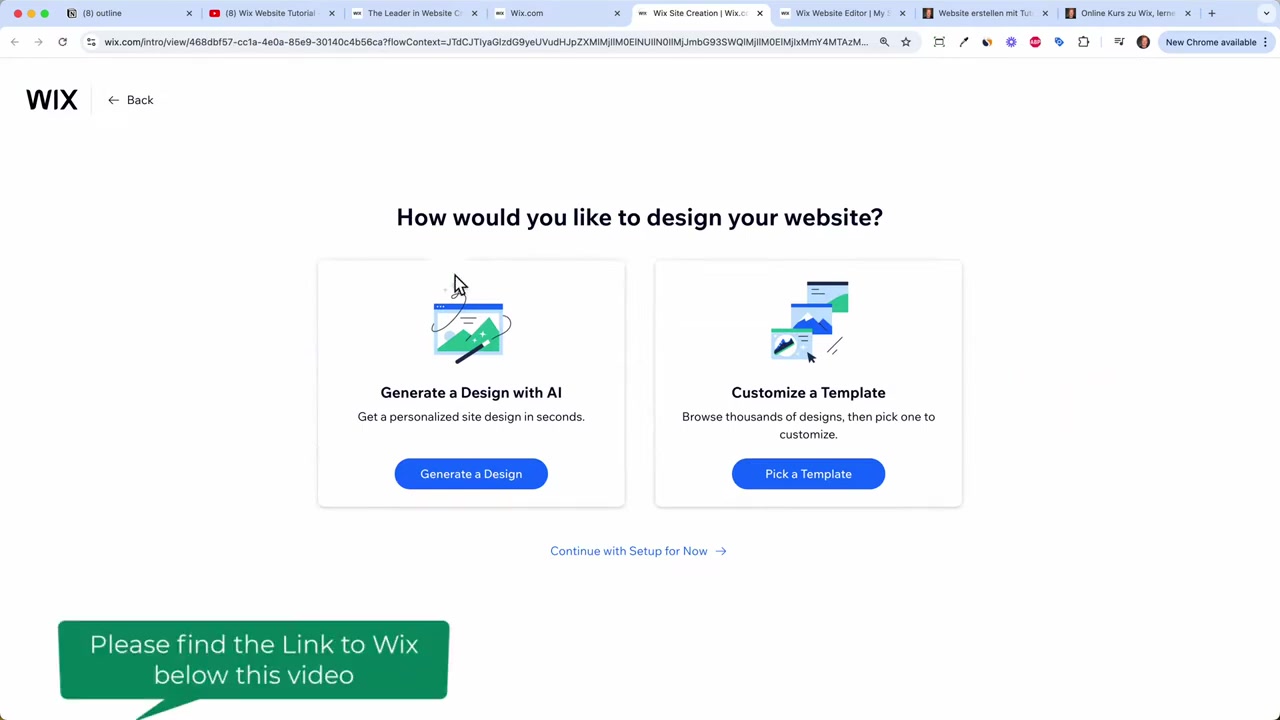
Po rejestracji kliknij "Zaprojektuj witrynę", a następnie wybierz opcję przeglądania szablonów. Wix oferuje setki profesjonalnych projektów podzielonych na kategorie.
Masz do wyboru szablony dla firm, zdrowia, urody, sklepów internetowych, fotografii, muzyki i wielu innych. Jako YouTuber i twórca internetowy szczególnie polecam kategorię portfolio – szablony wyglądają tam bardzo profesjonalnie.
Przed wyborem kliknij "Podgląd", żeby ocenić szablon. Ważne: wybierz taki, który już na pierwszy rzut oka Ci odpowiada – dzięki temu unikniesz późniejszego przerabiania wszystkiego od zera.
4. Przegląd edytora Wix i edycja tekstu
Po wybraniu szablonu kliknij "Edytuj stronę", a otworzy się edytor Wix. To tutaj dzieje się cała magia.
Edytor działa na zasadzie przeciągnij i upuść – możesz swobodnie przesuwać elementy po stronie. Pamiętaj jednak, żeby nie wykraczać poza wyznaczone granice boczne, bo na urządzeniach mobilnych elementy mogą wyjść poza ekran.
Aby edytować tekst, wystarczy na niego kliknąć. Możesz zmieniać czcionkę, rozmiar, kolor, pogrubienie i wiele innych właściwości – podobnie jak w programie Word.
5. Zmiana obrazów i przesyłanie własnych mediów
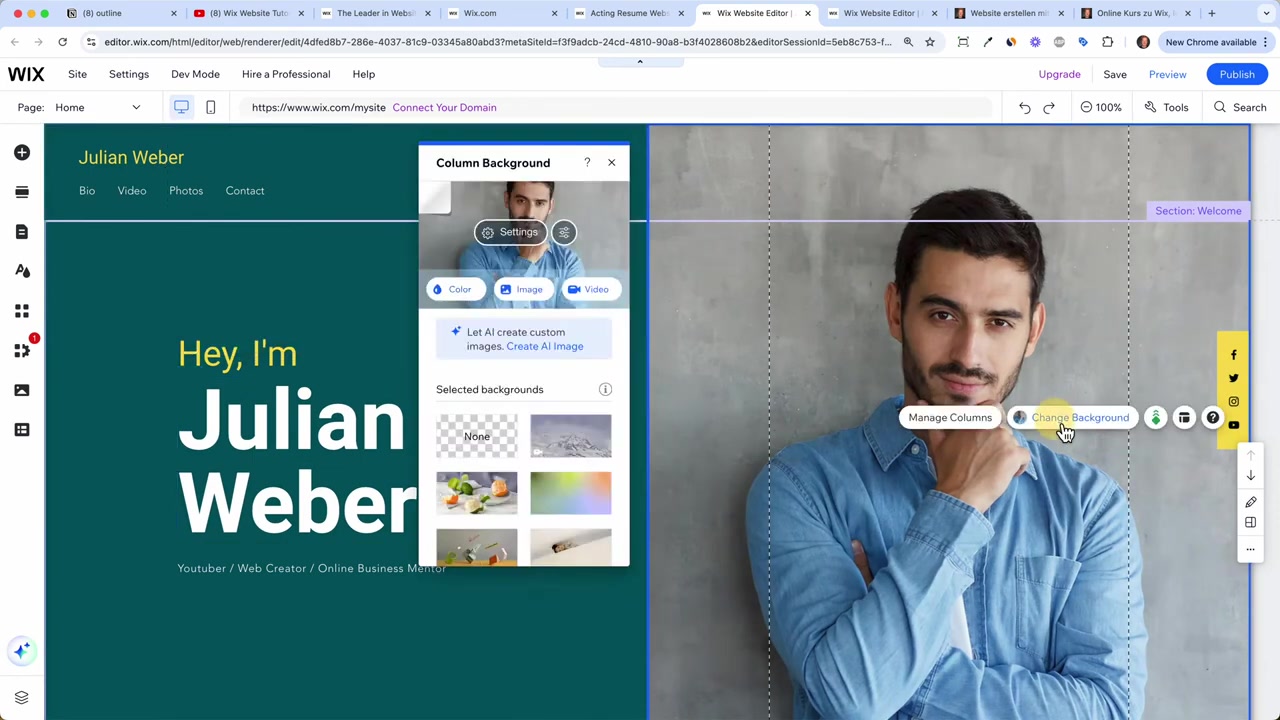
Kliknij na dowolny obraz, a następnie wybierz "Zmień obraz tła". Wix daje Ci dostęp do bezpłatnej biblioteki zdjęć stockowych – wystarczy wpisać słowo kluczowe i wybrać zdjęcie.
Możesz też przesłać własne zdjęcia lub filmy bezpośrednio z komputera. Wix obsługuje również integrację z popularnymi serwisami fotograficznymi.
Jeśli chcesz dodać film z YouTube, wklej link i kliknij "Dodaj wideo". Następnie w ustawieniach możesz wybrać widok kompaktowy, żeby wideo nie rozciągało się na całą stronę.
6. Dodawanie nowych sekcji do strony głównej
Aby dodać nową sekcję, kliknij przycisk "Dodaj sekcję" na lewym panelu. Wix oferuje gotowe szablony sekcji: zespół, kontakt, galeria, referencje i wiele innych.
Dodaj sekcję odpowiadającą Twoim potrzebom. Na przykład, jeśli chcesz zaprezentować swoje media społecznościowe, wybierz sekcję powitalną i usuń niepotrzebne przyciski.
Następnie przez "Dodaj elementy" możesz wstawić ikony mediów społecznościowych, dostosować ich rozmiar, odstępy i połączyć je z prawdziwymi profilami (Instagram, YouTube itp.).
7. Edycja stopki strony w Wix
Stopka wyświetla się na każdej podstronie Twojej witryny, dlatego warto zadbać o jej zawartość. Możesz tu umieścić skrócone dane kontaktowe, linki do polityki prywatności i regulaminu.
Jeśli nie chcesz formularza kontaktowego w stopce (bo zajmuje dużo miejsca), usuń go i przenieś do osobnej sekcji na dole strony.
Pamiętaj: polityka prywatności jest ważna, zwłaszcza jeśli coś sprzedajesz lub zbierasz dane użytkowników. Możesz wygenerować jej treść online i wkleić jako osobną podstronę.
8. Dodanie formularza kontaktowego i mapy Google
Kliknij "Dodaj sekcję", wybierz kategorię "Kontakt" i przeciągnij formularz kontaktowy na odpowiednie miejsce. Wix automatycznie skonfiguruje pola: imię, nazwisko, e-mail i wiadomość.
Możesz dodać własne pola, np. datę urodzin czy adres strony. W formularzu możesz też wbudować mapę Google – wystarczy wpisać swój adres i pinezka pojawi się automatycznie.
To świetne rozwiązanie, jeśli prowadzisz firmę stacjonarną i chcesz, żeby klienci łatwo Cię znaleźli.
9. Jak dodać nową podstronę w Wix
Kliknij "Strona i menu", a następnie "Nowa strona". Wix pokaże Ci gotowe szablony podstron – możesz wybrać np. stronę "O mnie", stronę usług czy stronę kontaktową.
Po dodaniu strony Wix automatycznie umieści ją w menu nawigacji. Nadaj jej własną nazwę, np. "O mnie".
Na nowej podstronie powtarzasz te same czynności co na stronie głównej: wgrywasz zdjęcia, edytujesz teksty, dodajesz sekcje i uzupełniasz swoją historię.
10. SEO – jak sprawić, żeby Google znalazło Twoją stronę
Dla każdej podstrony możesz ustawić tytuł SEO i meta opis. Kliknij trzy kropki przy nazwie strony, a następnie wejdź w "Ustawienia strony".
W polu tytułu wpisz słowa kluczowe, po których chcesz być znaleziony. Na przykład: "Agencja reklamowa Google – Warszawa" czy "Fotograf ślubny Kraków".
Meta opis to kilka zdań, które Google wyświetla w wynikach wyszukiwania – opisz krótko, co użytkownik znajdzie na Twojej stronie. To jeden z najprostszych sposobów na poprawę widoczności witryny.
11. Łączenie przycisków i podgląd strony w Wix
Kliknij na dowolny przycisk, wybierz "Link" i wskaż podstronę lub zewnętrzny adres URL, do którego ma prowadzić. Możesz też zmienić tekst przycisku na np. "Przeczytaj moją pełną historię".
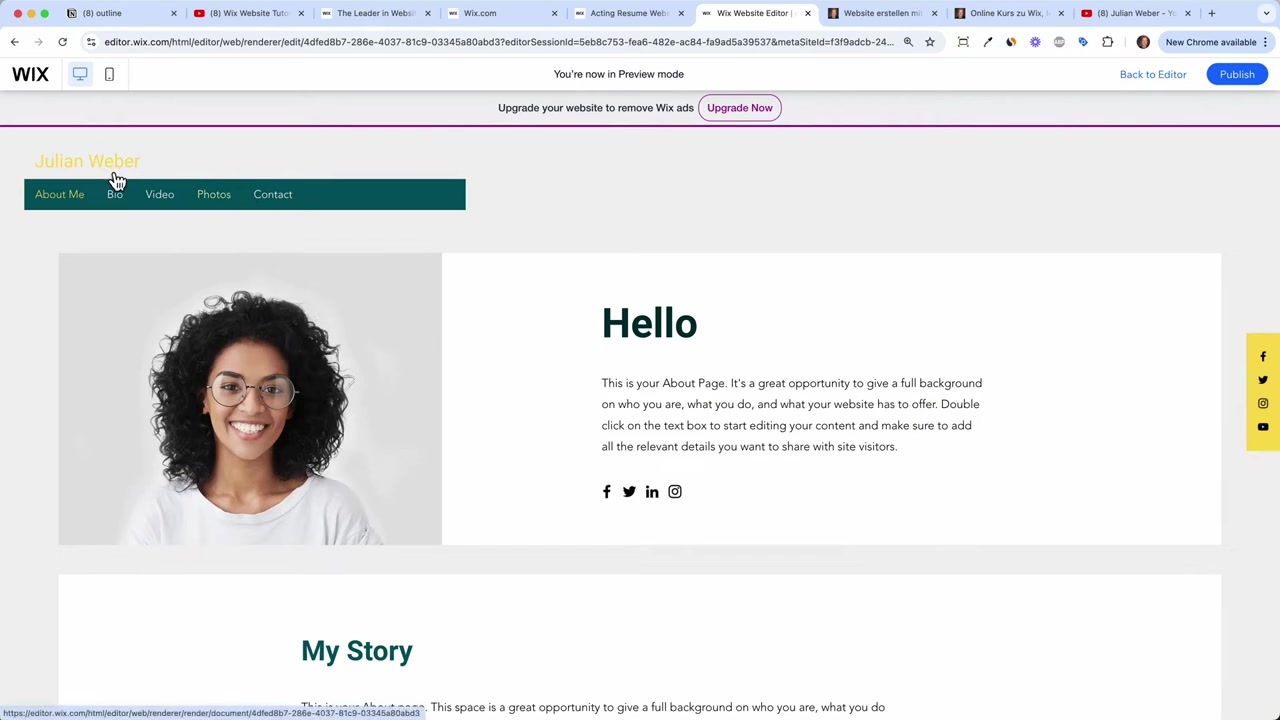
Po skonfigurowaniu przycisków uruchom podgląd strony, żeby sprawdzić, czy wszystkie linki działają poprawnie i czy strona wygląda tak, jak powinna.
Sprawdź każde kliknięcie – upewnij się, że przyciski przenoszą użytkownika we właściwe miejsce.
12. Edycja wersji mobilnej strony
Wróć do edytora i kliknij "Przełącz na widok mobilny". Wix automatycznie dostosowuje Twoją stronę do urządzeń mobilnych, ale warto samodzielnie sprawdzić efekt.
Jeśli coś wygląda niechlujnie – np. ikony mediów społecznościowych są zbyt duże lub nachodzą na siebie – możesz je przesunąć lub zmniejszyć bezpośrednio w widoku mobilnym.
Zrób to dla każdej podstrony. Większość odwiedzających wchodzi na strony właśnie ze smartfona, więc mobilna wersja jest równie ważna jak desktopowa.
13. Sklep z aplikacjami Wix – rozszerz funkcjonalność swojej witryny
Wix posiada własny App Market – sklep z aplikacjami, który pozwala rozbudować funkcjonalność strony. Działa podobnie jak sklep z aplikacjami na telefonie.
Możesz dodać m.in. live chat, sklep internetowy (Wix Stores), system rezerwacji (Wix Bookings) czy narzędzia do monetyzacji społeczności. To idealne rozwiązanie, gdy Twoja firma się rozwija i potrzebujesz nowych funkcji.
Wix Bookings sprawdza się np. u terapeutów, trenerów i doradców – klienci mogą sami rezerwować terminy i opłacać wizyty bezpośrednio przez Twoją stronę.
14. Publikacja strony i podłączenie własnej domeny
Gdy strona jest gotowa, kliknij "Opublikuj". Wix przypisze Ci tymczasową domenę (np. julianhomepage.wixsite.com/moja-strona), na której możesz już wyświetlać witrynę.
Jeśli chcesz mieć profesjonalną domenę (np. julianweber.com), kliknij "Podłącz własną domenę" i wyszukaj dostępne adresy. Wix obsługuje domeny .com, .pl, .co i wiele innych.
Aby korzystać z własnej domeny, potrzebujesz płatnego planu. Po opłaceniu planu domena zostanie skonfigurowana w ciągu 12–24 godzin – po tym czasie Twoja strona będzie dostępna pod własnym adresem. Sprawdź dostępne opcje przez link do Wix.
15. Ile kosztuje Wix? Przegląd planów
Wix oferuje bezpłatny plan, który pozwala na tworzenie i publikowanie strony z subdomeną Wix. To dobry start, żeby poznać platformę bez żadnych kosztów.
Jeśli chcesz mieć własną domenę i usunąć branding Wix, potrzebujesz płatnego planu. Plan Light to świetna opcja dla podstawowych stron – dostajesz darmową domenę na rok i wystarczającą przestrzeń dyskową.
Dla osób, które chcą sprzedawać produkty online, lepszym wyborem jest plan Core (dawniej Basic) z funkcjami e-commerce. Wix oferuje też plany Business i Business Elite dla zaawansowanych użytkowników.
16. Czy Wix jest dobry dla początkujących?
Zdecydowanie tak. Wix został zaprojektowany z myślą o osobach bez doświadczenia technicznego. Edytor jest intuicyjny, a gotowe szablony sprawiają, że nawet zupełny laik może stworzyć ładną stronę w ciągu jednego popołudnia.
Dodatkowo Wix oferuje asystenta AI, który pomaga generować treści i konfigurować witrynę na podstawie kilku zdań opisu. To ogromna oszczędność czasu.
Obsługa klienta jest dostępna 24/7, więc jeśli utkniesz z jakimś problemem, zawsze możesz liczyć na pomoc.
Frequently Asked Questions
Czy Wix jest darmowy?
Jak dlugo trwa stworzenie strony w Wix?
Czy moge zmienic szablon po opublikowaniu strony?
Jak podlaczyc wlasna domene do Wix?
Czy Wix nadaje sie do prowadzenia sklepu internetowego?
Czy strony Wix sa optymalizowane pod SEO?
Czym rozni sie Wix od WordPressa?
Jak dodac formularz kontaktowy w Wix?
17. Ujawnienie
Niektóre linki w tym artykule to linki afiliacyjne – jeśli dokonasz zakupu przez taki link, otrzymam prowizję bez żadnych dodatkowych kosztów dla Ciebie. Wszystkie treści mają charakter wyłącznie informacyjny i nie stanowią porady finansowej, prawnej, podatkowej ani inwestycyjnej.
Related Articles

15 Dec 2025
Wix Promo Code 2026 – How to Save on Wix Premium Plans
If you've been thinking about upgrading to a Wix premium plan, timing your sign-up the right way can make a real difference. In this guide, I'll walk you through the exact method to access the best av...

17 Dec 2025
Wix Piani e Prezzi: Come Scegliere il Piano Giusto per il Tuo Sito Web
Stai pensando di creare un sito web con Wix ma non sai quale piano scegliere? In questo articolo ti spiego passo dopo passo come iscriverti a Wix, quali sono le differenze tra i vari piani disponibili...

21 Dec 2025
Wix Abonnement Kiezen: Zo Krijg je de Beste Deal op je Website
Wil je een professionele website bouwen met Wix maar weet je niet welk abonnement het beste bij je past? In deze gids leg ik je stap voor stap uit hoe je via de juiste link aanmeld, welke plannen Wix ...