Twórz strony internetowe z Wix w 10 minut – Tutorial krok po kroku
Chcesz stworzyć własną stronę internetową, ale nie wiesz od czego zacząć? W tym tutorialu pokażę Ci, jak zbudować profesjonalnie wyglądającą witrynę w zaledwie 10 minut – bez żadnej wiedzy technicznej.
Będziemy korzystać z Wix – najpopularniejszego na świecie kreatora stron. Możesz zarejestrować się za darmo i od razu zacząć działać.
1. Rejestracja i konfiguracja konta w Wix
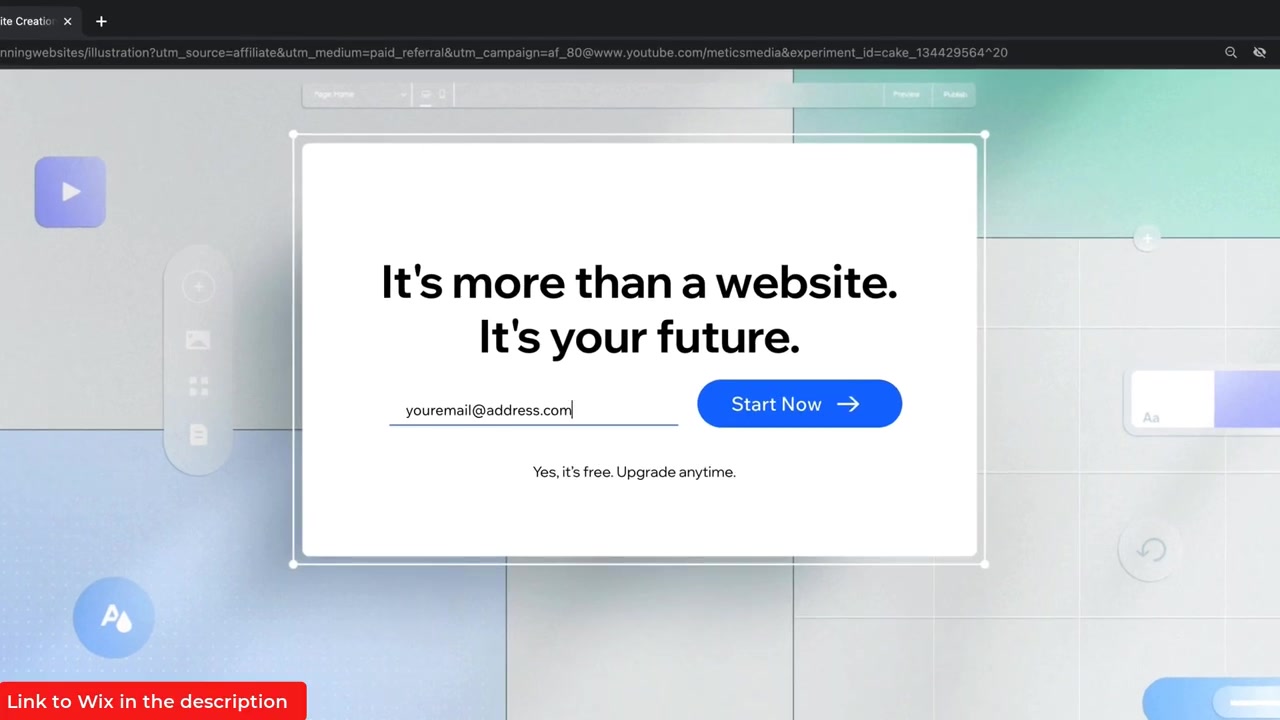
Kliknij link do Wix w opisie pod filmem i zarejestruj się za darmo. Wystarczy wpisać adres e-mail i hasło – możesz też zalogować się przez Google lub Facebook.
Po rejestracji Wix zapyta Cię, jaki typ witryny chcesz stworzyć. Na potrzeby tego tutorialu wybieramy witrynę biznesową.
Następnie nadaj swojej stronie nazwę i określ swoje cele – czy chcesz sprzedawać produkty, oferować usługi, czy po prostu promować swój biznes.
2. Wybór szablonu i kreator AI w Wix
Wix zaproponuje Ci dwie ścieżki: możesz wybrać gotowy szablon lub pozwolić, żeby sztuczna inteligencja stworzyła stronę za Ciebie.
W tym tutorialu wybieramy gotowy szablon, bo daje nam pełną kontrolę nad każdym elementem. Kreator przeprowadzi Cię przez kilka pytań – możesz załadować logo, podać nazwę witryny, adres e-mail i konta w mediach społecznościowych.
Na koniec wybierasz styl wizualny: minimalny, świeży lub inny. Wix automatycznie generuje trzy warianty strony – ciemny, jasny i mieszany. Wybierz ten, który najbardziej Ci odpowiada.
3. Edytor Wix – jak dostosować treść i zdjęcia
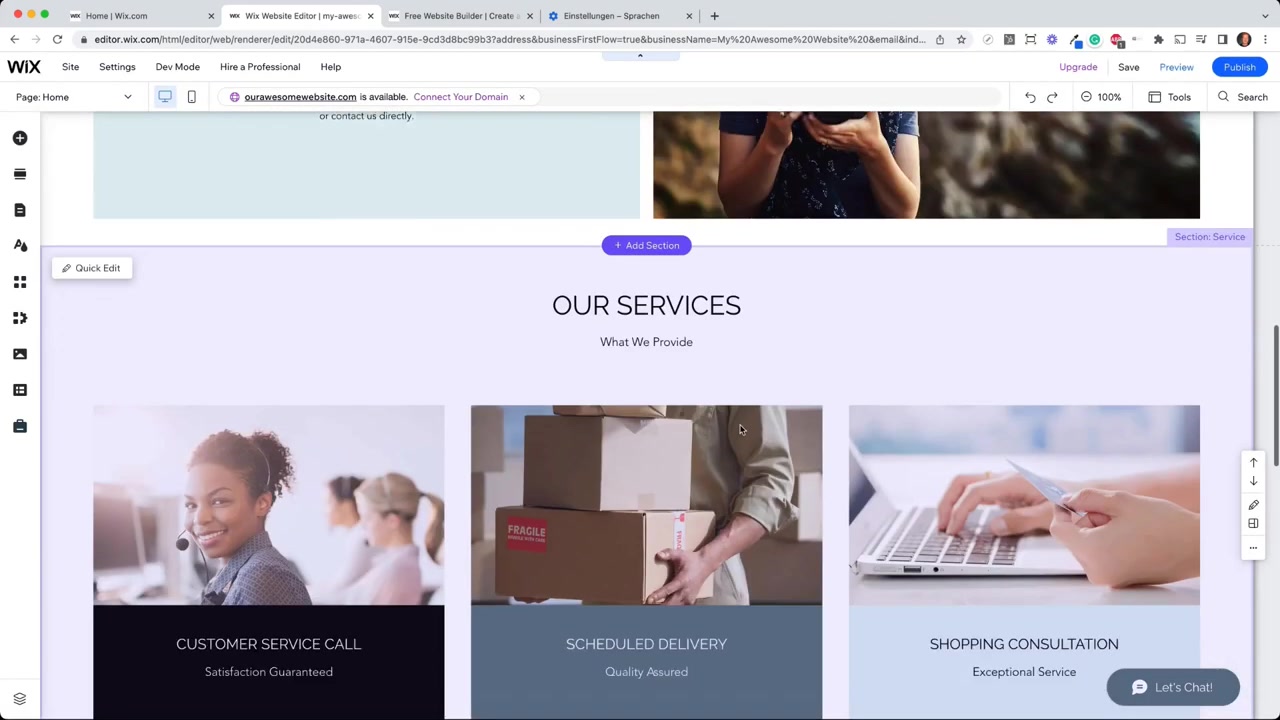
Po wyborze szablonu trafiasz do edytora Wix – to tutaj dzieje się cała magia. Po lewej stronie masz panel z elementami, u góry przełącznik widoku desktop/mobile, a w prawym górnym rogu przycisk publikacji.
Strona jest podzielona na sekcje. Aby edytować dowolny element, po prostu kliknij go i zacznij pisać. Tekst nagłówka, akapit, przycisk – wszystko można zmienić w kilka sekund.
Edytor Wix działa na zasadzie drag and drop, co oznacza, że możesz przeciągać elementy dokładnie tam, gdzie chcesz.
Zmiana zdjęcia tła
Kliknij na sekcję z obrazkiem i wybierz Zmień tło. Możesz:
- wgrać własne zdjęcie (przeciągnij i upuść z pulpitu),
- przesłać z Google Drive,
- skorzystać z wbudowanej bazy zdjęć stockowych Wix.
W wyszukiwarce wpisz np. business i wybierz jedno z proponowanych zdjęć. Wix automatycznie wstawi je na górze Twojej witryny.
Edycja przycisków i linków
Każdy przycisk musi gdzieś prowadzić – to bardzo ważne! Możesz podlinkować go do:
- innej strony w Twojej witrynie,
- zewnętrznego adresu URL,
- numeru telefonu (po kliknięciu na telefonie automatycznie wywoła połączenie).
Możesz też zmienić kolor przycisku i jego rozmiar, żeby był lepiej widoczny na stronie.
4. Dodawanie formularza kontaktowego
Wix zawiera gotowy formularz kontaktowy w szablonie. Możesz go dostosować do swoich potrzeb – dodać nowe pola, takie jak data urodzenia czy adres.
Kliknij Dodaj nowe pole i wybierz typ pola z listy rozwijanej. To świetne rozwiązanie, gdy potrzebujesz zebrać więcej informacji od odwiedzających niż tylko e-mail i numer telefonu.
Na dole strony możesz też dodać mapę Google z Twoim adresem oraz pole zapisu do newslettera.
5. Dodawanie nowych sekcji i podstron
Jeśli chcesz rozbudować swoją witrynę, możesz dodawać nowe sekcje w ramach strony głównej. Kliknij Add Section i wybierz z menu po lewej – np. sekcję zespołu, portfolio czy usług.
Aby dodać całkowicie nową podstronę, kliknij Strony i menu w panelu po lewej. Na dole wybierz Dodaj stronę, wskaż jej typ (np. strona projektów) i wybierz szablon. Nowa strona pojawi się automatycznie w nawigacji Twojej witryny.
Możesz nadać jej własną nazwę i wypełnić zdjęciami oraz opisami według własnych potrzeb.
6. Wix App Market – sklep, rezerwacje i więcej
Wix oferuje App Market, gdzie znajdziesz setki aplikacji rozszerzających możliwości Twojej witryny.
Chcesz prowadzić sklep internetowy? Dodaj aplikację Wix Stores – automatycznie powstaną strony kategorii, produktów i kasy. Jesteś terapeutą lub trenerem? Aplikacja Wix Bookings pozwoli odwiedzającym rezerwować spotkania bezpośrednio przez Twoją stronę.
Jeśli prowadzisz restaurację, skorzystaj z Wix Orders do przyjmowania zamówień online.
7. Publikacja strony i podłączenie własnej domeny
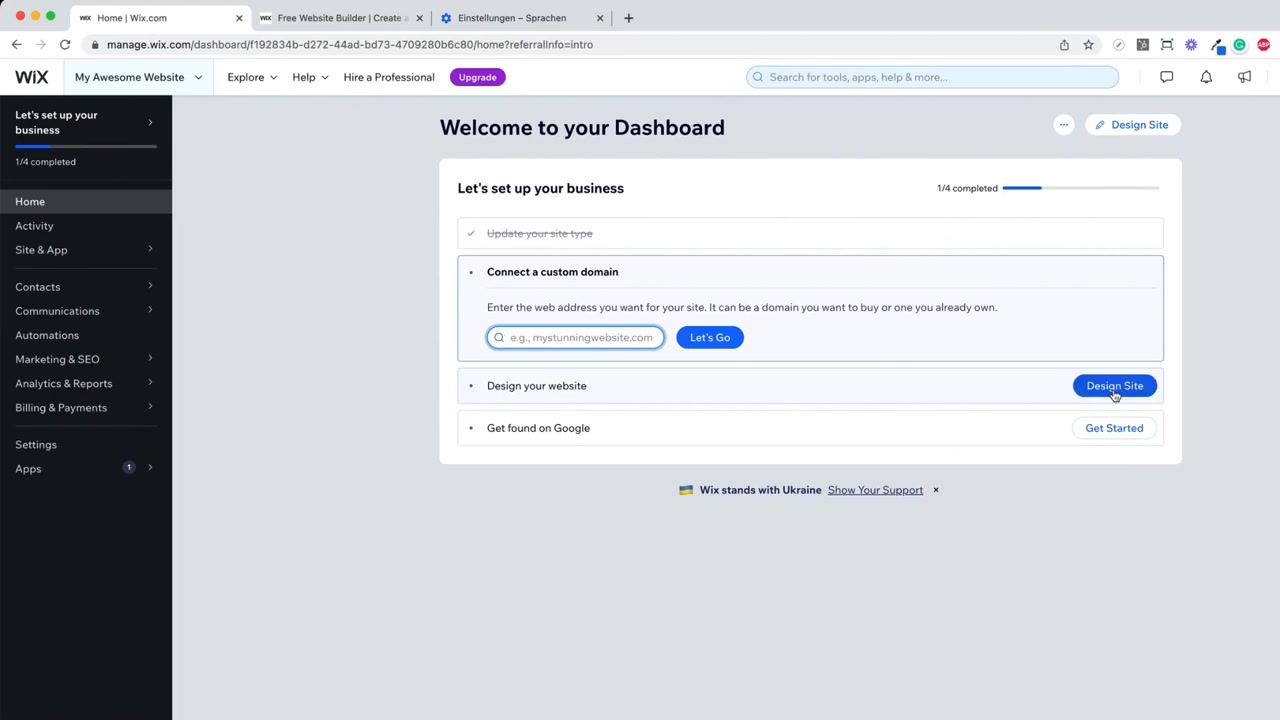
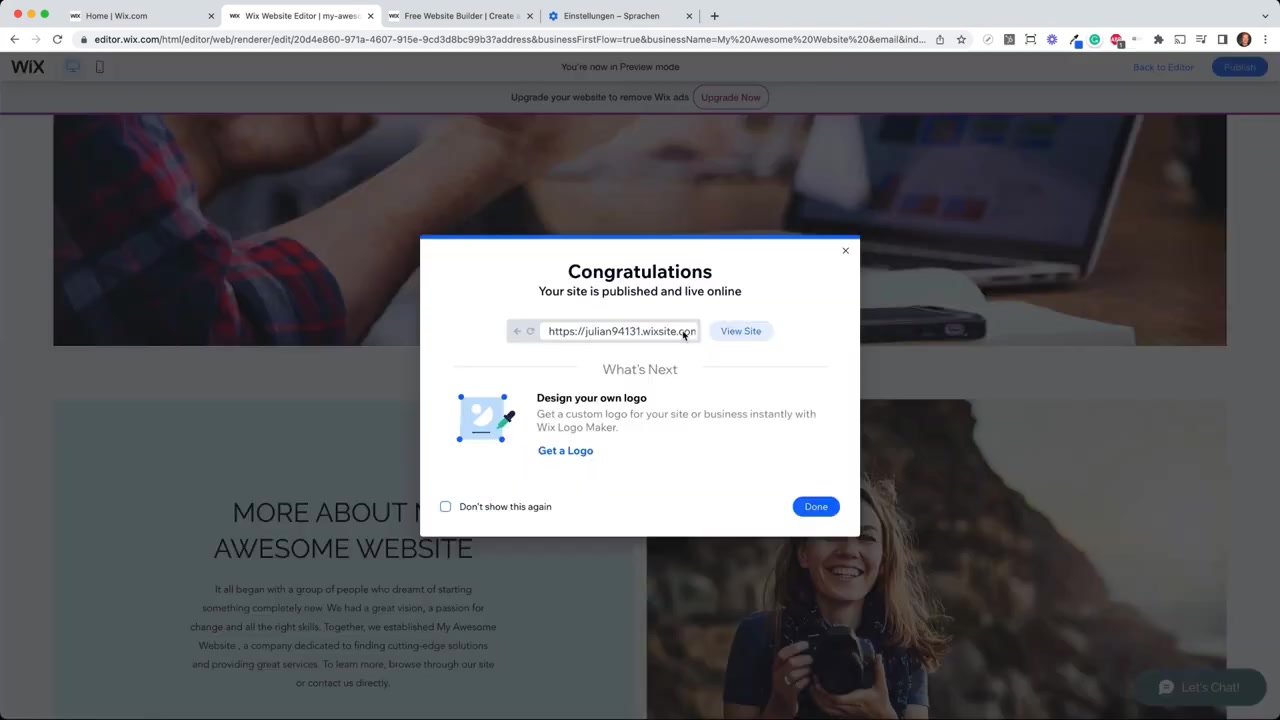
Gdy Twoja strona jest gotowa, kliknij Publish w prawym górnym rogu edytora. Wix opublikuje witrynę pod tymczasowym adresem (np. julian94131.wixsite.com).
Taki adres nie wygląda profesjonalnie, dlatego warto podłączyć własną domenę. Wróć do dashboardu Wix, wpisz wybraną nazwę domeny i sprawdź jej dostępność.
Aby podłączyć domenę, musisz przejść na jeden z płatnych planów Wix. Plan Combo to dobry wybór – w zestawie otrzymujesz domenę bezpłatnie przez pierwszy rok. Możesz płacić miesięcznie lub rocznie, kartą kredytową albo przez PayPal.
8. Co to jest Wix i dla kogo jest przeznaczony?
Wix to kreator stron internetowych działający w chmurze, z którego korzysta ponad 200 milionów użytkowników na całym świecie. Nie wymaga żadnych umiejętności programistycznych – wszystko odbywa się w przeglądarce.
Jest idealny dla:
- małych firm i freelancerów,
- osób tworzących portfolio,
- restauracji, salonów, gabinetów i usługodawców,
- twórców internetowych budujących markę osobistą.
Dzięki edytorowi drag and drop każdy – nawet zupełny początkujący – może stworzyć profesjonalnie wyglądającą stronę w kilkadziesiąt minut.
9. Ile kosztuje Wix? Plany i ceny
Wix oferuje bezpłatny plan, który pozwala na stworzenie i opublikowanie strony bez żadnych kosztów. Jednak darmowa wersja wyświetla reklamy Wix i używa subdomen.
Aby usunąć reklamy i korzystać z własnej domeny, potrzebujesz płatnego planu. Wix oferuje kilka opcji – od podstawowych planów dla stron wizytówkowych po zaawansowane plany dla sklepów e-commerce.
Szczegółowe porównanie planów i cen znajdziesz w dedykowanym artykule – sprawdź Wix plany i ceny, żeby wybrać najlepszą opcję dla siebie.
10. Czy Wix jest dobry dla początkujących?
Zdecydowanie tak – Wix jest jednym z najbardziej przyjaznych kreatorów stron dla osób bez doświadczenia technicznego.
Interfejs jest intuicyjny, a kreator AI przeprowadza Cię przez cały proces konfiguracji. Nie musisz znać HTML, CSS ani żadnego języka programowania.
Dodatkowo Wix oferuje bogatą bazę artykułów pomocy i filmów instruktażowych, więc zawsze możesz znaleźć odpowiedź na swoje pytania.
Frequently Asked Questions
Czy mogę stworzyć stronę w Wix za darmo?
Jak długo zajmuje stworzenie strony w Wix?
Czy Wix posiada polskie szablony?
Czy mogę przenieść swoją domenę do Wix?
Czy strony Wix są widoczne w Google?
Czy mogę dodać sklep internetowy do strony Wix?
Czy Wix działa dobrze na urządzeniach mobilnych?
Co to jest Wix ADI?
11. Informacje i ujawnienie
Niektóre linki w tym artykule mogą być linkami afiliacyjnymi. Jeśli dokonasz zakupu przez taki link, otrzymam prowizję bez żadnych dodatkowych kosztów dla Ciebie.
Wszystkie treści mają charakter wyłącznie informacyjny i nie stanowią porady finansowej, prawnej, podatkowej ani inwestycyjnej. Nie udzielam żadnych gwarancji co do dokładności ani aktualności przedstawionych informacji.
Related Articles

17 Dec 2025
Wix Piani e Prezzi: Come Scegliere il Piano Giusto per il Tuo Sito Web
Stai pensando di creare un sito web con Wix ma non sai quale piano scegliere? In questo articolo ti spiego passo dopo passo come iscriverti a Wix, quali sono le differenze tra i vari piani disponibili...

15 Dec 2025
Wix Promo Code 2026 – How to Save on Wix Premium Plans
If you've been thinking about upgrading to a Wix premium plan, timing your sign-up the right way can make a real difference. In this guide, I'll walk you through the exact method to access the best av...

21 Dec 2025
Wix Abonnement Kiezen: Zo Krijg je de Beste Deal op je Website
Wil je een professionele website bouwen met Wix maar weet je niet welk abonnement het beste bij je past? In deze gids leg ik je stap voor stap uit hoe je via de juiste link aanmeld, welke plannen Wix ...