Een WordPress Website Maken met AI in 10 Minuten – Stap voor Stap
Wil je een professionele WordPress website bouwen zonder uren te klooien met instellingen? In deze tutorial laat Julian Weber zien hoe je met behulp van AI en IONOS Managed WordPress in slechts 10 minuten een complete website live zet — inclusief domeinnaam, hosting en een kant-en-klaar ontwerp.
1. Wat is IONOS Managed WordPress?
IONOS Managed WordPress is een hostingoplossing waarbij IONOS alle technische instellingen voor je regelt. Je hoeft niet meer zelf in een cPanel te duiken of je server handmatig te configureren.
Het grote voordeel? De installatie van WordPress, het koppelen van je domein en het instellen van je server gebeurt automatisch. Dat scheelt vroeger soms uren aan configuratiewerk.
2. Een Hostingplan Kiezen bij IONOS
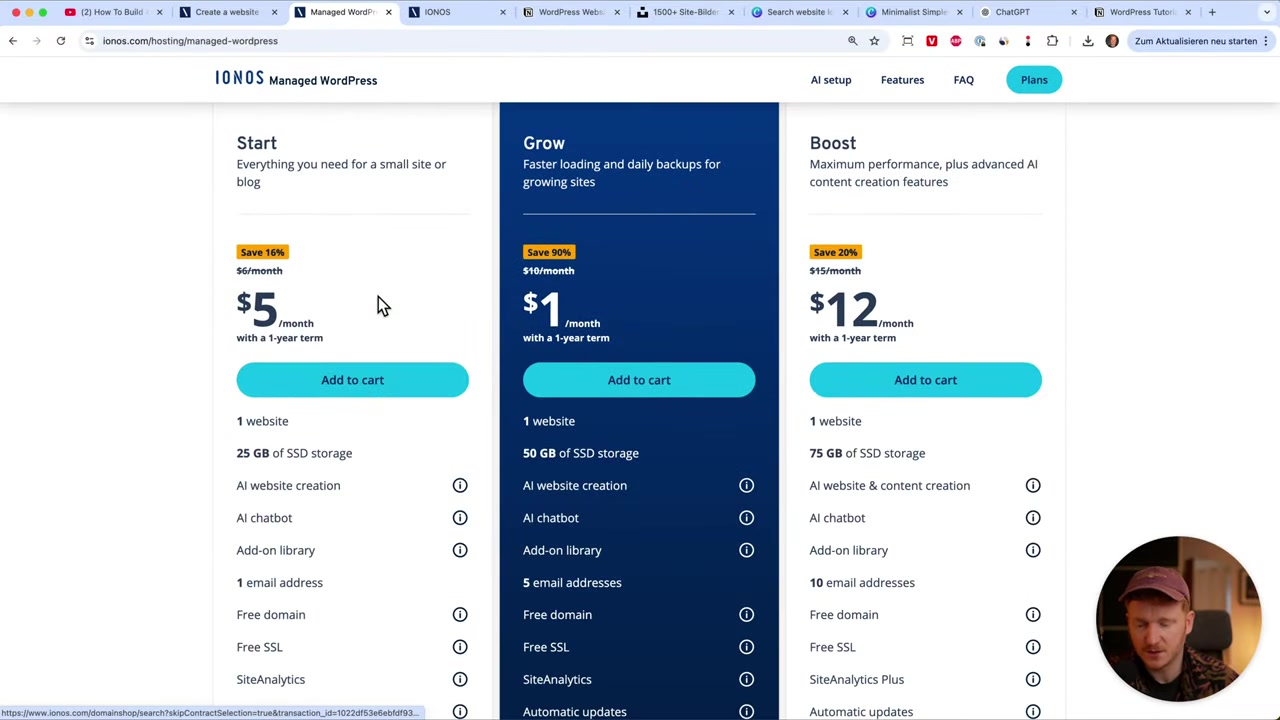
Ga naar de IONOS-link in de videobeschrijving en kies een plan dat bij je past. IONOS biedt twee opties aan:
- Starter Plan – voor beginners en kleine websites
- Grow Plan – meer opslagruimte en vijf e-mailadressen
Voor deze tutorial wordt het Starter Plan gebruikt. Dat is meer dan voldoende om mee te beginnen.
Kies daarna de looptijd van je abonnement. Hoe langer je kiest, hoe voordeliger het uitpakt per maand.
3. Een Domeinnaam Kiezen met AI
Na het kiezen van een plan geeft IONOS je de mogelijkheid om een domeinnaam in te typen. Heb je al een domein? Dan kun je dat hier invullen.
Heb je nog geen idee? Gebruik de ingebouwde AI-domeingenerator. Geef een korte beschrijving van jezelf of je bedrijf, klik op genereren en binnen een seconde krijg je meerdere suggesties.
In de tutorial typt Julian: "Ik ben Julian Weber, een YouTuber die website tutorials maakt" — en de AI stelt direct creatieve domeinnamen voor zoals tutorialhub.com. Speel er even mee en kies de naam die het beste bij je past.
4. WordPress Installeren via IONOS
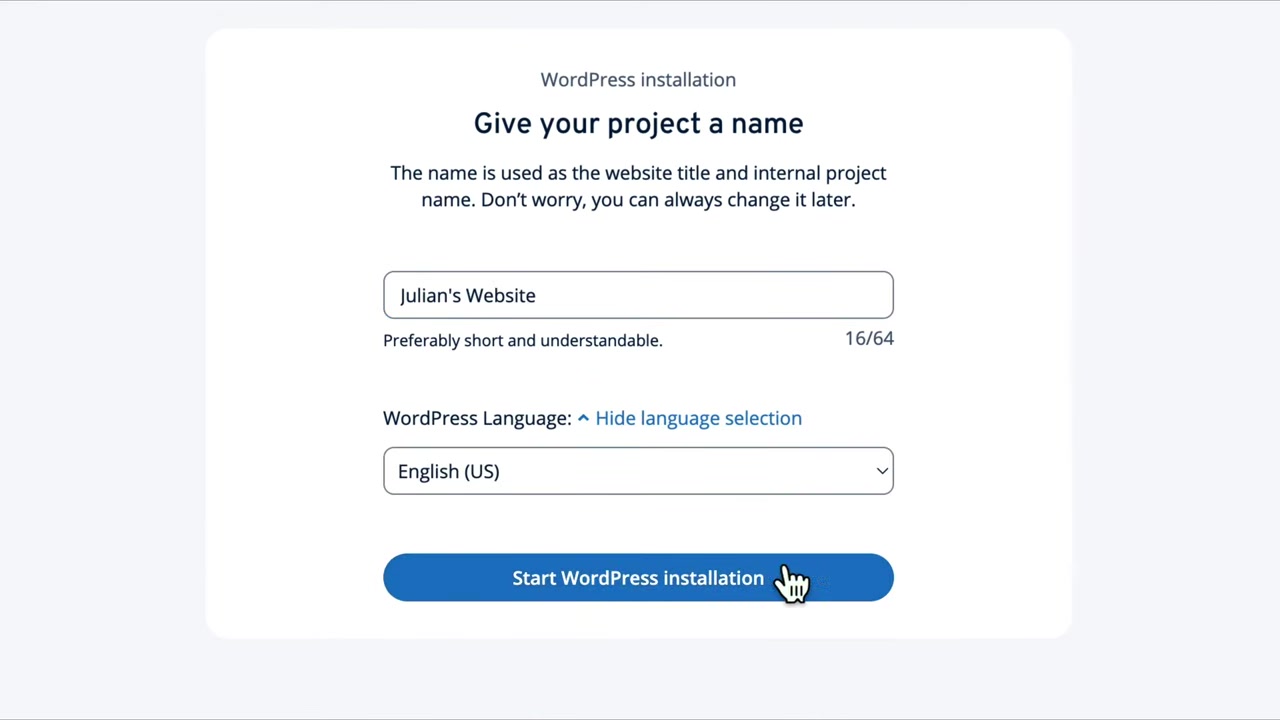
Na het afrekenen — betaal met creditcard of PayPal — word je naar een overzichtspagina gebracht. Hier geef je je website een naam en stel je de taal in.
Klik op WordPress installatie starten en IONOS doet de rest. Na één à twee minuten is WordPress volledig geïnstalleerd op de server. Geen technische kennis vereist.
5. Je WordPress Website Bouwen met de IONOS AI
Eenmaal in het WordPress-dashboard kun je kiezen: alles zelf instellen of de AI het zware werk laten doen. De AI-route bespaart je gemakkelijk één tot twee uur werk.
Geef de AI een korte prompt over wie je bent en wat je doet. Hoe meer context je geeft, hoe beter het resultaat — maar zelfs een paar zinnen zijn al genoeg om iets moois te genereren.
Kies daarna:
- De toon van je website (bijv. professioneel en vriendelijk)
- De doelen van je site (meer verkeer, e-mailabonnees, een blog starten)
- Het type website (volledige site met meerdere pagina's of een one-pager)
6. Een Sjabloon Kiezen voor je WordPress Site
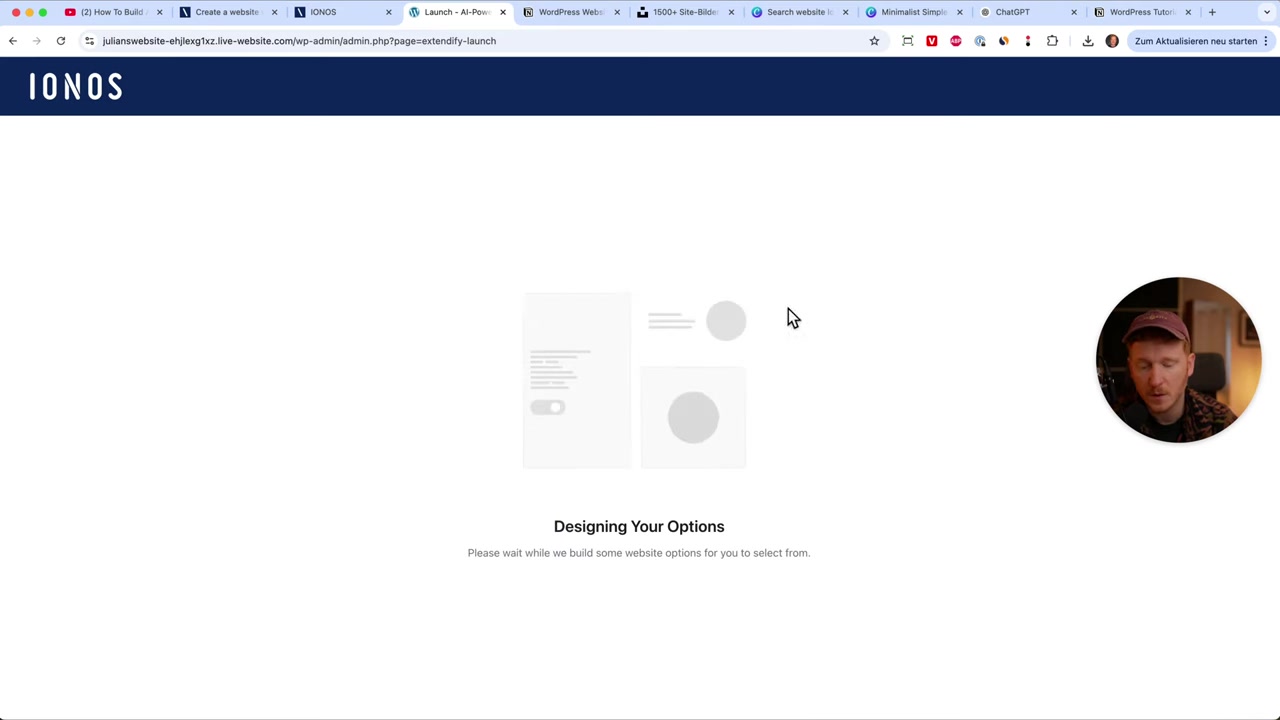
Na de AI-instellingen krijg je een keuze uit meerdere professionele sjablonen. Ze zien er stuk voor stuk verzorgd uit — kies degene die het beste aansluit bij jouw stijl.
Vervolgens selecteer je welke pagina's je wilt: een homepage, een over-ons pagina en een contactpagina zijn voor de meeste websites meer dan voldoende.
Na nog een klik laat IONOS de confetti neervallen: je website is aangemaakt. Je vindt jezelf direct in het WordPress-dashboard met een volledig ingerichte startsite.
7. Je WordPress Website Bewerken in de Gutenberg Editor
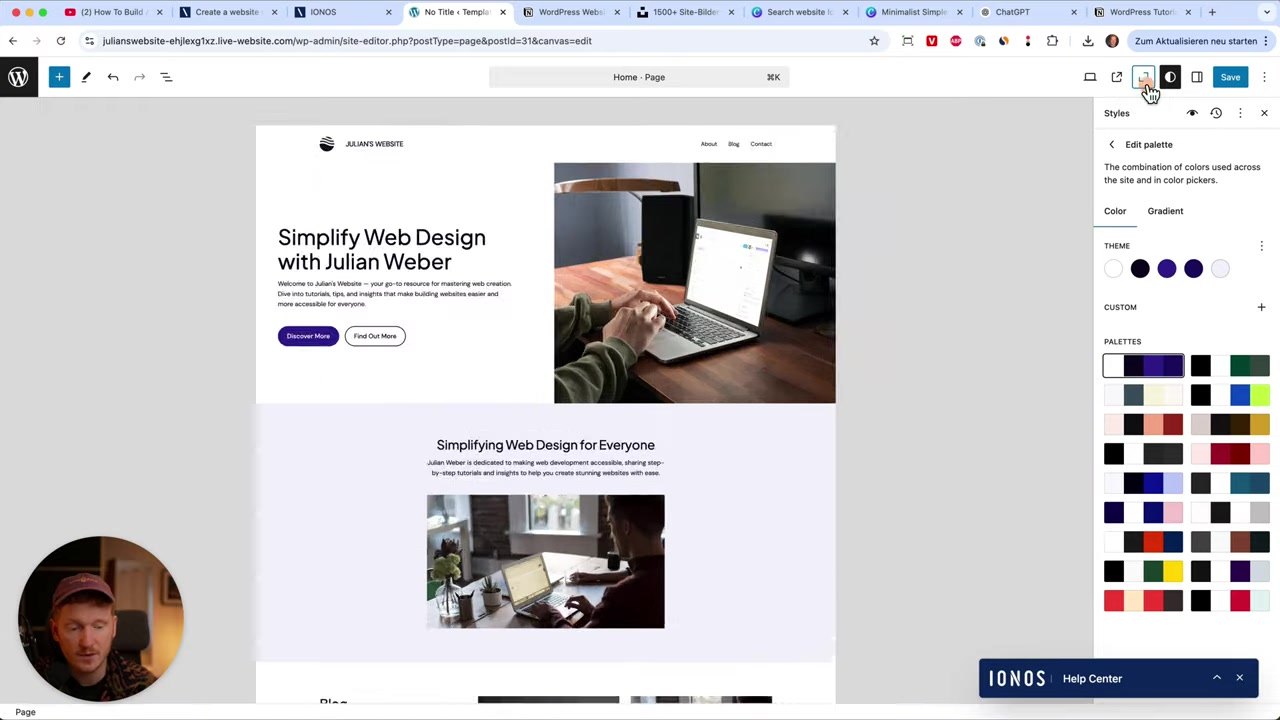
Klik op site bewerken en ga naar je homepage. In de Gutenberg editor kun je direct beginnen met aanpassen. Verander teksten, voeg je eigen afbeeldingen toe en pas de knoppen aan.
Wil je de uitstraling aanpassen? Kies een ander kleurenpalet of voer je eigen merkkleur in via een hex-kleurcode. Zo maak je de website écht van jou.
Goed om te weten: het ontwerp is automatisch geoptimaliseerd voor desktop, tablet én mobiel. Je hoeft daar zelf niets voor te doen.
8. Afbeeldingen, Video's en Extra Content Toevoegen
Via het paginamenu kun je eenvoudig nieuwe elementen toevoegen: koppen, afbeeldingen, galerijen en video's. Sleep ze gewoon naar de juiste plek op de pagina.
Wil je een YouTube-video insluiten? Plak gewoon de URL van de video en WordPress haalt hem automatisch op. Zo simpel is het.
Upload je eigen foto's direct vanuit je computer voor een persoonlijke touch in de hero-sectie of op de over-ons pagina.
9. Is WordPress Geschikt voor Beginners?
WordPress heeft de reputatie ingewikkeld te zijn, maar met IONOS Managed WordPress en de ingebouwde AI is dat verleden tijd. Je hebt geen technische kennis nodig om te beginnen.
De combinatie van automatische installatie, AI-gegenereerde content en de visuele Gutenberg editor maakt het ook voor absolute beginners toegankelijk.
Wil je later meer controle? Dan kun je altijd dieper duiken in thema's, plugins en geavanceerde instellingen. WordPress groeit met je mee.
10. Hoeveel Kost een WordPress Website via IONOS?
Het Starter Plan bij IONOS begint vanaf een paar dollar per maand en inclusief een gratis domeinnaam voor het eerste jaar. Het Grow Plan biedt meer opslagruimte en extra e-mailadressen.
Beide plannen worden geleverd met een 30-dagen geld-terug-garantie. Niet tevreden? Dan krijg je je geld gewoon terug.
Bekijk ook onze gids over Wix abonnementen en prijzen als je wilt vergelijken met een alternatief website platform.
11. WordPress vs. Andere Website Builders
WordPress is het meest gebruikte CMS ter wereld en geeft je enorme flexibiliteit via plugins en thema's. Het is ideaal als je wilt groeien en volledige controle wilt over je site.
Platforms zoals Wix zijn gebruiksvriendelijker voor absolute beginners en vereisen geen hosting-setup. WordPress via IONOS zit daar een mooie middenweg: de eenvoud van een managed platform, de kracht van WordPress.
Kies WordPress als je een blog, portfolio of zakelijke website wilt die schaalbaar is. Kies een builder zoals Wix als snelheid boven flexibiliteit gaat.
Frequently Asked Questions
Heb ik technische kennis nodig om een WordPress website te maken?
Wat is het verschil tussen het Starter Plan en het Grow Plan bij IONOS?
Kan ik mijn eigen domeinnaam gebruiken bij IONOS?
Is mijn WordPress website ook geoptimaliseerd voor mobiel?
Hoe lang duurt het om een WordPress website te bouwen via IONOS?
Wat is de Gutenberg editor in WordPress?
Kan ik later nog meer pagina's toevoegen aan mijn WordPress website?
Geldt de 30-dagen geld-terug-garantie voor alle IONOS plannen?
12. Openbaarmaking
Sommige links in dit artikel zijn affiliate-links. Als je via deze links een aankoop doet, ontvangen we mogelijk een kleine vergoeding — zonder extra kosten voor jou. Alle inhoud is uitsluitend bedoeld voor informatieve doeleinden. We geven geen garanties en dit artikel vormt geen financieel, juridisch of fiscaal advies.
Related Articles

21 Dec 2025
Wix Abonnement Kiezen: Zo Krijg je de Beste Deal op je Website
Wil je een professionele website bouwen met Wix maar weet je niet welk abonnement het beste bij je past? In deze gids leg ik je stap voor stap uit hoe je via de juiste link aanmeld, welke plannen Wix ...

7 Nov 2025
TikTok Ads Tutorial – Snelstartgids voor Beginners
Wil je nieuwe klanten bereiken via TikTok? In deze tutorial laat ik je stap voor stap zien hoe je je eerste TikTok advertentiecampagne opzet – ook als je nog nooit eerder hebt geadverteerd. We beginne...

28 Jul 2025
SiteGround WordPress Tutorial – How to Setup Your WordPress Website in 2026
Setting up a WordPress website doesn't have to be complicated. In this tutorial, you'll learn exactly how to get your site live on SiteGround — one of the most popular and reliable WordPress hosting p...