Maak een website met Wix in 10 minuten – Tutorial voor Beginners
Wil je snel een eigen website maken zonder technische kennis? In deze tutorial laat Julian Weber je stap voor stap zien hoe je met Wix in ongeveer 10 minuten een professionele website bouwt. Van het aanmaken van je account tot het koppelen van je eigen domeinnaam — alles komt aan bod.
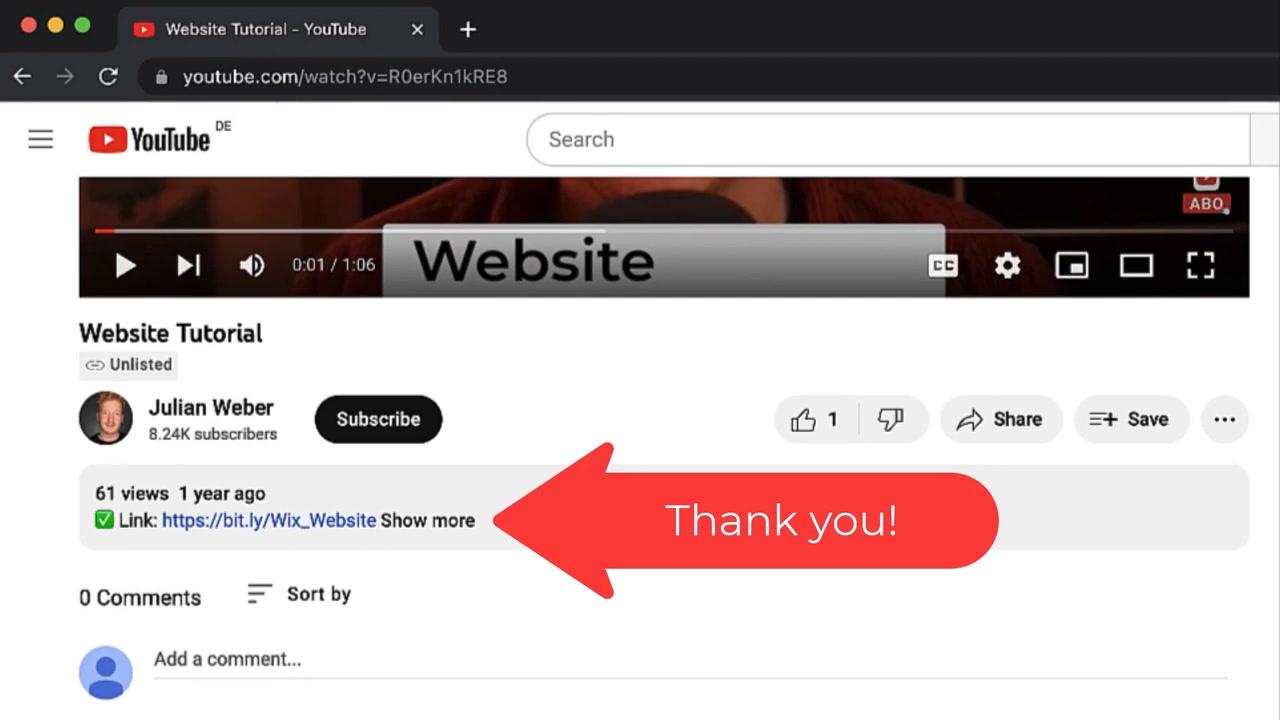
Wix is 's werelds populairste websitebouwer en werkt via een eenvoudige drag-and-drop editor. Je kunt gratis starten via deze link en je website direct live zetten.
1. Registreren bij Wix
Ga naar Wix via deze link en vul je e-mailadres in op de startpagina. Klik daarna op Nu beginnen.
In de volgende stap maak je een account aan met je e-mail en een wachtwoord, of je logt in via Google of Facebook. Dat is alles — je bent binnen een minuut geregistreerd.
2. Het type website kiezen en je Wix-site instellen
Na het registreren vraagt Wix wat voor soort website je wilt maken. Voor deze tutorial kiezen we zakelijke website en klikken we op Volgende.
Vervolgens geef je je website een naam en geef je aan wat je doelen zijn: wil je een product verkopen, iets aanbieden of je bedrijf promoten? Wix stelt daarna individuele functies voor, zoals een online winkel of boekingssysteem.
3. De Wix AI laten ontwerpen of een sjabloon kiezen
Bij de ontwerpstap heb je twee opties: je kiest zelf een sjabloon, of je laat Wix AI automatisch een pagina voor je maken. In deze tutorial kiezen we voor de AI-optie, zodat we daarna alles naar wens kunnen aanpassen.
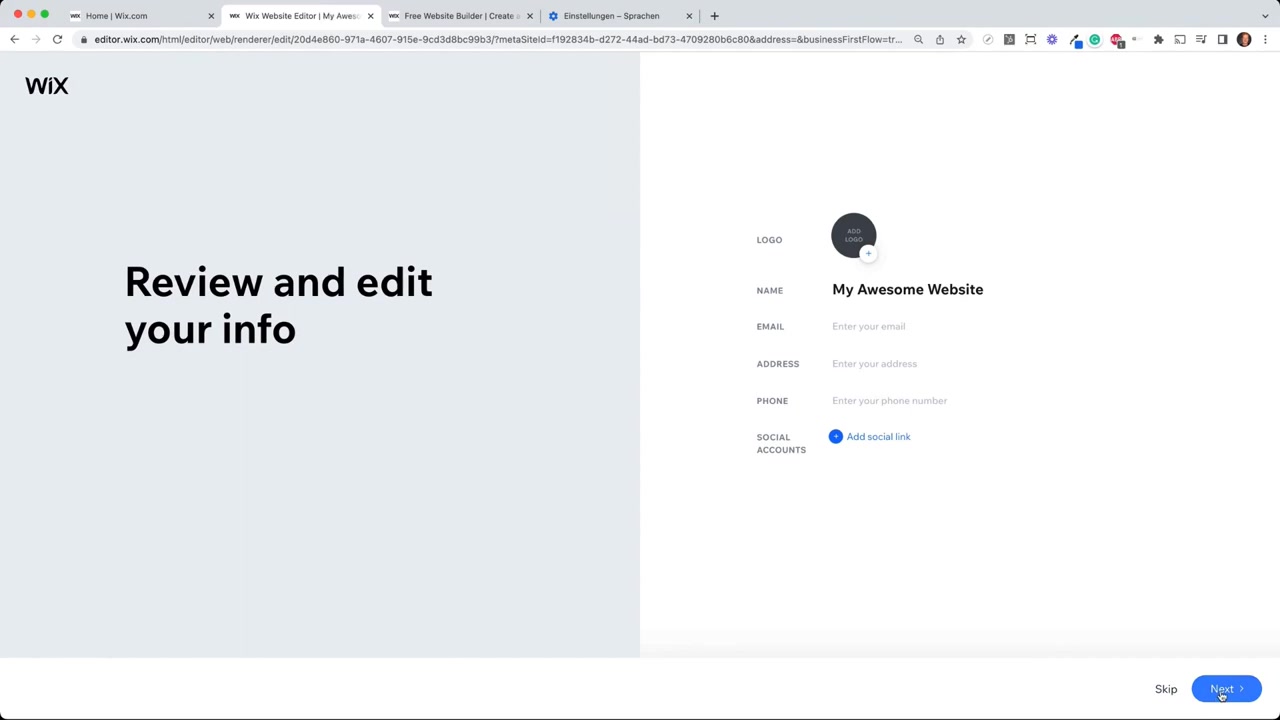
Wix begeleidt je stap voor stap: je uploadt een logo, vult je bedrijfsnaam in, voegt je social media-accounts toe en kiest een stijl — bijvoorbeeld minimalistisch, fris of donker. Na één klik maakt Wix automatisch een volledige homepage aan.
4. Werken in de Wix Editor
Zodra je op Ga naar editor klikt, open je de Wix drag-and-drop editor. Hier zie je de pagina die de AI voor je heeft gemaakt, verdeeld in secties: een titelplaatje, een 'Over mij'-sectie, diensten en een contactformulier.
Alles kun je eenvoudig aanpassen door er gewoon op te klikken. Teksten bewerk je direct, en elementen versleep je naar de gewenste plek.
Tekst aanpassen
Klik op een koptekst of paragraaf om deze te bewerken. Vervang de standaardtekst door je eigen inhoud. Dat werkt precies zoals in een tekstverwerker — snel en intuïtief.
Knoppen opmaken en linken
Selecteer een knop om de kleur, grootte en het lettertype aan te passen. Zorg er altijd voor dat elke knop ergens naartoe linkt: naar een eigen pagina, een webadres of een telefoonnummer dat automatisch wordt gebeld op mobiel.
5. Afbeeldingen toevoegen en wijzigen in Wix
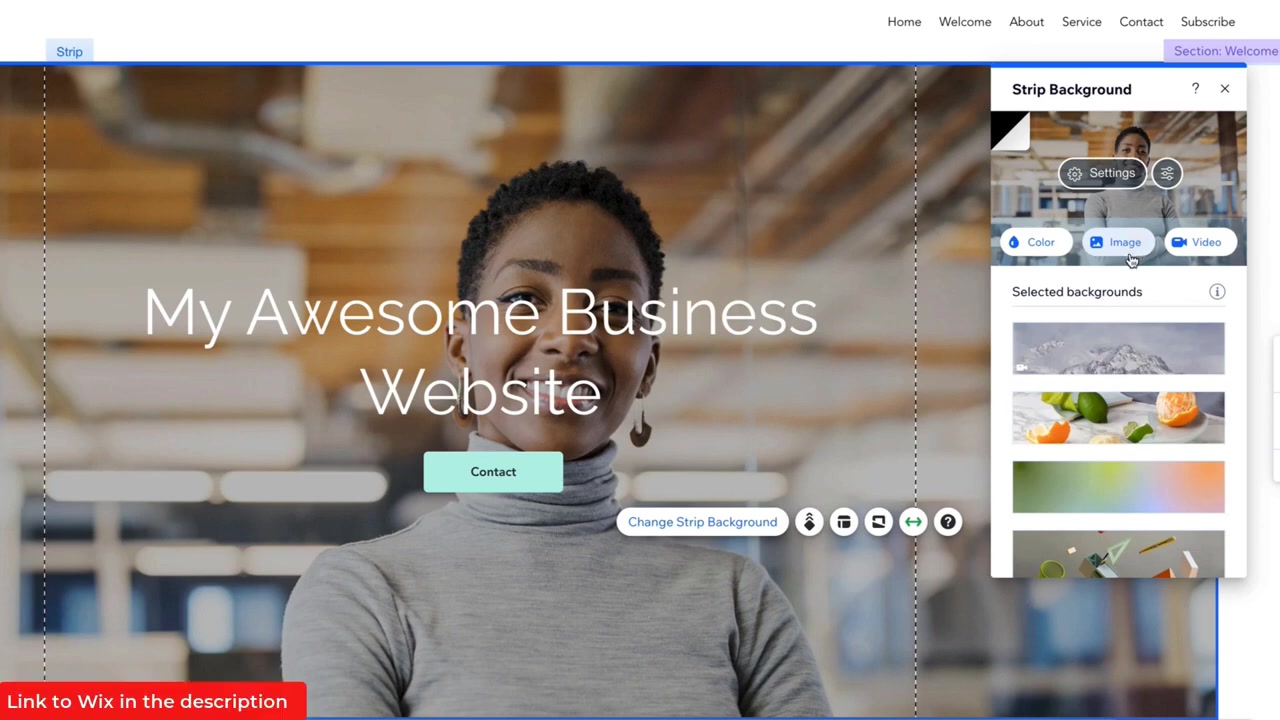
Klik op een sectie en kies Achtergrondstrook wijzigen om een foto, kleur of video toe te voegen. Je kunt je eigen foto's uploaden vanuit je bureaublad, Facebook, Instagram of Google Drive.
Wix heeft ook een ingebouwde fotodatabase. Typ bijvoorbeeld 'business' in de zoekbalk en je krijgt direct honderden professionele stockfoto's te zien. Selecteer er één en klik op Achtergrond wijzigen — de foto wordt direct toegepast.
6. Een contactformulier en extra secties toevoegen
In het standaardsjabloon zit al een contactformulier. Je kunt extra velden toevoegen zoals telefoonnummer, e-mailadres of geboortedatum — gewoon via Nieuw veld toevoegen.
Onderaan de pagina voeg je ook je adres en openingstijden toe. Wix toont dan automatisch een Google Maps-kaart op de juiste locatie. Handig voor bezoekers die je willen vinden!
Wil je een sectie toevoegen die er nog niet in zit? Klik op Sectie toevoegen links in de editor. Je vindt er kant-en-klare secties voor een team, portfolio, galerij en meer. Selecteer de gewenste sectie en Wix voegt hem direct toe aan je pagina.
7. Nieuwe pagina's toevoegen aan je website
Via Pagina's en menu voeg je eenvoudig nieuwe pagina's toe, zoals een projectenpagina of een over-pagina. Wix biedt kant-en-klare sjablonen voor elke paginasoort.
Selecteer een sjabloon, geef de pagina een naam (bijvoorbeeld 'Projecten') en de pagina verschijnt automatisch in het navigatiemenu bovenaan je site.
8. Extra functies via de Wix App Market
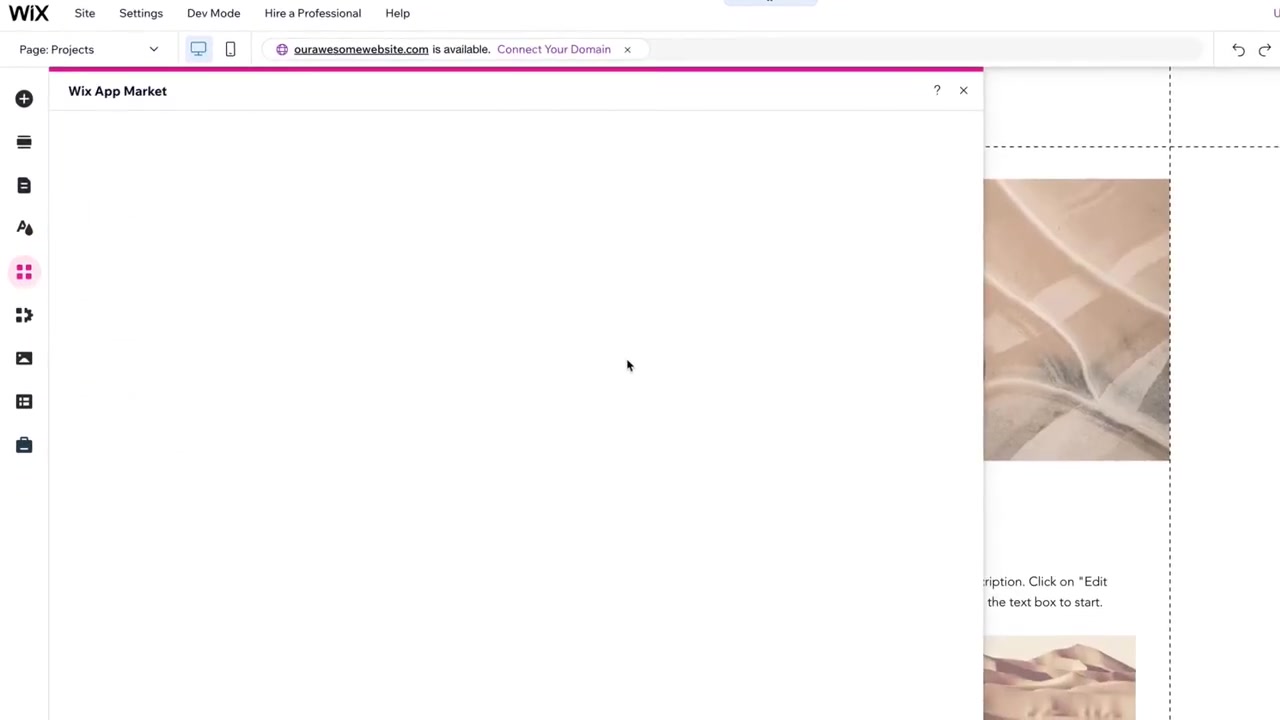
Wix heeft een eigen App Market met tientallen uitbreidingen. Wil je een online winkel? Voeg Wix Stores toe en de bijbehorende productpagina's en kassapagina worden automatisch aangemaakt.
Ander handig: Wix Bookings, waarmee klanten direct een afspraak bij je kunnen boeken. Ideaal als je coach, therapeut of consultant bent. Ook restaurants kunnen er reserveringen mee accepteren.
9. Je Wix-website publiceren en een eigen domein koppelen
Als je tevreden bent met het ontwerp, klik je op Publiceren. Wix maakt je pagina direct live — eerst met een gratis subdomein zoals julien94131.wixsite.com.
Wil je een professioneel eigen domein? Ga naar het dashboard, typ je gewenste domeinnaam in en controleer de beschikbaarheid. Upgrade daarna naar een betaald pakket om het domein te koppelen. Met het Combo-pakket krijg je het domein het eerste jaar gratis.
10. Wat kost Wix?
Wix heeft een gratis versie waarmee je een website kunt bouwen en publiceren — ideaal om alles uit te proberen. Voor een professionele website met eigen domeinnaam en zonder Wix-advertenties heb je een betaald abonnement nodig.
Het Combo-pakket is de meest populaire keuze voor kleine bedrijven en zelfstandigen. Je kunt kiezen tussen maandelijkse of jaarlijkse betaling; jaarlijks is voordeliger. Wil je meer weten over de prijzen en pakketten? Bekijk dan ons overzicht op /nl/wix-abonnement/.
11. Is Wix geschikt voor beginners?
Absoluut. Wix is speciaal ontworpen voor mensen zonder technische kennis. De drag-and-drop editor werkt intuïtief: je ziet direct het resultaat van elke aanpassing.
Dankzij de AI-assistent hoef je niet eens zelf een ontwerp te maken. Wix stelt een complete homepage voor op basis van je antwoorden, en jij past daarna alleen de details aan. Zelfs het koppelen van een domein gaat in een paar klikken.
12. Wix voor- en nadelen
Voordelen van Wix:
- Eenvoudige drag-and-drop editor
- AI-websitebouwer die automatisch een ontwerp maakt
- Grote fotodatabase inclusief gratis stockfoto's
- Uitgebreide App Market voor extra functies
- Gratis versie beschikbaar
Nadelen van Wix:
- Gratis versie toont Wix-advertenties
- Eenmaal gekozen sjabloon is moeilijk te wisselen
- Geavanceerde e-commerce functies vereisen hogere pakketten
Frequently Asked Questions
Kan ik een Wix-website gratis maken?
Hoe lang duurt het om een website te maken met Wix?
Kan ik mijn eigen domeinnaam gebruiken bij Wix?
Heeft Wix een online winkel functie?
Kan ik met Wix ook afspraken laten boeken?
Wat is het verschil tussen een sjabloon en de Wix AI?
Kan ik mijn Wix-website op mobiel bekijken?
Hoe voeg ik een nieuwsbrief toe aan mijn Wix-website?
13. Openbaarmaking
Sommige links in dit artikel kunnen affiliate links zijn. Als je via zo'n link een aankoop doet, ontvang ik mogelijk een kleine commissie — zonder extra kosten voor jou. Alle inhoud is uitsluitend bedoeld voor informatieve doeleinden. Er worden geen garanties gegeven. Dit artikel vormt geen financieel, juridisch, fiscaal of beleggingsadvies.
Related Articles

21 Dec 2025
Wix Abonnement Kiezen: Zo Krijg je de Beste Deal op je Website
Wil je een professionele website bouwen met Wix maar weet je niet welk abonnement het beste bij je past? In deze gids leg ik je stap voor stap uit hoe je via de juiste link aanmeld, welke plannen Wix ...

1 May 2024
Websites maken met IONOS – Tutorial 2026 – AI-websitebouwer
Wil je snel een mooie, professionele website bouwen zonder technische kennis? Met de AI-websitebouwer van IONOS is dat verrassend eenvoudig. In deze tutorial loop ik stap voor stap met je door het hel...

7 Nov 2025
TikTok Ads Tutorial – Snelstartgids voor Beginners
Wil je nieuwe klanten bereiken via TikTok? In deze tutorial laat ik je stap voor stap zien hoe je je eerste TikTok advertentiecampagne opzet – ook als je nog nooit eerder hebt geadverteerd. We beginne...