Maak een Blog met Wix | Stap-voor-Stap Tutorial
Wil je een blog starten maar weet je niet waar je moet beginnen? In deze tutorial laat ik je stap voor stap zien hoe je een blog maakt met Wix. We behandelen alles: van het kiezen van het juiste sjabloon tot het schrijven en publiceren van je eerste blogbericht.
Daarnaast bespreken we ook hoe je je blog vindbaar maakt in Google via Wix SEO, zodat je daadwerkelijk bezoekers trekt naar je nieuwe blog. Of je nu een persoonlijke blog, een foodblog of een niche-blog wil starten — met Wix kom je er snel.
1. Wat is Wix en waarom is het geschikt voor een blog?
Wix is een populaire website builder waarmee je zonder technische kennis een professionele website of blog kunt bouwen. Alles werkt via een drag-and-drop editor, wat betekent dat je elementen gewoon naar de gewenste plek sleept.
Voor bloggers is Wix extra interessant: je krijgt een ingebouwde blog-app, SEO-tools, en mogelijkheden om geld te verdienen via advertenties of abonnementen. Veel mensen denken dat je WordPress nodig hebt voor een succesvolle blog, maar dat is een misvatting.
Ook met Wix kun je veel organisch verkeer genereren vanuit Google — mits je de SEO-instellingen goed invult.
2. Aanmelden bij Wix en je account aanmaken
Ga naar Wix via de link in de beschrijving van de video en maak een gratis account aan met je e-mailadres. Je kunt Wix volledig gratis uitproberen.
Na het aanmelden kom je terecht op de Wix AI-pagina. De AI vraagt je wat voor soort website je wilt bouwen. Typ in dat je een blog wilt starten en klik op 'doorgaan'.
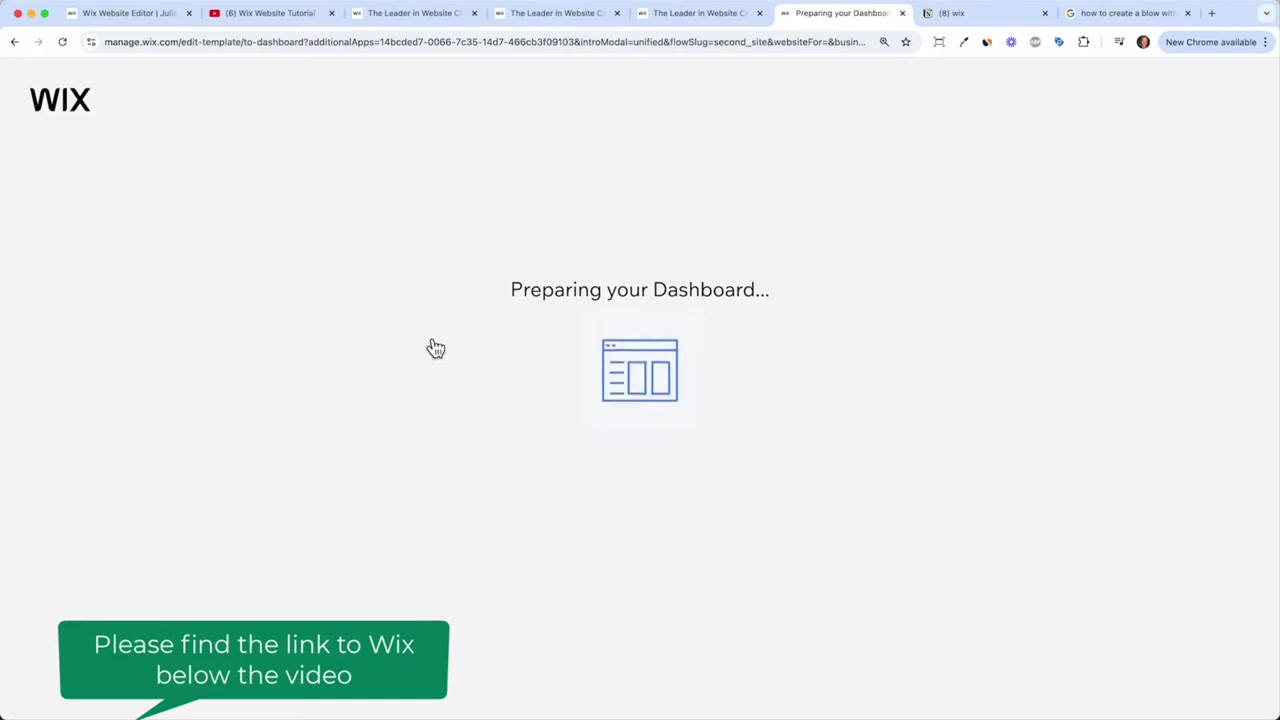
Wix zal vervolgens je site instellen en je naar het dashboard brengen. Vanuit dit dashboard beheer je je hele website — bezoekers zien dit scherm nooit, het is alleen voor jou.
3. Het juiste Wix-sjabloon kiezen voor je blog
In het dashboard begin je met het kiezen van een sjabloon. Wix biedt speciale blogsjablonen aan, maar je kunt ook kiezen voor een portfolio- of bedrijfssjabloon en daar later een blog aan toevoegen.
Klik op 'bekijken' om een sjabloon te bekijken voordat je het kiest. Je ziet dan de homepage én de blogberichten. Bevalt het sjabloon? Klik op 'site bewerken' om door te gaan.
Een tip: de professionele sjablonen van Wix zien er strak uit en zijn allemaal gratis. Neem even de tijd om te bladeren — een goed sjabloon bespaart je later veel aanpassingswerk.
4. Je Wix-homepage bewerken met de drag-and-drop editor
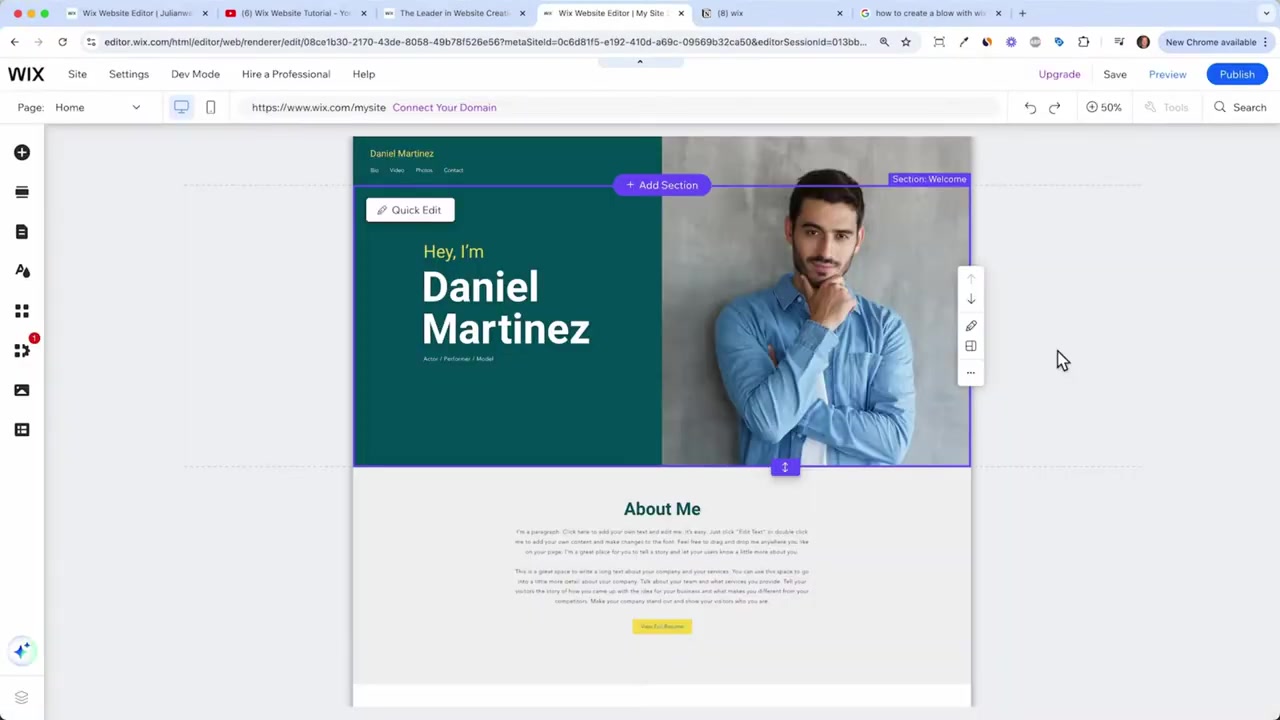
Zodra je de editor opent, kun je direct beginnen met aanpassen. Klik op een tekst om die te bewerken, verander het lettertype, de kleur of de grootte — net zoals in Word of PowerPoint.
Wil je een achtergrondafbeelding aanpassen? Klik op de afbeelding en kies 'achtergrond wijzigen'. Je kunt stockfoto's van Wix of Unsplash gebruiken, of je eigen afbeeldingen uploaden.
Via de drag-and-drop editor sleep je elk element precies waar je het wilt hebben. Je kunt ook nieuwe secties toevoegen: een 'over mij'-sectie, een contactpagina, of een galerij.
5. De Wix Blog-app toevoegen aan je website
De blog-functionaliteit zit in Wix als een aparte app. Ga naar de App Markt in de editor, zoek op 'blog' en installeer de Wix Blog-app.
Na installatie verschijnt er automatisch een menu-item 'Blog' op je site. Je ziet ook een aantal voorbeeldberichten (dummy posts) om je een idee te geven van hoe het eruitziet.
Dit is het handige aan Wix: je kunt de blogfunctie toevoegen aan elke sjabloon, niet alleen de blogsjablonen. Je hoeft dus niet te beginnen met een blogspecifiek sjabloon als je liever een andere opmaak hebt.
6. Je eerste blogbericht schrijven in Wix
Ga in het Wix-dashboard naar Blog > Posts beheren en klik op 'Nieuwe post'. Je komt nu in de blogeditor terecht.
Hier kun je een titel en je inhoud toevoegen. Via het plusje voeg je extra elementen toe: afbeeldingen, video's, tabellen, polls, en zelfs HTML-code.
Wat ook handig is: je kunt een YouTube-video rechtstreeks in je blogbericht insluiten. Plak gewoon de YouTube-link in en Wix plaatst de video automatisch.
7. De Wix AI gebruiken om blogberichten te schrijven
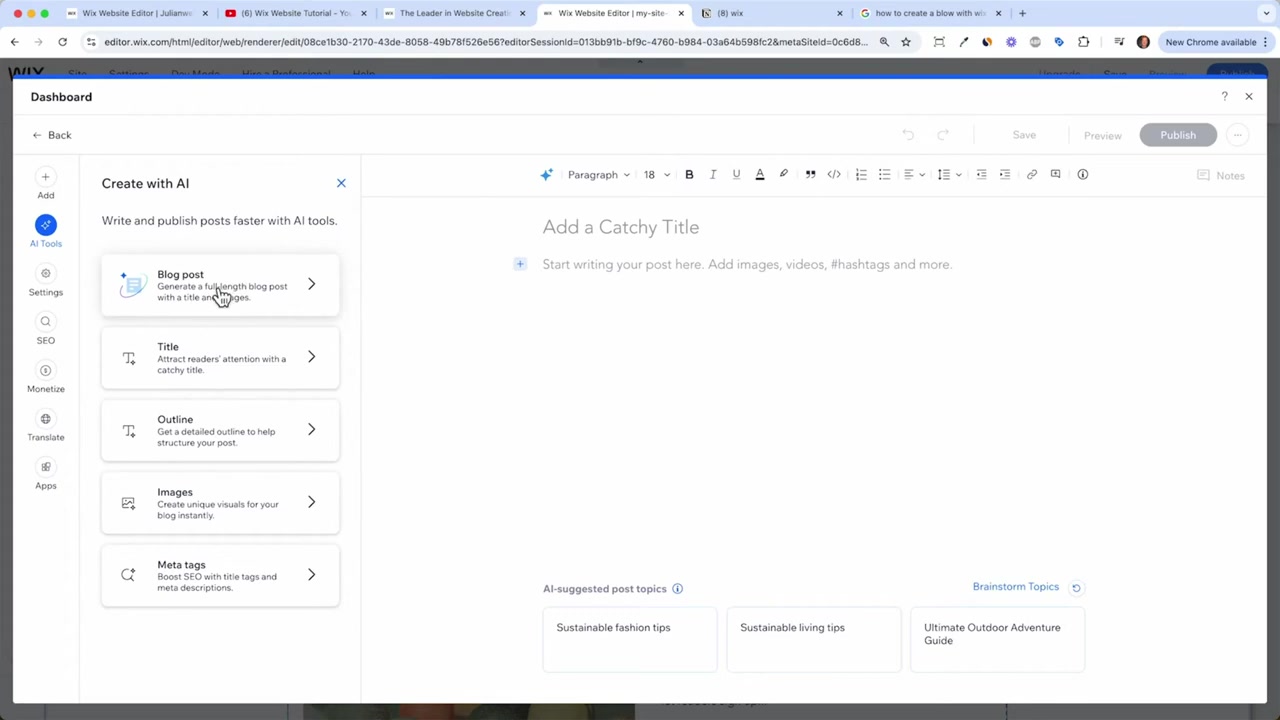
Wix heeft een ingebouwde AI-schrijftool waarmee je een blogpost kunt laten genereren. Klik op 'Blogpost' in de editor, voer je onderwerp in en stel in hoeveel woorden je wilt, wat de toon moet zijn en vanuit welk perspectief.
Je kunt zelfs specifieke trefwoorden meegeven, zodat de AI content maakt die beter rankt in Google. De AI genereert binnen een minuut een compleet concept.
Dit is ideaal als je niet goed weet waar je moet beginnen of als je inspiratie nodig hebt. Daarna pas je de tekst aan naar je eigen stijl en voeg je persoonlijke details toe.
8. Wix Blog SEO instellen zodat Google je vindt
SEO is cruciaal voor een succesvolle blog. In Wix ga je naar de instellingen van je blogpost en vul je de SEO-velden in.
De metatitel moet het hoofdtrefwoord bevatten, bijvoorbeeld 'Wix blog maken' of 'Wix website'. De metabeschrijving is de korte tekst die Google toont in de zoekresultaten — maak die prikkelend en informatie.
De URL van je blogpost moet kort en bondig zijn. Gebruik geen lange zinnen; ga voor iets als /wix-website of /wix-blog. Hoe korter en relevanter de URL, hoe beter voor je SEO.
9. Categorieën, tags en uitgelichte afbeelding instellen
Organiseer je blog overzichtelijk met categorieën en tags. Categorieën gebruik je voor brede thema's, zoals 'Website bouwen' of 'Online marketing'. Tags zijn specifieker, denk aan merknamen zoals Wix, WordPress of Squarespace.
Vergeet ook de uitgelichte afbeelding niet. Dit is de afbeelding die wordt getoond als iemand je blog deelt op WhatsApp, Facebook of LinkedIn. Kies een opvallende, relevante foto.
Een uitgelichte afbeelding maakt je deelbare content professioneler en vergroot de kans dat mensen doorklikken.
10. Geld verdienen met je Wix-blog
Wix biedt meerdere manieren om geld te verdienen met je blog. Je kunt Google AdSense koppelen en banneradvertenties tonen. Elke pageview levert dan een kleine vergoeding op.
Je kunt ook betaalde abonnementen instellen, zodat lezers betalen voor toegang tot premium content. Of je vraagt donaties via de ingebouwde donatiefunctie.
Als affiliate kun je affiliate links toevoegen aan je tekst of als knop. Zo verdien je een commissie telkens wanneer iemand via jouw link een aankoop doet.
11. Je blogbericht publiceren of inplannen
Als je tevreden bent met je blogbericht, kun je het direct publiceren met de knop 'Publiceren'. Je bericht is dan meteen live.
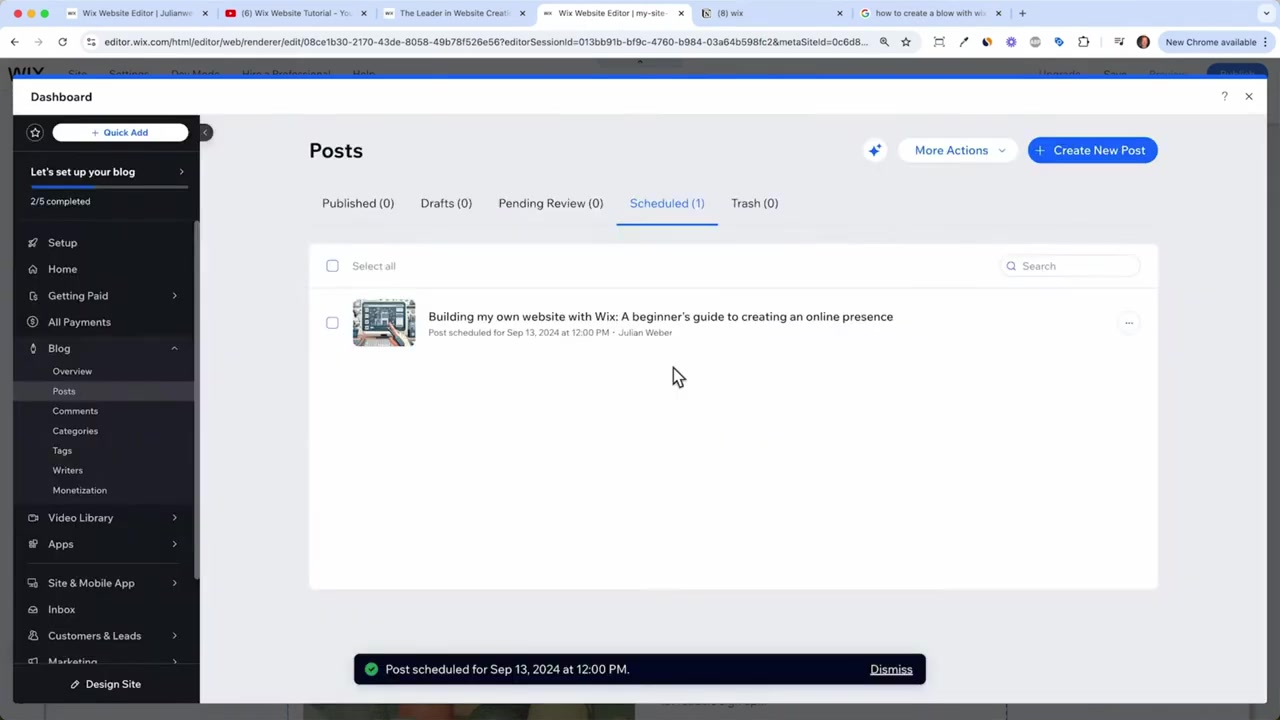
Wil je het liever inplannen? Kies een datum en tijdstip — bijvoorbeeld vrijdag om 12:00 — en klik op 'Plannen'. Wix publiceert het bericht dan automatisch op het afgesproken moment.
In het overzicht van je posts zie je welke berichten gepubliceerd zijn, welke gepland staan en welke nog als concept zijn opgeslagen.
12. Hoeveel kost Wix voor een blog?
Wix is gratis te proberen. Met het gratis abonnement kun je al een blog bouwen en berichten publiceren, maar je blog krijgt dan een Wix-subdomein.
Voor een professioneel eigen domein en extra functies heb je een betaald Wix-abonnement nodig. Bekijk een volledig overzicht van de Wix-abonnementen en prijzen op deze pagina.
Voor de meeste beginnende bloggers is het verstandig om eerst gratis te starten en later pas te upgraden als je blog groeit.
13. Is Wix geschikt voor beginners?
Absoluut. Wix is ontworpen met beginners in gedachten. Je hebt geen technische kennis nodig om een mooie, functionele blog te bouwen.
De drag-and-drop editor is intuïtief, de AI-tools helpen je op weg met content, en de ingebouwde SEO-functies zorgen ervoor dat je blog vindbaar wordt — zonder dat je een SEO-expert hoeft te zijn.
Bovendien biedt Wix uitgebreide handleidingen en een grote community, zodat je nooit lang hoeft te zoeken naar antwoorden op je vragen.
Frequently Asked Questions
Kan ik een blog maken met Wix zonder te betalen?
Hoe voeg ik een blog toe aan een bestaande Wix-website?
Kan ik met Wix hoog scoren in Google?
Hoe schrijf ik een blogbericht in Wix?
Kan ik geld verdienen met een Wix-blog?
Kan ik blogberichten inplannen in Wix?
Hoe voeg ik een YouTube-video toe aan mijn Wix-blogbericht?
Kan ik mijn Wix-blog vertalen in meerdere talen?
14. Openbaarmaking
Sommige links in dit artikel zijn affiliate links. Dit betekent dat ik mogelijk een kleine commissie ontvang als je via deze links een aankoop doet, zonder extra kosten voor jou. Alle informatie in dit artikel is uitsluitend bedoeld ter informatie en wordt verstrekt zonder enige garantie. Dit artikel vormt geen financieel, juridisch, fiscaal of investeringsadvies.
Related Articles

21 Dec 2025
Wix Abonnement Kiezen: Zo Krijg je de Beste Deal op je Website
Wil je een professionele website bouwen met Wix maar weet je niet welk abonnement het beste bij je past? In deze gids leg ik je stap voor stap uit hoe je via de juiste link aanmeld, welke plannen Wix ...

7 Nov 2025
TikTok Ads Tutorial – Snelstartgids voor Beginners
Wil je nieuwe klanten bereiken via TikTok? In deze tutorial laat ik je stap voor stap zien hoe je je eerste TikTok advertentiecampagne opzet – ook als je nog nooit eerder hebt geadverteerd. We beginne...

30 Sep 2024
Wix Website Tutorial for Beginners in English (2026)
Want to build a professional website without any coding skills? Wix is one of the most popular website builders out there — and for good reason. In this beginner-friendly tutorial, Julian Weber walks ...