Een gratis website maken met Wix: is dat echt mogelijk?
Kun je echt gratis een website bouwen met Wix? Het korte antwoord is ja — maar er zijn wel een paar beperkingen waar je rekening mee moet houden. In deze post van het kanaal Julian Weber lees je precies wat er gratis is, wat niet, en wanneer het slim is om te upgraden naar een betaald abonnement.
1. Wat is Wix?
Wix is een populaire website-builder waarmee je zonder technische kennis een professionele website kunt maken. Je sleept elementen op hun plek, kiest een sjabloon en publiceert — geen code vereist.
Wix biedt zowel een gratis plan als betaalde abonnementen. Het gratis plan geeft je toegang tot een verrassend groot deel van het platform, maar heeft ook duidelijke grenzen.
2. Aanmelden bij Wix gratis
Ga naar de partnerlink van Julian Weber in de videobeschrijving — klik hier om je gratis aan te melden. Je vult je e-mailadres en een wachtwoord in, en dat is alles.
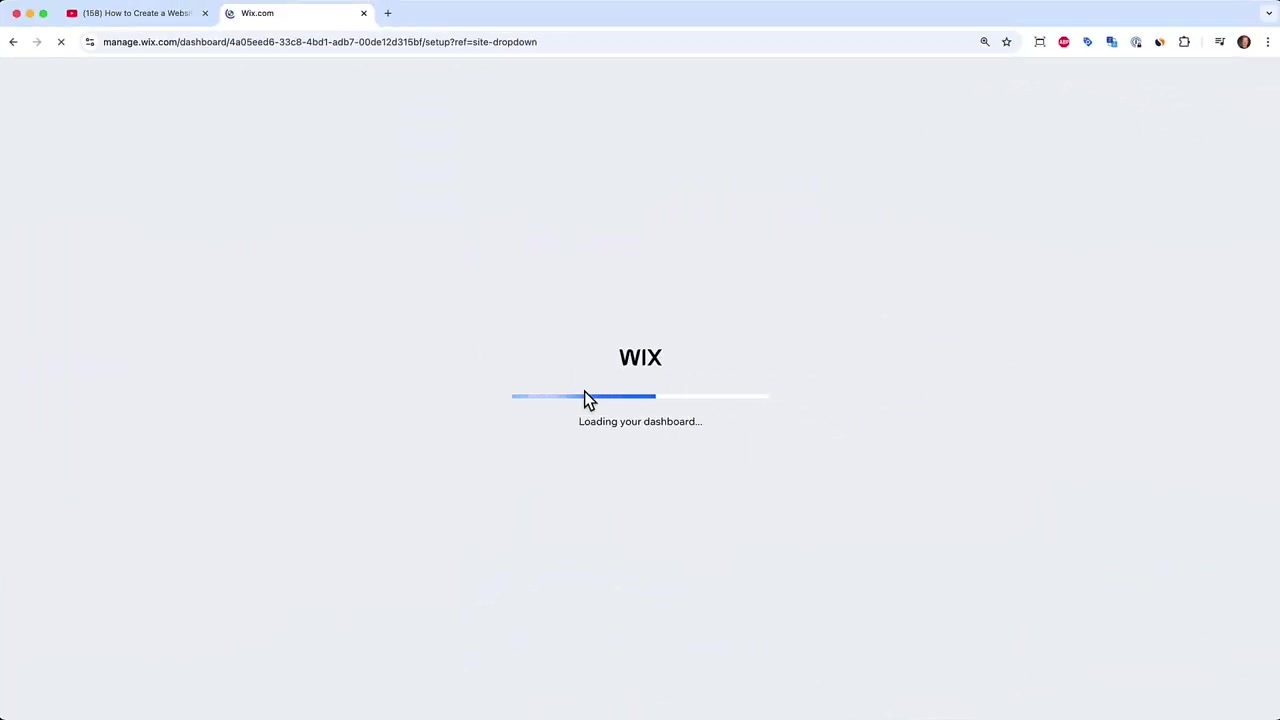
Na het aanmelden begroet de AI van Wix je meteen. Je kunt de AI vertellen over je project: waar je website over gaat, welke stijl je zoekt, et cetera. De AI helpt je vervolgens op weg.
3. Een sjabloon kiezen voor je Wix website
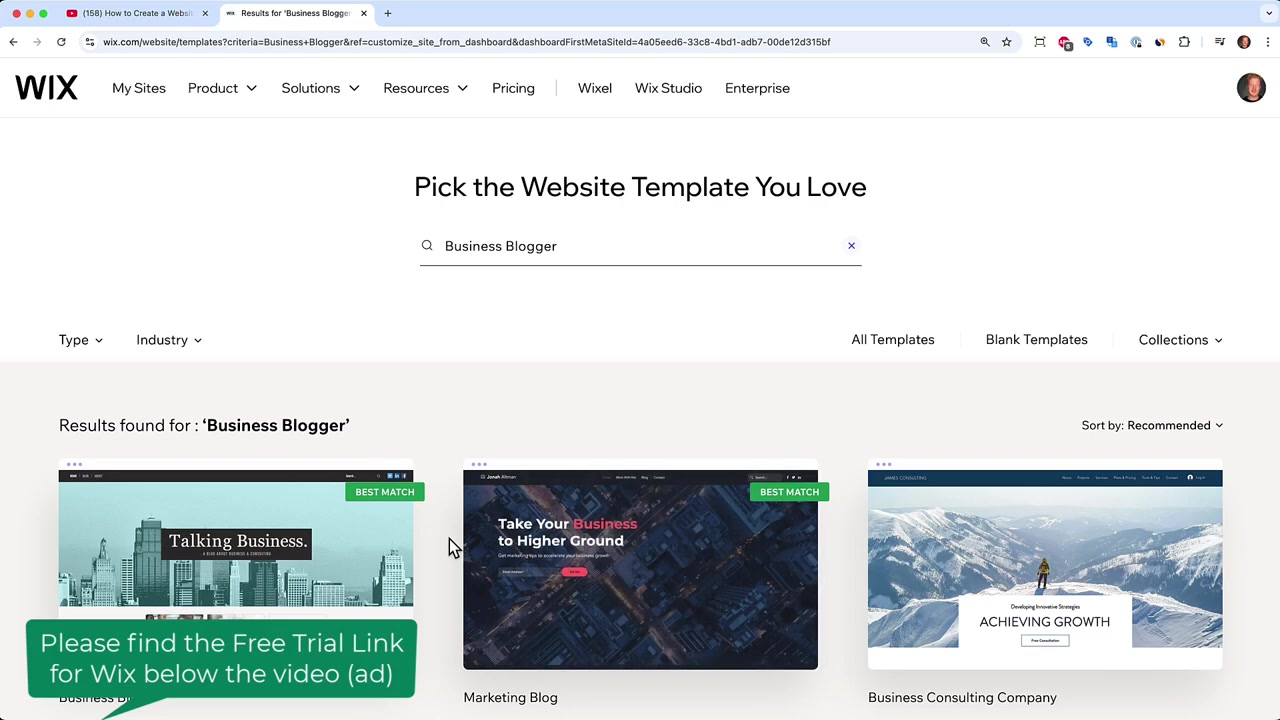
Klik in het dashboard op 'Site ontwerpen'. Je krijgt dan toegang tot meer dan 800 unieke sjablonen — en ze zijn allemaal gratis inbegrepen in het platform.
Je kunt filteren op branche: zakelijk, gezondheid & welzijn, educatie, design en nog veel meer. Klik op een sjabloon om een preview te bekijken en blader door de pagina's voordat je een keuze maakt.
4. Je website bewerken met de Wix editor
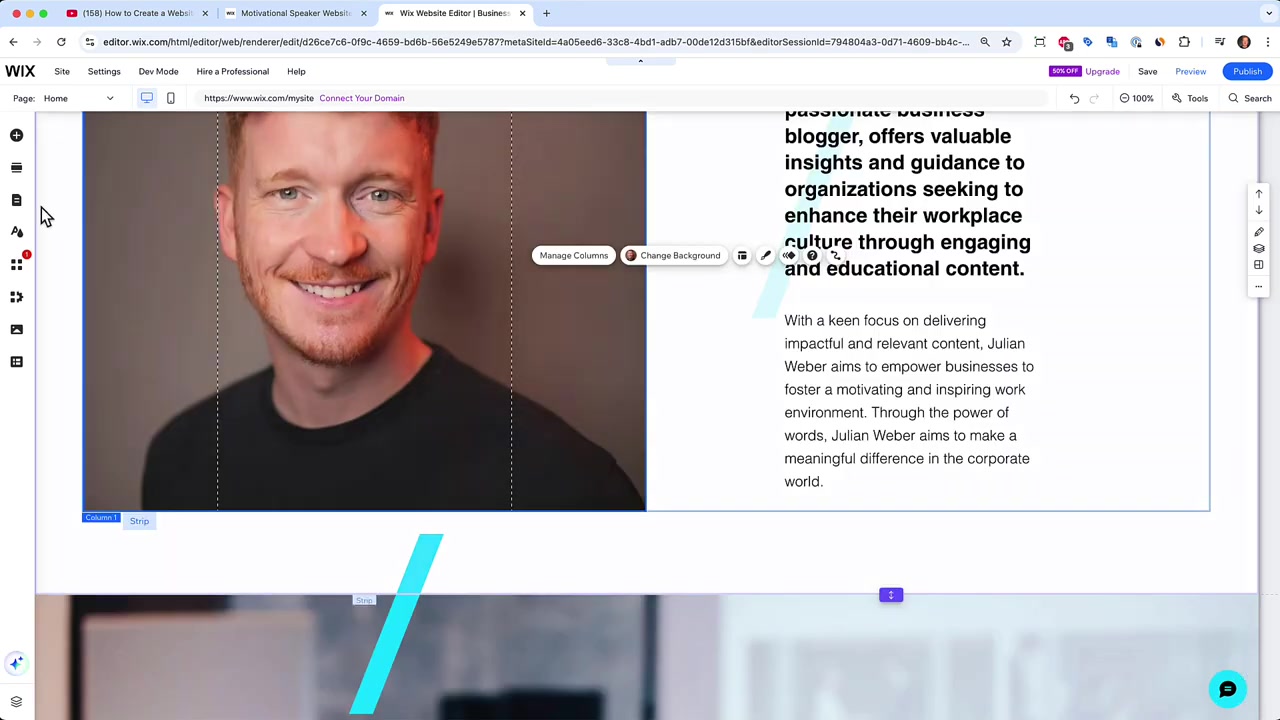
De volledige editor is gratis te gebruiken. Je kunt teksten aanpassen, afbeeldingen uploaden vanaf je desktop en pagina's toevoegen — zonder limiet op het aantal pagina's.
Wix optimaliseert geüploade foto's automatisch qua bestandsgrootte, zodat je website snel blijft laden. Handig als je veel visueel materiaal wilt gebruiken.
Naast de standaard inhoud kun je ook Wix-apps installeren, zoals:
- Wix Stores — voor het verkopen van producten
- Wix Chat — een chatvenster voor bezoekersvragen
- Wix Booking — zodat klanten direct afspraken kunnen boeken
Al deze apps zijn gratis te installeren en te testen.
5. Je Wix website publiceren op het web
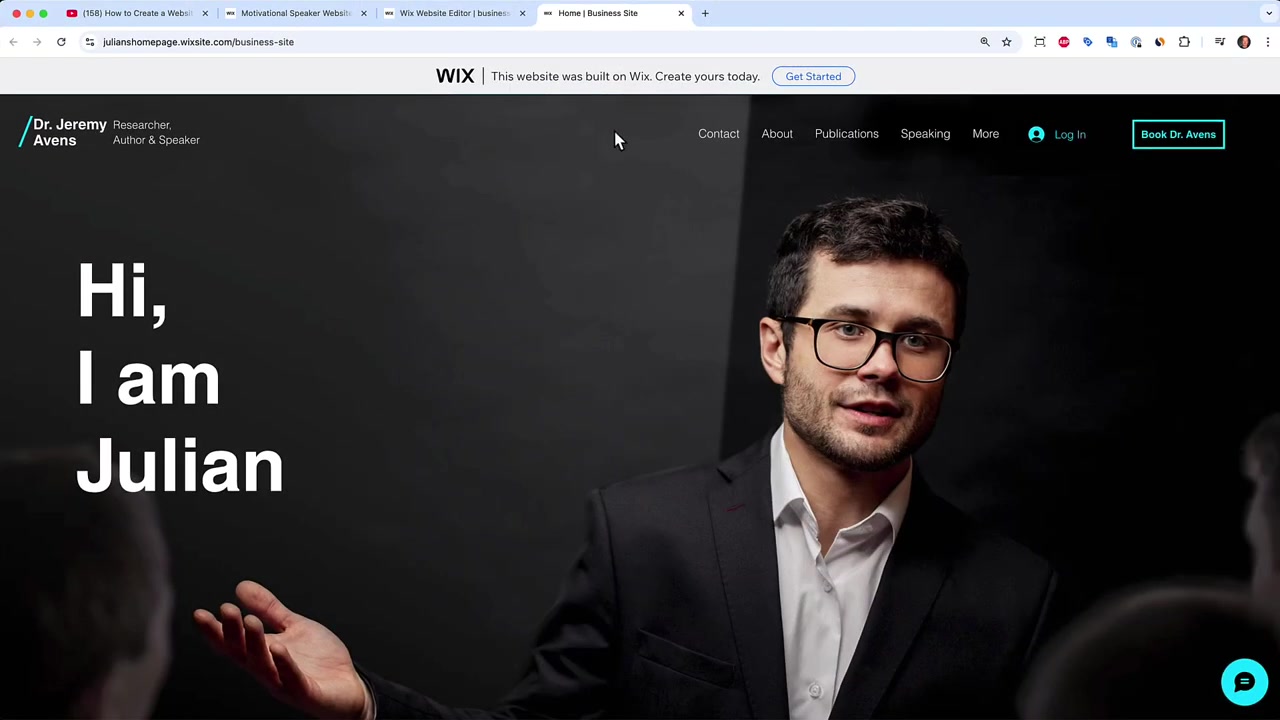
Als je tevreden bent met je ontwerp, klik je op 'Publiceren'. Je website wordt dan live gezet en is direct bereikbaar via een gratis Wix-domeinnaam, zoals julian-homepage.wixsite.com/business.
Je kunt het eerste deel van die URL zelf aanpassen, maar het .wixsite.com gedeelte blijft altijd staan. Veel mensen vinden dat geen probleem voor een persoonlijk project of portfolio.
Bovenaan de gepubliceerde pagina staat echter altijd een Wix-reclamebanner met de tekst 'Deze website is gebouwd met Wix.' Dat ziet er voor professionele doeleinden minder ideaal uit.
6. Wanneer moet je upgraden naar een betaald Wix-abonnement?
Het gratis plan is prima om mee te beginnen, maar er zijn drie situaties waarin upgraden echt noodzakelijk is:
- Je eigen domeinnaam — wil je
jouwbedrijf.nlin plaats van.wixsite.com, dan heb je een betaald abonnement nodig. - Wix-reclame verwijderen — de banner bovenaan verdwijnt alleen met een premium plan.
- Producten of diensten verkopen — om daadwerkelijk betalingen te accepteren via Wix Stores moet je upgraden.
Je kunt rechtstreeks vanuit de editor op 'Upgrade' klikken om de abonnementen te vergelijken.
7. Welk Wix-abonnement past bij jou?
Wix biedt verschillende betaalde plannen. Voor de meeste beginners en kleine websites zijn er twee relevante opties: Light en Core.
Light-abonnement:
- 2 GB opslagruimte
- Eigen domeinnaam (eerste jaar gratis inbegrepen)
- Geen Wix-reclame
- Geschikt voor websites met een beperkt aantal afbeeldingen
Core-abonnement:
- Meer opslagruimte — ideaal voor fotografen of websites met veel beeldmateriaal
- Betalingen accepteren via basis e-commerce
- Eigen domeinnaam inbegrepen
Heb je een online winkel of wil je diensten verkopen? Dan is Core de logische keuze. Heb je gewoon een mooie presentatiewebsite nodig? Dan volstaat Light.
Je kunt later altijd upgraden van Light naar Core of naar een hoger plan. Begin dus gerust met het goedkoopste betaalde abonnement en schakel op wanneer je er klaar voor bent.
8. Is Wix geschikt voor beginners?
Absoluut. Wix is speciaal ontworpen voor mensen zonder technische achtergrond. De drag-and-drop editor, de AI-assistent bij het aanmelden en de grote sjablonenbibliotheek maken het platform zeer toegankelijk.
Ook als je nog nooit een website hebt gemaakt, kun je binnen een paar uur een nette, functionele website online zetten — geheel gratis. Zodra je er klaar voor bent, schakel je simpelweg op.
9. Wix gratis vs betaald: een overzicht
| Functie | Gratis | Betaald |
|---|---|---|
| Editor & sjablonen | ✅ | ✅ |
| Onbeperkt pagina's | ✅ | ✅ |
| Foto's uploaden | ✅ | ✅ |
| Wix-apps installeren | ✅ | ✅ |
| Eigen domeinnaam | ❌ | ✅ |
| Wix-reclame verwijderen | ❌ | ✅ |
| Betalingen accepteren | ❌ | ✅ (Core+) |
| Meer opslagruimte | ❌ | ✅ |
Frequently Asked Questions
Kan ik echt gratis een website maken met Wix?
Hoe lang kan ik Wix gratis gebruiken?
Krijg ik een eigen domeinnaam met het gratis Wix-plan?
Kan ik producten verkopen via het gratis Wix-plan?
Wat is het verschil tussen het Light- en Core-abonnement?
Zijn de Wix-sjablonen ook gratis?
Hoe verwijder ik de Wix-reclame van mijn website?
Waar kan ik Wix gratis uitproberen?
Related Articles

28 Apr 2026
How to Redesign Your Website with AI (Free & No Code)
Is your website looking dated? In this tutorial from the Julian Weber channel, you'll see how to completely redesign an old website into a clean, modern, and high-converting page — in under 10 minutes...
24 Apr 2026
Create Your Own Game with Base44 (No Coding Required)
Want to build your own game but have zero coding experience? In this tutorial, Julian Weber walks you through how to use Base44 — an AI-powered app and game builder — to create a fully playable game f...