Maak een webwinkel met Webador – Stap-voor-stap Tutorial
Wil je een eigen webwinkel starten zonder technische kennis? Met Webador maak je in no time een professionele online shop. In deze tutorial laat ik je stap voor stap zien hoe je de winkel inschakelt, producten toevoegt, categoriepagina's aanmaakt en betalingen instelt. Perfect voor beginners!
1. Wat is Webador?
Webador is een Nederlandse websitebouwer waarmee je eenvoudig een website én een webwinkel kunt maken. Je hebt geen enkele programmeerkennis nodig.
De editor werkt volledig via drag-and-drop. Dat maakt Webador een populaire keuze voor kleine ondernemers, freelancers en iedereen die snel online wil gaan.
2. De winkelwagen activeren in Webador
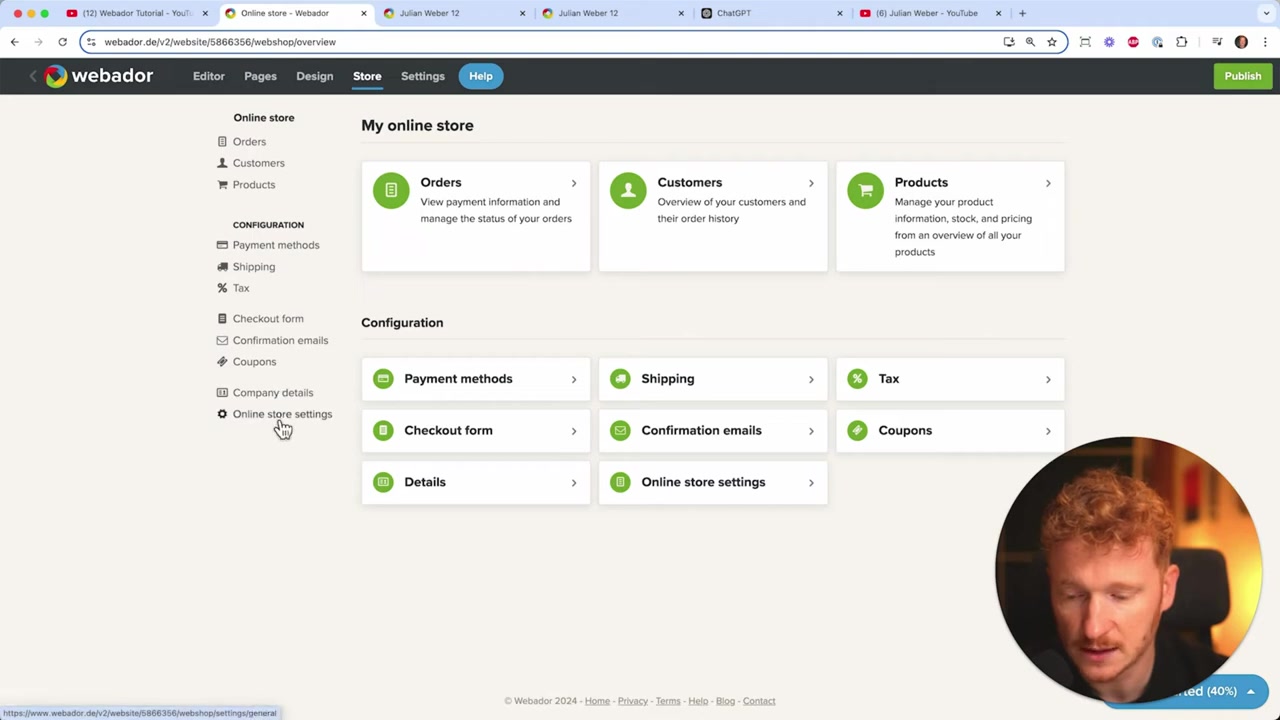
Voordat je producten kunt toevoegen, moet je de winkel eerst inschakelen. Ga naar Instellingen en zet de winkelwagen aan.
Klik daarna op Opslaan en selecteer je gewenste valuta, bijvoorbeeld euro's of US dollar. Zodra je dit gedaan hebt, is de winkelwagen actief op je website.
3. De winkelpagina toevoegen aan je Webador website
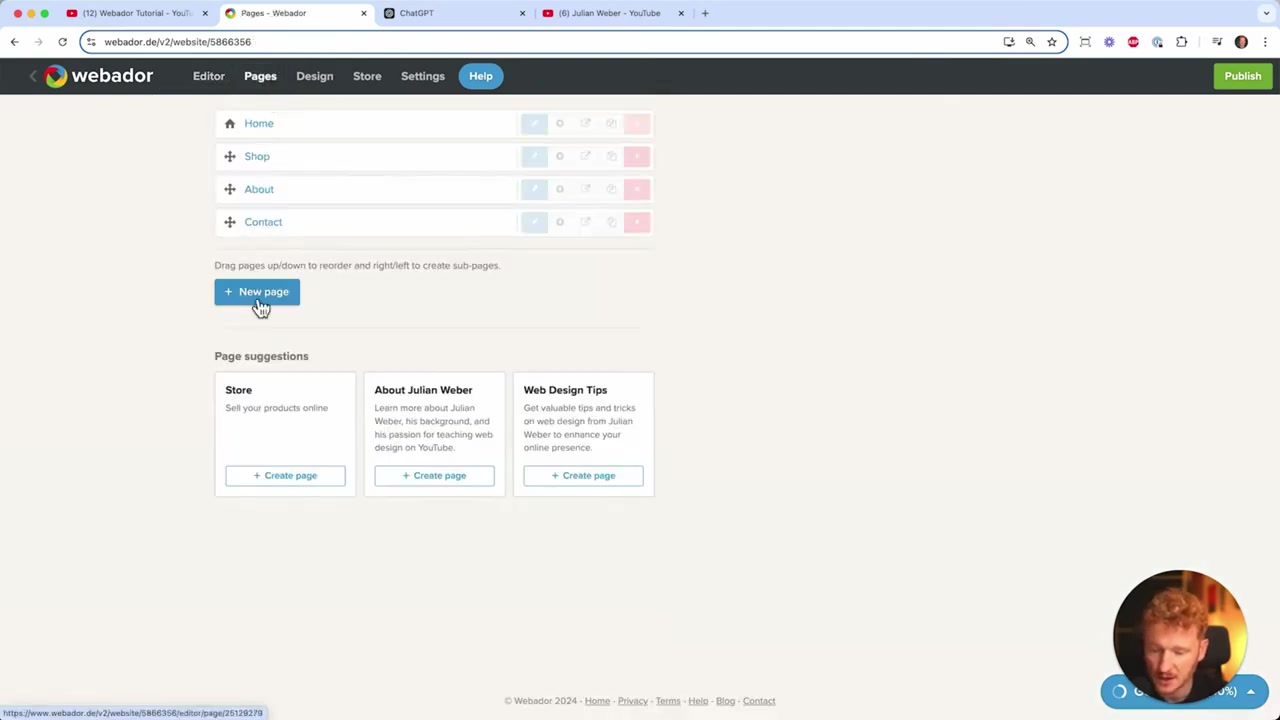
Ga naar Pagina's en voeg een nieuwe pagina toe. Kies het type 'Shop' zodat de winkelpagina correct wordt aangemaakt.
Zet de winkelpagina op een logische plek in het menu, bij voorkeur direct na de homepage. Zo vinden bezoekers hem snel terug.
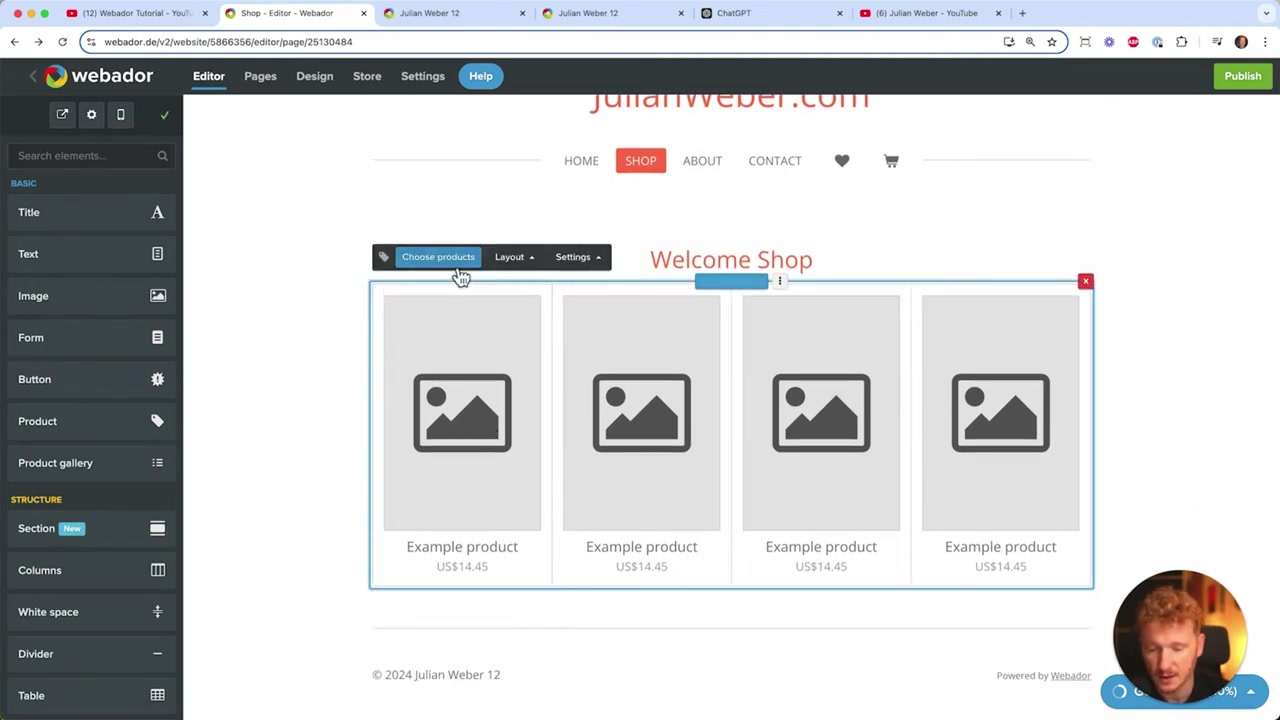
Verwijder eventueel de standaard banner en voeg een productgalerij-sectie toe. Je kunt de pagina een welkomstkopregel geven, zoals 'Welkom in onze winkel'.
4. Je eerste product toevoegen aan de Webador shop
Klik op de productgalerij en kies Product toevoegen. Vul de productnaam in, upload afbeeldingen en schrijf een beschrijving.
Probeer minstens vier tot vijf productfoto's te uploaden. Kopers zijn dit gewend van grote platforms en het vergroot het vertrouwen in je winkel.
Stel een prijs in en eventueel een verkoopprijs. Je kunt ook een voorraad opgeven, zodat Webador automatisch bijhoudt hoeveel er nog beschikbaar is.
Productvarianten instellen
Verkoop je kleding? Dan heb je varianten nodig, zoals maten. Typ de maten in (Small, Medium, Large, XL, XXL) en Webador toont automatisch een dropdown-menu op de productpagina.
Je kunt per maat een andere prijs en een andere voorraad instellen. Handig als een XXL-shirt meer materiaal gebruikt dan een Small.
SEO-instellingen per product
Vergeet niet om voor elk product een paginatitel en metabeschrijving in te stellen. Dit vergroot de kans dat jouw product gevonden wordt via Google.
Je vindt deze opties onderaan het productformulier, onder de geavanceerde instellingen.
5. Categoriepagina's maken in Webador
Een overzichtelijke shop heeft categoriepagina's. Ga naar Pagina's en voeg een nieuwe pagina toe, bijvoorbeeld 'Topjes'.
Sleep de pagina iets naar rechts onder de hoofdwinkelpagina. Webador toont hem dan automatisch als een dropdown in het menu.
Verwijder de standaardbanner, voeg een productgalerij toe en kies Bestaand product toevoegen. Selecteer het juiste product en sla op.
6. Winkelinstellingen: betaalmethoden en verzending instellen
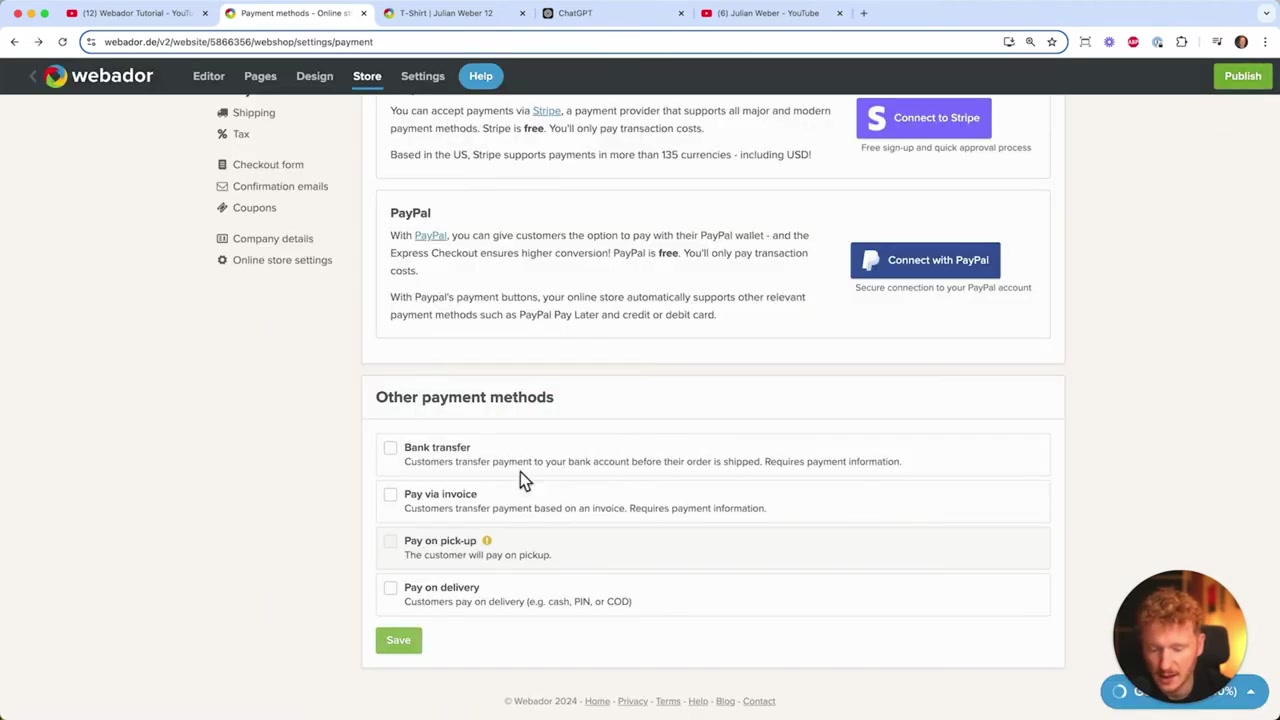
Voordat klanten kunnen bestellen, moet je betaalmethoden aansluiten. Ga naar Winkel en koppel Stripe voor creditcardbetalingen en PayPal.
Je hebt minimaal één actieve betaalmethode nodig. Stripe vraagt je naam, e-mailadres en bankrekening. Voor PayPal heb je een zakelijke rekening nodig.
Andere betaalopties zijn bankoverschrijving, betaling per factuur of afhalen in de winkel. Kies wat het beste past bij jouw situatie.
Verzendkosten instellen
Stel in Webador verzendopties in, zoals gratis verzending vanaf een bepaald orderbedrag. Zo beloon je klanten die meer bestellen.
Wil je verzenden op basis van gewicht? Dat is ook mogelijk. Ideaal als je zware producten zoals supplementen of apparaten verkoopt.
Je kunt ook per land of regio aparte verzendtarieven instellen. Zo houd je controle over je verzendkosten, ook bij internationale bestellingen.
7. Verkoopbelasting instellen in je webwinkel
Webador laat je belastingtarieven instellen per land of regio. Je kunt kiezen of btw al is inbegrepen in de productprijs of er apart bovenop komt.
In Nederland en België is btw altijd inbegrepen in de consumentenprijs. Controleer welk tarief geldt voor jouw producten en stel dit correct in.
Let op: Webador biedt ook de mogelijkheid om per staat (bijv. in de VS) andere belastingtarieven in te stellen. Raadpleeg een belastingadviseur voor de juiste aanpak in jouw situatie.
8. Hoeveel kost Webador voor een webwinkel?
Webador biedt een gratis account waarmee je de platform kunt uitproberen. Voor een volwaardige webwinkel heb je een betaald abonnement nodig.
Met het Pro-abonnement kun je tot 10 producten verkopen. Wil je meer producten? Dan is het Business-abonnement de juiste keuze.
De prijzen zijn zeer betaalbaar, zeker vergeleken met andere e-commerce platforms. Bekijk de actuele tarieven op de Webador-prijzenpagina.
9. Is Webador geschikt voor beginners?
Ja, absoluut. Webador is speciaal ontworpen voor mensen zonder technische achtergrond. De interface is intuïtief en vrijwel alles werkt via drag-and-drop.
Je hoeft geen code te schrijven. In deze tutorial zie je dat je binnen een uur een complete webwinkel kunt opzetten, inclusief producten, betaling en verzending.
10. Webador vs. andere websitebouwers
Webador onderscheidt zich door zijn eenvoud en lage prijs. Platforms zoals Wix of Shopify bieden meer functies, maar zijn ook complexer en duurder.
Voor kleine webwinkels met een beperkt productaanbod is Webador een uitstekende keuze. Wil je een grote shop met honderden producten en geavanceerde marketing? Dan kun je ook kijken naar alternatieven.
Frequently Asked Questions
Is Webador gratis te gebruiken?
Hoeveel producten kan ik verkopen met Webador?
Welke betaalmethoden ondersteunt Webador?
Kan ik digitale producten verkopen met Webador?
Kan ik productvarianten instellen, zoals maten of kleuren?
Heeft Webador een koppeling met Google voor SEO?
Kan ik internationale verzendtarieven instellen?
Hoe ontvang ik meldingen van nieuwe bestellingen?
11. Openbaarmaking
Sommige links in dit artikel zijn affiliatelinks. Als je via deze links een aankoop doet, ontvang ik mogelijk een kleine vergoeding, zonder extra kosten voor jou. Alle informatie in dit artikel is uitsluitend bedoeld ter informatie en biedt geen garanties. Dit artikel vormt geen financieel, juridisch, fiscaal of investeringsadvies.
Related Articles

7 Mar 2025
Webador Prijzen en Kosten uitgelegd - Zo krijg je de Beste Deal
Hoeveel kost Webador eigenlijk, en welk plan past het beste bij jouw website? In deze post leggen we alle Webador-plannen stap voor stap uit — van het gratis plan tot het Business-abonnement — zodat j...

21 Dec 2025
Wix Abonnement Kiezen: Zo Krijg je de Beste Deal op je Website
Wil je een professionele website bouwen met Wix maar weet je niet welk abonnement het beste bij je past? In deze gids leg ik je stap voor stap uit hoe je via de juiste link aanmeld, welke plannen Wix ...

6 Mar 2025
Cómo Crear una Página Web con Webador | Tutorial en Español
¿Quieres crear tu propia página web sin saber programar? En este tutorial completo de Webador en español te mostraré paso a paso cómo construir un sitio web profesional desde cero. Usaremos el sistema...