Cómo Crear una Página Web con Webador | Tutorial en Español
¿Quieres crear tu propia página web sin saber programar? En este tutorial completo de Webador en español te mostraré paso a paso cómo construir un sitio web profesional desde cero.
Usaremos el sistema de arrastrar y soltar de Webador para editar textos, imágenes, botones, añadir páginas y mucho más. ¡No necesitas ninguna habilidad técnica!
1. Qué es Webador y por qué usarlo
Webador es un constructor de sitios web basado en la nube que te permite crear páginas web profesionales sin escribir una sola línea de código. Todo funciona con un intuitivo editor de arrastrar y soltar.
Es ideal para emprendedores, freelancers, pequeñas empresas y cualquier persona que quiera tener presencia online de forma rápida y sencilla.
Además, Webador ofrece una prueba gratuita para que puedas explorar todas las funciones antes de comprometerte con un plan de pago.
2. Registro en Webador: Cómo empezar gratis
Para empezar, haz clic en el enlace de Webador que encontrarás en la descripción del vídeo. Te llevará a la página de registro.
Introduce tu correo electrónico y elige una contraseña. Una vez registrado, podrás elegir el tipo de sitio web que quieres crear: un sitio web simple, una tienda online o un blog.
Después de elegir el tipo de sitio, ponle un nombre a tu proyecto y haz clic en «Crear sitio web».
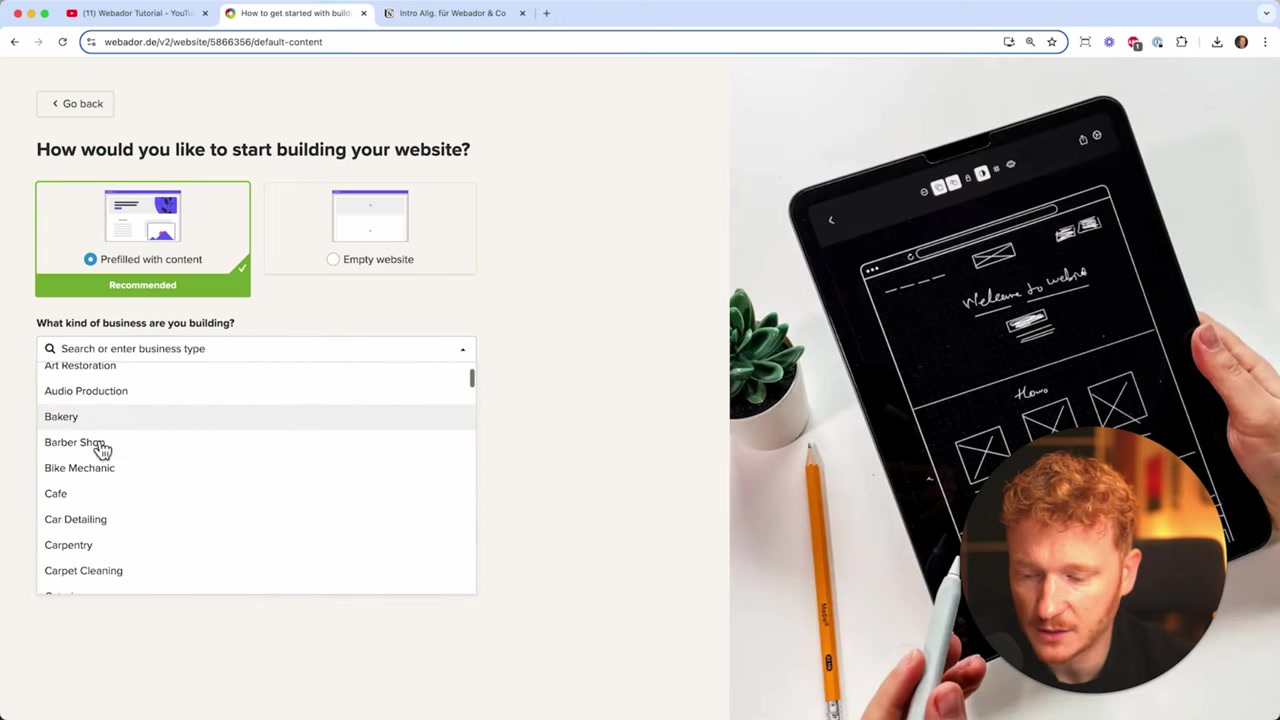
Webador te preguntará si quieres empezar con contenido prellenado o desde cero. Te recomiendo elegir la opción prellenada: la IA de Webador generará una estructura inicial basada en el tipo de negocio que elijas.
3. Introducción al editor de Webador
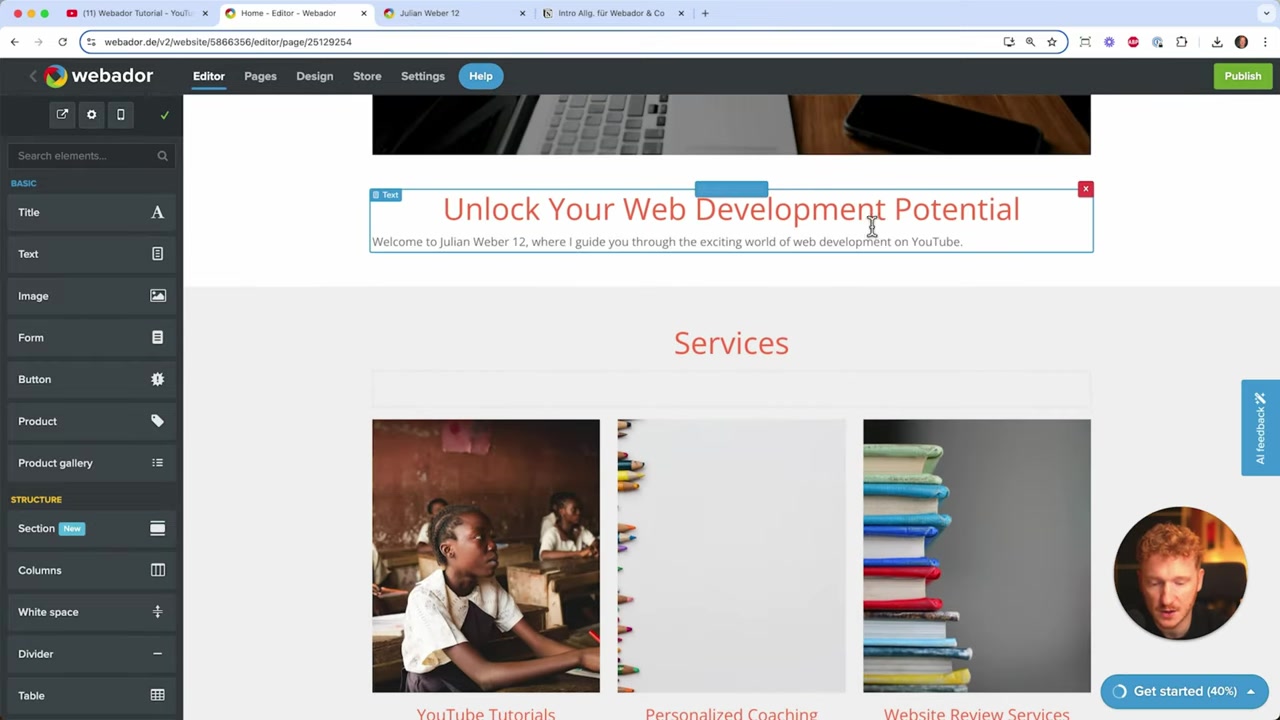
Una vez dentro del editor, verás que tu sitio ya tiene contenido de muestra: imágenes, textos, una sección de preguntas frecuentes e incluso una página de contacto.
A la izquierda encontrarás todos los elementos de contenido disponibles: títulos, textos, imágenes, vídeos, audio, tablas, columnas y mucho más.
Una de las mejores características es que el sitio ya está optimizado para móviles desde el primer momento. Puedes cambiar a la vista móvil para comprobarlo.
Además, Webador te asigna automáticamente una URL temporal para que puedas compartir tu sitio mientras lo construyes, sin necesidad de un dominio propio.
4. Editar textos, imágenes y botones en Webador
Editar el contenido es muy sencillo. Haz clic en cualquier elemento y podrás modificarlo al instante. Por ejemplo, en el banner principal puedes cambiar la imagen, el titular y el botón de llamada a la acción.
Webador incluye una galería con más de 2 millones de fotos de stock gratuitas. Solo escribe una palabra clave, elige la imagen que más te guste y guárdala.
Para los botones, puedes enlazarlos a cualquier página de tu sitio, a un producto, a una entrada de blog o incluso a una URL externa como tu perfil de Instagram o tu canal de YouTube.
También puedes insertar enlaces dentro del texto. Haz doble clic sobre una palabra, selecciona «Insertar enlace» y pega la URL de destino. Perfecto para guiar a tus visitantes a donde más te interesa.
5. Añadir nuevas secciones a tu página web
Un sitio web en Webador se construye por capas o secciones, como bloques de Lego apilados uno sobre otro. Puedes añadir, eliminar y reordenar secciones fácilmente.
Para añadir una nueva sección, arrastra el icono de sección al lugar que quieras. Se abrirá una ventana emergente con plantillas prediseñadas: bienvenida, sobre nosotros, preguntas frecuentes, servicios, y más.
También puedes empezar desde una sección vacía y construirla a tu gusto. Divide la sección en columnas, arrastra una imagen a un lado y texto al otro, y rellénalo con tu contenido.
Un truco muy útil: puedes usar ChatGPT para generar los textos de presentación. Por ejemplo, pídele que redacte una sección «Sobre mí» y luego pégala directamente en el editor de Webador.
6. Añadir servicios, iconos sociales y vídeos
Para mostrar tus servicios, añade una sección con columnas. En cada columna puedes colocar una imagen, un título y una descripción. Si necesitas más servicios, haz clic en «Añadir columna» y duplica los elementos existentes.
Webador también permite añadir iconos de redes sociales directamente en tu página. Conecta tu Facebook, Instagram y YouTube con un solo clic y los iconos se vincularán automáticamente a tus perfiles.
¿Quieres insertar un vídeo de YouTube en tu página? Simplemente arrastra el elemento «Vídeo», pega la URL del vídeo y Webador lo incrustará de forma automática.
Además, encontrarás elementos para audio, álbumes de fotos, presentaciones de diapositivas y archivos descargables, como ebooks o documentos PDF.
7. La función de Apps de Webador: integra tus plataformas favoritas
Una de las novedades más interesantes de Webador es su función de Apps. Con ella puedes conectar tu sitio con plataformas externas de forma muy sencilla.
Entre las integraciones disponibles encontrarás Instagram, Facebook, Spotify, Airbnb, Calendly, SoundCloud, Amazon, Canva, YouTube y GoFundMe, entre otras.
Por ejemplo, si conectas Instagram, Webador importará automáticamente tus fotos y reels. Si usas Airbnb, tu anuncio aparecerá directamente en tu página para que los visitantes puedan reservar sin salir de tu sitio.
Es una característica que amplía enormemente la funcionalidad de tu web sin necesidad de código ni plugins complicados.
8. Añadir nuevas páginas: Contacto y Sobre Nosotros
Para gestionar las páginas de tu sitio, haz clic en «Páginas» en el menú superior. Verás la página de inicio, la página «Acerca de» y la página de contacto.
En la página de contacto puedes personalizar la ubicación en el mapa, tu número de teléfono y tu correo electrónico. Un truco muy práctico: enlaza tu número de teléfono para que los visitantes desde móvil puedan llamarte con un solo toque.
También puedes añadir campos personalizados al formulario de contacto, como la fecha de nacimiento o el nombre de la empresa.
Para la página «Sobre Nosotros», puedes añadir secciones de equipo, galerías de fotos de tu oficina, tu misión y el horario de atención. Webador ofrece plantillas de sección específicas para cada uno de estos casos.
9. Configuración SEO en Webador: cómo aparecer en Google
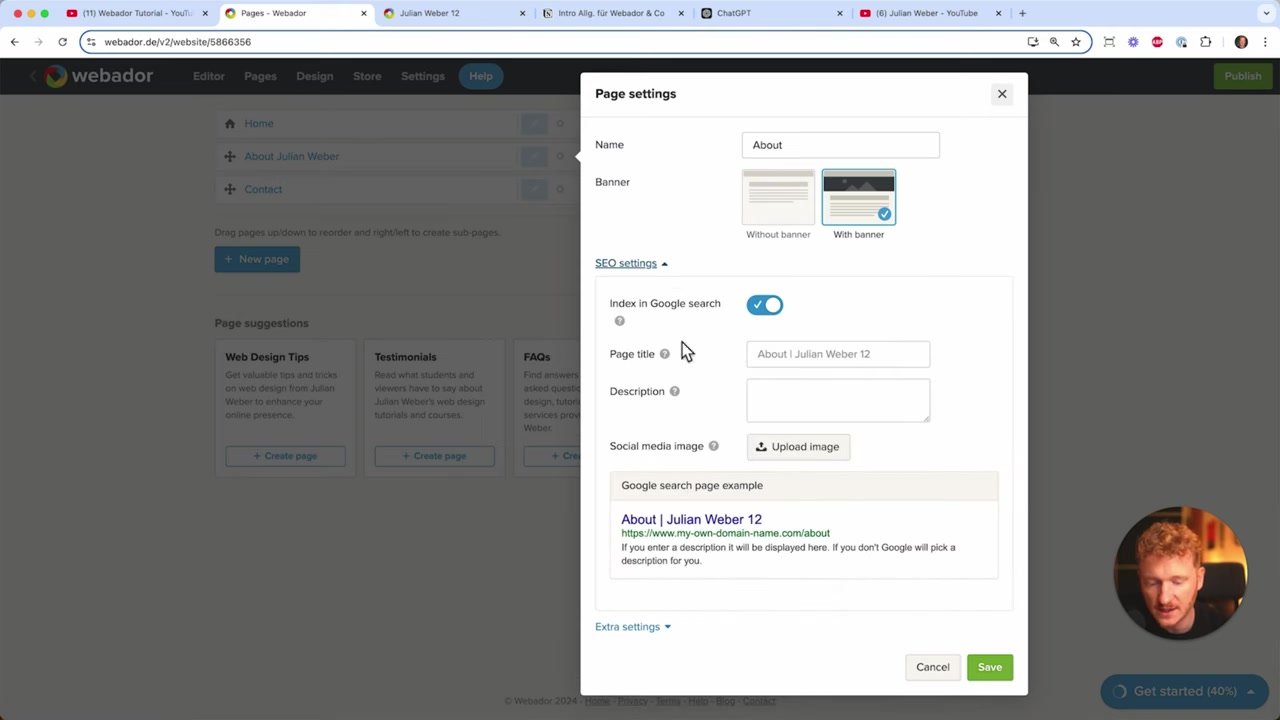
Para mejorar tu posicionamiento en Google, ve a la configuración de cada página y rellena el título y la descripción SEO. Utiliza palabras clave que describan tu negocio o tus servicios.
Repite esas palabras clave tanto en el título como en la descripción para aumentar tus posibilidades de aparecer en los primeros resultados de búsqueda.
También puedes añadir una imagen para redes sociales en cada página. Esta es la imagen que verán los usuarios cuando compartan tu enlace en WhatsApp, Facebook u otras plataformas.
Si una página no debe aparecer en el menú de navegación (por ejemplo, páginas legales o de privacidad), puedes desactivar esa opción en la configuración de la página.
10. Cambiar la plantilla de diseño global de Webador
Una de las ventajas más grandes de Webador es que puedes cambiar el diseño de todo tu sitio con un solo clic. Ve a «Diseño» y luego a «Cambiar plantilla».
Webador ofrece múltiples plantillas con estilos muy diferentes: desde diseños minimalistas hasta opciones más elaboradas para restaurantes, fotógrafos o tiendas. Al seleccionar una, todos tus contenidos adoptarán automáticamente el nuevo estilo.
También puedes personalizar el color de acento de tu marca introduciendo el código hexadecimal de tu color corporativo.
No tienes que repetir estos ajustes página por página: Webador aplica el diseño global a todo el sitio de una sola vez.
11. Publicar tu sitio web con tu propio dominio en Webador
Cuando estés listo para publicar, haz clic en «Publicar» y busca el nombre de dominio que quieres registrar. Webador te mostrará si está disponible.
Antes de publicar, revisa la configuración general del sitio: el nombre, el idioma, la zona horaria, la notificación de cookies y, muy importante, el favicon (el pequeño icono que aparece en la pestaña del navegador). Carga tu propio logo para que no aparezca el icono de Webador.
En cuanto a los planes, Webador ofrece tres opciones:
- Plan Light: dominio propio incluido, sitio web básico.
- Plan Pro: sitio web + tienda online para hasta 10 productos + buzón de correo profesional.
- Plan Business: buzón de correo con más almacenamiento + tienda online con productos ilimitados.
Si pagas anualmente obtienes 6 meses gratuitos en cualquier plan. Una vez completado el pago, tu dominio estará activo en un plazo de entre 30 minutos y una hora.
12. ¿Cuánto cuesta Webador? Planes y precios
Webador tiene un plan gratuito que te permite explorar el editor y construir tu sitio con un dominio temporal. Es perfecto para probar la herramienta sin compromiso.
Los planes de pago añaden funciones como dominio propio, tienda online y correo electrónico profesional. Puedes ver un resumen de los planes en la sección anterior o consultar más detalles en la guía de planes y precios de Webador.
13. ¿Es Webador bueno para principiantes?
Sí, Webador está especialmente diseñado para personas sin experiencia técnica. El editor visual de arrastrar y soltar hace que crear y editar contenido sea muy intuitivo.
Además, la IA de Webador genera una estructura inicial basada en tu tipo de negocio, lo que ahorra mucho tiempo al empezar. No necesitas conocimientos de programación, diseño gráfico ni SEO técnico para tener un sitio web de aspecto profesional.
14. Webador vs otros constructores de páginas web
Comparado con otras herramientas del mercado, Webador destaca por su simplicidad y velocidad. Es más sencillo de usar que Wix o WordPress, aunque ofrece menos opciones de personalización avanzada.
Si buscas una solución rápida para tener presencia online sin complicaciones, Webador es una excelente opción. Si necesitas funciones más avanzadas o una tienda con miles de productos, puede que valga la pena explorar alternativas como Wix.
15. Ventajas y desventajas de Webador
Ventajas:
- Editor muy sencillo, ideal para principiantes
- Más de 2 millones de fotos de stock gratuitas
- Plantillas de diseño intercambiables con un clic
- Optimización móvil automática
- Integraciones con Instagram, Spotify, Airbnb y más
- Prueba gratuita disponible
Desventajas:
- Menos opciones de personalización avanzada que Wix o WordPress
- La tienda online está limitada a 10 productos en el plan Pro
- Algunas funciones interesantes (como las Apps) están algo escondidas en el editor
Frequently Asked Questions
¿Puedo usar Webador de forma totalmente gratuita?
¿Necesito saber programar para usar Webador?
¿Cuánto tiempo tarda en activarse mi dominio en Webador?
¿Puedo cambiar la plantilla de diseño después de crear mi sitio?
¿Webador tiene tienda online?
¿Puedo conectar mis redes sociales a mi página web de Webador?
¿Cómo puedo mejorar el posicionamiento SEO de mi sitio en Webador?
¿Puedo añadir un favicon personalizado en Webador?
16. Aviso legal
Algunos enlaces en este artículo son enlaces de afiliado. Si realizas una compra a través de ellos, podría recibir una comisión sin ningún coste adicional para ti. Todo el contenido se ofrece únicamente con fines informativos y no constituye asesoramiento financiero, legal, fiscal ni de inversión. No se ofrece ninguna garantía sobre los resultados obtenidos al usar las herramientas mencionadas.
Related Articles

19 Dec 2025
Wix Planes y Precios: Guía Completa para Elegir el Plan Correcto
¿Estás pensando en crear tu sitio web con Wix pero no sabes qué plan elegir? En esta guía te explico paso a paso cómo registrarte, cuáles son las diferencias entre los planes disponibles y cómo sacarl...

15 Mar 2025
Cómo Instalar WordPress en Ionos en Español (2026) | Guía Completa y Fácil
¿Quieres crear tu propio sitio web con WordPress pero no sabes por dónde empezar? En esta guía completa te explico paso a paso cómo instalar WordPress en Ionos, uno de los proveedores de hosting más p...

29 Dec 2025
Cómo comprar seguidores en TikTok de forma legal (sin bots)
¿Quieres hacer crecer tu cuenta de TikTok rápidamente y de forma legítima? En este tutorial te explicamos cómo conseguir seguidores reales en TikTok usando TikTok Ads Manager — el método oficial que e...