Webador Website Maken – Nederlandstalige Tutorial voor Beginners
Wil je een mooie website maken zonder ook maar één regel code te schrijven? In deze tutorial laat ik je stap voor stap zien hoe je met Webador een professionele website bouwt. Van het kiezen van een sjabloon tot het publiceren onder je eigen domeinnaam — we behandelen alles.
Probeer Webador gratis uit via deze link en volg de stappen hieronder.
1. Aanmelden bij Webador
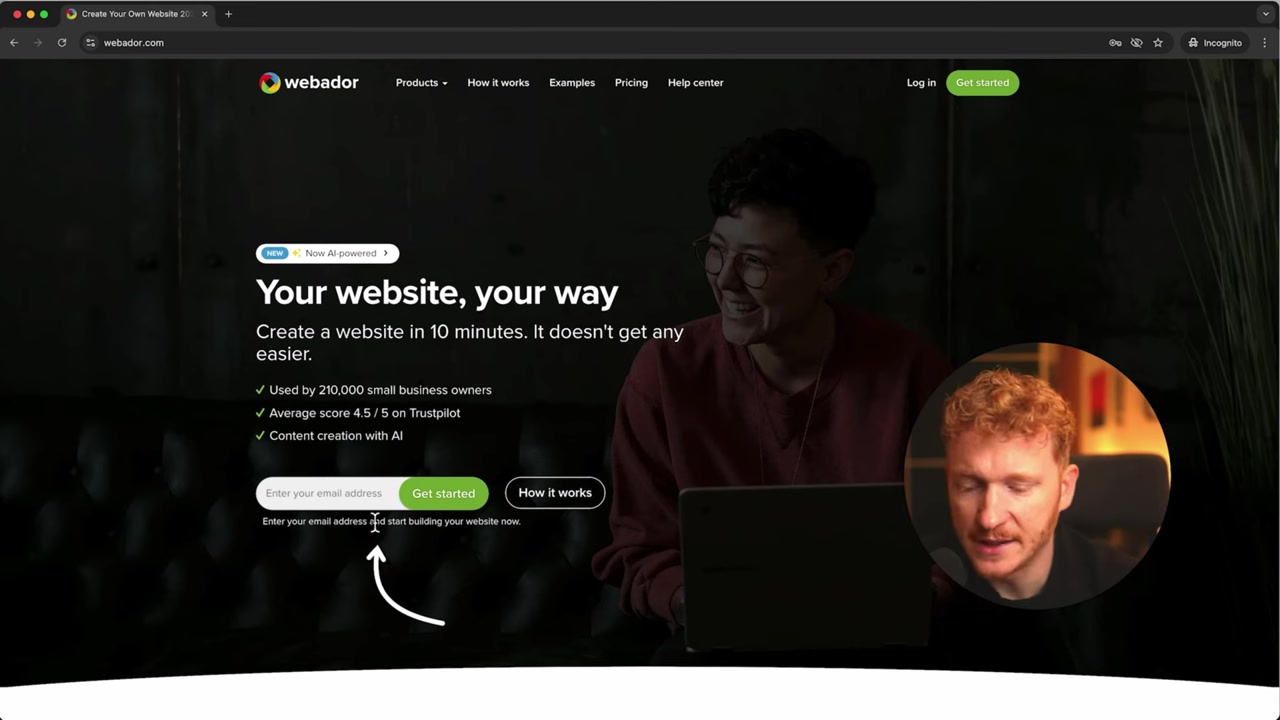
Ga naar Webador via deze link en maak een gratis account aan met je e-mailadres en een wachtwoord.
Na het aanmelden kies je wat voor soort website je wilt maken: een gewone website, een online winkel of een blog. Voor de meeste mensen is Website de juiste keuze.
Geef je website een naam en kies of je wilt beginnen met vooraf ingevulde inhoud of vanaf nul. Ik raad beginners aan om te starten met de vooraf ingevulde versie — zo heb je meteen iets om mee te werken.
Vervolgens vertel je Webador in welke branche je zit en geef je een korte beschrijving van je project. De AI van Webador gebruikt die info om je website alvast te vullen met relevante inhoud.
2. Kennismaken met de Webador Editor
Zodra je bent ingelogd, opent de Webador editor zich automatisch. Je ziet meteen een website die al gevuld is met voorbeeldinhoud — dit is je startpunt.
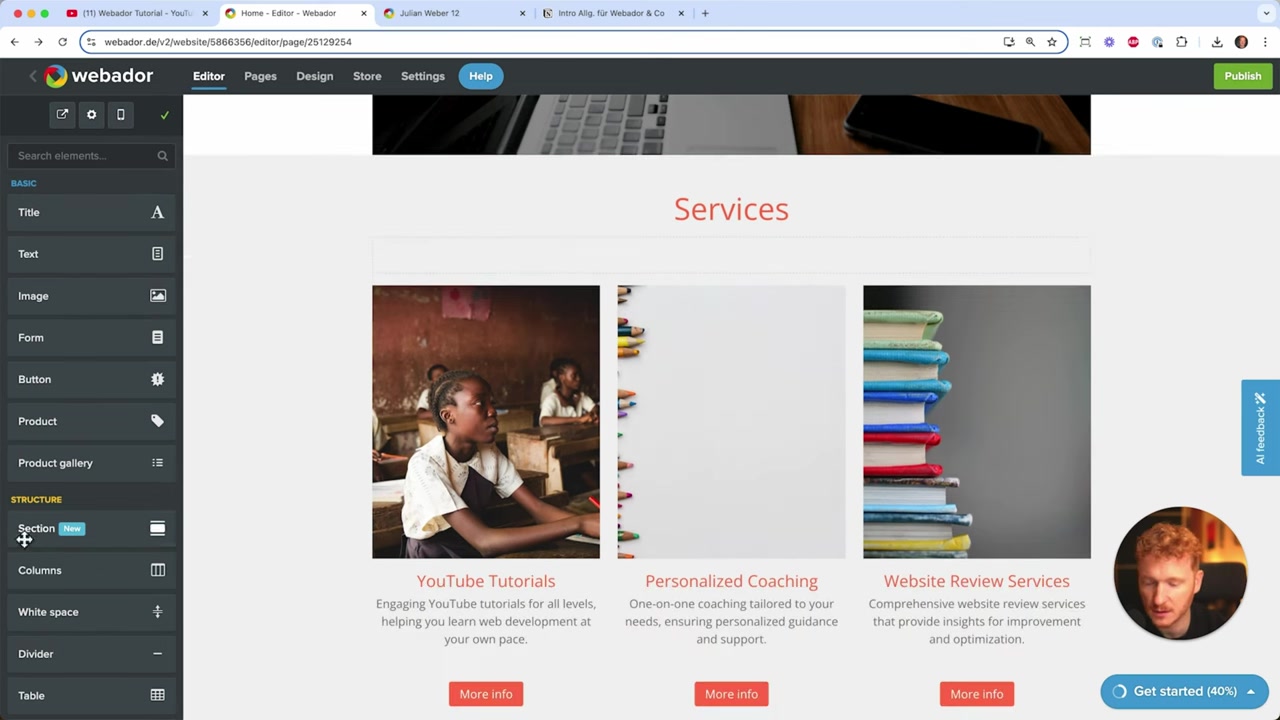
Links in het menu vind je alle inhoudselementen: titels, tekst, afbeeldingen, video's, audio, tabellen en kolommen. Alles sleep je eenvoudig naar de gewenste plek op de pagina.
Een handig detail: Webador optimaliseert je website automatisch voor mobiel. Je kunt dit controleren door te schakelen naar de mobiele weergave. Je hoeft zelf niets aan te passen — het sjabloon past zich automatisch aan.
Je website is trouwens meteen live onder een tijdelijk subdomein. Je kunt de link al delen, ook terwijl je nog aan het bouwen bent.
3. Tekst, Afbeeldingen en Knoppen Bewerken in Webador
Klik op een sectie om die te bewerken. De banner bovenaan je homepage is een goed startpunt. Klik op Bewerken en upload je eigen afbeelding — of kies er één uit de bibliotheek van meer dan 2 miljoen gratis stockfoto's.
Verander de slogantext naar iets dat past bij jouw aanbod. Klik daarna op de knop in de banner en koppel die aan een pagina op je website, zoals de contactpagina.
Je kunt ook links toevoegen in lopende tekst. Dubbelklik op een woord, klik op Link invoegen en plak de URL van je YouTube-kanaal, Instagram of andere externe pagina.
Wil je een professionele "Over mij"-tekst schrijven zonder lang na te denken? Gebruik gewoon ChatGPT: geef een korte prompt over jezelf en plak de gegenereerde tekst in je website. Pas hem daarna aan naar eigen smaak.
4. Nieuwe Secties Toevoegen aan Je Website
Je website is opgebouwd uit secties, net als legoblokjes. Je kunt bestaande secties verwijderen en nieuwe toevoegen via het sectiemenu aan de zijkant.
Kies uit kant-en-klare secties zoals een welkomstsectie, een over-ons-sectie, een FAQ of een dienstenpagina. Je kunt ook starten met een lege sectie en die zelf opbouwen met inhoudselementen.
Secties kun je ook verdelen in kolommen. Kies twee kolommen, sleep links een afbeelding en rechts een titel met tekst — zo maak je eenvoudig een mooie over-mij-sectie.
Nog een tip: voeg witruimte toe tussen secties via het inhoudselement "witruimte". Dat geeft je pagina meer lucht en ziet er professioneler uit.
5. Diensten Toevoegen aan Je Homepage
Heb je een dienstenpagina of wil je je aanbod presenteren op de homepage? Pas de bestaande dienstensectie aan door de foto's, koppen en beschrijvingen te vervangen door jouw eigen inhoud.
Wil je een extra dienst toevoegen? Klik op Kolom toevoegen en dupliceer een bestaand element. Zo heb je in een paar klikken drie of vier diensten naast elkaar staan.
6. Webador App-integraties Gebruiken
Webador heeft een handige App-functie waarmee je externe platforms direct aan je website koppelt. Denk aan Instagram-feeds, Facebook, Spotify, Airbnb, SoundCloud, Amazon en zelfs GoFundMe.
Sleep de app-widget naar de gewenste plek op je pagina, voer je profiellink in en Webador haalt automatisch de content op. Ideaal als je je Instagram-foto's wilt tonen op je website zonder handmatig te uploaden.
7. Nieuwe Pagina's Toevoegen aan Je Webador Site
Klik op Pagina's in het menu om een overzicht te zien van alle pagina's op je website. Standaard heb je een homepage, een over-pagina en een contactpagina.
Je kunt eenvoudig nieuwe pagina's toevoegen en bestaande pagina's bewerken, hernoemen of verbergen in het menu. Verberg je bijvoorbeeld je privacypagina uit het hoofdmenu en zet hem alleen in de footer.
8. Een Over-ons-pagina Toevoegen
Ga naar de over-pagina en voeg secties toe die je verhaal vertellen. Voeg een "Ontmoet het team"-sectie toe, een fotogalerij van je kantoor en je contactgegevens.
Je kunt teamleden uploaden met hun foto, naam en functie. Voeg ook je kantooruren toe en sluit af met een contactsectie. Zo heb je een volledige, professionele over-ons-pagina.
9. SEO-instellingen Configureren in Webador
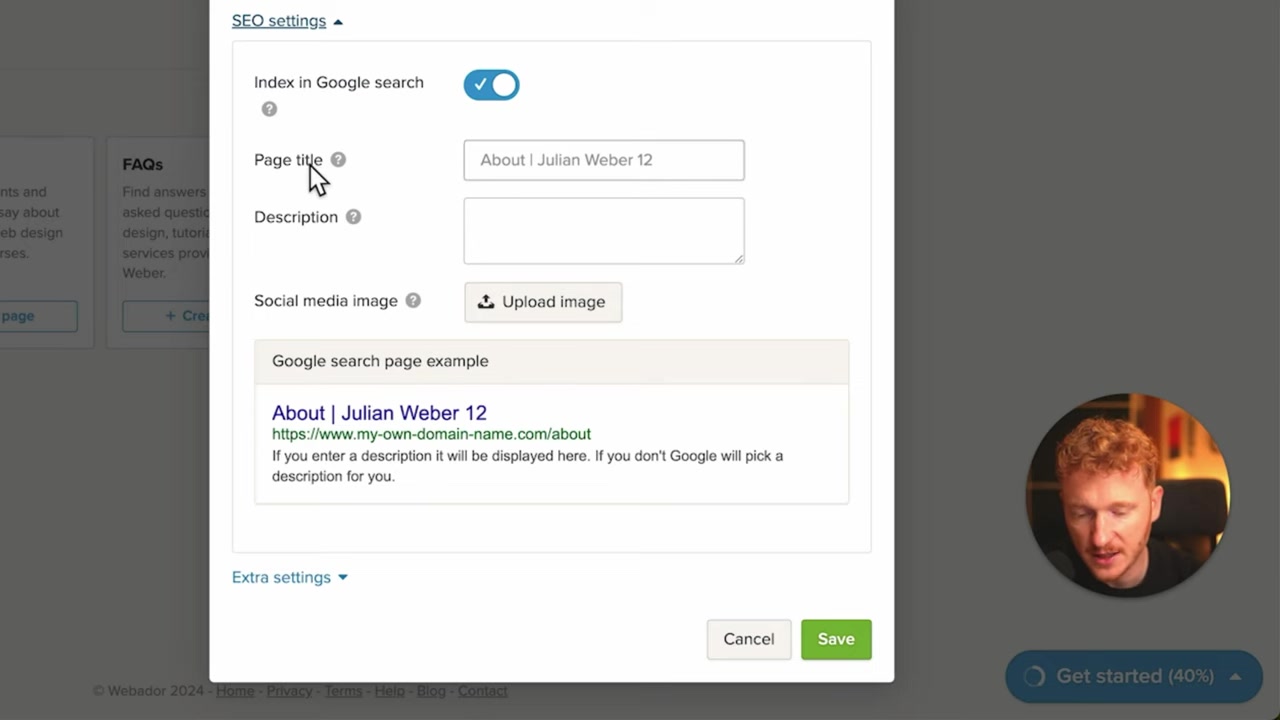
Klik op de instellingen van een pagina om de SEO-metagegevens in te stellen. Voeg een paginatitel toe met relevante zoekwoorden en schrijf een beschrijving die die zoekwoorden herhaalt.
Dit helpt Google begrijpen waar jouw pagina over gaat en vergroot je kans om gevonden te worden. Gebruik ChatGPT als je niet zeker weet welke zoekwoorden je moet gebruiken.
Voeg ook een social media-afbeelding toe. Dit is de miniatuurafbeelding die mensen zien wanneer ze jouw link delen via WhatsApp of andere platforms. Kies een aantrekkelijke foto uit de stockbibliotheek van Webador als je er zelf geen hebt.
Doe dit voor elke pagina van je website — het geeft je site meteen een professionelere uitstraling.
10. Het Globale Ontwerp Aanpassen
Klik op Ontwerp om het uiterlijk van je hele website in één keer te wijzigen. Je kunt de accentkleur aanpassen aan je merkkleur via een hexadecimale kleurcode.
Het leukste is de sjabloonfunctie: met één klik verander je het volledige uiterlijk van je site, terwijl alle inhoud bewaard blijft. Webador biedt tientallen sjablonen in verschillende stijlen — van minimalistisch tot modern en levendig.
11. Website Publiceren onder Je Eigen Domein
Ben je klaar om je website live te zetten onder je eigen domeinnaam? Klik op Publiceren en zoek naar de gewenste domeinnaam. Als die beschikbaar is, kun je hem direct registreren.
Kies daarna een betaald plan dat past bij jouw behoeften. Het Light-plan geeft je een gratis domein. Het Pro-plan voegt een online winkel toe voor maximaal 10 producten en een professioneel e-mailadres. Het Business-plan biedt een onbeperkte webwinkel en meer opslagruimte.
Kies je voor jaarlijkse betaling, dan krijg je de eerste zes maanden gratis — een mooie manier om te besparen als je weet dat je Webador langdurig wilt gebruiken.
Na het afronden van je bestelling duurt het ongeveer een half uur tot een uur voordat je domein actief is. Daarna is je website live en bereikbaar voor iedereen.
12. Wat is Webador?
Webador is een Nederlandse websitebouwer waarmee je zonder technische kennis een professionele website kunt maken. Je sleept inhoudselementen naar de gewenste plek en het resultaat is direct zichtbaar.
Webador is speciaal ontworpen voor kleine ondernemers, freelancers en particulieren die snel online willen zijn. De tool biedt ook een ingebouwde webwinkel, blog-functionaliteit en app-integraties.
13. Hoeveel Kost Webador?
Webador heeft een gratis versie waarmee je direct kunt beginnen. Voor een eigen domeinnaam en extra functies heb je een betaald plan nodig.
Bekijk een volledig overzicht van alle plannen en prijzen in onze Webador abonnement gids. Wil je eerst de tool uitproberen? Registreer je gratis via deze link.
14. Is Webador Geschikt voor Beginners?
Absoluut. Webador is één van de meest gebruiksvriendelijke websitebouwers op de markt. Je hebt geen enkele kennis van HTML, CSS of andere programmeertalen nodig.
De drag-and-drop editor is intuïtief en de kant-en-klare sjablonen geven je meteen een professioneel startpunt. Zelfs zonder ervaring heb je binnen een paar uur een complete website staan.
15. Webador Voor- en Nadelen
Voordelen:
- Gratis te proberen, geen creditcard vereist
- Meer dan 2 miljoen gratis stockfoto's
- Automatisch geoptimaliseerd voor mobiel
- Ingebouwde app-integraties (Instagram, Spotify, Airbnb en meer)
- Sjabloon wijzigen zonder inhoud te verliezen
- Nederlandstalige interface en ondersteuning
Nadelen:
- Gratis plan heeft een Webador-subdomein (geen eigen domein)
- Online winkel is beperkt tot 10 producten op het Pro-plan
- Minder geavanceerde ontwerpopties dan sommige concurrenten
Frequently Asked Questions
Kan ik Webador gratis uitproberen?
Hoe lang duurt het om een website te maken met Webador?
Kan ik later van sjabloon wisselen?
Heeft Webador een webwinkel?
Kan ik een professioneel e-mailadres aanmaken met Webador?
Is Webador mobielvriendelijk?
Kan ik mijn eigen domeinnaam gebruiken bij Webador?
Heeft Webador SEO-tools?
16. Openbaarmaking
Sommige links in dit artikel zijn affiliate links. Als je via zo'n link een aankoop doet, ontvang ik mogelijk een kleine vergoeding — zonder extra kosten voor jou. Alle inhoud is uitsluitend bedoeld ter informatie en er worden geen garanties gegeven. Dit artikel vormt geen financieel, juridisch of zakelijk advies.
Related Articles

24 Feb 2025
Webador Review (2026) – Pros, Cons, and Features Explained
Looking for an honest Webador review? You're in the right place. In this post, we'll walk through everything Webador has to offer — from its pricing plans and design templates to its e-commerce tools ...

7 Nov 2025
TikTok Ads Tutorial – Snelstartgids voor Beginners
Wil je nieuwe klanten bereiken via TikTok? In deze tutorial laat ik je stap voor stap zien hoe je je eerste TikTok advertentiecampagne opzet – ook als je nog nooit eerder hebt geadverteerd. We beginne...

23 Dec 2025
Echte TikTok Volgers Kopen met TikTok Ads (Geen Bots, Wel Legaal)
Wil je meer TikTok-volgers, maar wil je geen bots of nepaccounts riskeren? Er is een officiële methode die TikTok zelf ondersteunt: adverteren via TikTok Ads Manager. In deze tutorial laat ik je stap ...