Maak een website met de STRATO Website Bouwer
Wil je snel een eigen website maken zonder technische kennis? In deze tutorial laat ik je stap voor stap zien hoe je met de STRATO Website Bouwer een mooie, professionele website opzet. Van het kopen van een domeinnaam tot het publiceren van je pagina — we gaan alles samen doorlopen. Klik op de link hieronder om STRATO te bezoeken en volg de stappen mee!
1. Wat is de STRATO Website Bouwer?
STRATO is een bekende Duitse hostingprovider die naast domeinen en hosting ook een eigen website bouwer aanbiedt. De website bouwer is speciaal ontworpen voor beginners — je hebt geen technische kennis nodig.
Je krijgt toegang tot kant-en-klare sjablonen die je eenvoudig kunt aanpassen. Daarmee staat je website binnen een paar uur online.
Het grote voordeel ten opzichte van WordPress: je hoeft geen plugins te installeren of servers te configureren. Alles is al voor je ingesteld.
2. Een domein kopen bij STRATO
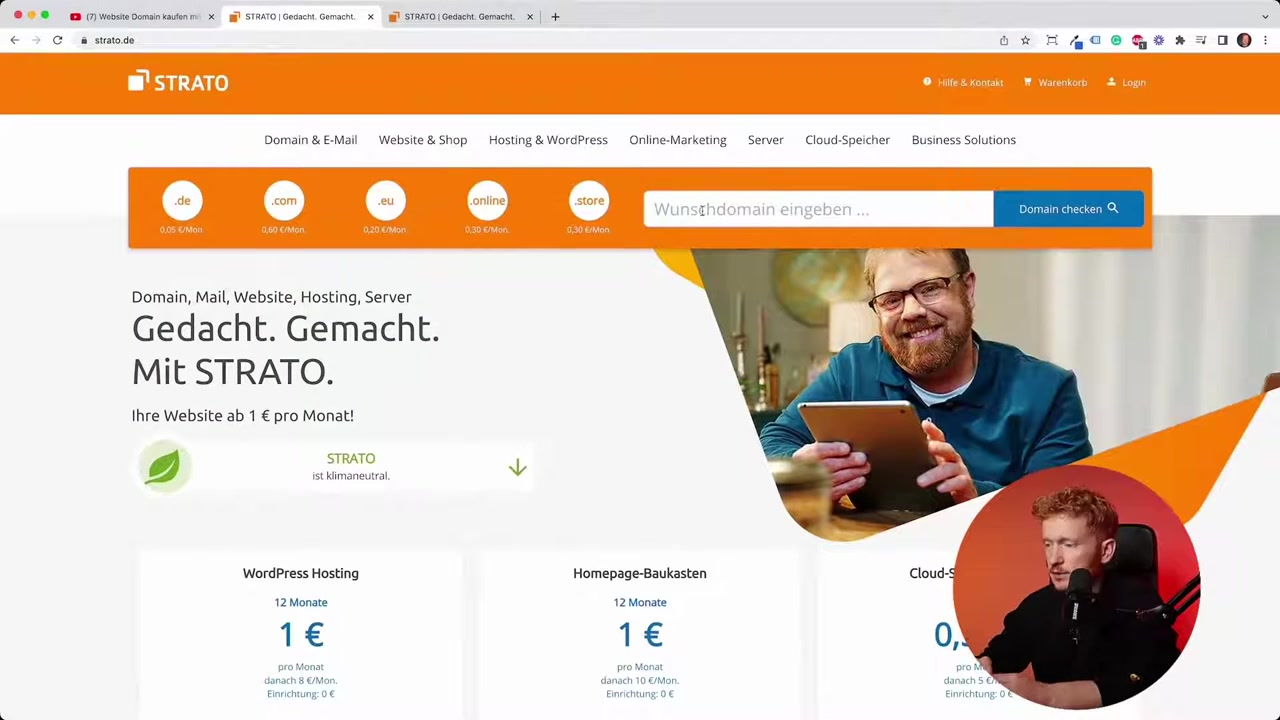
De eerste stap is het kiezen van een domeinnaam. Ga via de partnerlink naar STRATO en typ de gewenste domeinnaam in het zoekveld.
Als de domeinnaam nog vrij is, voeg je die toe aan de winkelwagen. STRATO biedt daarna meerdere aanvullende producten aan, zoals extra domeinen, een Ranking Coach en Domain Guard.
Mijn advies: sla de meeste extra's over. Het SSL-certificaat heb je later apart nodig, maar dat activeer je eenvoudig vanuit je dashboard. Ga door naar de winkelmand en vul je klantgegevens in.
3. Het STRATO Dashboard en de Website Bouwer starten
Na het afronden van je bestelling kom je op het STRATO-dashboard terecht. Let op: het kan 2 tot 3 uur duren voordat je website bouwer volledig is geïnstalleerd.
Zodra het product gereed is, zie je het in je dashboard staan. Klik erop om de website bouwer te openen en aan de slag te gaan.
Betalen kan met IBAN (automatische incasso), Visa of Mastercard.
4. Een sjabloon kiezen voor je website
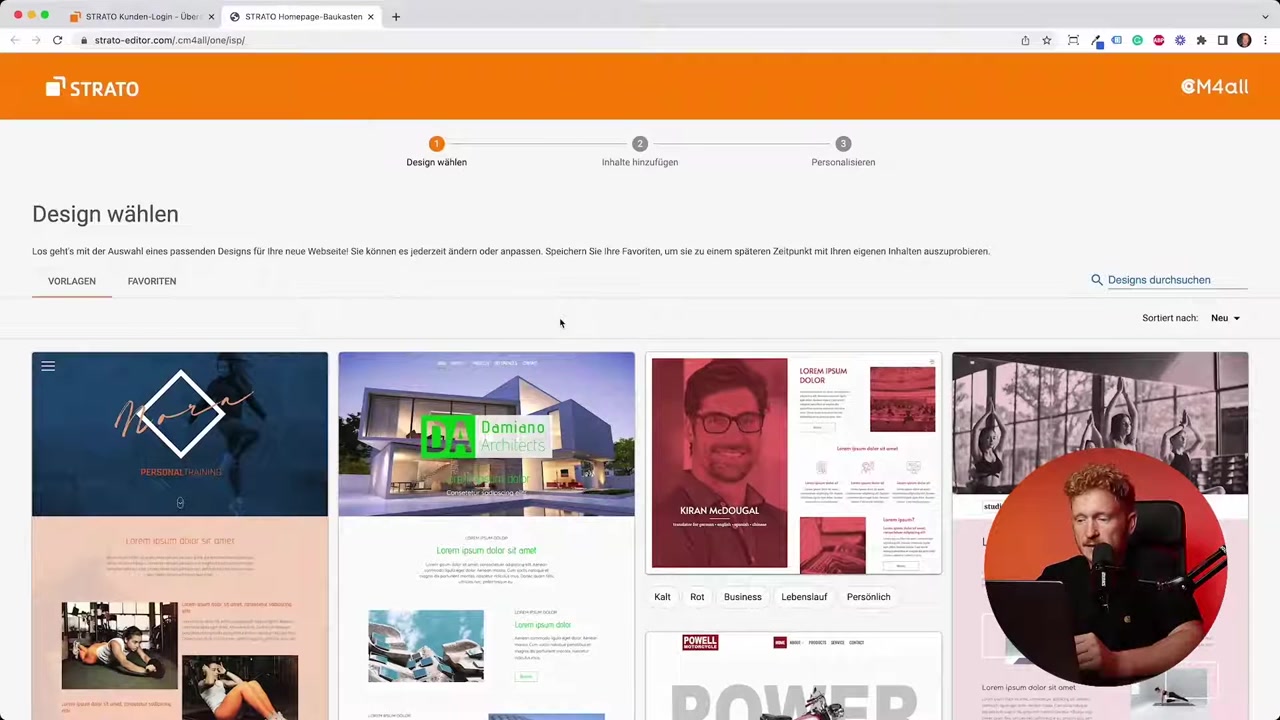
Bij de eerste keer starten kies je een ontwerpsjabloon. STRATO biedt moderne sjablonen voor verschillende branches, zoals een bakkerij, beauty salon, voetbalclub of makelaar.
Elk sjabloon kun je vooraf bekijken op desktop, tablet én mobiel — zelfs in liggende modus. Zo weet je precies hoe je website eruitziet voor bezoekers.
Kies een sjabloon dat past bij jouw type bedrijf of website. Geef daarna aan welke categorie het beste bij je past (zakelijk of privé) en voer een websitetitel en slogan in.
5. Pagina's beheren in de STRATO Website Bouwer
Na het kiezen van een sjabloon kom je in de editor terecht. In het linkermenu vind je de paginastructuur, waar alle pagina's van je website worden weergegeven.
Standaard zijn er al meerdere pagina's aangemaakt, zoals een startpagina, een 'Over ons'-pagina en een verkooppagina. Je kunt de volgorde van pagina's eenvoudig aanpassen door ze te verslepen.
Wil je een submenu maken? Sleep een pagina iets naar rechts onder een andere pagina — die wordt dan automatisch een submenu-item.
Via de pagina-instellingen stel je voor iedere pagina de URL, de browsertitel en de metabeschrijving in. Dit zijn cruciale onderdelen voor SEO (zoekmachineoptimalisatie).
Vul hier de relevante zoektermen in waarop je gevonden wilt worden, zoals 'huizenverkoop', 'appartementen huren' of 'makelaar Keulen'. Gebruik eventueel ChatGPT om goede omschrijvingen te formuleren.
Doe dit voor al je belangrijke pagina's — de startpagina, de 'Over ons'-pagina en productpagina's.
6. Inhoudselementen toevoegen aan je website
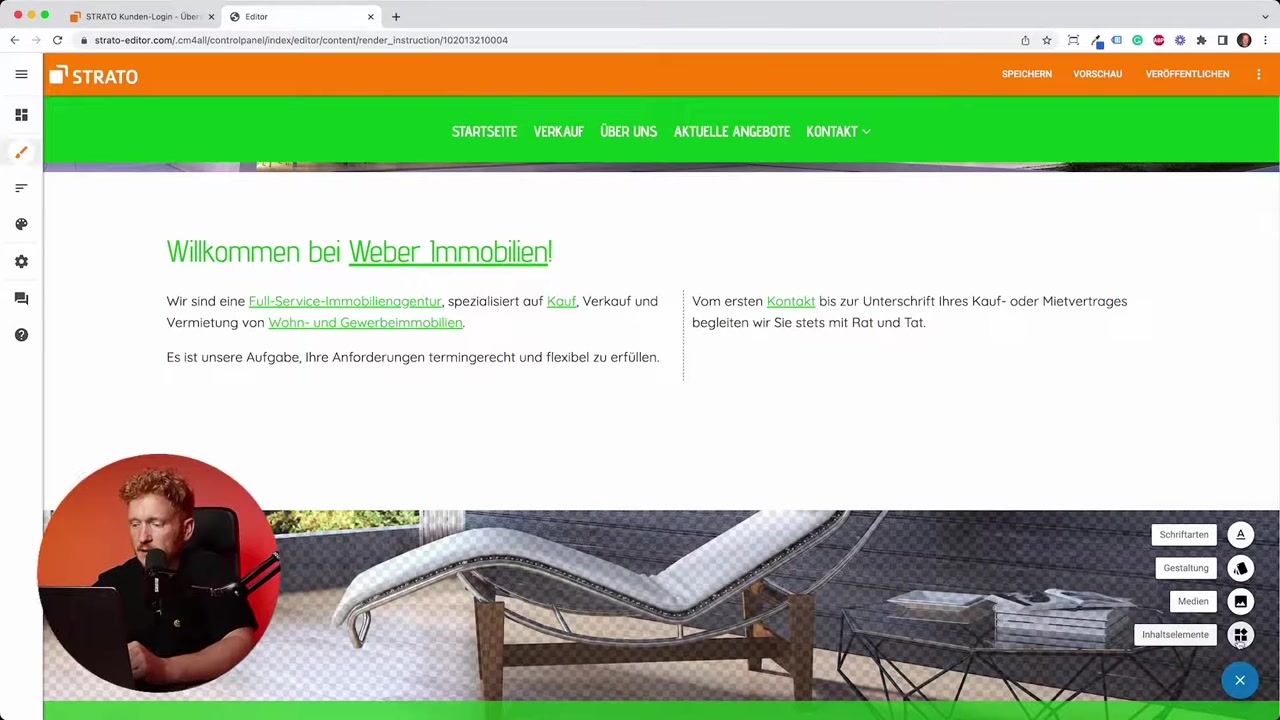
Klik op 'Website bewerken' en ga naar 'Inhoudselementen' om nieuwe elementen toe te voegen. Je vindt hier onder andere:
- Tekst en afbeeldingen
- Fotogalerij en diavoorstelling
- Knoppen en scheidingslijnen
- YouTube-video's
- Downloadlinks
- Google Maps-locatiekaart
- Social media-iconen
- Login-gebied
- Code snippets
Sleep het gewenste element gewoon naar de plek op je pagina waar je het wilt hebben.
Wil je een knop toevoegen? Sleep het knop-element naar de pagina, geef het een naam (bijvoorbeeld 'Bekijk aanbod') en koppel het aan een interne pagina of externe URL.
Een YouTube-video toevoegen werkt net zo eenvoudig: sleep het video-element naar de pagina en plak de URL van je video erin. Zo zet je een welkomstvideo direct op je homepage.
Voor een fotogalerij kies je het galerij-element en upload je je eigen foto's. Je kunt daarna de grootte, kaders en lay-out aanpassen via de instellingen.
7. De contactpagina en Google Maps instellen
De contactpagina bevat standaard al een contactformulier. Via de instellingen van het formulier kun je extra velden toevoegen, zoals een telefoonnummer.
Wil je ook een routebeschrijving tonen? Voeg een locatiekaart toe via de inhoudselementen. Typ je adres in, voeg een titel en beschrijving toe, en de kaart verschijnt automatisch op je pagina.
Zo is de contactpagina bijna zonder extra werk al compleet.
8. Website publiceren en het SSL-certificaat activeren
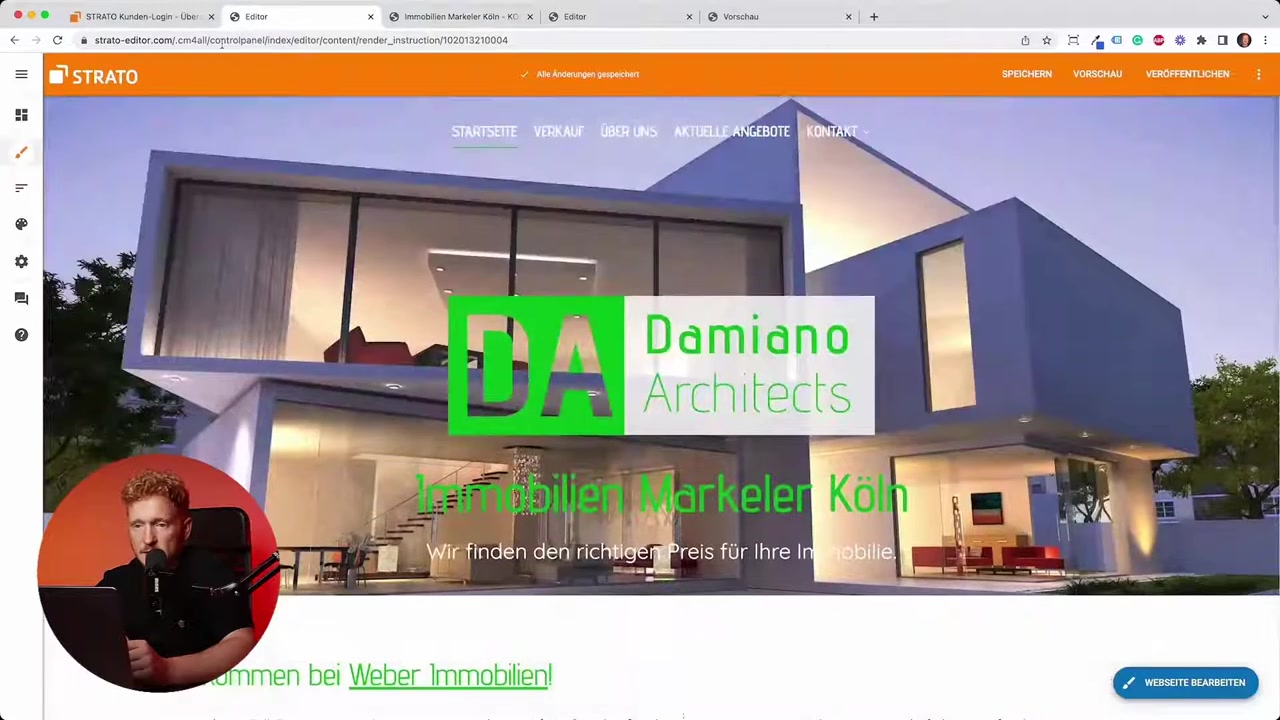
Als je klaar bent met bewerken, klik je op 'Publiceren' om je pagina live te zetten. Je website is dan bereikbaar via het domein dat je aan het begin hebt gekocht.
Heel belangrijk: activeer daarna je SSL-certificaat. Ga hiervoor naar Domeinen > Domeinbeheer > SSL-certificaat en activeer het gratis basiscertificaat.
Zonder SSL verschijnt je website als 'niet veilig' in browsers. Met het certificaat actief zie je een groen slotje en is je website veilig voor bezoekers én beter beoordeeld door Google.
9. Overige instellingen: cookie banner, favicon en social preview
In de algemene instellingen vind je een aantal extra opties die je niet mag vergeten.
Cookie banner: verplicht voor AVG-conforme websites. Activeer hem en koppel er een privacyverklaring aan.
Favicon: het kleine icoontje dat in je browsertabblad verschijnt. Maak er een via Canva en upload het in de instellingen.
Social preview-afbeelding: de afbeelding die getoond wordt als iemand je website deelt via WhatsApp of sociale media. Ook dit maak je eenvoudig met Canva.
Tracking codes: wil je Google Analytics of Facebook Ads bijhouden? Plak je trackingcode in het daarvoor bestemde veld.
10. Hoeveel kost de STRATO Website Bouwer?
Bij STRATO betaal je voor een pakket dat de domeinnaam én de website bouwer combineert. De exacte tarieven zijn afhankelijk van het gekozen abonnement en kun je terugvinden op de STRATO-website.
Bekijk de actuele prijzen en pakketten via de partnerlink hieronder. Zo ben je zeker van de meest recente informatie.
11. Is de STRATO Website Bouwer geschikt voor beginners?
Ja, absoluut. STRATO is een prima keuze als je snel en zonder technische kennis een eenvoudige website wilt maken. De kant-en-klare sjablonen en de drag-and-drop editor maken het toegankelijk voor iedereen.
Heb je echter meer geavanceerde functies nodig — denk aan meer designvrijheid, uitgebreide SEO-tools of een grote webwinkel — dan zijn platforms als Wix of Shopify beter geschikt.
Voor een volledige Nederlandstalige website bouwer tutorial over een van de beste alternatieven, bekijk dan de TikTok Ads Snelstartgids of lees verder over andere tools op dit blog.
12. STRATO vs. Wix: wat is het verschil?
Beide platforms zijn geschikt voor beginners, maar er zijn duidelijke verschillen.
STRATO is een Duitse hostingprovider die ook een website bouwer aanbiedt. De bouwer werkt op een white-label systeem (gebouwd op technologie van een derde partij). Dat betekent dat de mogelijkheden iets beperkter zijn dan bij gespecialiseerde website bouwers.
Wix is volledig gericht op het bouwen van websites en biedt aanzienlijk meer sjablonen, designvrijheid, apps en geavanceerde SEO-tools. Als je een professionele website wilt met veel maatwerk, is Wix de betere keuze. Bekijk mijn Wix-aanbeveling via de link hieronder.
13. STRATO voor- en nadelen
Voordelen van STRATO:
- Eenvoudig in gebruik voor beginners
- Kant-en-klare sjablonen voor diverse branches
- Domein + hosting + website bouwer in één pakket
- Nederlandse klantenservice
- Gratis SSL-certificaat inbegrepen
Nadelen van STRATO:
- White-label website bouwer (minder eigen ontwikkeling)
- Minder designvrijheid dan Wix
- 'Powered by'-vermelding zichtbaar
- Beperktere app-integraties
- Setup duurt 2–3 uur na aankoop
Frequently Asked Questions
Is de STRATO Website Bouwer gratis?
Hoe lang duurt het om een STRATO-website te activeren?
Heeft STRATO een SSL-certificaat?
Kan ik mijn sjabloon later nog wijzigen bij STRATO?
Kan ik een webwinkel maken met de STRATO Website Bouwer?
Hoe voeg ik een contactformulier toe aan mijn STRATO-website?
Is STRATO geschikt voor SEO?
Wat is het verschil tussen STRATO Hosting en de STRATO Website Bouwer?
14. Openbaarmaking
Sommige links in dit artikel zijn affiliate links. Als je via deze links een aankoop doet, ontvang ik mogelijk een kleine vergoeding — zonder extra kosten voor jou. Alle informatie is uitsluitend bedoeld ter informatie en wordt verstrekt zonder garantie. Dit artikel vormt geen financieel, juridisch, fiscaal of zakelijk advies.
Related Articles

1 May 2024
Websites maken met IONOS – Tutorial 2026 – AI-websitebouwer
Wil je snel een mooie, professionele website bouwen zonder technische kennis? Met de AI-websitebouwer van IONOS is dat verrassend eenvoudig. In deze tutorial loop ik stap voor stap met je door het hel...

21 Dec 2025
Wix Abonnement Kiezen: Zo Krijg je de Beste Deal op je Website
Wil je een professionele website bouwen met Wix maar weet je niet welk abonnement het beste bij je past? In deze gids leg ik je stap voor stap uit hoe je via de juiste link aanmeld, welke plannen Wix ...
7 Nov 2025
TikTok Ads Tutorial – Snelstartgids voor Beginners
Wil je nieuwe klanten bereiken via TikTok? In deze tutorial laat ik je stap voor stap zien hoe je je eerste TikTok advertentiecampagne opzet – ook als je nog nooit eerder hebt geadverteerd. We beginne...