Come creare un sito WordPress con Hostinger – Tutorial Completo 2026
Vuoi creare un sito WordPress professionale senza perderti in mille impostazioni tecniche? In questo tutorial ti mostro come farlo in meno di 10 minuti, usando l'intelligenza artificiale di Hostinger per generare il design, i testi e la struttura del sito — partendo da zero.
Se sei un principiante o semplicemente vuoi risparmiare tempo, questo metodo fa al caso tuo. Puoi iniziare subito con Hostinger usando il codice JULIANWEBER.
1. Cos'è Hostinger e perché usarlo per WordPress
Hostinger è uno dei provider di hosting più popolari al mondo, noto per la sua semplicità e il suo ottimo rapporto qualità-prezzo. Offre piani di Managed WordPress, il che significa che tutta la configurazione tecnica — server, dominio, installazione di WordPress — viene gestita automaticamente.
Non devi toccare cPanel, non devi configurare database manualmente. Clicchi, aspetti qualche minuto e il tuo sito è pronto.
2. Scegliere il piano di hosting giusto
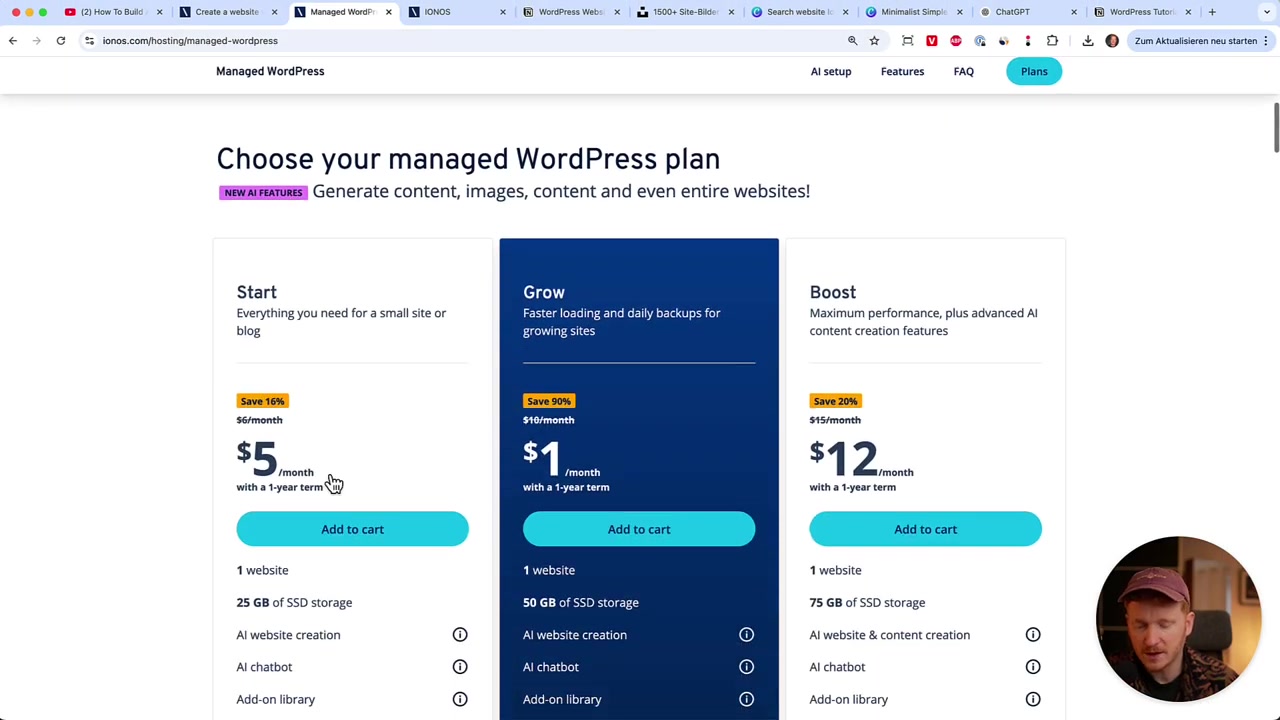
Una volta su Hostinger, troverai diversi piani tra cui scegliere. Le opzioni principali sono due:
- Piano Starter — ideale per chi inizia, include un indirizzo email e spazio SSD di base.
- Piano Grow — più spazio di archiviazione e fino a cinque indirizzi email.
Per un primo sito o per seguire questo tutorial, il piano Starter è più che sufficiente. Ricorda: puoi sempre aggiornare il piano in seguito, quando il tuo sito cresce.
3. Scegliere e registrare il tuo dominio
Dopo aver scelto il piano, ti verrà chiesto di inserire il nome del dominio per il tuo sito. Se ne hai già uno, puoi semplicemente digitarlo. Se non sai ancora quale scegliere, usa la funzione AI integrata.
Basta descrivere brevemente il tuo progetto — chi sei, cosa fai — e l'IA genererà in pochi secondi una lista di nomi di dominio originali e disponibili. Nel video ho usato questa funzione e ho trovato subito un'ottima idea. Vale la pena provarci!
4. Installare WordPress con Hostinger
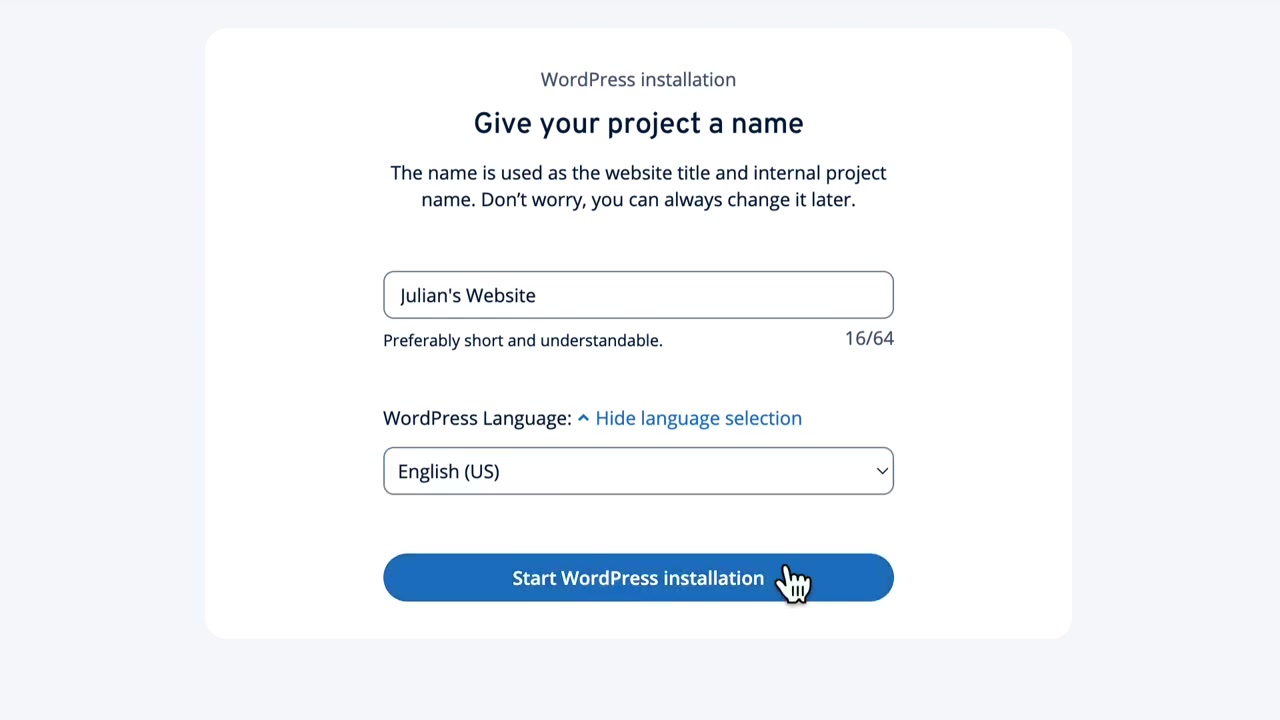
Una volta completato l'acquisto, Hostinger ti porterà direttamente a una pagina di configurazione guidata. Qui inserisci il nome del tuo sito, scegli la lingua e avvii l'installazione di WordPress.
Il sistema fa tutto da solo. In 1-2 minuti WordPress è installato sul server e pronto per essere utilizzato. Questo è il grande vantaggio del Managed WordPress: nessuna configurazione manuale.
5. Usare l'IA di Hostinger per costruire il sito WordPress
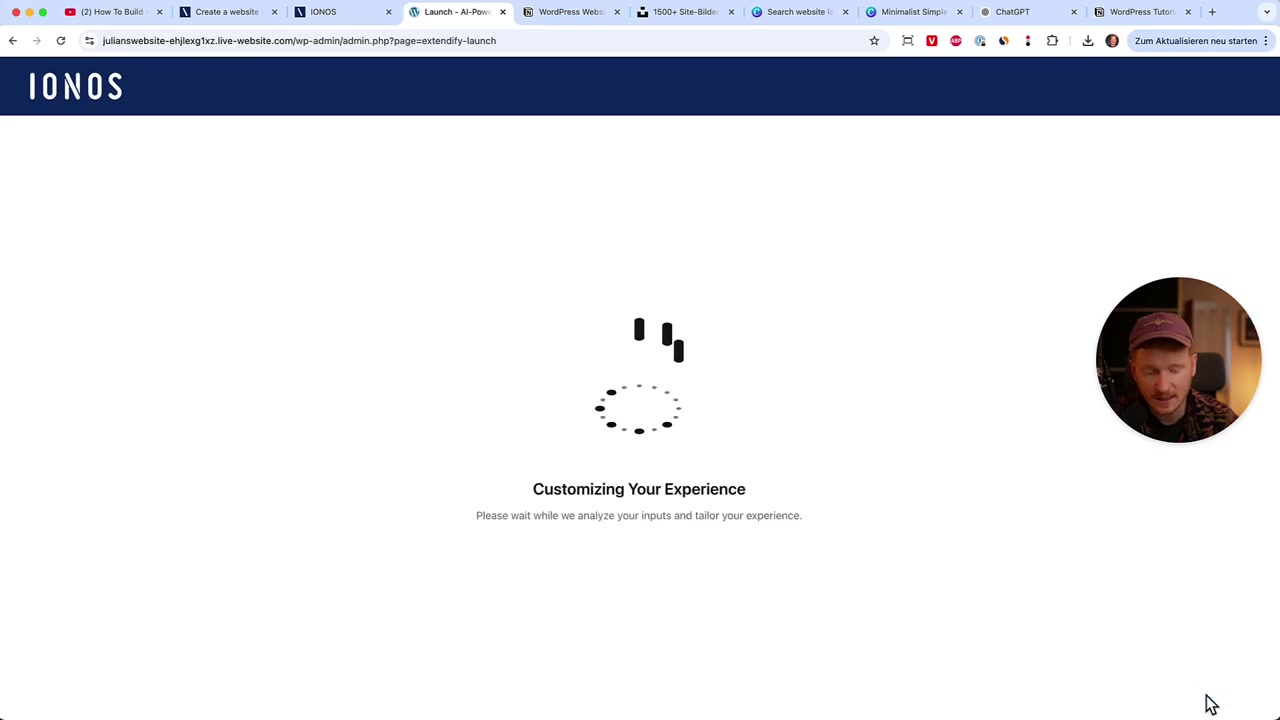
Questa è la parte più interessante del tutorial. Invece di partire da una pagina bianca, puoi usare l'intelligenza artificiale integrata di Hostinger per generare l'intero sito web.
Basta inserire un breve prompt — chi sei e cosa fa il tuo sito — e selezionare il tono comunicativo (ad esempio professionale e amichevole). L'IA si occuperà del design, dei testi e della struttura.
Puoi anche scegliere gli obiettivi del tuo sito:
- Aumentare il traffico organico
- Raccogliere iscritti via email
- Avviare un blog
Dopo aver selezionato gli obiettivi, scegli tra una homepage completa (con pagine separate per Chi siamo, Contatti, ecc.) o una One Pager tutto in uno.
6. Scegliere il template e le pagine del sito
Dopo aver configurato gli obiettivi, l'IA ti propone una selezione di template dall'aspetto professionale. Puoi sfogliarli e scegliere quello che più si avvicina al tuo stile.
Successivamente puoi selezionare le pagine che vuoi includere — ad esempio Homepage, Chi siamo e Contatti — e deselezionare quelle di cui non hai bisogno, come Portfolio o Risorse.
In pochi minuti il sito viene generato con contenuti già inseriti, immagini placeholder e persino alcuni post del blog pre-scritti. Il risultato è sorprendente per quanto poco tempo ci vuole.
7. Personalizzare il sito WordPress con l'editor Gutenberg
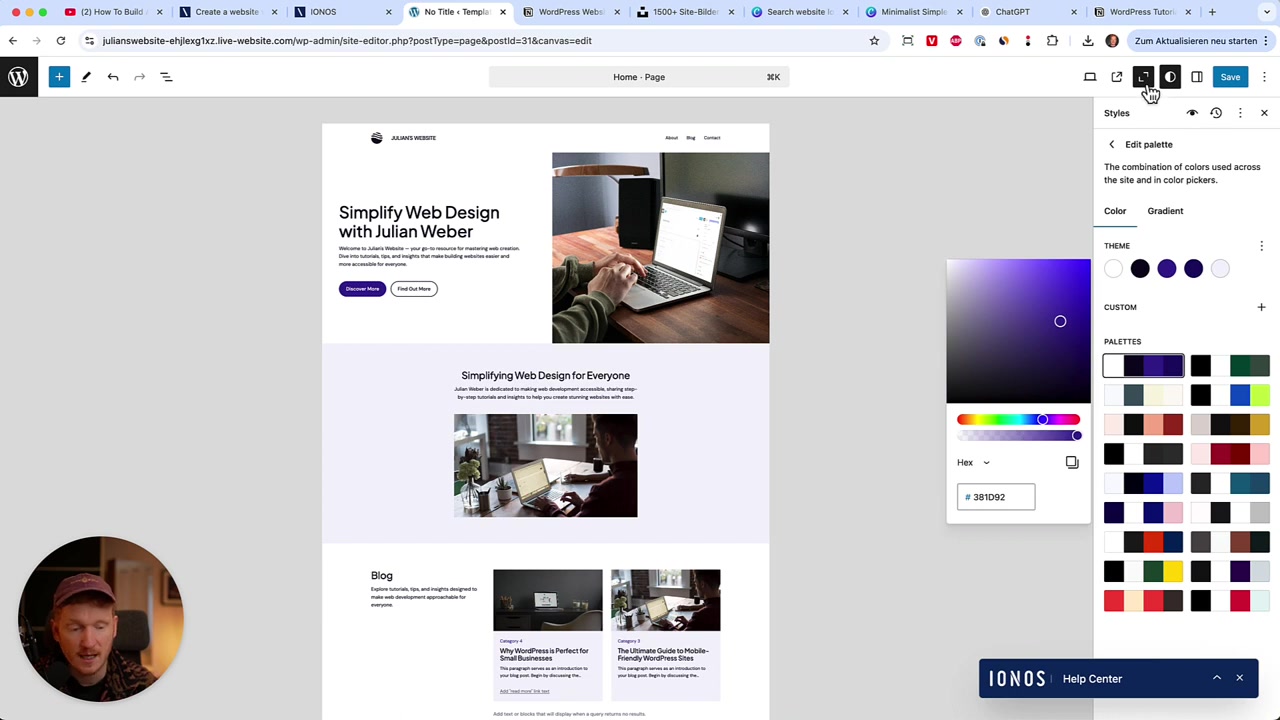
Una volta generato il sito, puoi accedere alla dashboard di WordPress e iniziare a personalizzare tutto tramite l'editor Gutenberg. Clicca su Modifica il tuo sito e verrai portato direttamente all'editor visivo.
Ecco alcune cose che puoi fare immediatamente:
- Cambiare i colori: scegli tra palette predefinite o inserisci il tuo codice colore esadecimale per rispettare il brand.
- Modificare i testi: clicca direttamente su qualsiasi testo e modificalo.
- Caricare le tue immagini: sostituisci le immagini placeholder con le tue foto.
- Collegare i pulsanti: linka i CTA alle pagine giuste del tuo sito.
Il sito è già ottimizzato per desktop, tablet e mobile fin dall'inizio. Non devi fare nulla di speciale: l'IA si è già occupata della responsività.
8. Aggiungere elementi e pubblicare il sito
Nell'editor puoi aggiungere facilmente nuovi elementi trascinandoli nella pagina: titoli, immagini, gallerie, video da YouTube, moduli di contatto e molto altro.
Quando sei soddisfatto del risultato, pubblichi il sito sotto il tuo dominio con un solo click. Il sito sarà visibile a tutti in pochi secondi.
Se vuoi approfondire come usare Gutenberg per modificare ogni dettaglio del sito, dai un'occhiata al tutorial completo su WordPress con Hostinger — trovi una guida ancora più dettagliata.
9. Hostinger è adatto ai principianti?
Assolutamente sì. Hostinger è pensato proprio per chi non ha esperienza tecnica. L'interfaccia guidata, l'AI builder e il Managed WordPress eliminano quasi tutti i passaggi complicati che una volta scoraggiavano i principianti.
Non devi conoscere PHP, CSS o come configurare un server. Ti basta un'idea e qualche minuto di tempo.
10. Quanto costa Hostinger per WordPress?
I prezzi di Hostinger variano in base al piano e alla durata dell'abbonamento scelto. In generale, più lungo è il periodo di abbonamento, più si risparmia sul costo mensile.
Per i dettagli aggiornati sui prezzi, ti consiglio di controllare direttamente su Hostinger — le offerte cambiano spesso. Hai anche una garanzia di rimborso di 30 giorni, quindi puoi provare senza rischi.
11. Hostinger vs altri provider di hosting WordPress
Rispetto ad altri provider come IONOS, SiteGround o Bluehost, Hostinger si distingue per:
- Facilità d'uso: l'AI builder è uno dei migliori sul mercato per semplicità.
- Prezzi accessibili: tra i più competitivi per i piani Managed WordPress.
- Velocità di setup: da zero a sito pubblicato in meno di 10 minuti.
Chi cerca una soluzione più tradizionale può valutare anche altri provider, ma per la velocità e la semplicità Hostinger è difficile da battere, soprattutto per i principianti.
Frequently Asked Questions
Ho bisogno di conoscenze tecniche per creare un sito con Hostinger?
Posso usare un dominio che ho già acquistato altrove?
Cosa succede dopo i 30 giorni di garanzia rimborso?
L'editor Gutenberg è difficile da usare?
Il sito creato con l'IA di Hostinger è ottimizzato per mobile?
Posso cambiare il template dopo la creazione del sito?
Posso aggiungere un blog al mio sito WordPress su Hostinger?
Posso aggiungere un modulo di contatto al mio sito?
12. Disclosure
Alcuni link presenti in questo articolo sono link di affiliazione. Se acquisti tramite questi link, potrei ricevere una piccola commissione senza alcun costo aggiuntivo per te. Tutti i contenuti sono forniti solo a scopo informativo e non costituiscono consulenza finanziaria, legale, fiscale o di investimento. Non viene fornita alcuna garanzia sui risultati ottenibili.
Related Articles

3 May 2025
Como Criar um Site WordPress com Inteligência Artificial – Tutorial Hostinger
Quer criar um site WordPress profissional sem precisar saber programar? Neste tutorial, você vai ver como construir um site completo do zero — com a ajuda da inteligência artificial — em menos de 10 m...

17 Dec 2025
Wix Piani e Prezzi: Come Scegliere il Piano Giusto per il Tuo Sito Web
Stai pensando di creare un sito web con Wix ma non sai quale piano scegliere? In questo articolo ti spiego passo dopo passo come iscriverti a Wix, quali sono le differenze tra i vari piani disponibili...
24 Sep 2025
TikTok Ads Tutorial Italiano: Come Creare Annunci di Successo!
Vuoi iniziare a fare pubblicità su TikTok ma non sai da dove partire? In questo tutorial imparerai passo dopo passo come creare la tua prima campagna su TikTok Ads Manager, dal scegliere l'obiettivo g...