Creare un sito web con Wix | Tutorial Completo
Vuoi creare un sito web professionale senza saper programmare? In questo tutorial completo ti mostro come farlo con Wix, il costruttore di siti più famoso al mondo. Vedremo come aggiungere immagini, modificare testi, creare un modulo di contatto e pubblicare il sito con un dominio personalizzato.
Puoi iniziare subito registrandoti gratuitamente tramite il link ufficiale qui sotto.
1. Cos'è Wix e perché usarlo per il tuo sito web
Wix è il costruttore di siti web più usato al mondo. Funziona con un sistema drag and drop: trascini gli elementi dove vuoi, senza toccare una sola riga di codice.
È perfetto per freelance, piccole imprese, ristoranti, terapeuti e chiunque voglia una presenza online professionale in poco tempo.
Oltre all'editor visuale, Wix offre un marketplace di app per aggiungere funzionalità come negozi online, prenotazioni e campagne email.
2. Registrarsi su Wix gratuitamente
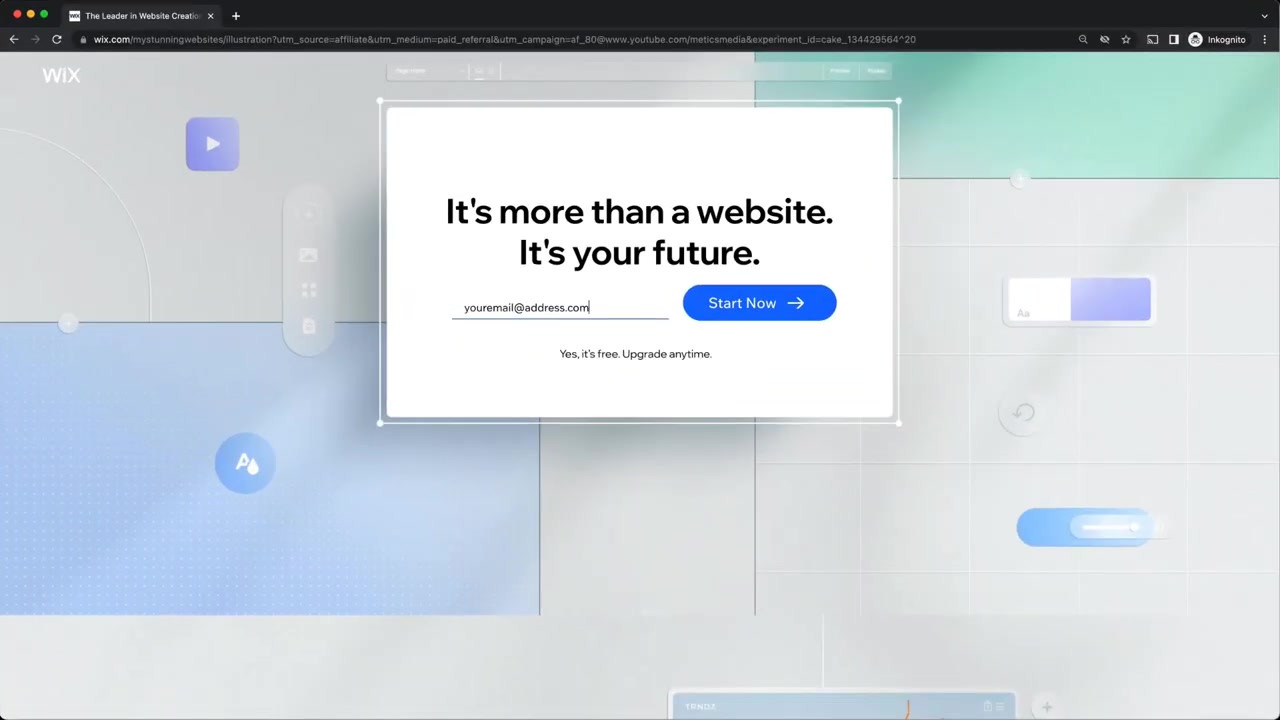
Per iniziare, vai su Wix tramite il link ufficiale e inserisci il tuo indirizzo email, poi clicca su Inizia ora.
Puoi registrarti anche con Google o Facebook in pochi secondi.
Dopo la registrazione, Wix ti chiederà che tipo di sito vuoi creare — ad esempio un sito aziendale — e ti guiderà nella configurazione iniziale.
3. Configurare il sito con Wix ADI
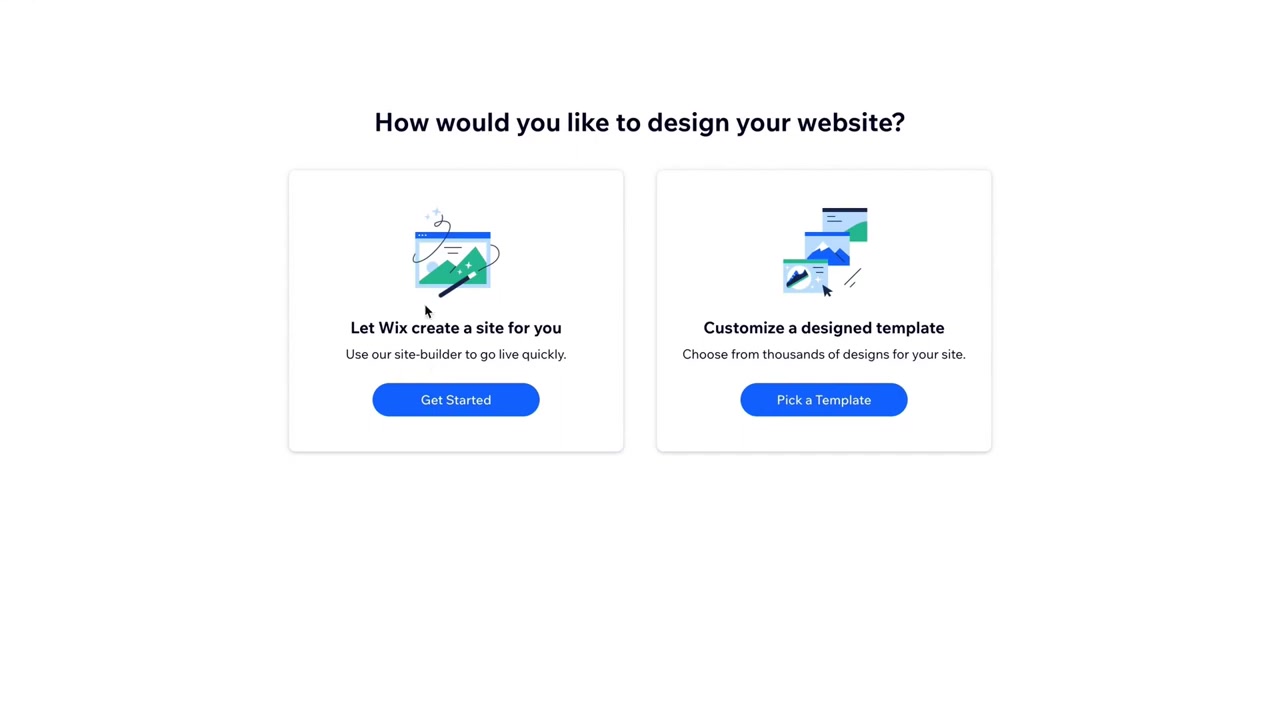
Dopo la registrazione, Wix ti offre due strade: scegliere un modello manualmente oppure lasciare che Wix ADI generi automaticamente una pagina per te.
Consiglio di usare Wix ADI perché puoi comunque personalizzare tutto in seguito. Ti verrà chiesto di caricare il logo, inserire il nome del sito, la tua email e i profili social.
Poi potrai scegliere lo stile grafico — minimalista, fresco o altri — e selezionare le pagine da includere, come Chi siamo, Servizi o Team.
4. Esplorare l'editor Wix
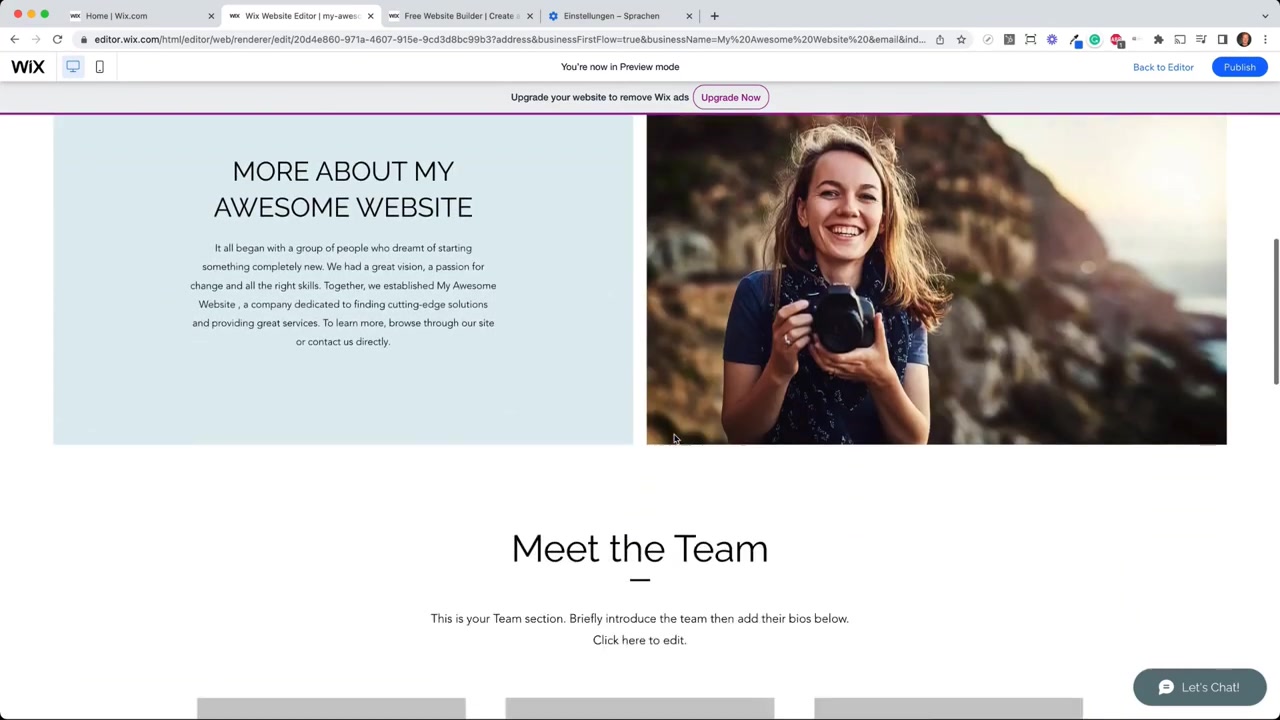
Una volta nell'editor, vedrai la tua homepage divisa in sezioni: l'immagine di copertina con il titolo, la sezione Chi siamo, i servizi e il modulo di contatto.
Sulla sinistra puoi aggiungere nuovi elementi. In alto puoi passare dalla visualizzazione desktop a quella mobile, annullare le modifiche e pubblicare il sito.
L'editor è intuitivo: clicca su qualsiasi elemento per modificarlo direttamente.
5. Modificare testi e pulsanti nel tuo sito Wix
Per cambiare un testo, ti basta cliccarci sopra e digitare il nuovo contenuto. Puoi adattare il titolo principale, i sottotitoli e i paragrafi in pochi secondi.
I pulsanti si possono ridimensionare, colorare e soprattutto collegare: a una pagina interna, a un URL esterno o anche a un numero di telefono. Quando qualcuno clicca da mobile, il telefono chiama direttamente.
Assicurati sempre che ogni pulsante rimandi a qualcosa — un pulsante senza link non serve a niente.
6. Aggiungere e cambiare immagini su Wix
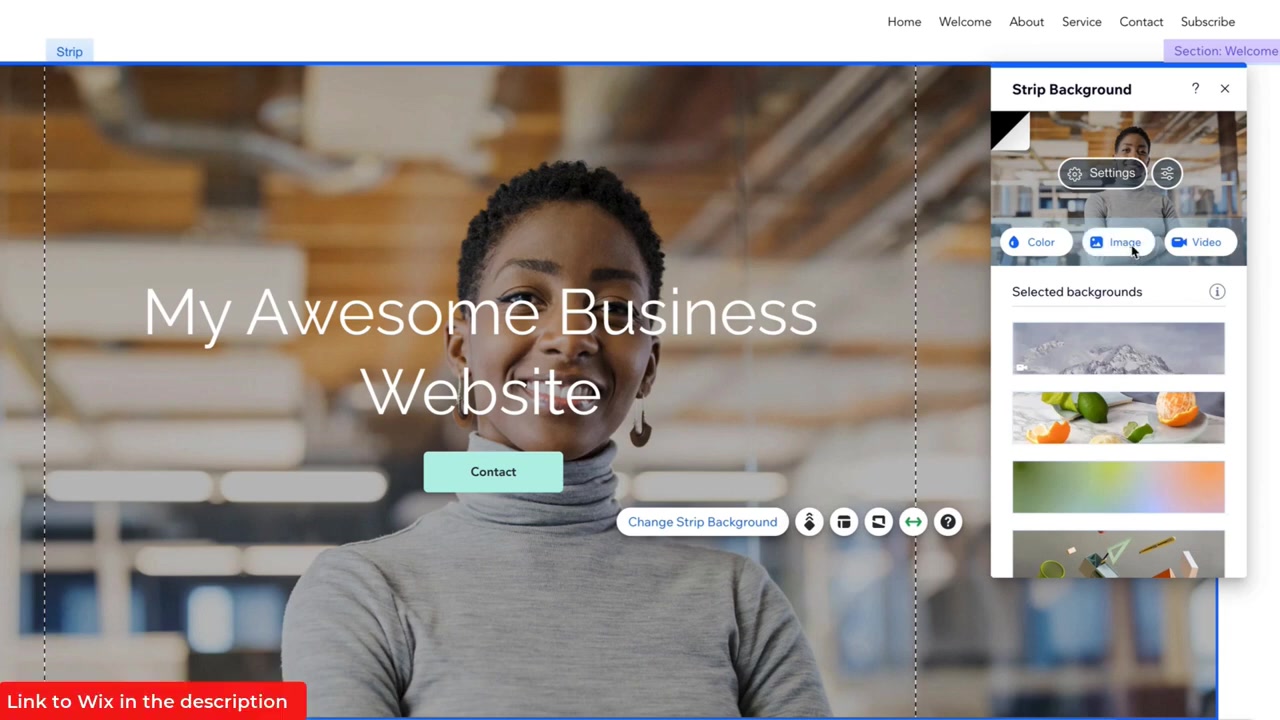
Per cambiare l'immagine di sfondo di una sezione, clicca su Cambia striscia di sfondo. Puoi scegliere un colore, un video o una foto.
Wix include un enorme database fotografico gratuito. Cerca parole come business o office e troverai centinaia di immagini professionali pronte all'uso.
Puoi anche caricare le tue foto direttamente dal desktop, da Facebook, Instagram o Google Drive.
7. Creare un modulo di contatto con Wix
Il modulo di contatto è già incluso nel modello predefinito. Puoi personalizzarlo aggiungendo nuovi campi come numero di telefono, indirizzo o data di nascita.
Nella sezione in fondo puoi anche inserire la tua posizione su Google Maps semplicemente cliccando su Posizione gestita e inserendo il tuo indirizzo.
C'è anche un campo per l'iscrizione alla newsletter: gli utenti si iscrivono e tu puoi gestire le campagne email direttamente da Wix.
8. Aggiungere nuove sezioni e pagine al sito
Se vuoi aggiungere una nuova sezione — ad esempio per il team o i servizi — clicca su Aggiungi sezione e scegli tra i modelli disponibili.
Per aggiungere una nuova pagina, vai su Pagine e menu nell'editor. Puoi creare una pagina Progetti, Portfolio o qualsiasi altra sezione che ti serve.
Le pagine vengono aggiunte automaticamente al menu di navigazione in cima al sito.
9. Estendere il sito con le app di Wix
Il Wix App Market ti permette di aggiungere funzionalità avanzate con pochi clic. Alcune delle più utili:
- Wix Stores — per un negozio online con pagine prodotto e categorie
- Wix Bookings — per accettare prenotazioni e pagamenti
- Wix Events — per gestire eventi
- Wix Restaurants — per ristoranti con sistema di prenotazione
Esplora il marketplace e scegli le app più adatte alla tua attività.
10. Pubblicare il sito web con Wix
Quando sei soddisfatto del risultato, clicca su Pubblica. Wix renderà il sito online con un dominio temporaneo gratuito.
Per collegare un dominio personalizzato, esci dall'editor e vai alla Dashboard. Cerca il dominio che vuoi — se è disponibile, potrai ottenerlo gratuitamente per un anno con un piano a pagamento.
Una volta collegato il dominio, il tuo sito sarà visibile su Google e potrai condividerlo ovunque, anche sui biglietti da visita.
11. Quanto costa Wix?
Wix offre un piano gratuito con funzionalità di base, ideale per iniziare e fare pratica con l'editor.
Per collegare un dominio personalizzato e rimuovere la pubblicità di Wix, è necessario passare a un piano premium. I piani a pagamento includono opzioni mensili e annuali, con un dominio gratuito incluso per il primo anno.
Se vuoi approfondire i piani disponibili, dai un'occhiata alla nostra guida su Wix Piani e Prezzi.
12. Wix è adatto ai principianti?
Assolutamente sì. Wix è stato progettato proprio per chi non ha competenze tecniche. L'interfaccia è visiva e intuitiva — se sai usare un computer, sai usare Wix.
Grazie a Wix ADI, anche chi non ha idee precise su come strutturare il sito può partire con una base solida in pochi minuti.
L'unica curva di apprendimento riguarda l'ottimizzazione avanzata (SEO, velocità, app di terze parti), ma per un sito base è tutto molto accessibile.
13. Wix vs altri costruttori di siti web
Wix si distingue per la libertà creativa: puoi posizionare gli elementi esattamente dove vuoi, a differenza di altri editor che lavorano a blocchi fissi.
Rispetto a WordPress, Wix è molto più semplice da usare ma meno flessibile per siti molto complessi. È la scelta giusta per chi vuole un risultato professionale senza diventare uno sviluppatore.
Alternative come IONOS o Jimdo esistono, ma Wix rimane il leader del settore per varietà di template e funzionalità integrate.
Frequently Asked Questions
Posso creare un sito web con Wix gratis?
Quanto tempo ci vuole per creare un sito con Wix?
Ho bisogno di saper programmare per usare Wix?
Come si collega un dominio personalizzato su Wix?
Posso aggiungere un negozio online al mio sito Wix?
Come faccio a cambiare le immagini nel mio sito Wix?
Posso gestire le campagne email con Wix?
Wix è ottimizzato per i motori di ricerca (SEO)?
14. Disclosure
Alcuni link in questo articolo sono link di affiliazione: se effettui un acquisto tramite questi link, potrei ricevere una commissione senza alcun costo aggiuntivo per te. Tutti i contenuti sono forniti a solo scopo informativo e non costituiscono consulenza finanziaria, legale, fiscale o di investimento. Non viene fornita alcuna garanzia sui risultati ottenibili.
Related Articles

17 Dec 2025
Wix Piani e Prezzi: Come Scegliere il Piano Giusto per il Tuo Sito Web
Stai pensando di creare un sito web con Wix ma non sai quale piano scegliere? In questo articolo ti spiego passo dopo passo come iscriverti a Wix, quali sono le differenze tra i vari piani disponibili...

3 May 2024
Come creare un sito web con IONOS – Tutorial 2026 – Costruttore di siti web AI
Vuoi creare un sito web professionale senza dover scrivere una riga di codice? In questo tutorial ti mostro come usare IONOS AI Website Builder per costruire un sito completo, passo dopo passo. Dall'a...

24 Sep 2025
TikTok Ads Tutorial Italiano: Come Creare Annunci di Successo!
Vuoi iniziare a fare pubblicità su TikTok ma non sai da dove partire? In questo tutorial imparerai passo dopo passo come creare la tua prima campagna su TikTok Ads Manager, dal scegliere l'obiettivo g...