Come Creare un Sito Web con Wix – Tutorial Completo in Italiano
Vuoi creare un sito web professionale senza sapere nulla di programmazione? In questo tutorial completo in italiano ti mostro come usare Wix per costruire un sito bellissimo da zero. Dall'iscrizione gratuita alla scelta del template, dall'editor drag and drop fino alla pubblicazione con un dominio personalizzato: troverai tutto qui, passo dopo passo.
Puoi iniziare subito gratuitamente usando il link qui sotto — è il link partner che ti dà accesso alla prova gratuita di Wix.
1. Cos'è Wix e perché usarlo per il tuo sito web
Wix è uno dei costruttori di siti web più popolari al mondo. Ti permette di creare un sito dall'aspetto professionale senza scrivere una sola riga di codice.
Grazie all'editor drag and drop, puoi spostare qualsiasi elemento dove vuoi semplicemente trascinandolo. Wix offre anche un'intelligenza artificiale integrata che genera testi e contenuti personalizzati per te.
Che tu voglia un sito personale, un portfolio, un blog o un negozio online, Wix ha un template adatto a ogni esigenza. Con migliaia di modelli disponibili, trovare il design giusto è questione di pochi minuti.
2. Registrazione su Wix: creare il tuo account
Il primo passo è aprire il link nella descrizione del video — o cliccare sul pulsante qui sopra — e iscriverti con la tua email. La registrazione è gratuita e richiede meno di un minuto.
Una volta effettuato l'accesso, ti troverai nella nuova interfaccia con l'IA di Wix chiamata Wix ADI. Puoi chattare con essa per configurare il sito automaticamente, oppure procedere manualmente come ti mostro in questo tutorial.
Wix ti chiederà che tipo di sito vuoi creare. Seleziona la categoria più adatta alla tua attività — ad esempio "Attività" per un sito aziendale — e clicca su Continua.
3. Scegliere il template giusto per il tuo sito Wix
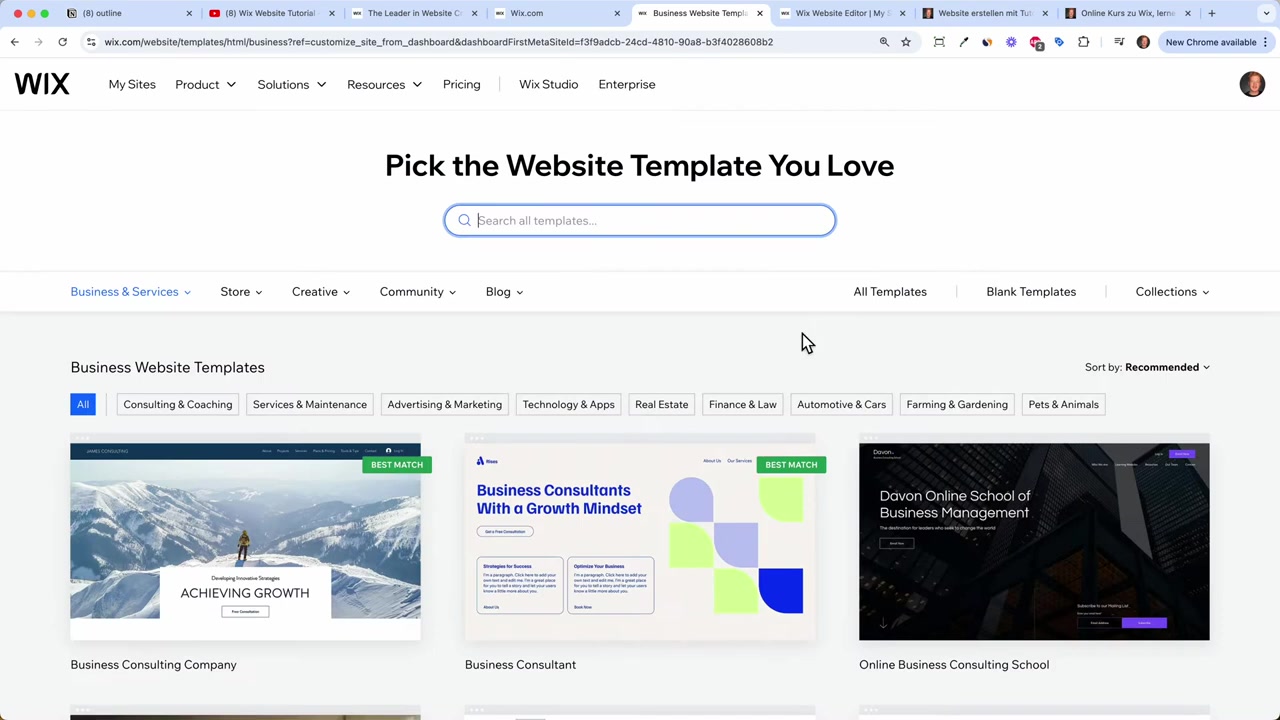
Wix mette a disposizione migliaia di template divisi per categoria: aziende, salute e benessere, bellezza, moda, fotografia, portfolio e molto altro.
Scegli con cura il template che meglio rispecchia il tuo stile, perché cambiarlo dopo aver iniziato a personalizzare il sito richiederebbe di ricominciare da capo. Clicca su Visualizza per vedere l'anteprima e, quando sei soddisfatto, clicca su Modifica sito.
Io ho scelto un template per portfolio perché voglio mostrare i miei tutorial da YouTuber. Tu scegli quello che rappresenta meglio il tuo progetto.
4. Panoramica dell'editor Wix drag and drop
Una volta aperto il template, si avvia l'editor Wix. Qui puoi modificare ogni elemento del sito trascinandolo nella posizione che preferisci.
Una regola fondamentale: non portare mai gli elementi fuori dai bordi laterali visibili nell'editor. Tutto ciò che supera quei margini potrebbe non essere visibile correttamente su smartphone e tablet.
L'IA di Wix ti proporrà di generare il testo per il sito. Più dettagli le fornisci su di te o sulla tua attività, più il testo generato sarà pertinente e di qualità.
5. Modificare testi, titoli e paragrafi
Per modificare un testo basta fare doppio clic su di esso. Si aprirà una barra degli strumenti simile a quella di Word o PowerPoint: puoi cambiare il carattere, mettere il testo in grassetto, in corsivo, sottolinearlo o cambiarne il colore.
Se hai usato l'IA di Wix per generare il testo, troverai già qualcosa di personalizzato basato sulle informazioni che hai fornito. Puoi tenerlo così o modificarlo liberamente per raccontare la tua storia.
Ricorda di aggiornare anche il nome e il titolo nell'intestazione della homepage — è la prima cosa che i visitatori vedono.
6. Cambiare le immagini e caricare i tuoi media su Wix
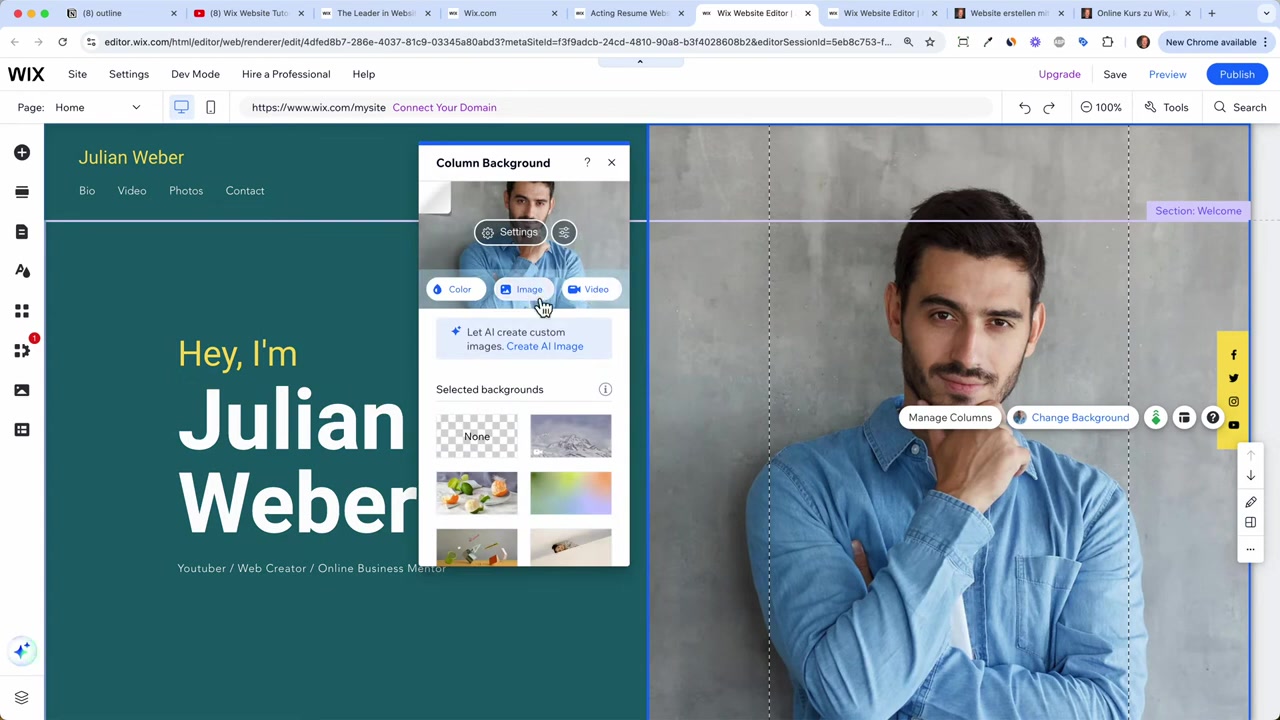
Per sostituire un'immagine clicca su di essa e seleziona Cambia immagine. Hai tre opzioni: usare le foto stock gratuite incluse in Wix, chiedere all'IA di generare un'immagine, oppure caricare una foto direttamente dal tuo computer.
Wix è collegato a numerosi servizi di immagini, quindi hai tantissima scelta. Una volta trovata l'immagine giusta, fai doppio clic per inserirla e poi clicca su Cambia sfondo per confermare.
Puoi anche ritagliare o modificare l'immagine direttamente nell'editor senza uscire da Wix.
7. Aggiungere nuove sezioni alla homepage
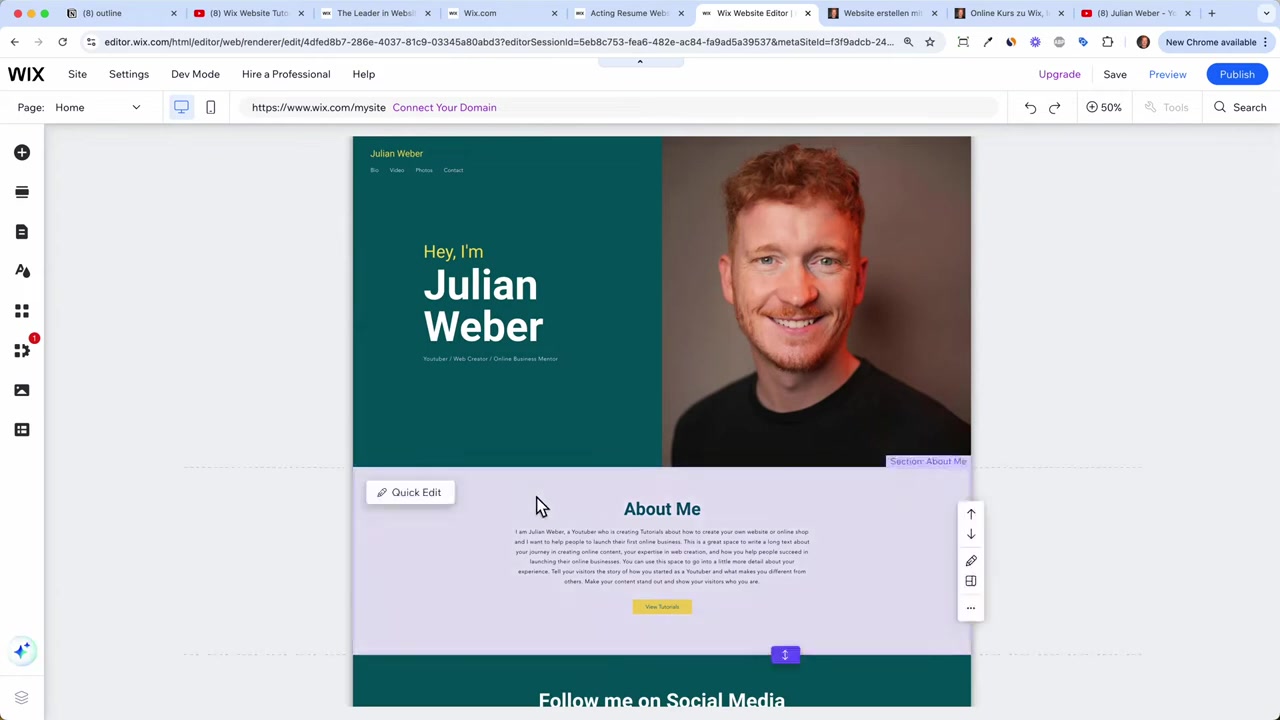
Vuoi arricchire la tua homepage con nuovi contenuti? Scorri fino in fondo a una sezione esistente e clicca su Aggiungi sezione. Si aprirà un pannello laterale con decine di modelli di sezione pronti all'uso.
Puoi aggiungere una sezione per il tuo team, una sezione contatti, una galleria, una sezione di benvenuto e molto altro. Scegli quella più adatta al tuo progetto e personalizzala.
Le sezioni sono anche riordinabili: puoi spostarle in alto o in basso semplicemente trascinandole. Se una sezione non ti convince, eliminala con il tasto Backspace o cliccando sui tre puntini.
8. Aggiungere elementi come icone social media e video
Clicca su Aggiungi elementi per aprire il pannello con tutti gli elementi disponibili: testi, immagini, pulsanti, gallerie, moduli di contatto e — tra i più utili — le icone dei social media.
Seleziona le icone dei social, trascinale nella sezione desiderata e aumentane le dimensioni dal menu Layout. Poi collega ciascuna icona all'URL del tuo profilo: Instagram, YouTube, TikTok e così via.
Per aggiungere un video, clicca sull'elemento video e incolla l'URL del tuo video YouTube oppure carica un file dal tuo computer. Wix lo inserirà automaticamente nella sezione. Puoi poi scegliere un layout compatto per un aspetto più ordinato.
9. Modificare il footer e aggiungere il modulo di contatto
Il footer (piè di pagina) è speciale: viene visualizzato su tutte le pagine del sito. Per questo motivo è importante non sovraffollarlo.
Ti consiglio di inserire nel footer il testo con i diritti riservati, i link alla Privacy Policy e ai Termini e Condizioni. Puoi generare questi testi con un apposito generatore online e poi collegarli alle pagine interne del sito.
Se vuoi un modulo di contatto, è meglio aggiungerlo come sezione separata nella pagina, non nel footer. Clicca su Aggiungi sezione → Contatti e scegli il modello con il modulo che preferisci. Puoi personalizzare i campi: nome, cognome, email, messaggio e molto altro.
10. Aggiungere nuove pagine al sito web Wix
Un sito web completo ha più di una pagina. Clicca su Pagina e menù nell'editor per vedere le pagine esistenti e aggiungerne di nuove.
Seleziona Nuova pagina e Wix ti proporrà diversi template: pagina Chi Sono, pagina Contatti, pagina Servizi e molte altre. Scegli quella che ti serve, clicca su Aggiungi pagina e Wix la inserirà automaticamente nel menù di navigazione.
Per ogni nuova pagina che crei, ricordati di personalizzare testi e immagini esattamente come hai fatto per la homepage.
11. Impostazioni SEO per farsi trovare su Google
Per ogni pagina del tuo sito, clicca sui tre puntini accanto al nome della pagina e seleziona Impostazioni pagina. Qui trovi le opzioni SEO fondamentali.
Compila il Tag Title con le parole chiave per cui vuoi essere trovato su Google. Ad esempio, se offri servizi di web design a Milano, scrivi qualcosa come "Web Designer a Milano – Nome Cognome". Compila anche la Meta descrizione con una frase che descriva chiaramente cosa offre la pagina.
Non dimenticare di impostare anche lo slug URL (la parte finale dell'indirizzo web): tienilo corto e descrittivo. E carica un'immagine per i social media in modo che, quando qualcuno condivide la pagina su WhatsApp o Facebook, venga mostrata un'anteprima accattivante.
12. Collegare i pulsanti e visualizzare l'anteprima del sito
Ogni pulsante nel tuo sito dovrebbe portare da qualche parte. Cliccaci sopra, seleziona Link e scegli se collegarlo a una pagina interna, un sito esterno, un indirizzo email o un file da scaricare.
Ad esempio, il pulsante "Leggi la mia storia completa" può essere collegato alla pagina Chi Sono. In questo modo i visitatori possono navigare facilmente tra le pagine del sito.
Prima di pubblicare, clicca su Anteprima per controllare che tutto funzioni correttamente: verifica i link, scorri le pagine e assicurati che il design sia come lo desideri.
13. Ottimizzare la versione mobile del sito Wix
Sempre più persone navigano da smartphone. Clicca su Passa alla visualizzazione mobile nell'editor per vedere come appare il tuo sito su telefono.
Wix adatta automaticamente il layout al mobile, ma è sempre bene verificare. Controlla che le immagini siano ben posizionate, che le icone dei social non siano sovrapposte e che il testo sia leggibile.
Fai questa verifica per ogni pagina del sito, non solo per la homepage. Piccole correzioni sulla versione mobile possono fare una grande differenza per l'esperienza degli utenti.
14. Il Wix App Market: aggiungere funzionalità extra
Il Wix App Market è il negozio di applicazioni integrato nel tuo sito. Funziona come l'App Store del tuo telefono: installi un'app e il tuo sito acquisisce nuove funzionalità.
Alcune app molto utili:
- Wix Chat — una finestra di chat per parlare con i visitatori in tempo reale
- Wix Stores — per trasformare il sito in un negozio e-commerce
- Wix Bookings — per permettere ai clienti di prenotare appuntamenti e servizi direttamente online
- Wix Groups — per costruire una community online
Per un sito semplice non hai bisogno di tutte queste app, ma è bello sapere che puoi aggiungerle in qualsiasi momento man mano che il tuo business cresce.
15. Pubblicare il sito web e collegare il dominio personalizzato
Quando sei soddisfatto del risultato, clicca su Pubblica. Wix assegnerà al tuo sito un indirizzo gratuito del tipo nomeutente.wixsite.com/nomesito.
Se vuoi un dominio personalizzato come tuonome.com, dovrai passare a un piano a pagamento. Clicca su Connetti il tuo dominio, digita il dominio che desideri e verifica se è disponibile. Wix supporta estensioni come .com, .shop, .blog e molte altre — ma il classico .com rimane sempre la scelta migliore.
Dopo aver scelto il piano, Wix configurerà automaticamente il dominio. L'attivazione richiede generalmente tra le 12 e le 24 ore. Consulta anche la nostra guida su piani e prezzi di Wix per scegliere il piano più adatto alle tue esigenze.
16. Quanto costa Wix? Piani e prezzi
Wix offre un piano gratuito con dominio Wix incluso, ideale per iniziare e prendere confidenza con la piattaforma. Quando vuoi un dominio personalizzato e più funzionalità, puoi scegliere tra diversi piani a pagamento.
Il piano Light è perfetto per un sito web di base: include 2 GB di spazio, 2 collaboratori e un dominio gratuito per il primo anno. Se invece vuoi vendere prodotti online, il piano Core aggiunge le funzionalità e-commerce essenziali.
Per le attività in crescita esistono i piani Business e Business Elite, con più spazio, più funzionalità e assistenza prioritaria. Tutti i piani includono supporto clienti 24 ore su 24. Per un confronto dettagliato vai alla nostra guida completa su Wix piani e prezzi.
17. Wix è adatto ai principianti?
Assolutamente sì. Wix è stato progettato pensando proprio ai principianti: non è richiesta alcuna conoscenza tecnica di programmazione o web design.
L'editor drag and drop rende intuitivo posizionare qualsiasi elemento, e l'IA integrata aiuta a generare testi e contenuti in pochi secondi. I template professionali eliminano la necessità di partire da una pagina bianca.
Anche chi non ha mai creato un sito web in vita sua può ottenere un risultato professionale nel giro di poche ore seguendo questo tutorial.
18. Wix vs altri costruttori di siti web
Sul mercato esistono altri costruttori di siti web come Squarespace, Weebly e WordPress. Cosa distingue Wix?
Wix offre la maggiore libertà di design tra tutti i builder drag and drop: puoi posizionare ogni elemento esattamente dove vuoi, senza essere vincolato a griglie rigide. Squarespace è più limitato nelle personalizzazioni, ma ha un'estetica più curata di default. WordPress è potentissimo ma richiede una curva di apprendimento più ripida.
Per chi è alle prime armi e vuole un sito professionale in tempi brevi, Wix rappresenta spesso la scelta più equilibrata tra facilità d'uso e flessibilità.
Frequently Asked Questions
Posso creare un sito web con Wix gratis?
Quanto tempo ci vuole per creare un sito con Wix?
Posso vendere prodotti online con Wix?
Come funziona l'editor drag and drop di Wix?
Posso modificare il sito Wix dopo la pubblicazione?
Wix funziona bene su mobile?
Come posso collegare un dominio personalizzato su Wix?
Posso aggiungere funzionalità come chat o prenotazioni al mio sito Wix?
19. Disclosure
Alcuni link presenti in questo articolo sono link di affiliazione: se acquisti tramite questi link potrei ricevere una commissione, senza alcun costo aggiuntivo per te. Tutti i contenuti sono forniti a scopo puramente informativo e senza garanzie di alcun tipo. Questo articolo non costituisce consulenza finanziaria, legale, fiscale o di investimento.
Related Articles

17 Dec 2025
Wix Piani e Prezzi: Come Scegliere il Piano Giusto per il Tuo Sito Web
Stai pensando di creare un sito web con Wix ma non sai quale piano scegliere? In questo articolo ti spiego passo dopo passo come iscriverti a Wix, quali sono le differenze tra i vari piani disponibili...

24 Sep 2025
TikTok Ads Tutorial Italiano: Come Creare Annunci di Successo!
Vuoi iniziare a fare pubblicità su TikTok ma non sai da dove partire? In questo tutorial imparerai passo dopo passo come creare la tua prima campagna su TikTok Ads Manager, dal scegliere l'obiettivo g...

28 Dec 2025
Come acquistare follower su TikTok in modo legale (senza bot)
Vuoi aumentare i follower su TikTok senza ricorrere a bot o servizi poco affidabili? In questo tutorial ti mostro esattamente come farlo in modo legale, usando TikTok Ads Manager — un metodo ufficialm...