Come creare una Landing Page con Wix – Tutorial Completo 2024
Vuoi creare una landing page professionale senza scrivere una riga di codice? In questo tutorial vedrai passo dopo passo come usare Wix per costruire una pagina di destinazione ad alta conversione — dalla scelta del template fino alla pubblicazione online. Che tu voglia raccogliere lead, promuovere un webinar o lanciare un prodotto, Wix ti offre tutto quello che ti serve.
1. Cos'è Wix e perché usarlo per una Landing Page
Wix è uno dei website builder più popolari al mondo, perfetto anche per chi è alle prime armi. Grazie all'editor drag & drop puoi costruire pagine visivamente accattivanti senza toccare il codice.
Per una landing page è particolarmente indicato perché offre template ottimizzati per le conversioni, senza menu di navigazione che distraggono il visitatore. Puoi usarlo gratuitamente per iniziare e poi passare a un piano a pagamento quando sei pronto a pubblicare il tuo dominio personalizzato.
Se vuoi saperne di più sui piani disponibili, dai un'occhiata alla nostra guida su Wix Piani e Prezzi.
2. Registrarsi su Wix e accedere alla Dashboard
Per iniziare, clicca sul link nella descrizione del video e arriverai alla pagina di registrazione di Wix. Inserisci il tuo indirizzo email, crea una password e avvia la prova gratuita.
Una volta dentro, ti ritroverai nella Dashboard di Wix — il pannello di controllo del tuo sito. Da qui puoi gestire contatti, analisi, marketing, pagamenti e molto altro.
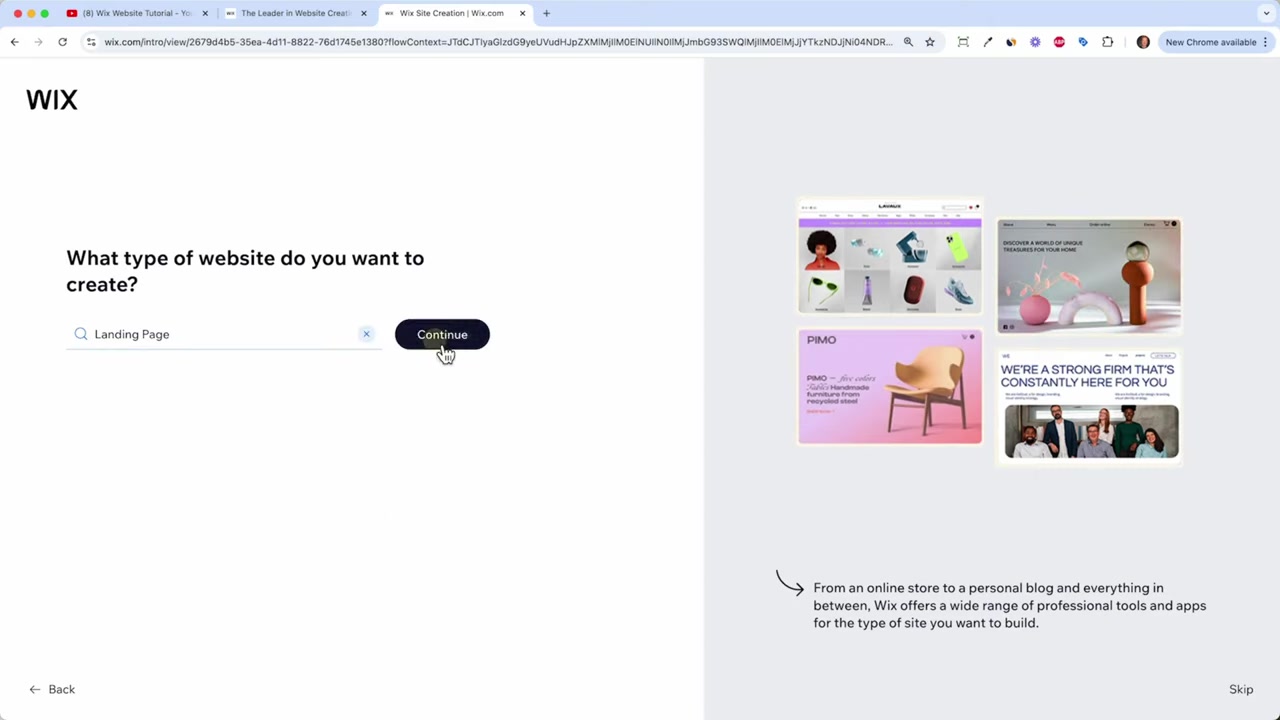
Per creare la landing page digita pagina di destinazione nel campo di ricerca e clicca su Continua. Wix preparerà la Dashboard e ti presenterà una lista di cose da fare per guidarti passo dopo passo.
3. Scegliere il Template Giusto per la tua Landing Page Wix
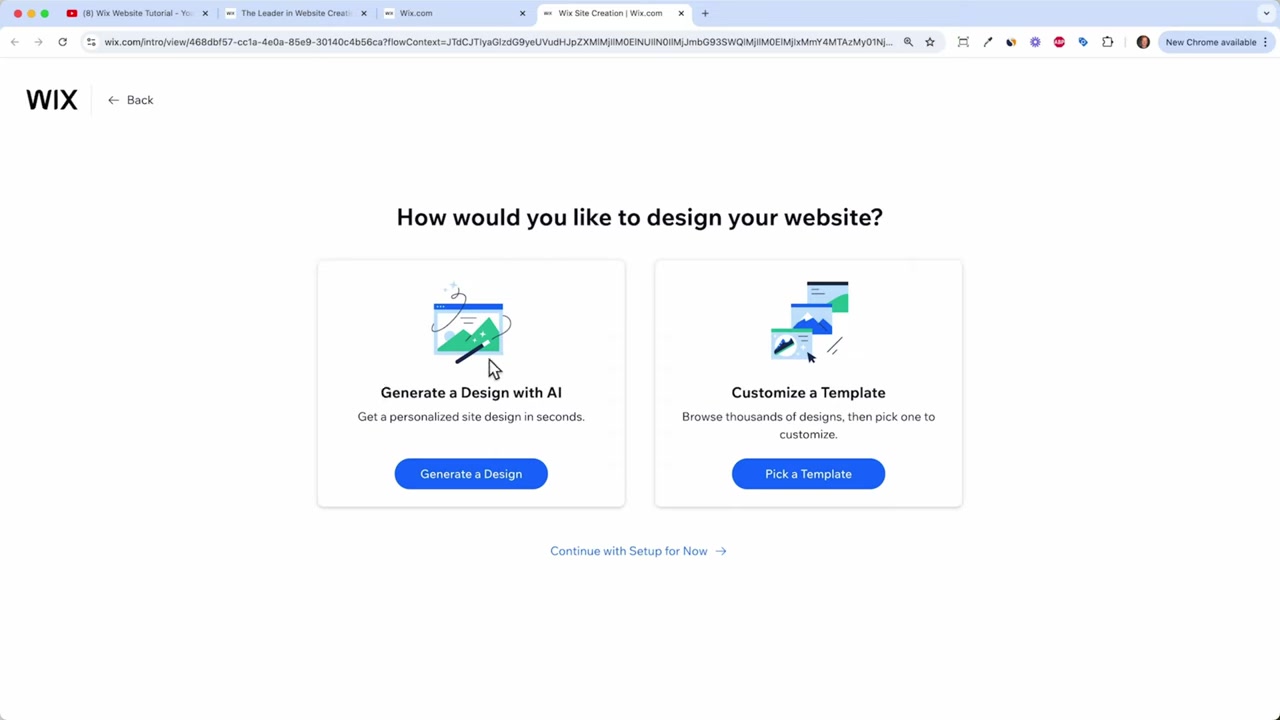
La scelta del template è fondamentale. Wix mette a disposizione decine di modelli pensati per casi d'uso diversi: webinar, app mobile, immobiliare, corsi online, prodotti e molto altro.
Il consiglio è di scegliere un template che si avvicini già al tuo settore. Cambiare colori e testi è semplice, ma partire da una struttura coerente ti fa risparmiare tempo. Clicca su Visualizza per vedere l'anteprima di ogni modello prima di selezionarlo.
Se non trovi nulla di adatto, puoi anche partire da un template vuoto e costruire tutto da zero, oppure usare il classico modello con titolo, video e call to action — molto apprezzato dai creator di corsi online.
4. Personalizzare il Design con l'Editor Drag & Drop
Dopo aver selezionato il template, clicca su Modifica Sito per aprire l'editor. L'intelligenza artificiale di Wix ti accoglierà e potrà generare automaticamente i testi per la tua landing page in base alle informazioni che fornisci.
Nella barra laterale sinistra trovi tutti gli elementi che puoi aggiungere: testi, immagini, pulsanti, moduli, nuove sezioni e persino intere pagine. È simile a lavorare su PowerPoint, ma molto più potente.
Per modificare un testo basta cliccarci sopra. Puoi cambiare:
- Font e dimensione
- Grassetto, corsivo, sottolineato
- Colore del testo
Ricorda di mantenere i testi all'interno dei bordi visibili per garantire una corretta visualizzazione su tutti i dispositivi.
5. Caricare Immagini e Personalizzare i Contenuti Visivi
Wix include un database gratuito di foto stock e si integra con Unsplash per immagini di alta qualità senza costi aggiuntivi. Puoi però caricare le tue foto direttamente dal computer.
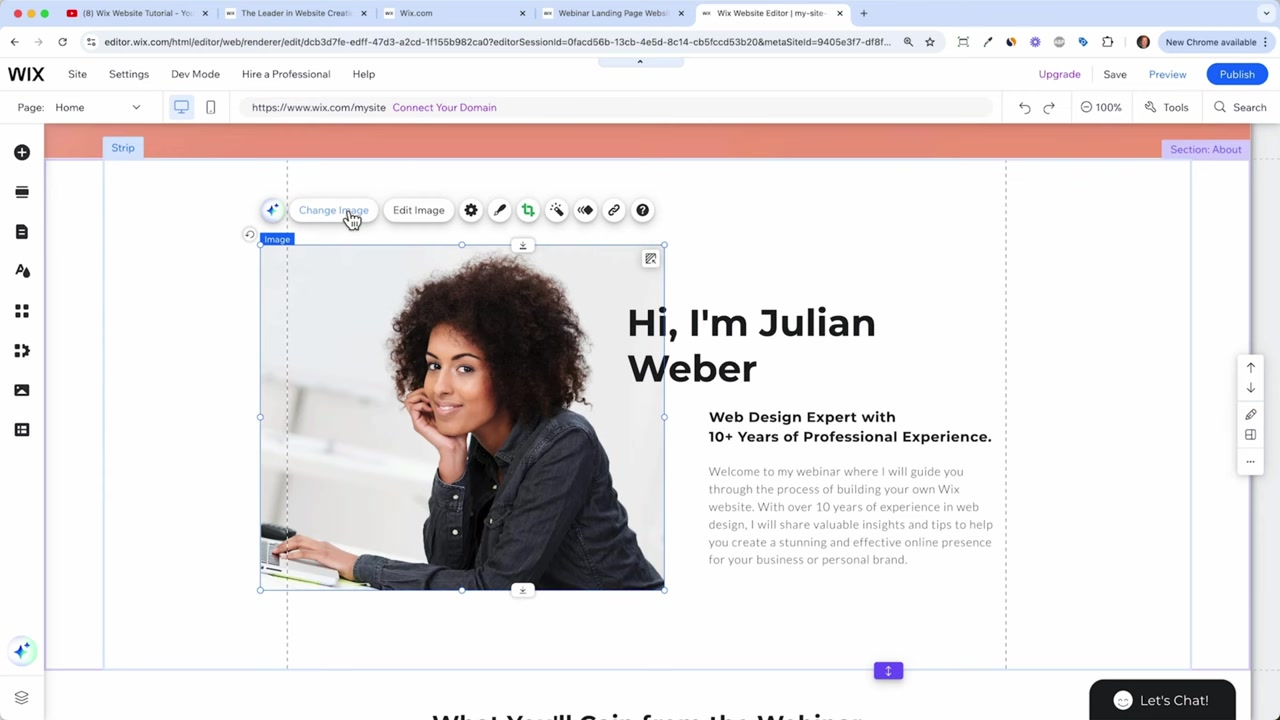
Clicca su Cambia Immagine, poi su Upload dal Computer e seleziona il file. L'immagine viene caricata in pochi secondi ed è subito utilizzabile nella tua landing page.
Ricorda di sostituire tutte le immagini di esempio con contenuti reali: la tua foto profilo, il logo del tuo brand, le immagini del prodotto o del servizio che stai promuovendo.
6. Aggiungere Sezioni, Moduli di Contatto e Call to Action
Una buona landing page deve sempre includere un modulo di contatto o di iscrizione. Con Wix puoi aggiungerne uno in due modi: trascinando un elemento dalla barra laterale oppure aggiungendo un'intera nuova sezione.
Il secondo metodo è consigliato: vai su Aggiungi Sezione, scegli la categoria Contatti e seleziona il layout che preferisci. Puoi aggiungere campi personalizzati come la data di nascita o l'URL del sito web del visitatore.
Non dimenticare di collegare le icone dei social media (Instagram, Facebook, TikTok, YouTube) e di aggiungere una mappa se hai una sede fisica o organizzi eventi dal vivo. La mappa è integrata direttamente nell'editor — basta digitare l'indirizzo.
7. Ottimizzare la Landing Page per i Dispositivi Mobili
Prima di pubblicare, è essenziale controllare come appare la tua landing page su smartphone. Attiva la visualizzazione mobile nell'editor e scorri l'intera pagina per verificare che tutto sia leggibile e ben posizionato.
Se alcuni elementi risultano sovrapposti o il testo è troppo piccolo, puoi modificarli direttamente nella vista mobile. Wix ti permette anche di nascondere elementi specifici su mobile, utile quando un blocco risulta eccessivo su schermi piccoli.
Dedica qualche minuto a questa fase: una pagina ottimizzata per mobile converte molto meglio, considerando che la maggior parte del traffico oggi arriva da smartphone.
8. Gestire le Pagine e le Impostazioni SEO con Wix
Le landing page di solito non hanno un menu di navigazione — è una caratteristica voluta, per tenere il visitatore concentrato sull'unica azione desiderata. Su Wix puoi nascondere le voci di menu in pochi clic.
Se vuoi fare un A/B test su due versioni della stessa pagina, puoi duplicare la pagina e nasconderla agli utenti, rendendola accessibile solo tramite URL diretto. Vai nelle impostazioni SEO per modificare l'URL della pagina e usarlo nelle tue campagne pubblicitarie.
Wix offre anche impostazioni SEO di base integrate: puoi modificare il titolo della pagina, la meta description e l'URL per migliorare la visibilità sui motori di ricerca.
9. Collegare il Dominio e Pubblicare la Landing Page
Quando la tua landing page è pronta, puoi pubblicarla con un dominio gratuito di Wix oppure collegare un dominio personalizzato per un aspetto più professionale.
Clicca su Connetti Dominio, inserisci il nome di dominio che desideri e Wix verificherà se è disponibile. Per collegare un dominio personalizzato o rimuovere il marchio Wix dall'URL è necessario attivare un piano a pagamento.
Una volta scelto il piano, inserisci i dati di pagamento e Wix collegherà automaticamente il dominio al tuo sito. La tua landing page sarà online in pochi minuti.
10. Quanto Costa Wix? I Piani Disponibili
Wix offre diversi piani in base alle tue esigenze. Se stai iniziando con una sola landing page, il Piano Lite è più che sufficiente: include 2 GB di spazio, 2 collaboratori e un dominio gratuito per il primo anno.
Se hai bisogno di accettare pagamenti o vuoi funzionalità e-commerce di base, il Piano Core è quello giusto. Include 50 GB di spazio e fino a 5 collaboratori.
Per una panoramica dettagliata di tutti i piani e dei prezzi aggiornati, consulta la nostra guida completa su Wix Piani e Prezzi.
11. Wix è Adatto ai Principianti?
Assolutamente sì. Wix è stato progettato proprio per chi non ha competenze tecniche. L'editor drag & drop è intuitivo e l'intelligenza artificiale integrata può generare testi e strutture di pagina in automatico.
Anche la gestione di contatti, pagamenti ed eventi è semplificata al massimo dalla Dashboard. In poche ore puoi avere una landing page professionale online, senza scrivere una riga di codice.
12. Wix vs Altri Website Builder
Rispetto ad altri tool come Squarespace o Webflow, Wix si distingue per la flessibilità dell'editor e la vastità dei template disponibili. Squarespace è più rigido nel layout, mentre Webflow richiede una curva di apprendimento più ripida.
Per chi vuole creare una landing page velocemente senza complicazioni, Wix rimane una delle scelte migliori sul mercato. La presenza dell'AI integrata lo rende ancora più accessibile ai principianti rispetto alla concorrenza.
Frequently Asked Questions
Posso creare una landing page con Wix gratuitamente?
Quanto tempo ci vuole per creare una landing page con Wix?
Wix è adatto per raccogliere lead?
Posso usare il mio dominio personalizzato con Wix?
La landing page creata con Wix è ottimizzata per mobile?
Posso fare A/B test delle landing page con Wix?
Wix offre template specifici per webinar e corsi online?
Posso accettare pagamenti tramite una landing page Wix?
13. Disclosure
Alcuni link in questo articolo potrebbero essere link di affiliazione: se acquisti tramite questi link potrei ricevere una piccola commissione, senza alcun costo aggiuntivo per te. Tutti i contenuti sono forniti a solo scopo informativo, senza alcuna garanzia. Questo articolo non costituisce consulenza finanziaria, legale, fiscale o di investimento.
Related Articles

17 Dec 2025
Wix Piani e Prezzi: Come Scegliere il Piano Giusto per il Tuo Sito Web
Stai pensando di creare un sito web con Wix ma non sai quale piano scegliere? In questo articolo ti spiego passo dopo passo come iscriverti a Wix, quali sono le differenze tra i vari piani disponibili...

25 Nov 2024
Wix AI Website Builder Tutorial 2026 🚀
Want to build a professional website without any coding or design experience? The Wix AI Website Builder makes it surprisingly simple. In this step-by-step tutorial, you'll learn exactly how to use Wi...
24 Sep 2025
TikTok Ads Tutorial Italiano: Come Creare Annunci di Successo!
Vuoi iniziare a fare pubblicità su TikTok ma non sai da dove partire? In questo tutorial imparerai passo dopo passo come creare la tua prima campagna su TikTok Ads Manager, dal scegliere l'obiettivo g...