SiteGround WordPress Tutorial – Come creare un sito WordPress con SiteGround
Vuoi creare un sito WordPress professionale ma non sai da dove iniziare? In questo tutorial completo ti mostro passo dopo passo come configurare WordPress su SiteGround, uno degli hosting più affidabili e diffusi al mondo. Puoi iniziare subito usando il link di SiteGround nella descrizione — aiuterai anche il canale a crescere!
1. Cos'è SiteGround e perché usarlo per WordPress
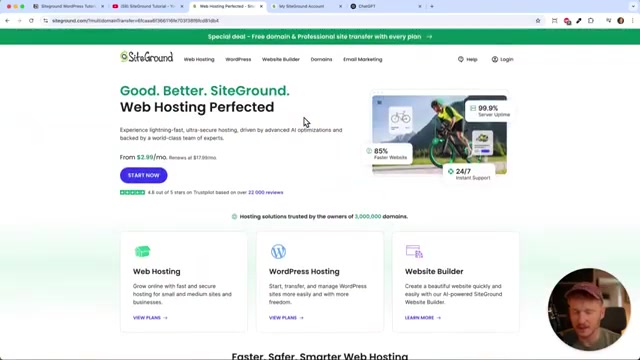
SiteGround è uno dei provider di hosting web più popolari al mondo, particolarmente apprezzato per i siti WordPress. Con una valutazione di 4,8 su Trustpilot basata su oltre 22.000 recensioni e più di 3 milioni di domini ospitati, non si tratta certo di un servizio nuovo o poco testato.
È sicuro, veloce e offre un'installazione di WordPress completamente automatica. Perfetto sia per chi parte da zero sia per chi vuole migrare un sito esistente.
2. Scegliere il Piano Hosting su SiteGround
Una volta arrivato sulla pagina di SiteGround tramite il link in descrizione, clicca su Inizia ora. Ti verrà chiesto di scegliere un piano.
Per la maggior parte dei principianti, il piano StartUp è la scelta giusta. Ecco cosa include:
- 1 sito web con 10 GB di spazio
- Dominio gratuito per un anno (con piano annuale)
- Certificato SSL gratuito (crittografia HTTPS)
- Email gratuita con il tuo dominio (es. [email protected])
Se in futuro hai bisogno di ospitare più siti web, puoi sempre fare l'upgrade ai piani GrowBig o GoGeek. Ma per iniziare, il piano StartUp a circa 3 € al mese è più che sufficiente.
3. Registrazione e Checkout su SiteGround
Dopo aver scelto il piano, procedi al checkout. Inserisci i dati della tua carta di credito o PayPal e clicca su Paga ora.
Il processo è rapido e intuitivo. In pochi minuti avrai accesso al tuo account e potrai iniziare la configurazione del sito.
4. Configurare il Dominio e il Data Center
Dopo il pagamento, clicca su Configura sito. Qui puoi:
- Usare il dominio che hai registrato
- Creare un nuovo dominio
- Trasferire un dominio esistente
- Usare un dominio temporaneo (ottimo se stai ancora scegliendo il nome)
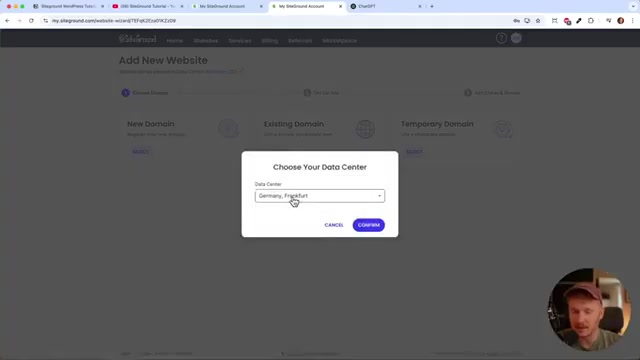
Un passaggio spesso sottovalutato: la scelta del data center. SiteGround ti permette di scegliere il server geograficamente più vicino al tuo pubblico. Se scrivi per utenti italiani, scegli un server europeo come Francoforte. Se punti al pubblico americano, scegli Texas o un altro centro USA.
La vicinanza del data center al tuo pubblico influisce direttamente sulla velocità di caricamento del sito, che è un fattore SEO importante.
5. Installare WordPress su SiteGround
Ora arriva la parte più interessante. SiteGround ti chiede se vuoi migrare un sito esistente oppure iniziare da zero. Scegli Inizia un nuovo sito e poi seleziona WordPress come sistema di gestione dei contenuti.
WordPress è il CMS più usato al mondo. Che tu voglia un blog, un portfolio, un sito aziendale o un negozio online, WordPress può gestire tutto.
Ti verrà chiesto di creare le credenziali di accesso per il backend WordPress. Scegli una password forte: questo è il pannello di controllo del tuo sito e tenerlo protetto è fondamentale.
Una volta confermato, SiteGround installa WordPress automaticamente in circa 2 minuti. Niente file da caricare a mano, niente configurazioni complicate.

6. Configurazione Guidata e Scelta del Tema WordPress
Al primo accesso al backend di WordPress, troverai una procedura guidata che ti aiuta a impostare il sito. Puoi seguirla o saltarla — in questo tutorial la seguiamo.
Ti verrà chiesto che tipo di sito vuoi creare (blog, portfolio, business…) e potrai scegliere un design elegante tra i modelli disponibili. Per esempio, se sei un fotografo, puoi selezionare un tema fotografico già pronto.
Il tema preinstallato si chiama Neve e viene accompagnato dall'Otter Builder, un page builder incluso. È una combinazione semplice e adatta ai principianti. Se più avanti vuoi qualcosa di più avanzato, puoi passare a Hello Elementor con il plugin Elementor.
7. Installare i Plugin Giusti per il Tuo Sito
WordPress si espande attraverso i plugin, esattamente come le app sul tuo telefono. Durante la configurazione guidata, SiteGround ti propone alcuni plugin da installare subito.
Alcuni plugin utili da considerare:
- WooCommerce — se vuoi un negozio online
- Yoast SEO — il plugin SEO più diffuso per WordPress
- Google Analytics — per monitorare i visitatori
- Contact Form 7 — per moduli di contatto
- Elementor — per un page builder più avanzato
Attenzione: non installare troppi plugin. Ogni plugin aggiunge peso al sito e può rallentarlo. Installa solo quello che ti serve davvero. La regola d'oro è: meno plugin, sito più veloce.
8. Creare e Modificare le Pagine del Sito con WordPress
In WordPress c'è una distinzione importante tra Pagine e Post:
- Le pagine sono contenuti statici: homepage, chi siamo, contatti. Le crei una volta e le aggiorni raramente.
- I post sono articoli del blog: li crei regolarmente per attirare traffico da Google.
Per modificare la tua homepage, vai su Pagine nel menu laterale, seleziona la homepage e clicca su Modifica pagina. Qui puoi:
- Caricare le tue foto
- Scrivere il tuo testo di benvenuto
- Aggiungere sezioni dalla Libreria di Design dell'Otter Builder
- Inserire moduli di contatto, gallerie, citazioni e molto altro
Se non sei bravo a scrivere testi, puoi usare ChatGPT per generare contenuti e poi incollarli direttamente nell'editor. Funziona benissimo!

9. Gestire il Menù di Navigazione del Sito
Una volta create le tue pagine, devi collegarle al menù di navigazione. Vai su Aspetto → Menù nel backend di WordPress.
Da qui puoi aggiungere nuove voci di menù, rinominarle e creare sottomenù trascinando le voci in modo gerarchico. Per esempio, puoi mettere la pagina Progetto Fotografico New York come sottocategoria di I Miei Progetti.
Dopo aver salvato il menù, clicca su Visualizza sito per vedere le modifiche in tempo reale.
10. Scrivere il Tuo Primo Post sul Blog con WordPress
I post del blog sono il cuore di una strategia SEO. Per crearne uno nuovo, vai su Post → Aggiungi nuovo. L'editor a blocchi di WordPress è intuitivo:
- Premi Invio per aggiungere un paragrafo
- Digita / per inserire un blocco speciale (titolo, immagine, pulsante, ecc.)
- Carica le immagini direttamente dal tuo computer
Ricorda di aggiungere sempre una immagine di anteprima (thumbnail) al post. Questa verrà visualizzata nella lista del blog e aiuta a rendere il sito più attraente visivamente.
Puoi salvare come bozza, pubblicare subito o programmare la pubblicazione per una data futura. Molto comodo per mantenere un ritmo costante di contenuti.
11. SiteGround: Quanto Costa?
SiteGround offre diversi piani hosting per WordPress:
| Piano | Prezzo indicativo | Siti | Spazio |
|---|---|---|---|
| StartUp | ~3 €/mese | 1 | 10 GB |
| GrowBig | ~6 €/mese | Illimitati | 20 GB |
| GoGeek | ~9 €/mese | Illimitati | 40 GB |
I prezzi si riferiscono al primo periodo con piano annuale. Per dettagli aggiornati e per scoprire le offerte disponibili, consulta la pagina prezzi di SiteGround.
Per una panoramica completa dei piani Wix (un'alternativa), puoi leggere anche la nostra guida su Wix Piani e Prezzi.
12. SiteGround è Adatto ai Principianti?
Assolutamente sì. SiteGround è una delle piattaforme più consigliate proprio per chi inizia. L'installazione di WordPress è completamente automatica, la dashboard è chiara e il supporto clienti è disponibile 24/7.
Il tema Neve con l'Otter Builder preinstallato rende la personalizzazione del sito accessibile anche senza conoscenze tecniche. Puoi costruire pagine intere trascinando blocchi e sezioni, senza toccare una sola riga di codice.
Man mano che acquisisci esperienza, puoi sempre esplorare strumenti più avanzati come Elementor o temi come Astra e Cadence. Ma per iniziare, il setup predefinito di SiteGround è più che sufficiente.
13. SiteGround vs Altri Hosting WordPress
Come si confronta SiteGround con altri provider popolari?
- SiteGround vs Hostinger: entrambi ottimi per WordPress. Hostinger tende ad essere leggermente più economico, SiteGround è apprezzato per il supporto e la sicurezza.
- SiteGround vs Bluehost: SiteGround ha velocità migliori e un'interfaccia più moderna.
- SiteGround vs Wix: Wix è un website builder all-in-one (niente WordPress), più semplice ma meno flessibile. Per chi vuole il massimo controllo, WordPress su SiteGround è la scelta giusta.
Se stai valutando anche il tutorial completo su SiteGround Website Builder (alternativa a WordPress), dai un'occhiata alla nostra guida su Come creare un sito web con SiteGround Website Builder.
14. Pro e Contro di SiteGround
Pro:
- Installazione WordPress automatica e velocissima
- Ottima reputazione (4,8/5 su Trustpilot)
- SSL gratuito e dominio gratuito inclusi
- Data center europeo disponibile
- Supporto clienti 24/7
- Ottima velocità di caricamento
Contro:
- Il prezzo aumenta al rinnovo dopo il primo periodo
- Il piano StartUp è limitato a 1 sito web
- Per funzionalità avanzate servono plugin aggiuntivi
Frequently Asked Questions
Come si installa WordPress su SiteGround?
Posso usare SiteGround con un dominio che già possiedo?
Qual è la differenza tra pagine e post su WordPress?
Quanti plugin devo installare su WordPress?
Cos'è Elementor e devo usarlo?
SiteGround offre la migrazione da un altro hosting?
Come si aggiunge una pagina al menù di navigazione su WordPress?
WordPress su SiteGround include un certificato SSL?
15. Disclosure
Alcuni link in questo articolo sono link di affiliazione: se acquisti tramite questi link potremmo ricevere una commissione, senza alcun costo aggiuntivo per te. Tutti i contenuti sono forniti a scopo puramente informativo e non costituiscono consulenza finanziaria, legale, fiscale o di investimento. Non viene fornita alcuna garanzia sull'accuratezza o completezza delle informazioni.
Related Articles

6 Aug 2025
Come creare un sito web con SiteGround Website Builder – Tutorial Completo
Vuoi creare un sito web professionale senza toccare una riga di codice? In questo tutorial ti mostro passo dopo passo come usare il SiteGround Website Builder per costruire il tuo sito da zero. SiteGr...

17 Dec 2025
Wix Piani e Prezzi: Come Scegliere il Piano Giusto per il Tuo Sito Web
Stai pensando di creare un sito web con Wix ma non sai quale piano scegliere? In questo articolo ti spiego passo dopo passo come iscriverti a Wix, quali sono le differenze tra i vari piani disponibili...

24 Sep 2025
TikTok Ads Tutorial Italiano: Come Creare Annunci di Successo!
Vuoi iniziare a fare pubblicità su TikTok ma non sai da dove partire? In questo tutorial imparerai passo dopo passo come creare la tua prima campagna su TikTok Ads Manager, dal scegliere l'obiettivo g...