Come creare un sito web con SiteGround Website Builder – Tutorial Completo
Vuoi creare un sito web professionale senza toccare una riga di codice? In questo tutorial ti mostro passo dopo passo come usare il SiteGround Website Builder per costruire il tuo sito da zero.
SiteGround è famoso soprattutto per l'hosting WordPress, ma oggi ha anche un suo builder integrato che è sorprendentemente potente e facile da usare. Provalo gratis cliccando sul link qui sotto — puoi iniziare senza impegno.
1. Cos'è SiteGround Website Builder?
SiteGround è uno dei provider di hosting più rispettati al mondo, storicamente associato a WordPress. Negli ultimi anni ha però lanciato anche un proprio website builder drag-and-drop, pensato per chi vuole andare online rapidamente senza competenze tecniche.
Il builder include template professionali, editor visuale, ottimizzazione mobile automatica e integrazione con Unsplash per le immagini. È una soluzione all-in-one che copre hosting, design e pubblicazione in un unico posto.
2. Scegliere il Template per il Tuo Sito SiteGround
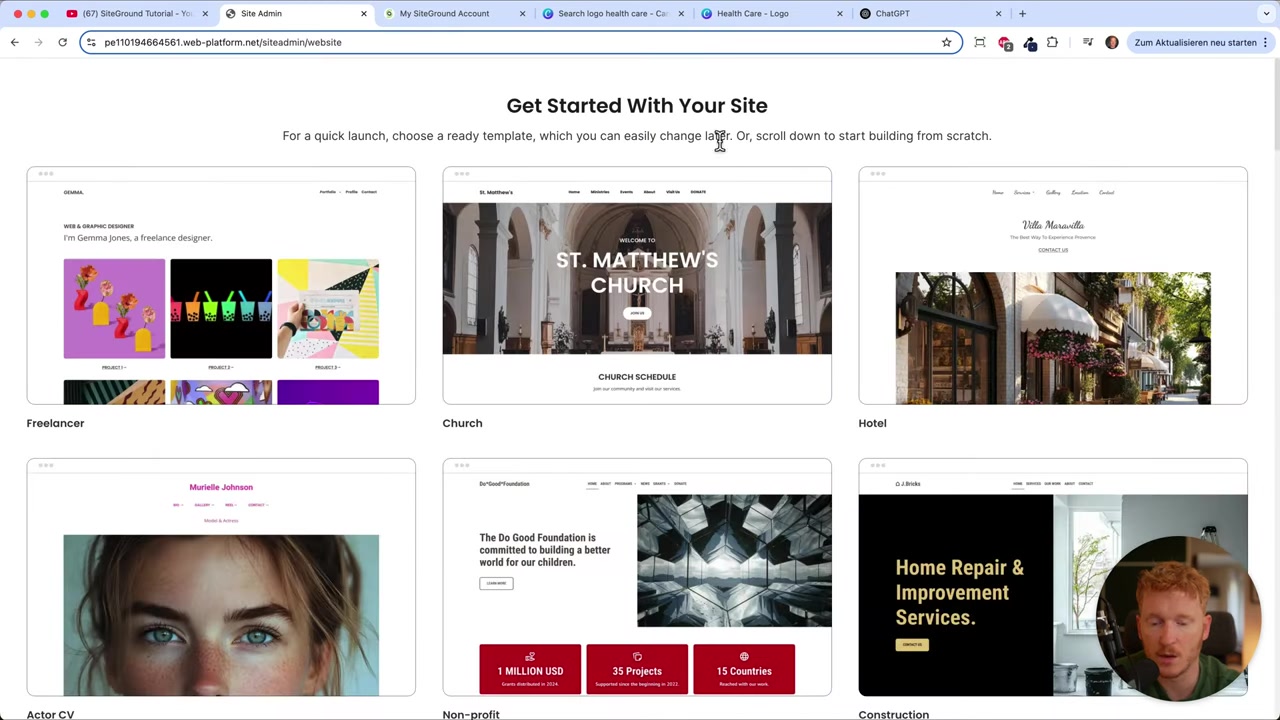
Una volta registrato su SiteGround e cliccato su Inizia a costruire il tuo sito, arrivi direttamente alla scelta del template.
I modelli disponibili non sono tantissimi — e questa è una cosa positiva. Meno scelte significa meno confusione. Sfoglia i template, clicca su Anteprima per vedere come appare il sito (inclusa la versione mobile) e scegli quello che si avvicina di più al tuo brand.
Non preoccuparti se non sei sicuro: potrai cambiarlo in qualsiasi momento. Quando sei pronto, clicca su Applica per iniziare a personalizzarlo.
3. Personalizzare Immagini e Testi nell'Editor
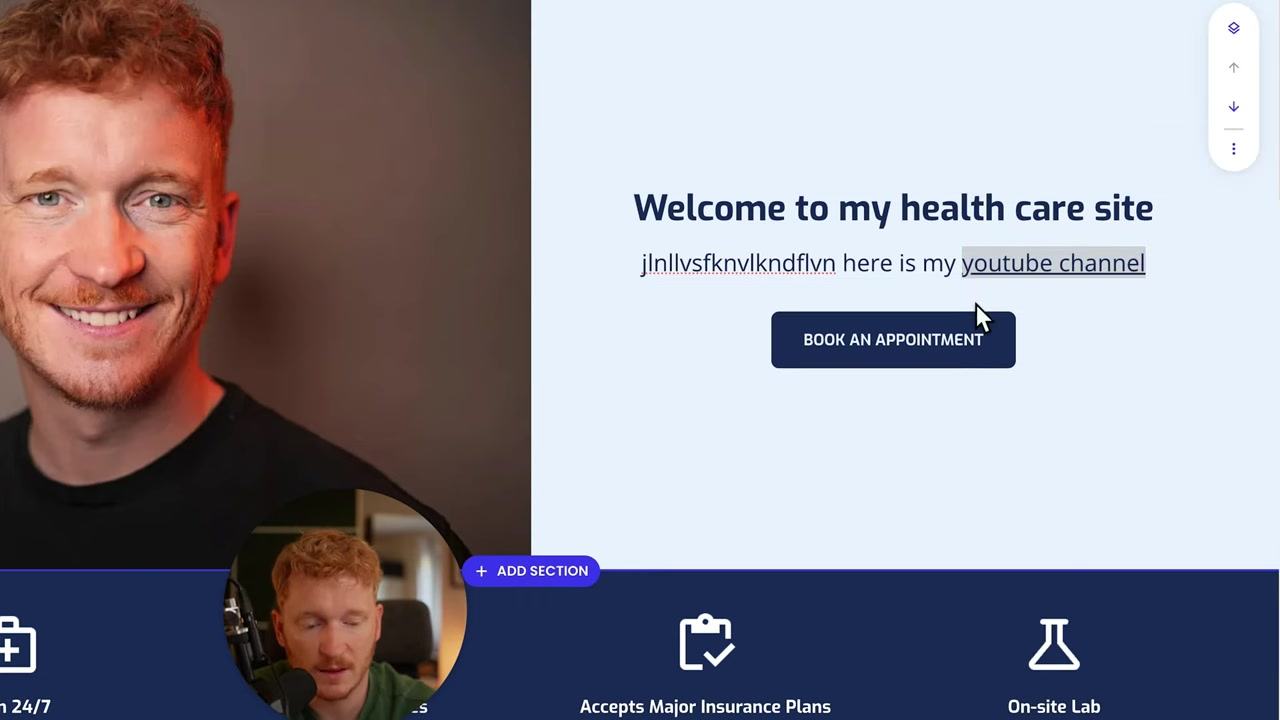
Dopo aver scelto il template, entri nel vero e proprio editor visuale di SiteGround. Tutto si modifica cliccando direttamente sugli elementi della pagina — è davvero intuitivo.
Cambiare un'immagine è semplicissimo: clicca sull'immagine, premi Aggiorna e scegli se caricare un file dal tuo computer oppure cercare nella galleria integrata di Unsplash. Basta digitare una parola chiave (ad esempio "sanità") e appare una libreria di foto professionali gratuite.
Per modificare il testo, clicca direttamente e scrivi. Puoi scegliere il tipo di elemento (intestazione H1, paragrafo, sottotitolo), la dimensione del carattere e lo stile. Se scrivi a fatica, usa ChatGPT per generare i testi — inserisci il contesto del tuo sito e lascia che l'AI faccia il lavoro pesante.
4. Collegare Pulsanti e Link nel SiteGround Builder
I link sono fondamentali per guidare i visitatori attraverso il tuo sito. Con SiteGround puoi collegare qualsiasi elemento — testo, pulsante o immagine — a:
- Una pagina interna del sito
- Un URL esterno
- Un indirizzo email
- Un numero di telefono
- Un file da scaricare
Per i pulsanti, seleziona il pulsante, clicca sul campo link, scegli la destinazione (ad esempio la pagina Contatti) e premi Applica. In questo modo, chi clicca sul pulsante viene portato direttamente dove vuoi tu.
Un consiglio pratico: collega sempre il numero di telefono con il link tel: — su mobile si aprirà automaticamente il dialer del telefono.
5. Impostare Colori, Font e Stile Globale
Prima di modificare i colori singolo per singolo, vai nella sezione Stile del builder. Qui trovi i temi colore preimpostati: scegli quello che si avvicina di più al tuo brand e applicalo all'intero sito in un click.
Allo stesso modo puoi cambiare il font globale — classico, moderno, elegante — e la forma dei pulsanti (rotondi o squadrati). Questo garantisce coerenza visiva su tutte le pagine senza dover ritoccare ogni elemento manualmente.
Regola globale d'oro: scegli un tema colore principale e rispettalo. Un sito coerente trasmette professionalità.
6. Caricare il Logo e il Favicon del Sito
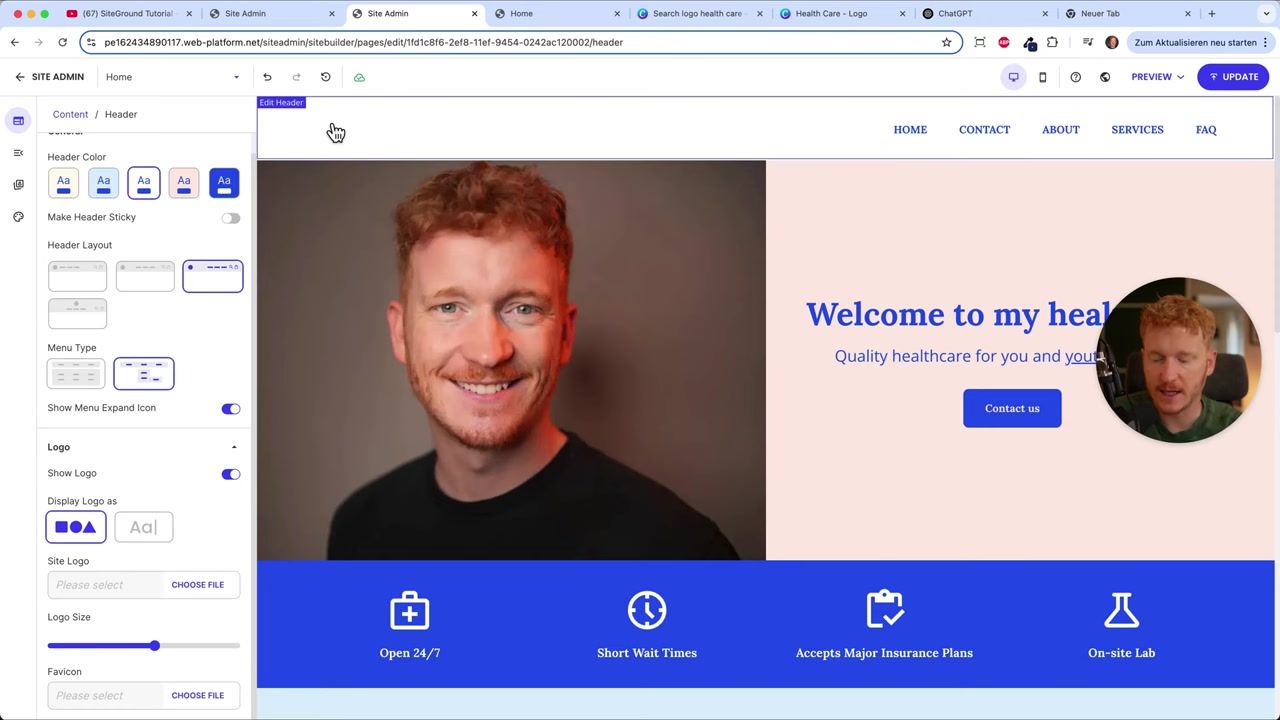
Per caricare il tuo logo, vai nella sezione Intestazione (header). Qui puoi scegliere il layout preferito — logo a sinistra e menu a destra è la configurazione più classica e leggibile.
Se non hai ancora un logo, ti consiglio Canva: cerca semplicemente il tipo di logo che ti serve, personalizzalo e scaricalo. Per ottenere il file PNG con sfondo trasparente ti serve la prova premium.
Un consiglio importante: i loghi per il web funzionano meglio in formato orizzontale. Se il tuo logo è verticale, riadattalo prima di caricarlo.
Non dimenticare il Favicon — quella piccola icona che appare nella scheda del browser. SiteGround la imposta automaticamente con il tuo logo, ma puoi caricare un'icona dedicata (senza testo, solo il simbolo del brand).
7. Configurare Header, Footer e Link Social
Il footer (piè di pagina) è spesso sottovalutato, ma è fondamentale per la credibilità del sito. In SiteGround puoi aggiungere:
- Il nome o il logo dell'azienda
- I link ai profili social (Instagram, YouTube, LinkedIn)
- Le pagine legali come Privacy Policy e Termini di Servizio
Per i social, aggiungi le icone, cambia il colore (il bianco è spesso più elegante) e incolla il link al tuo profilo. Chi clicca sull'icona arriverà direttamente al tuo canale.
Ricordati di disattivare il link "Powered by SiteGround": basta premere l'interruttore nella sezione footer e sparisce. Lo stai pagando — non ha senso fare pubblicità gratuita.
8. Gestire le Pagine del Sito e la Navigazione
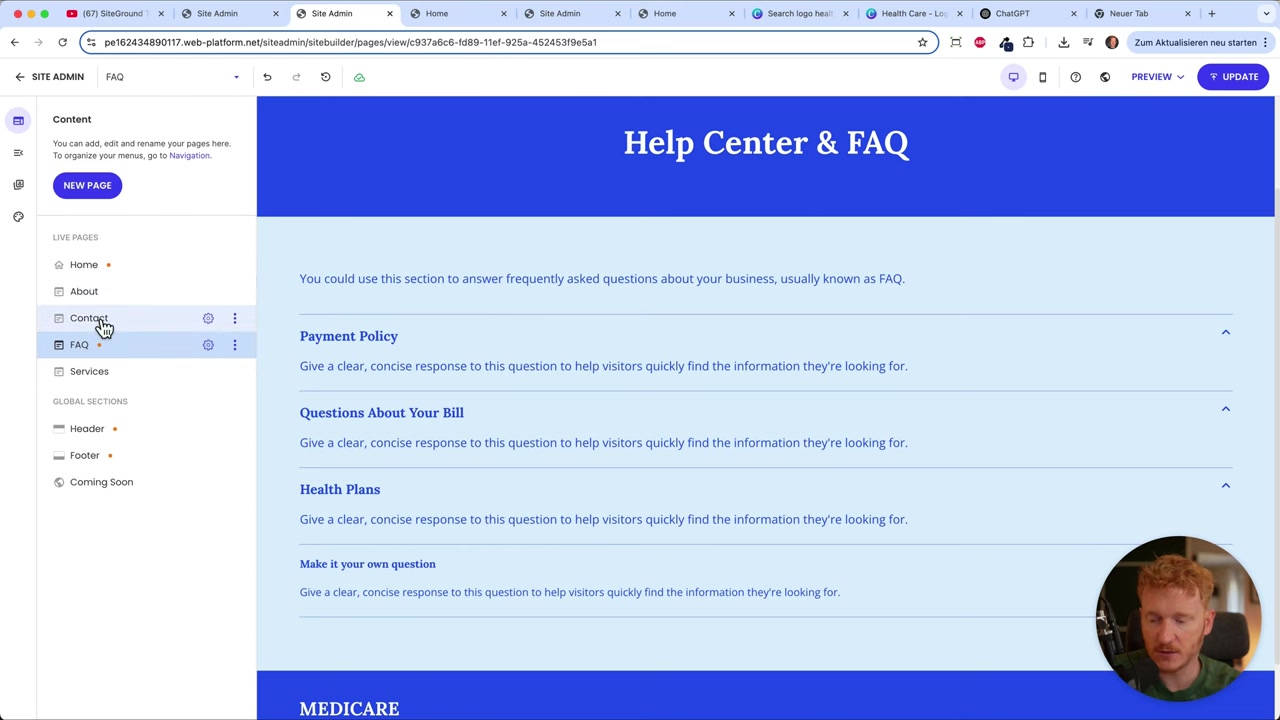
Nella sezione Contenuto trovi tutte le pagine attive: Chi Siamo, Contatti, FAQ, Servizi. Puoi modificarle, eliminarle o aggiungerne di nuove.
Per aggiungere una nuova pagina, clicca su Aggiungi nuova pagina, scegli un template e imposta:
- Nome della pagina (come apparirà nel menu)
- Slug URL (es.
/chi-siamo) - Titolo SEO e descrizione SEO — inserisci le parole chiave che i tuoi potenziali clienti cercano su Google
Dopo aver creato la pagina, vai su Navigazione per aggiungerla al menu principale. Puoi riordinare le voci semplicemente trascinandole, o creare sottomenu mettendo una pagina sotto un'altra. Quando hai finito, premi Aggiorna per applicare tutte le modifiche.
9. Impostare la Pagina Contatti in SiteGround
Una pagina contatti efficace è essenziale per convertire i visitatori in clienti. In SiteGround puoi inserire direttamente:
- Indirizzo fisico
- Numero di telefono (collegato come link
tel:) - Email (collegata come link
mailto:) - Modulo di contatto con invio automatico alla tua casella
- Google Maps integrata con il tuo indirizzo
Il modulo di contatto è già configurato: basta cambiare l'indirizzo email di destinazione con il tuo. Personalizza anche il messaggio di ringraziamento che il visitatore vedrà dopo aver inviato il modulo.
10. Pubblicare il Sito e Connettere il Dominio
Una volta completate le modifiche, clicca su Aggiorna e poi Conferma. SiteGround eseguirà un aggiornamento e tutte le modifiche andranno live.
Il salvataggio è automatico durante la modifica, ma la pubblicazione richiede conferma manuale — questo evita che modifiche incomplete finiscano online per sbaglio.
Se non hai ancora un dominio personalizzato, vai in Cambia Dominio dall'area amministrativa. Digita il dominio desiderato e verificane la disponibilità. Per attivare il dominio personalizzato è necessario fare l'upgrade a un piano a pagamento — ma puoi esplorare tutto il builder gratuitamente prima di decidere.
Ricorda: puoi anche trovare domini su IONOS a prezzi competitivi.
11. SiteGround Website Builder è Adatto ai Principianti?
Sì, SiteGround Website Builder è pensato esplicitamente per chi non ha esperienza tecnica. L'editor è visuale e funziona con click diretti — non serve conoscere HTML, CSS o qualsiasi linguaggio di programmazione.
I template sono ottimizzati per mobile fin dall'inizio, il salvataggio è automatico e le immagini Unsplash sono integrate direttamente nell'editor. Anche le impostazioni SEO di base sono accessibili senza uscire dal builder.
Per funzioni più avanzate (come un e-commerce complesso o personalizzazioni molto specifiche) potrebbe essere necessario valutare alternative come Wix o Shopify, ma per un sito istituzionale o professionale SiteGround è più che sufficiente.
12. Quanto Costa SiteGround Website Builder?
SiteGround offre una prova gratuita del website builder: puoi costruire il sito, esplorare tutte le funzioni e vedere il risultato prima di pagare qualsiasi cosa.
Per andare online con un dominio personalizzato è necessario passare a un piano a pagamento. I piani SiteGround includono hosting, certificato SSL, email professionale e supporto tecnico — tutto in un unico abbonamento.
Puoi trovare i dettagli aggiornati sui piani direttamente sul sito di SiteGround. Se vuoi confrontare le opzioni di prezzo per scegliere il piano più adatto alle tue esigenze, dai un'occhiata anche alla nostra guida su Wix piani e prezzi come termine di paragone.
13. SiteGround vs Wix: Quale Scegliere?
Entrambi sono ottimi per creare siti senza codice, ma hanno profili diversi.
SiteGround Website Builder è ideale se vuoi una soluzione semplice, veloce e integrata con un hosting affidabile. Il numero limitato di template è un vantaggio per chi vuole decidere in fretta senza perdersi tra centinaia di opzioni.
Wix offre più template, più funzioni avanzate e una maggiore flessibilità di design, ma richiede un po' più di tempo per essere padroneggiato. Se il tuo sito ha bisogno di funzionalità particolari (blog avanzato, e-commerce, booking), Wix potrebbe avere un vantaggio. Per un sito vetrina o istituzionale, SiteGround è una scelta solida e rapida.
Frequently Asked Questions
Posso usare SiteGround Website Builder gratis?
SiteGround Website Builder è diverso da WordPress?
Come cambio il template in SiteGround dopo averlo scelto?
Posso caricare il mio logo su SiteGround?
Come aggiungo Google Maps alla pagina contatti?
Il sito SiteGround è ottimizzato per mobile?
Come aggiungo nuove pagine al menu di navigazione?
Dove trovo le impostazioni SEO in SiteGround Website Builder?
14. Disclosure
Alcuni link presenti in questo articolo sono link di affiliazione: se acquisti tramite questi link potrei ricevere una commissione, senza alcun costo aggiuntivo per te. Tutti i contenuti sono forniti a solo scopo informativo e non costituiscono consulenza finanziaria, legale, fiscale o di investimento. Non viene fornita alcuna garanzia sui risultati ottenibili con gli strumenti descritti.
Related Articles

17 Dec 2025
Wix Piani e Prezzi: Come Scegliere il Piano Giusto per il Tuo Sito Web
Stai pensando di creare un sito web con Wix ma non sai quale piano scegliere? In questo articolo ti spiego passo dopo passo come iscriverti a Wix, quali sono le differenze tra i vari piani disponibili...

24 Sep 2025
TikTok Ads Tutorial Italiano: Come Creare Annunci di Successo!
Vuoi iniziare a fare pubblicità su TikTok ma non sai da dove partire? In questo tutorial imparerai passo dopo passo come creare la tua prima campagna su TikTok Ads Manager, dal scegliere l'obiettivo g...

28 Dec 2025
Come acquistare follower su TikTok in modo legale (senza bot)
Vuoi aumentare i follower su TikTok senza ricorrere a bot o servizi poco affidabili? In questo tutorial ti mostro esattamente come farlo in modo legale, usando TikTok Ads Manager — un metodo ufficialm...