Come installare WordPress su Ionos | Ionos WordPress Tutorial
Vuoi creare un sito WordPress su Ionos ma non sai da dove iniziare? In questo tutorial ti mostro passo dopo passo come configurare il tuo hosting, installare WordPress e accedere alla dashboard — il tutto in pochi minuti, anche se sei un principiante assoluto.
Puoi iniziare subito cliccando sul link di Ionos qui sotto e seguire questa guida mentre procedi.
1. Cos'è Ionos e perché usarlo per WordPress
Ionos è uno dei provider di hosting più diffusi in Europa, con piani dedicati specificamente a WordPress. Grazie all'opzione Managed WordPress Hosting, non devi configurare manualmente nulla sul server.
Il sistema si occupa di tutto: installazione, aggiornamenti e sicurezza di base. È la scelta ideale per chi vuole un sito WordPress funzionante nel minor tempo possibile, senza dover conoscere i dettagli tecnici.
2. Scegliere il Piano Hosting su Ionos
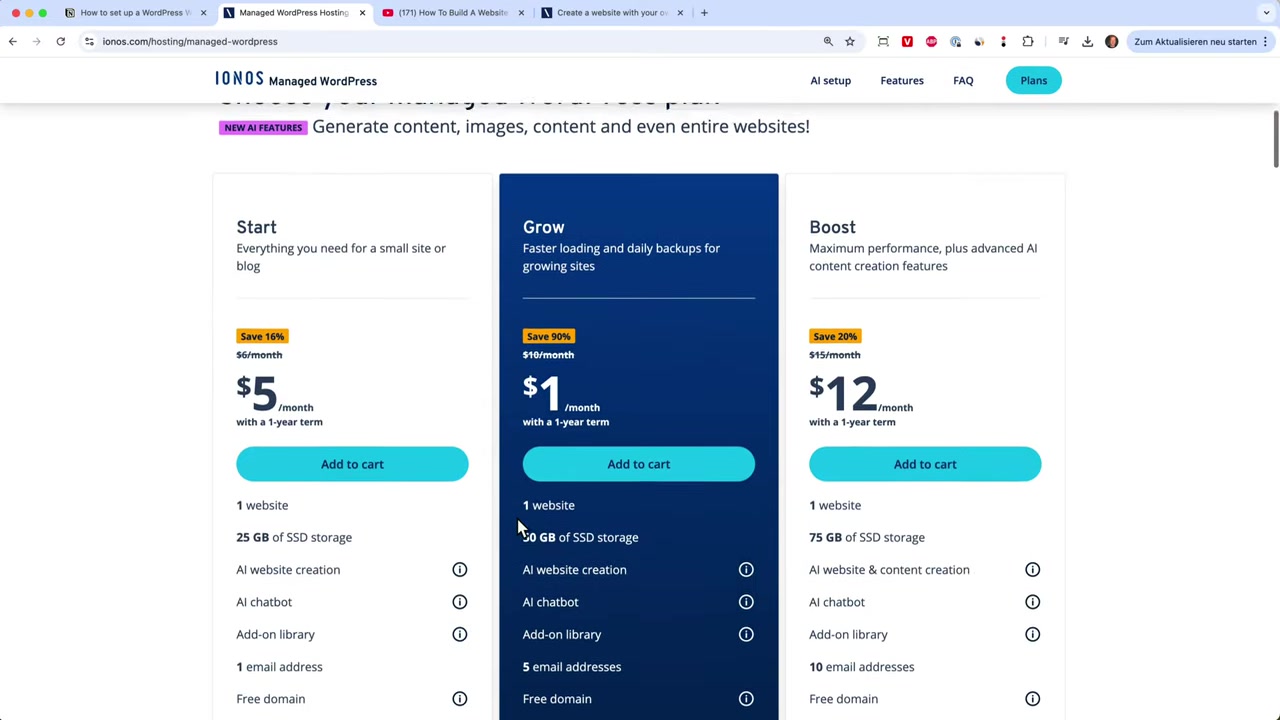
Una volta sul sito di Ionos, vai nella sezione Hosting e seleziona Managed WordPress Hosting. Troverai tre piani disponibili: Startup, Grow e Boost.
Per iniziare, il piano Startup è più che sufficiente. Costa meno ed è perfetto per testare il servizio. Se vuoi, puoi anche scegliere un abbonamento mensile per provare senza impegno a lungo termine.
Ricordati di usare il link affiliato di Ionos qui sotto per accedere direttamente alla pagina corretta.
3. Scegliere un Nome di Dominio con l'Aiuto dell'IA
Dopo aver scelto il piano, Ionos ti chiede di selezionare un nome di dominio. Puoi cercarlo manualmente oppure usare l'assistente AI integrato per trovare idee.
L'AI ti chiede di descrivere brevemente il tuo progetto — ad esempio chi sei e cosa fai — e genera automaticamente una serie di nomi di dominio pertinenti. È uno strumento utile se non hai ancora un'idea chiara.
4. Completare l'Acquisto e Ricevere la Conferma
Dopo aver scelto il dominio, procedi con il pagamento inserendo i tuoi dati personali e le informazioni della carta di credito (Visa, MasterCard o American Express).
Una volta completato l'ordine, riceverai una conferma via email e il sistema inizierà automaticamente la configurazione del tuo hosting. Ci vogliono solo pochi secondi.
5. Avviare l'Installazione di WordPress su Ionos
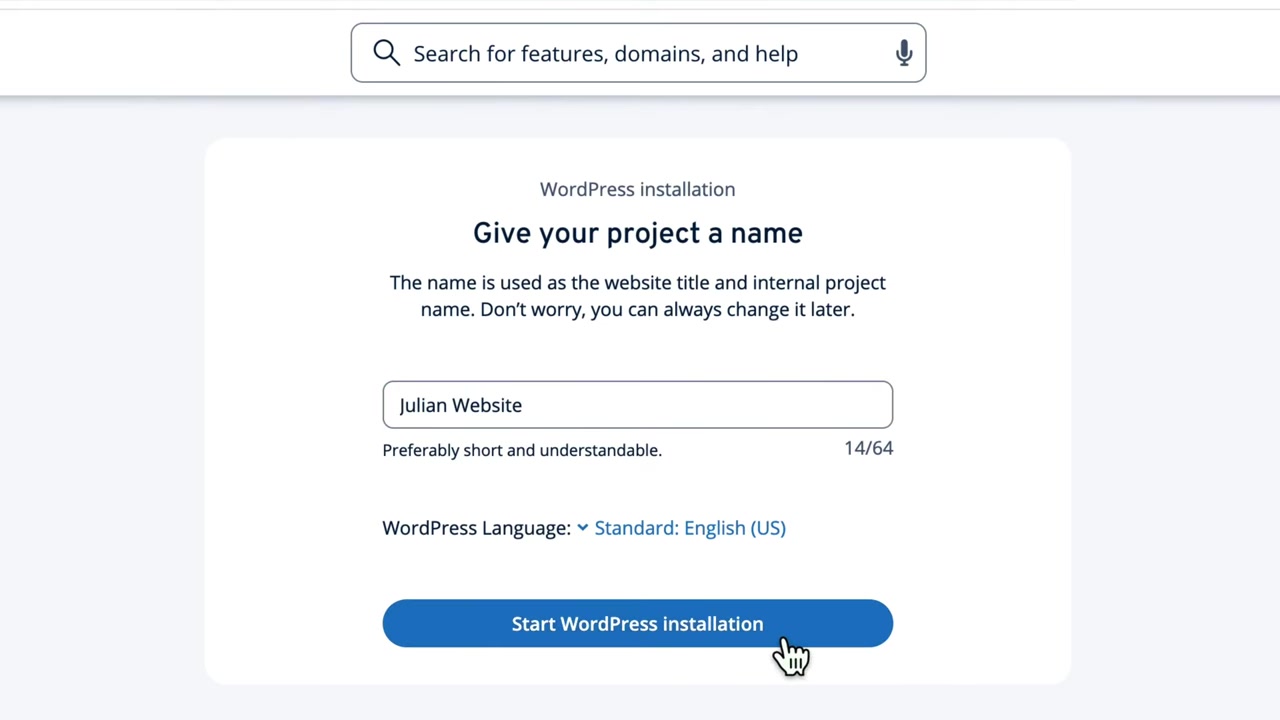
Dopo la conferma, clicca su Inizia e dai un nome al tuo progetto — ad esempio "Sito Web di Julian". Poi clicca su Avvia installazione di WordPress.
Questo è il vantaggio principale del Managed WordPress Hosting: non devi caricare file, configurare database o toccare il pannello di controllo manualmente. Il sistema fa tutto in automatico.
L'installazione richiede circa uno o due minuti. Una volta completata, puoi cliccare su Avvia WordPress e sei già dentro la dashboard.
6. Configurare WordPress: La Dashboard di Ionos
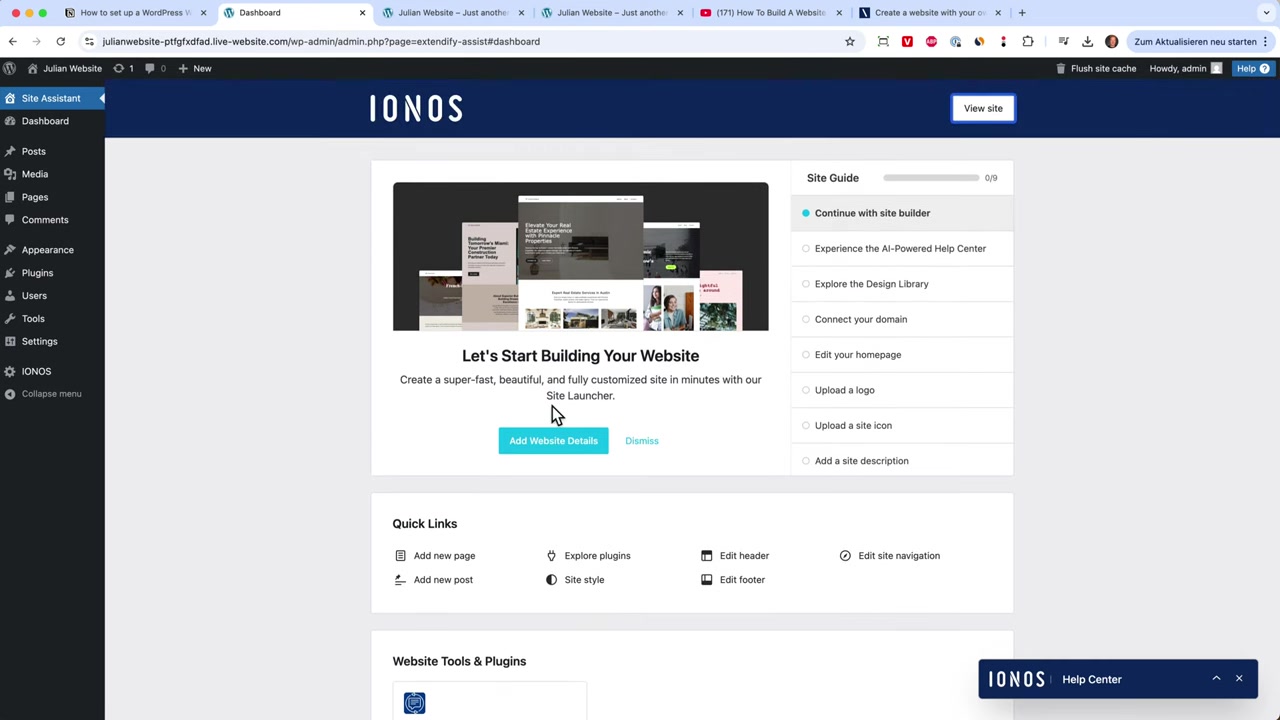
Una volta dentro WordPress, vedrai la dashboard con tutte le opzioni di base. A sinistra trovi il menu di navigazione di WordPress, mentre in alto hai le funzioni specifiche di Ionos.
Puoi scegliere di impostare tutto con l'AI oppure da solo. Se sei alle prime armi, l'opzione assistita può aiutarti a partire più velocemente.
Pagine e Post
Dalla sezione Pagine puoi aggiungere la homepage, la pagina "Chi siamo", i contatti e la privacy policy. Dalla sezione Post puoi invece pubblicare articoli del blog.
Temi e Design
Ogni sito WordPress ha bisogno di un tema. Nella sezione Aspetto > Temi trovi alcuni temi preinstallati come Astra, OceanWP e Elementor. Puoi anche aggiungerne di nuovi dalla libreria ufficiale.
Una combinazione molto popolare è il tema Hello Elementor abbinato al page builder Elementor. Installa il tema, poi vai su Plugin > Aggiungi nuovo e cerca Elementor per installarlo.
7. Gestire il Tuo Account su My Ionos
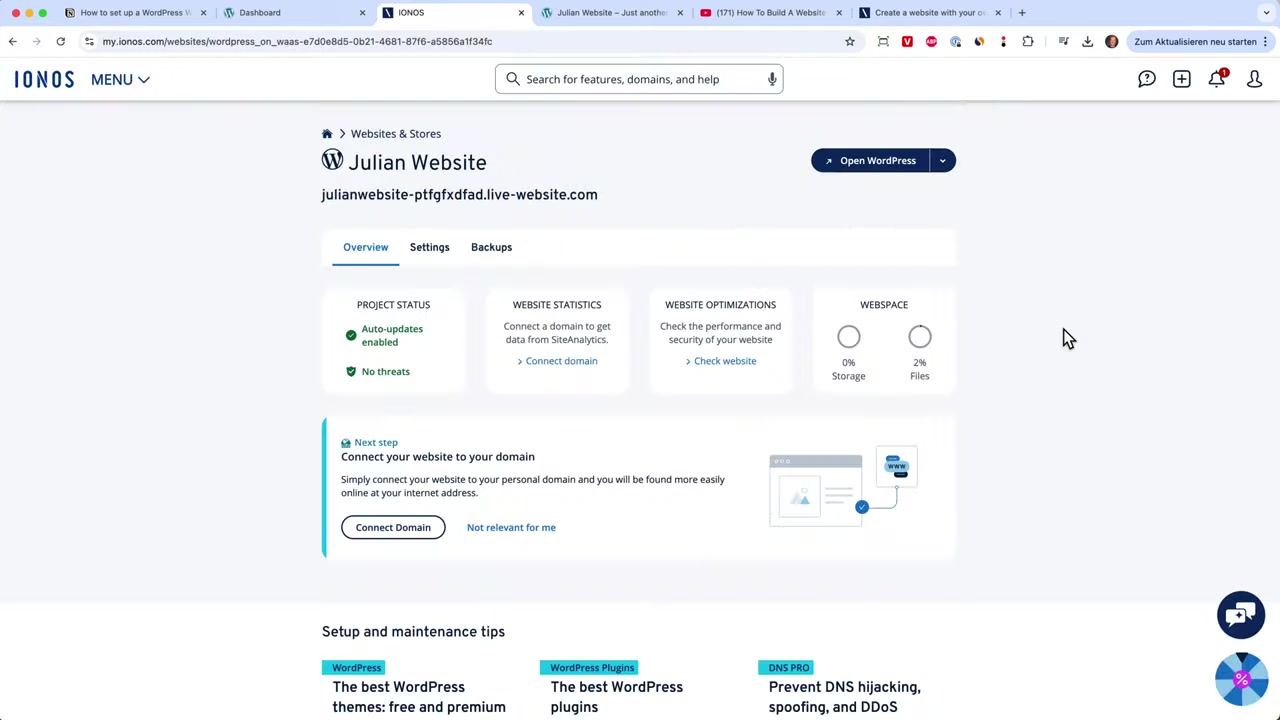
Per gestire abbonamenti, fatture e impostazioni del dominio, vai su ionos.com, accedi e clicca su My Ionos. Da qui puoi anche configurare le email collegate al tuo dominio e il certificato SSL.
Nella sezione Siti Web trovi il tuo sito WordPress con il dominio associato. Per accedere rapidamente alla dashboard di WordPress, clicca su Apri WordPress oppure vai direttamente all'URL tuodominio.com/wp-login.
8. Ionos WordPress Hosting: Prezzi e Piani
Ionos offre piani Managed WordPress a partire da circa 1 € al mese per i primi mesi, con rinnovo a prezzo standard dopo il primo anno. Il piano Startup è quello più economico e include un sito web e un indirizzo email.
Il piano Grow offre invece cinque indirizzi email e risorse maggiori, ideale se stai costruendo un progetto più ambizioso. Puoi anche iniziare con un abbonamento mensile per testare il servizio senza vincoli a lungo termine.
Per una panoramica completa dei prezzi Ionos, ti consiglio di consultare direttamente la pagina ufficiale di Ionos.
9. Ionos è Adatto ai Principianti?
Assolutamente sì. Il Managed WordPress Hosting di Ionos è pensato proprio per chi non ha competenze tecniche. L'installazione è completamente automatizzata e non richiede conoscenze di server, FTP o database.
In passato, installare WordPress manualmente richiedeva tempo e conoscenze specifiche. Oggi, con Ionos, bastano pochi clic per avere un sito WordPress funzionante e pronto da personalizzare.
10. Ionos vs Altri Provider di Hosting WordPress
Rispetto ad altri provider come SiteGround, Bluehost o Aruba, Ionos si distingue per la semplicità di installazione e l'integrazione dell'AI nella fase di setup. Il rapporto qualità-prezzo è competitivo, soprattutto per chi inizia.
Se stai valutando alternative, considera che Ionos offre assistenza in italiano, data center europei e un'interfaccia intuitiva sia per i principianti che per gli utenti avanzati.
Frequently Asked Questions
Quanto tempo ci vuole per installare WordPress su Ionos?
Posso usare Ionos per creare un sito WordPress senza competenze tecniche?
Quale piano Ionos è consigliato per iniziare?
Posso scegliere un dominio con l'AI su Ionos?
Come accedo alla dashboard di WordPress su Ionos?
Ionos offre il certificato SSL gratuito?
Posso testare Ionos con un abbonamento mensile?
Quali plugin installare subito su un sito WordPress Ionos?
11. Disclosure
Alcuni link in questo articolo sono link affiliati: se acquisti tramite questi link potrei ricevere una commissione, senza costi aggiuntivi per te. Tutti i contenuti sono forniti a scopo informativo e non costituiscono consulenza finanziaria, legale, fiscale o di investimento. Non viene fornita alcuna garanzia sulla completezza o accuratezza delle informazioni.
Related Articles
17 Mar 2025
Como instalar o WordPress no Ionos | Ionos WordPress Tutorial
Quer criar um site WordPress no Ionos mas não sabe por onde começar? Neste tutorial completo, vamos percorrer todo o processo — desde a escolha do plano de hospedagem até à configuração do painel do W...

17 Dec 2025
Wix Piani e Prezzi: Come Scegliere il Piano Giusto per il Tuo Sito Web
Stai pensando di creare un sito web con Wix ma non sai quale piano scegliere? In questo articolo ti spiego passo dopo passo come iscriverti a Wix, quali sono le differenze tra i vari piani disponibili...
24 Sep 2025
TikTok Ads Tutorial Italiano: Come Creare Annunci di Successo!
Vuoi iniziare a fare pubblicità su TikTok ma non sai da dove partire? In questo tutorial imparerai passo dopo passo come creare la tua prima campagna su TikTok Ads Manager, dal scegliere l'obiettivo g...