Comment créer un site web WordPress avec IONOS en 10 minutes (grâce à l'IA)
Créer un site WordPress professionnel peut sembler intimidant, mais avec IONOS et son assistant IA intégré, c'est devenu étonnamment simple. Dans ce tutoriel, vous allez découvrir comment configurer votre hébergement, laisser l'IA construire une première version de votre site, puis le personnaliser à votre image — le tout en moins de 10 minutes.
Que vous soyez débutant complet ou que vous souhaitiez simplement gagner du temps, ce guide est fait pour vous. Suivez chaque étape et vous repartirez avec un site en ligne et prêt à accueillir vos premiers visiteurs. Vous pouvez démarrer dès maintenant via IONOS.
1. Ce dont vous avez besoin avant de commencer
Pas besoin d'être développeur ou d'avoir des connaissances techniques. Vous aurez simplement besoin :
- D'une connexion internet
- D'un moyen de paiement (carte bancaire ou PayPal)
- D'une idée de ce que vous voulez faire avec votre site (blog, portfolio, vitrine…)
IONOS propose une garantie de remboursement de 30 jours, donc vous ne prenez aucun risque à vous lancer.
2. Choisir un forfait IONOS WordPress
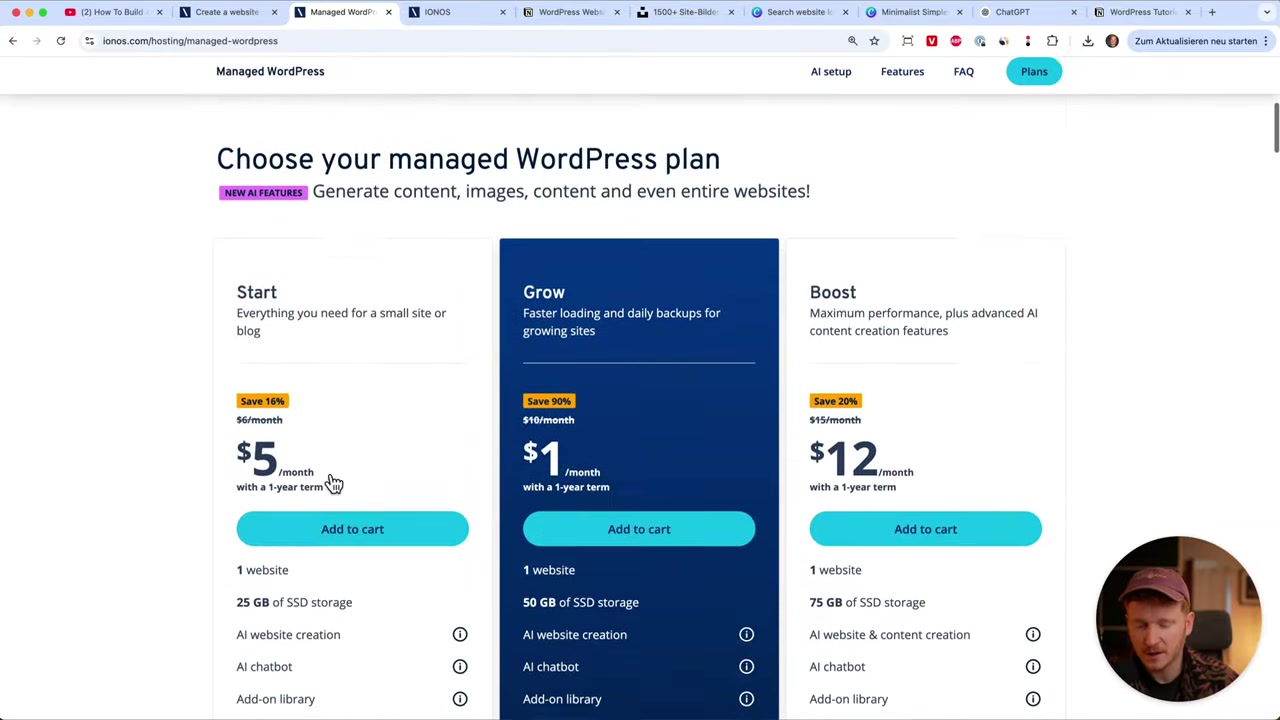
Rendez-vous sur IONOS via le lien dans la description. Vous trouverez plusieurs forfaits WordPress managé.
Deux options principales s'offrent à vous :
- Forfait Starter : à partir de 5 $/mois, une seule adresse e-mail incluse
- Forfait Grow : à partir de 1 /mois la première année, puis 10 /mois, avec 5 adresses e-mail
Pour ce tutoriel, le forfait de base suffit amplement. Choisissez la durée d'abonnement qui vous convient : plus vous vous engagez longtemps, plus vous économisez.
3. Trouver un nom de domaine avec l'aide de l'IA
Une fois le forfait sélectionné, IONOS vous demande de choisir un nom de domaine. Si vous n'avez pas d'idée, pas de panique : l'assistant IA d'IONOS peut en générer pour vous.
Il vous suffit de décrire votre activité en quelques mots. Par exemple : "Je suis Julian Weber, YouTubeur qui fait des tutoriels sur la création de sites web." Cliquez sur Générer et l'IA vous propose instantanément plusieurs noms disponibles.
Choisissez celui qui vous plaît, puis cliquez sur Continuer. Passez les ventes croisées si elles ne vous intéressent pas, puis finalisez votre commande.
4. Installer WordPress en quelques clics avec IONOS
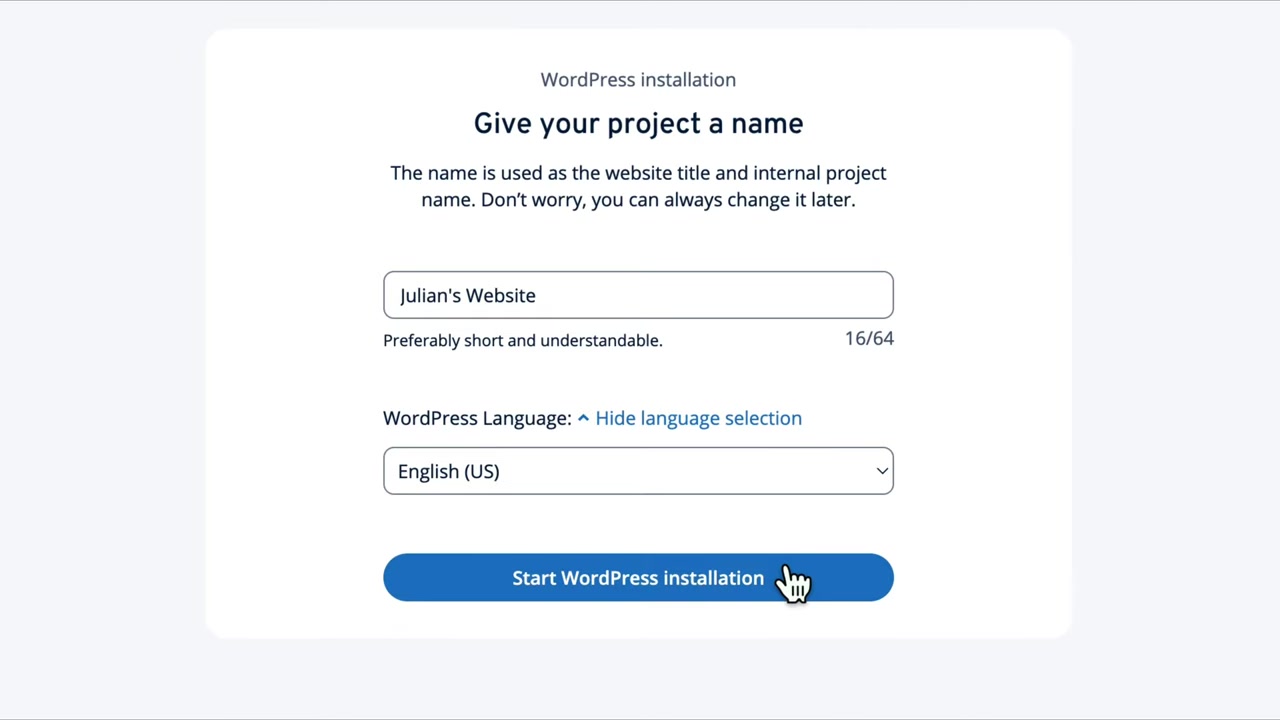
Après le paiement, vous arrivez sur une page de configuration. Donnez un nom à votre site, choisissez la langue, puis cliquez sur Lancer l'installation de WordPress.
IONOS s'occupe de tout : configuration du serveur, connexion du domaine, installation de WordPress. Autrefois, tout cela demandait de passer par le cPanel, de configurer manuellement son serveur… Aujourd'hui, c'est ce qu'on appelle le WordPress managé, et ça prend tout juste 1 à 2 minutes.
Vous n'avez absolument rien à faire pendant ce temps.
5. Laisser l'IA IONOS construire votre site WordPress
Une fois WordPress installé, vous entrez dans la partie la plus impressionnante : la construction assistée par l'IA. Au lieu de tout configurer manuellement, vous pouvez confier cette étape à l'assistante IA d'IONOS.
Décrivez votre projet : votre nom, votre activité, ce que vous proposez. L'IA va ensuite vous poser quelques questions sur vos objectifs (augmenter le trafic, collecter des e-mails, démarrer un blog…).
Vous choisissez ensuite entre :
- Un site complet avec page d'accueil, page À propos, page Contact…
- Une page unique qui regroupe tout en un seul défilement
Choisissez votre préférence, puis sélectionnez un modèle parmi les designs proposés. Ils ont tous l'air professionnel et sont déjà optimisés pour le mobile.
6. Sélectionner les pages et générer le site
Dans la dernière étape du générateur, vous choisissez les pages que vous souhaitez inclure : Accueil, À propos, Contact, et d'autres si besoin (portfolio, ressources…).
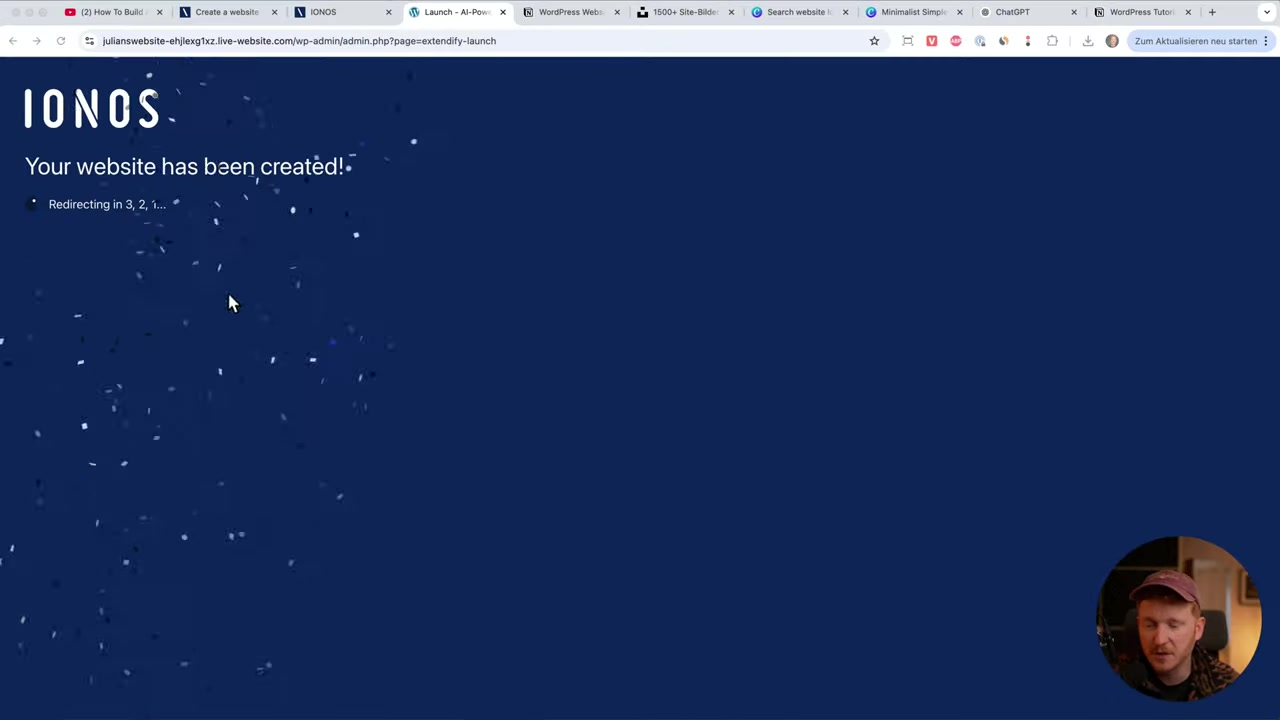
Une fois validé, IONOS génère votre site en 2 minutes. Des confettis tombent pour marquer l'occasion — et votre site est prêt !
Vous pouvez déjà le visiter : le texte est pré-rempli de manière cohérente avec votre activité, les articles de blog sont déjà créés, et les pages sont fonctionnelles.
7. Personnaliser votre site WordPress dans l'éditeur
Votre site est généré, mais il vous reste à l'adapter à votre image. Cliquez sur Modifier votre site pour entrer dans l'éditeur.
Voici ce que vous pouvez facilement personnaliser :
- Les couleurs : choisissez une palette ou entrez directement votre code hexadécimal si vous avez une charte graphique
- Le texte : cliquez dessus et modifiez-le directement
- Les images : cliquez sur Remplacer pour uploader vos propres photos
- Les boutons : liez-les à n'importe quelle page de votre site
- Les vidéos : ajoutez une URL YouTube pour intégrer une vidéo en quelques secondes
Le site est déjà optimisé pour ordinateur, tablette et mobile. Vous pouvez vérifier le rendu mobile directement depuis l'éditeur sans rien toucher.
Pour ajouter de nouveaux éléments (titres, galeries, formulaires, vidéos…), glissez-déposez les blocs disponibles dans l'éditeur. C'est intuitif et ne demande aucune compétence technique.
8. Qu'est-ce que le WordPress managé IONOS ?
Le WordPress managé est une formule d'hébergement où le prestataire — ici IONOS — s'occupe de toute la partie technique à votre place : installation, mises à jour, sécurité, performance.
Contrairement à un hébergement classique où vous deviez configurer vous-même le serveur via le cPanel, connecter votre domaine manuellement et installer WordPress à la main, le WordPress managé automatise tout.
C'est la solution idéale pour ceux qui veulent se concentrer sur leur contenu, pas sur l'administration technique.
9. IONOS est-il adapté aux débutants ?
Absolument. IONOS a clairement conçu son offre WordPress managé pour les personnes qui n'ont aucune expérience technique.
L'assistant IA guide l'utilisateur à chaque étape, du choix du domaine à la génération du site. Les menus sont clairs, et le tableau de bord IONOS propose des premières étapes guidées (connecter votre domaine, modifier la page d'accueil, télécharger votre logo…).
Même si vous n'avez jamais créé de site de votre vie, vous pouvez avoir un résultat professionnel en ligne en moins d'une demi-heure.
10. IONOS WordPress vs les autres hébergeurs
Il existe de nombreuses solutions pour héberger un site WordPress. Ce qui distingue IONOS, c'est l'IA intégrée au processus de création, qui génère automatiquement le contenu, le design et la structure du site.
D'autres hébergeurs comme Bluehost ou OVH proposent du WordPress managé, mais sans ce générateur IA. Pour quelqu'un qui veut un site rapidement sans partir d'une page blanche, IONOS a une longueur d'avance.
Si vous cherchez plutôt un constructeur de site tout-en-un sans WordPress, des outils comme Wix peuvent être une alternative à considérer.
11. Combien coûte IONOS WordPress ?
IONOS propose plusieurs niveaux de tarification pour son offre WordPress managé :
- Forfait Starter : environ 5 $/mois après la période d'essai (1 adresse e-mail, stockage SSD limité)
- Forfait Grow : environ 10 $/mois après la première année (5 adresses e-mail, plus de stockage)
Les deux forfaits incluent un nom de domaine, un certificat SSL et l'installation automatique de WordPress.
La garantie de remboursement de 30 jours vous permet de tester sans engagement réel.
Frequently Asked Questions
Est-ce que je dois savoir coder pour créer un site avec IONOS ?
Combien de temps faut-il pour créer un site WordPress avec IONOS ?
Est-ce que le site créé avec IONOS est optimisé pour mobile ?
Puis-je utiliser mon propre nom de domaine avec IONOS ?
Que se passe-t-il après la période promotionnelle ?
Est-ce que je peux modifier le site moi-même après la création ?
Quelle est la différence entre WordPress managé et WordPress classique ?
Est-ce que je peux ajouter un blog à mon site IONOS WordPress ?
12. Divulgation
Certains liens présents dans cet article sont des liens affiliés. Si vous effectuez un achat via ces liens, nous pouvons percevoir une commission, sans frais supplémentaires pour vous. Tout le contenu est fourni à titre informatif uniquement, sans aucune garantie de résultat. Ce contenu ne constitue pas un conseil financier, juridique, fiscal ou d'investissement.
Related Articles

27 Sep 2025
Lancer des publicités TikTok en 7 min – Tutoriel en français
Tu veux te lancer sur TikTok Ads mais tu ne sais pas par où commencer ? Ce tutoriel rapide te montre comment créer et configurer ta première campagne publicitaire TikTok en moins de 7 minutes. Parfait...

21 May 2025
WISE Tutoriel 2026 : Comment Transférer de l'Argent à l'Étranger avec Wise
Tu veux envoyer de l'argent à l'étranger sans payer des frais excessifs à ta banque traditionnelle ? Wise (anciennement TransferWise) est la solution idéale. Dans ce tutoriel complet, je te montre pas...

18 Dec 2025
Wix Réduction : Comment obtenir une offre sur votre plan Wix
Vous souhaitez créer un site web avec Wix sans exploser votre budget ? Dans cette vidéo, Julian Weber vous montre pas à pas comment accéder aux offres promotionnelles de Wix, comprendre les différence...