Comment Créer un Site Wix avec l'IA – Tutoriel Complet 2024
Tu veux créer un site web professionnel sans avoir de compétences en design ni en code ? Le constructeur de site IA de Wix rend cela possible en quelques minutes. Dans ce tutoriel, on te guide pas à pas pour créer ton site avec l'intelligence artificielle de Wix, personnaliser le design et le publier en ligne. Essaie Wix gratuitement dès maintenant avant de commencer.
1. Ce qu'est le Wix AI Website Builder
Le Wix AI Website Builder est un outil intégré à Wix qui génère automatiquement un site web complet à partir de quelques réponses à des questions simples.
Au lieu de choisir un modèle et de tout construire manuellement, tu discutes avec l'IA de Wix. Elle crée la structure, le texte, les images et le design à ta place.
C'est idéal si tu veux gagner du temps ou si tu n'as aucune expérience dans la création de sites web.
2. Créer un compte et accéder à Wix
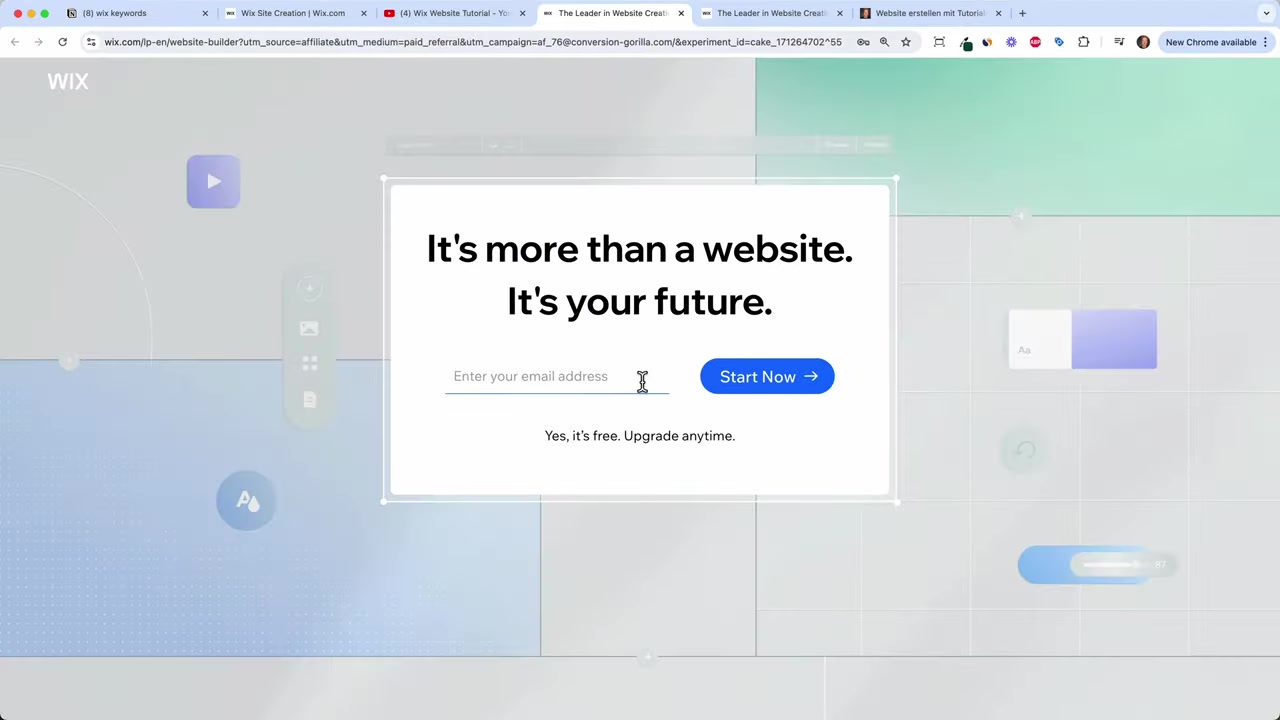
Commence par visiter Wix via ce lien partenaire. Tu peux t'inscrire gratuitement avec ton adresse e-mail et tester toutes les fonctionnalités sans frais.
Une fois connecté, Wix te propose directement de démarrer la conversation avec son IA. C'est à ce moment que tout commence.
3. Répondre aux questions de l'IA Wix
L'IA de Wix te pose une série de questions pour comprendre ton projet. Voici les types de questions auxquelles tu devras répondre :
- Quel type de site créez-vous ? (portfolio, blog, boutique, etc.)
- Quel est le nom de votre site ou de votre marque ?
- Quels contenus ou services proposez-vous ?
- Avez-vous besoin de fonctionnalités spécifiques ? (formulaire de newsletter, intégration vidéo, etc.)
- Quel est votre argument de vente unique ?
Plus tu donnes d'informations précises à l'IA, meilleurs seront le texte, le design et les images générés pour ton site.
4. Génération automatique du site par l'IA
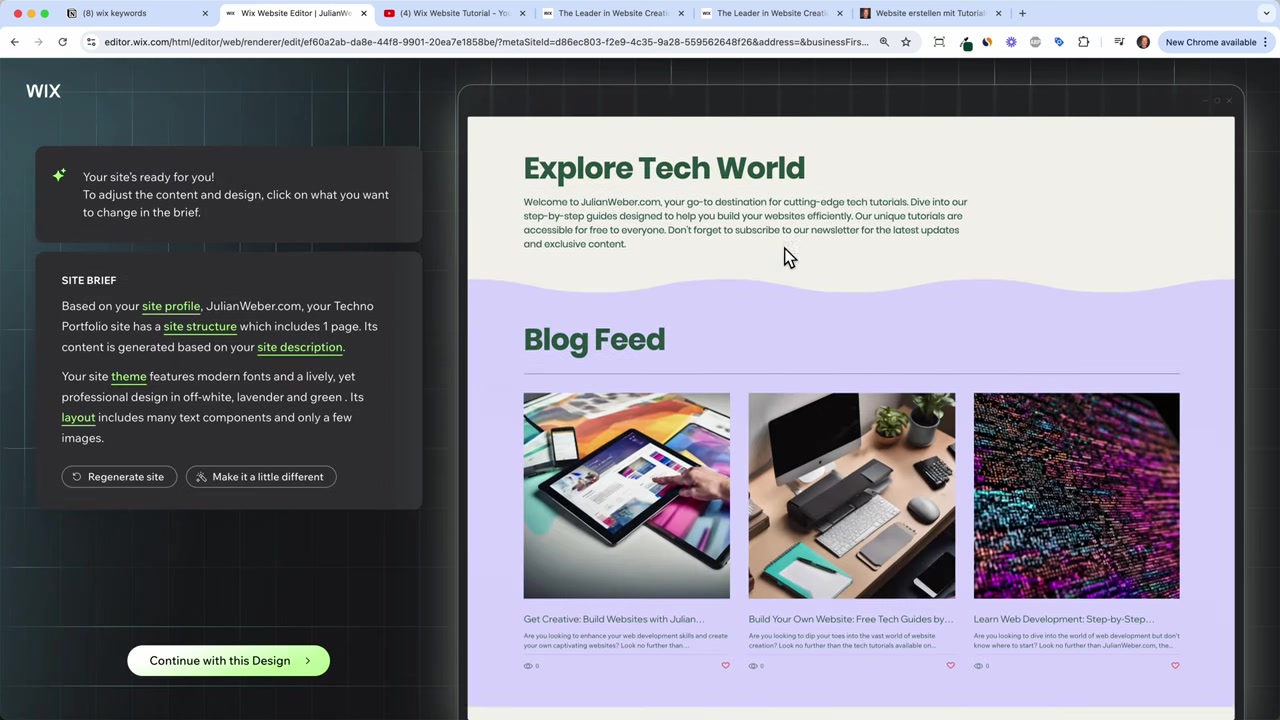
Une fois les questions répondues, l'IA de Wix génère ton site en temps réel. Tu peux la voir ajouter le texte, les images et le style CSS progressivement.
Le résultat est un site complet avec une page d'accueil, une section de présentation, une zone pour tes contenus clés et même un formulaire de newsletter si tu l'as demandé.
C'est une excellente base de départ — tu n'as plus qu'à personnaliser les détails.
5. Personnaliser le profil et la structure de ton site Wix
Dans le tableau de bord Wix, tu peux modifier le profil du site : le nom, la description, ton logo et tes coordonnées. Ces informations seront utilisées pour régénérer le site automatiquement.
Tu peux aussi ajuster la structure du site : supprimer des sections que tu ne veux pas (comme une section musique), en ajouter de nouvelles (vidéos, section À propos, formulaire de contact), puis cliquer sur Appliquer pour que l'IA mette tout à jour.
6. Modifier le thème et les couleurs avec l'IA
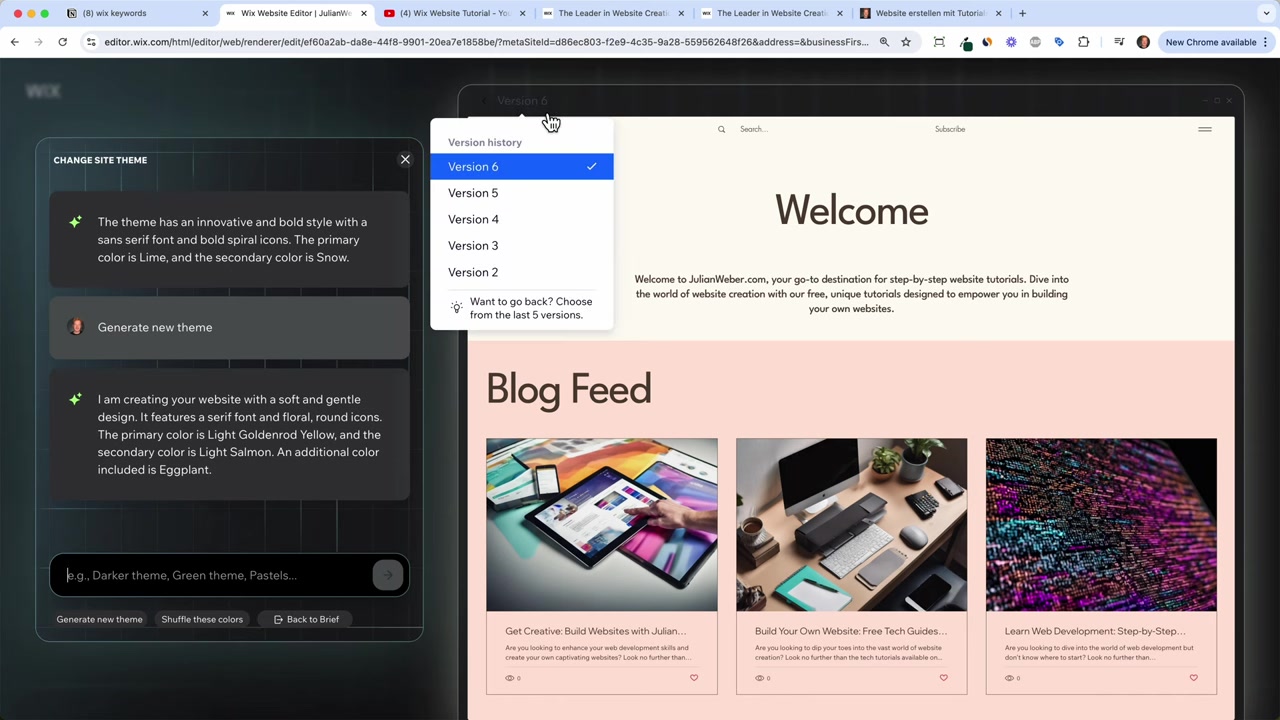
Tu peux demander à l'IA de Wix de changer le thème visuel à tout moment. Il suffit de lui dire, par exemple :
- "Génère un nouveau thème"
- "Utilise ma couleur préférée"
- "Rends le design plus sombre"
L'IA génère une nouvelle version du design que tu peux comparer aux versions précédentes. Wix conserve un historique des versions pour que tu puisses toujours revenir en arrière.
7. Éditer le contenu dans l'éditeur Wix
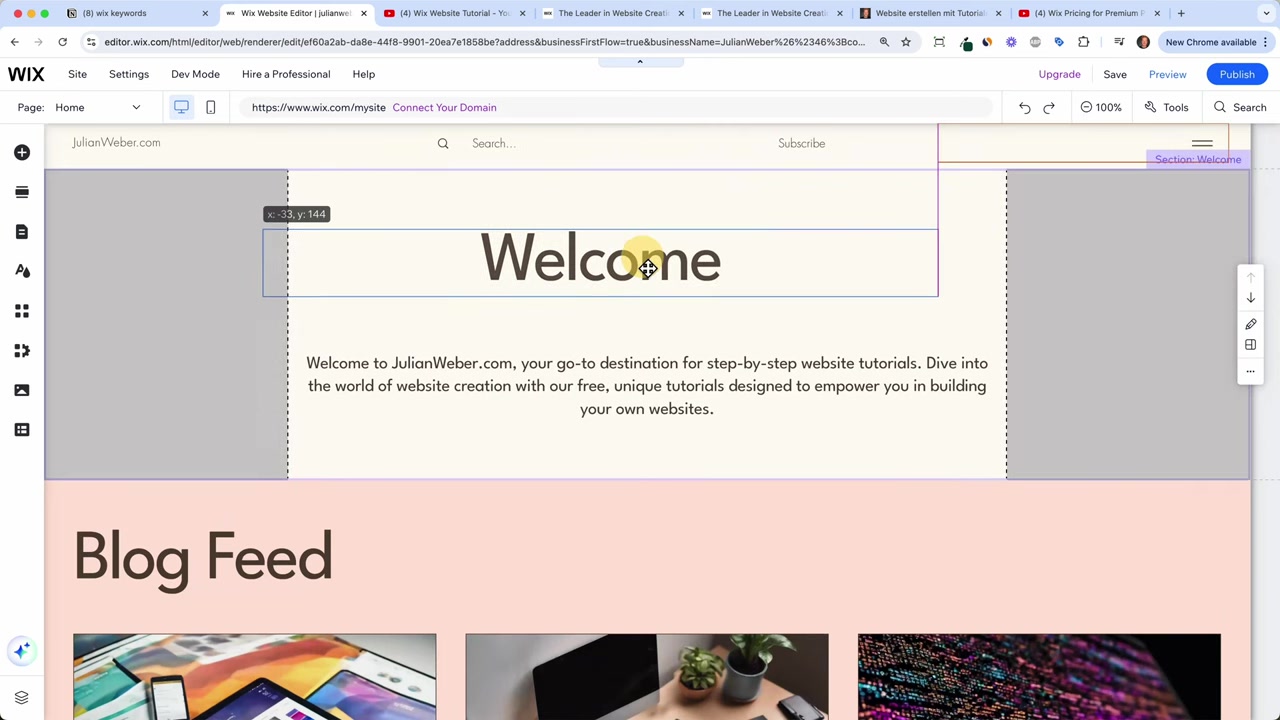
Une fois satisfait du design, clique sur Continuer avec ce design. Tu arrives dans l'éditeur classique de Wix.
C'est un éditeur par glisser-déposer : tu peux déplacer, modifier ou supprimer n'importe quel élément. Tu peux aussi éditer les textes directement, ajouter tes propres vidéos YouTube, et gérer le flux de ton blog.
Le site généré par l'IA contient déjà du texte pertinent et des images adaptées à ton activité. Il suffit de les remplacer par tes propres contenus.
8. Ajouter une vidéo à ton site Wix
Si ton site contient une section vidéo, tu peux facilement y intégrer une de tes vidéos YouTube.
Clique sur la section vidéo, puis sur Gérer les paramètres. Colle l'URL de ta vidéo et clique sur Ajouter la vidéo. Ta vidéo apparaît immédiatement sur ton site.
9. Publier ton site et connecter un domaine personnalisé
Lorsque ton site est prêt, tu peux le publier. Wix t'attribue automatiquement un sous-domaine gratuit (par exemple tonnom.wixsite.com/tonsite).
Si tu veux un vrai nom de domaine professionnel, clique sur Connecter un domaine. Tape le nom de domaine souhaité, acquiers-le et connecte-le à ton site Wix en quelques clics.
Pour les plans Wix et les options de domaine, tu peux consulter notre article sur les réductions et offres Wix.
10. Wix AI Website Builder est-il fait pour les débutants ?
Absolument. Le constructeur IA de Wix est conçu pour les personnes qui n'ont aucune expérience en design ou en développement web.
Le format de conversation guidée te permet de créer un site complet sans jamais toucher à une ligne de code. L'IA s'occupe du design, du texte et de la structure.
Même si tu es débutant complet, tu peux obtenir un résultat professionnel en moins de 15 minutes.
11. Wix AI vs Wix Templates : quelle méthode choisir ?
Wix propose deux façons de créer un site :
Avec l'IA : Tu réponds à des questions, l'IA génère un site personnalisé. C'est rapide et ne nécessite aucune compétence.
Avec les templates : Tu choisis un modèle parmi des centaines, puis tu le personnalises manuellement. C'est plus flexible mais demande plus de temps.
Si tu veux aller vite et obtenir quelque chose d'adapté à ton activité dès le départ, l'IA est le meilleur choix. Tu peux aussi consulter notre guide sur les templates Wix pour explorer la méthode classique.
12. Combien coûte Wix ?
Wix est gratuit à essayer. Tu peux créer et éditer ton site sans dépenser un centime.
Pour publier ton site sur un domaine personnalisé et supprimer les publicités Wix, tu devras passer à un plan payant. Les plans varient selon tes besoins (site vitrine, boutique en ligne, etc.).
Consulte notre article détaillé sur les réductions Wix pour bien choisir ton plan.
Frequently Asked Questions
Le Wix AI Website Builder est-il vraiment gratuit ?
Puis-je modifier mon site après que l'IA l'a généré ?
L'IA de Wix parle-t-elle français ?
Combien de temps faut-il pour créer un site avec Wix AI ?
Puis-je changer le thème ou les couleurs après la génération ?
Est-ce que je peux intégrer mes vidéos YouTube dans mon site Wix ?
Wix AI convient-il pour une boutique en ligne ?
Puis-je ajouter un formulaire de newsletter avec Wix AI ?
13. Divulgation
Certains liens présents dans cet article sont des liens d'affiliation. Si tu effectues un achat via ces liens, je perçois une petite commission sans frais supplémentaires pour toi. Tout le contenu est fourni à titre informatif uniquement, sans aucune garantie. Ce contenu ne constitue pas un conseil financier, juridique, fiscal ou en investissement.
Related Articles

5 Dec 2024
Wix Templates : Comment Choisir le Bon Modèle pour Ton Site Web
Tu veux créer un site web avec Wix mais tu ne sais pas quel modèle choisir ? Dans ce guide, on t'explique tout : les différents types de templates Wix, comment les parcourir, et comment sélectionner c...

18 Dec 2025
Wix Réduction : Comment obtenir une offre sur votre plan Wix
Vous souhaitez créer un site web avec Wix sans exploser votre budget ? Dans cette vidéo, Julian Weber vous montre pas à pas comment accéder aux offres promotionnelles de Wix, comprendre les différence...

2 Dec 2024
Creare un Sito Web con Wix AI: Tutorial Passo Passo
Vuoi creare un sito web professionale senza sapere programmare? Il costruttore AI di Wix rende tutto incredibilmente semplice. In questo tutorial ti mostro passo passo come usare Wix AI per generare u...