Creare un Sito Web con Wix AI: Tutorial Passo Passo
Vuoi creare un sito web professionale senza sapere programmare? Il costruttore AI di Wix rende tutto incredibilmente semplice. In questo tutorial ti mostro passo passo come usare Wix AI per generare un sito completo — con testi, immagini e layout — partendo da una semplice conversazione con l'intelligenza artificiale.
1. Cos'è il Costruttore AI di Wix?
Wix ha recentemente lanciato una versione aggiornata del suo AI Website Builder, chiamata Lia. A differenza dei metodi tradizionali — dove si sceglie un template e si modifica manualmente — con Lia basta rispondere ad alcune domande in chat.
L'intelligenza artificiale analizza le tue risposte e genera automaticamente un sito con testi personalizzati, immagini pertinenti e un layout professionale. È il modo più veloce per avere un sito online oggi.
2. Iscriversi a Wix e Avviare Lia
Per iniziare, clicca sul link nella descrizione per registrarti gratuitamente con il tuo indirizzo email. Non è richiesta alcuna carta di credito per la prova gratuita.
Una volta effettuato l'accesso, Wix ti presenterà subito Lia, la sua assistente AI. Da qui parte la magia: una semplice chat in cui racconti il tuo progetto.
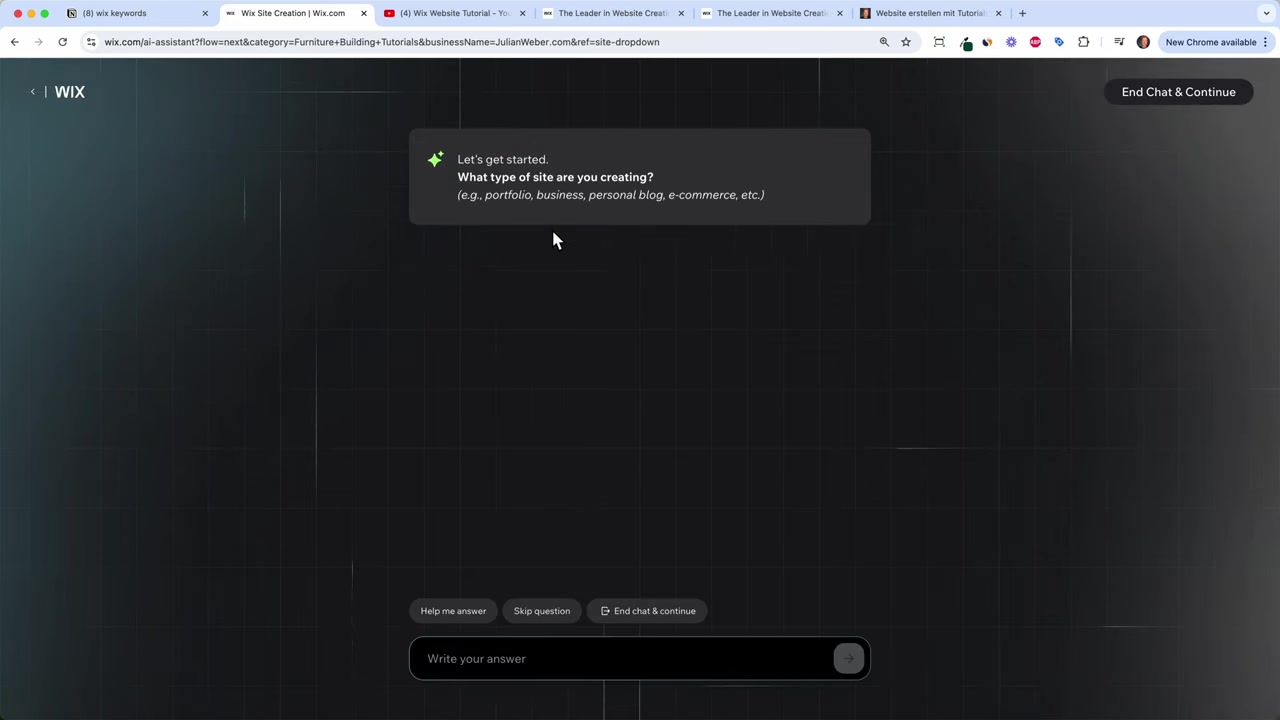
3. Descrivere il Tuo Sito a Lia
Lia ti pone una serie di domande per capire cosa vuoi realizzare. Prima ti chiede che tipo di sito stai creando. Più sei specifico, migliori saranno i risultati.
Nel tutorial, ad esempio, ho risposto che sono uno YouTuber con tutorial tecnici. Lia mi ha poi chiesto il nome del canale, gli argomenti trattati e le funzionalità desiderate — come un modulo di iscrizione alla newsletter.
Infine ti chiede il tuo punto di forza unico. Sii creativo: racconta la tua idea di business con parole tue. Più dettagli fornisci, più il sito generato sarà su misura.
4. Generare il Design con l'AI di Wix
Dopo aver risposto alle domande, clicca su Genera design e osserva Wix al lavoro. L'AI costruisce il sito in tempo reale: prima aggiunge i testi, poi le immagini e infine il CSS.
Il risultato include già sezioni complete: un'intestazione con headline, un feed del blog, video, un modulo newsletter e un footer con i contatti. Tutto generato automaticamente.
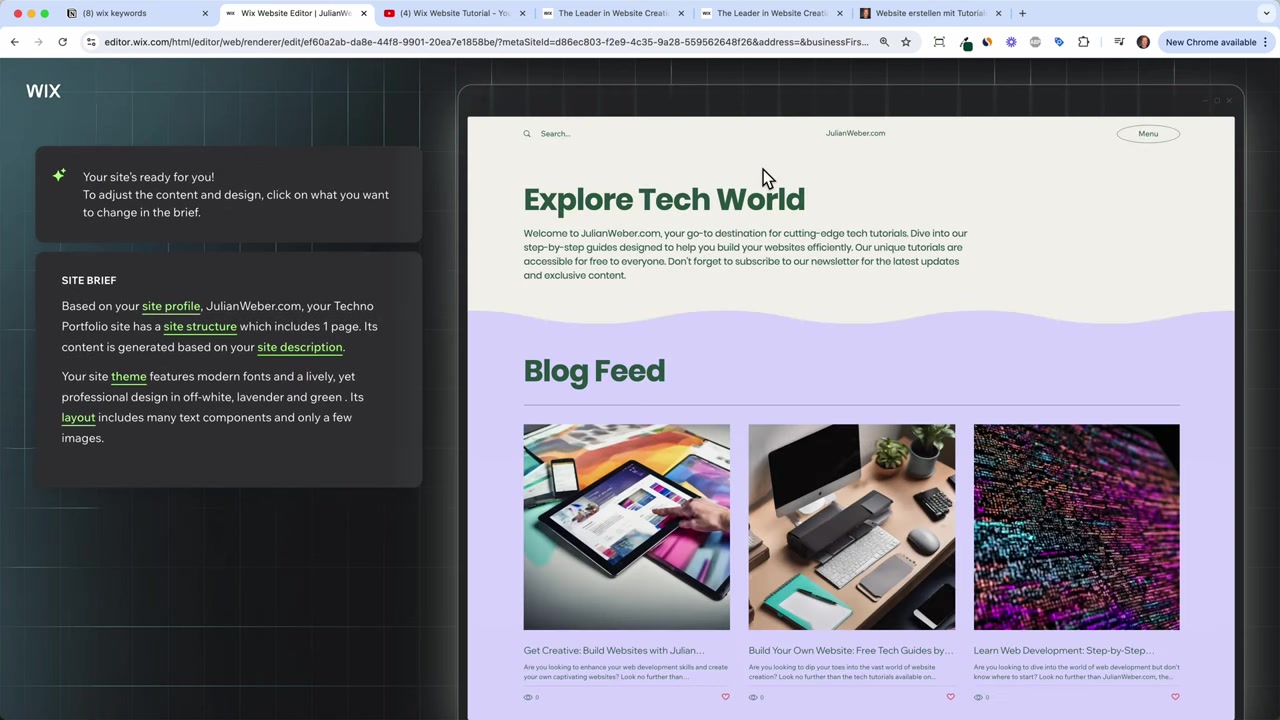
5. Modificare il Profilo e la Struttura del Sito
Una volta generato il sito, puoi entrare nella sezione Profilo del sito per aggiornare il nome, la descrizione e caricare il tuo logo. Applica le modifiche e Wix rigenera il sito automaticamente con i nuovi dati.
Puoi anche intervenire sulla struttura: rimuovere sezioni che non ti servono (come una sezione musica), aggiungere elementi come video, una pagina About o una sezione contatti. Basta dirlo a Lia e cliccare su Applica.
6. Personalizzare il Tema e i Colori con Wix AI
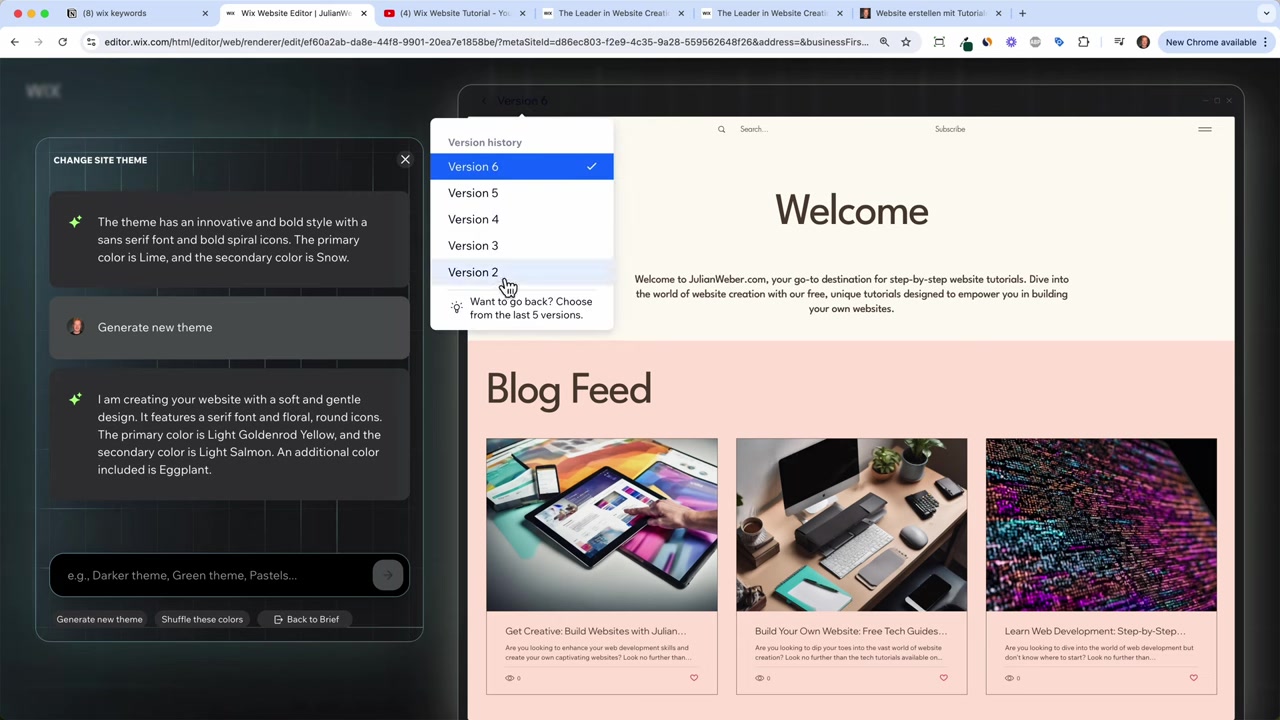
Vuoi cambiare l'aspetto grafico? Nella chat di Lia puoi chiedere di generare un nuovo tema, rendere il sito più scuro, più luminoso o usare un colore specifico.
Lia genera più versioni del tema — versione 2, versione 3 e così via — e puoi navigare tra di esse per scegliere quella che ti piace di più. È un processo iterativo: continua a chiedere finché non sei soddisfatto.
7. Aprire l'Editor Wix e Personalizzare i Contenuti
Quando sei soddisfatto del design generato dall'AI, clicca su Continua con questo progetto, assegna un nome al sito e accedi all'editor drag-and-drop di Wix.
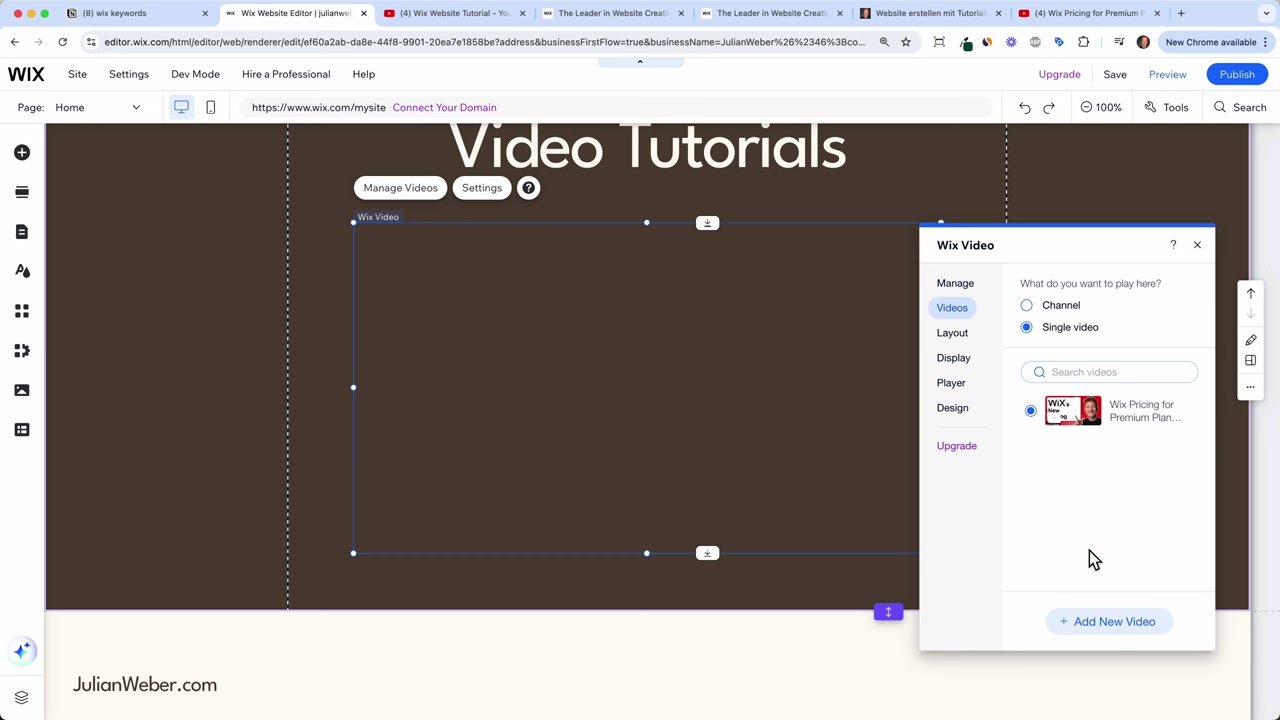
Qui puoi modificare ogni elemento: testi, immagini, video e molto altro. Ad esempio, puoi sostituire i video segnaposto con i tuoi video reali semplicemente incollando l'URL.
Vuoi approfondire i template disponibili prima di usare l'AI? Dai un'occhiata alla nostra guida sui template Wix per capire quale approccio fa per te.
8. Pubblicare il Sito e Collegare il Dominio
Una volta terminata la personalizzazione, puoi pubblicare il sito. Wix ti assegna automaticamente un dominio gratuito del tipo nomeutente.wixsite.com/nomesito.
Per un aspetto più professionale, puoi collegare un dominio personalizzato: clicca su Collega dominio, inserisci il nome che vuoi e segui le istruzioni. In pochi minuti il tuo sito sarà raggiungibile con il tuo URL.
9. Quanto Costa Wix?
Wix è completamente gratuito per iniziare e testare tutte le funzionalità. Con il piano gratuito puoi creare e pubblicare il tuo sito, anche se con un dominio Wix.
Per collegare un dominio personalizzato e rimuovere il branding Wix, è necessario passare a un piano a pagamento. Vuoi confrontare le opzioni? Leggi la nostra guida completa su piani e prezzi di Wix.
10. Wix AI è Adatto ai Principianti?
Assolutamente sì. Il costruttore AI di Wix è pensato proprio per chi non ha esperienza di design o programmazione. Non devi scrivere una sola riga di codice.
La chat con Lia è intuitiva e guidata: ti fa domande semplici e trasforma le tue risposte in un sito professionale. È probabilmente il modo più accessibile per avere un sito online oggi.
11. Wix AI vs Template Tradizionali: Quale Scegliere?
Con i template tradizionali scegli un modello preconfezionato e lo adatti alle tue esigenze. È un metodo collaudato e offre grande controllo creativo fin dall'inizio.
Con il costruttore AI invece il sito viene generato su misura per te in base alle informazioni che fornisci. È più rapido, ma richiede un po' di rifinitura successiva per personalizzare testi e immagini al meglio.
Se vuoi esplorare i template disponibili, consulta la nostra guida ai template Wix per avere un quadro completo.
12. Pro e Contro del Costruttore AI di Wix
Pro:
- Nessuna competenza tecnica richiesta
- Sito generato in pochi minuti
- Testi e immagini già inclusi e pertinenti
- Possibilità di iterare facilmente su tema e struttura
- Editor drag-and-drop per le modifiche finali
Contro:
- Le immagini generate dall'AI potrebbero richiedere sostituzione con foto reali
- Alcune sezioni generate potrebbero non essere necessarie
- Il dominio gratuito include il brand Wix nell'URL
Frequently Asked Questions
Wix AI è gratuito?
Devo sapere programmare per usare Wix AI?
Quanto tempo ci vuole per creare un sito con Wix AI?
Posso modificare il sito dopo che l'AI lo ha generato?
Come si collega un dominio personalizzato a Wix?
Wix AI genera anche i testi del sito?
Posso cambiare il tema dopo che il sito è stato generato?
Cosa succede se non mi piace il design generato dall'AI?
13. Divulgazione
Alcuni link in questo articolo sono link di affiliazione: se acquisti tramite di essi, potremmo ricevere una piccola commissione senza alcun costo aggiuntivo per te. Tutti i contenuti sono forniti a scopo puramente informativo e senza alcuna garanzia. Questo articolo non costituisce consulenza finanziaria, legale, fiscale o di investimento.
Related Articles

17 Dec 2025
Wix Piani e Prezzi: Come Scegliere il Piano Giusto per il Tuo Sito Web
Stai pensando di creare un sito web con Wix ma non sai quale piano scegliere? In questo articolo ti spiego passo dopo passo come iscriverti a Wix, quali sono le differenze tra i vari piani disponibili...
24 Sep 2025
TikTok Ads Tutorial Italiano: Come Creare Annunci di Successo!
Vuoi iniziare a fare pubblicità su TikTok ma non sai da dove partire? In questo tutorial imparerai passo dopo passo come creare la tua prima campagna su TikTok Ads Manager, dal scegliere l'obiettivo g...

28 Dec 2025
Come acquistare follower su TikTok in modo legale (senza bot)
Vuoi aumentare i follower su TikTok senza ricorrere a bot o servizi poco affidabili? In questo tutorial ti mostro esattamente come farlo in modo legale, usando TikTok Ads Manager — un metodo ufficialm...