Comment créer un site web avec IONOS – Créateur de site web IA
Vous souhaitez créer un site web professionnel sans avoir de compétences techniques ? Dans ce tutoriel complet, vous allez découvrir comment utiliser IONOS et son constructeur de site web propulsé par l'intelligence artificielle pour lancer votre présence en ligne en quelques étapes simples.
De la configuration du compte à la publication du site, en passant par la personnalisation du design et l'ajout de pages, ce guide couvre tout ce dont vous avez besoin. Suivez le lien partenaire ci-dessous pour commencer avec IONOS dès aujourd'hui.
1. Qu'est-ce que IONOS Website Builder ?
IONOS est un hébergeur web européen bien établi qui propose désormais un constructeur de site web basé sur l'intelligence artificielle. Contrairement aux constructeurs classiques, l'IA de IONOS génère automatiquement du texte, choisit des images adaptées et propose un design cohérent à partir de vos instructions.
L'interface est de type glisser-déposer, ce qui la rend accessible aux débutants. IONOS intègre également des outils SEO, un certificat SSL et un hébergement fiable directement inclus dans l'abonnement.
C'est une solution tout-en-un idéale pour créer un site vitrine, un portfolio, un blog ou même une boutique en ligne.
2. Créer votre compte IONOS et choisir un forfait
Commencez par cliquer sur le lien IONOS dans la description de la vidéo, puis naviguez vers la section Site web > Créateur de site web. IONOS met bien en avant ses fonctionnalités IA dès la page d'accueil.
Choisissez le forfait de démarrage, le moins cher, pour commencer. IONOS propose une garantie de remboursement de 30 jours, ce qui vous laisse le temps de tester sans risque.
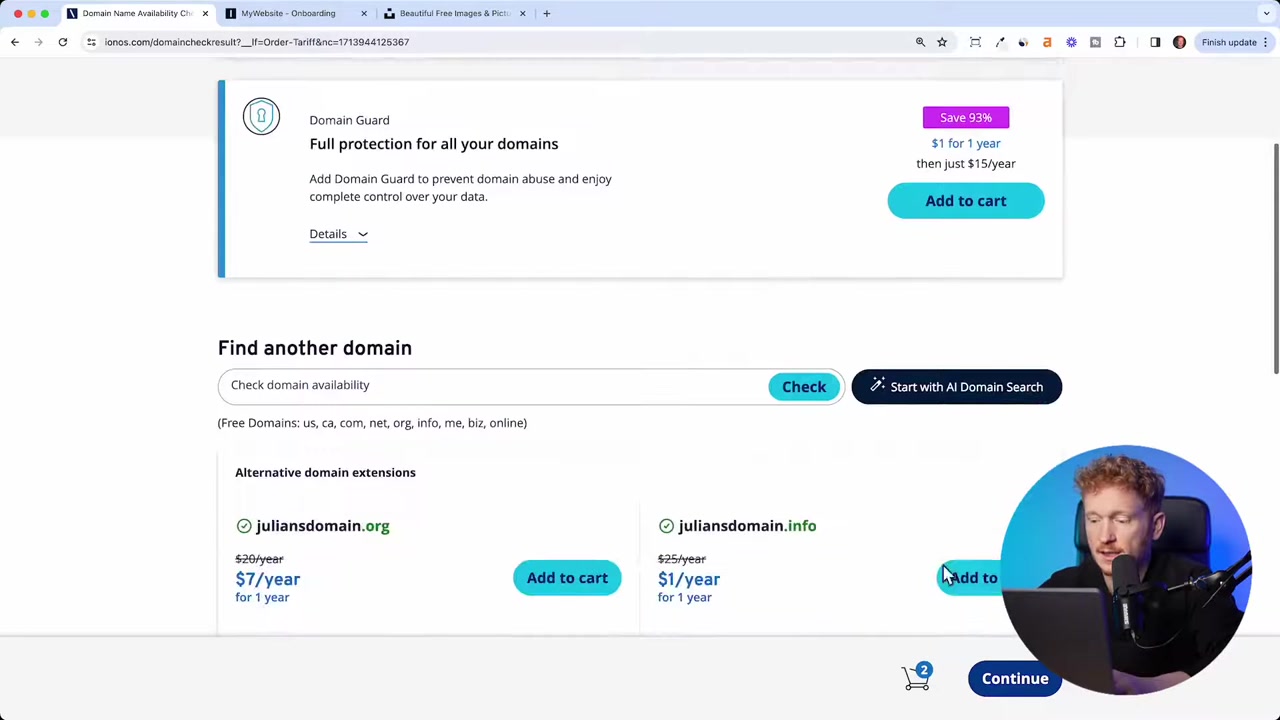
Ensuite, recherchez votre nom de domaine souhaité — par exemple juliandomain.com — vérifiez sa disponibilité et ajoutez-le à votre panier. Des options supplémentaires comme l'email marketing vous seront proposées, mais vous pouvez les ignorer dans un premier temps.
3. Donner des instructions à l'IA pour construire votre site web IONOS
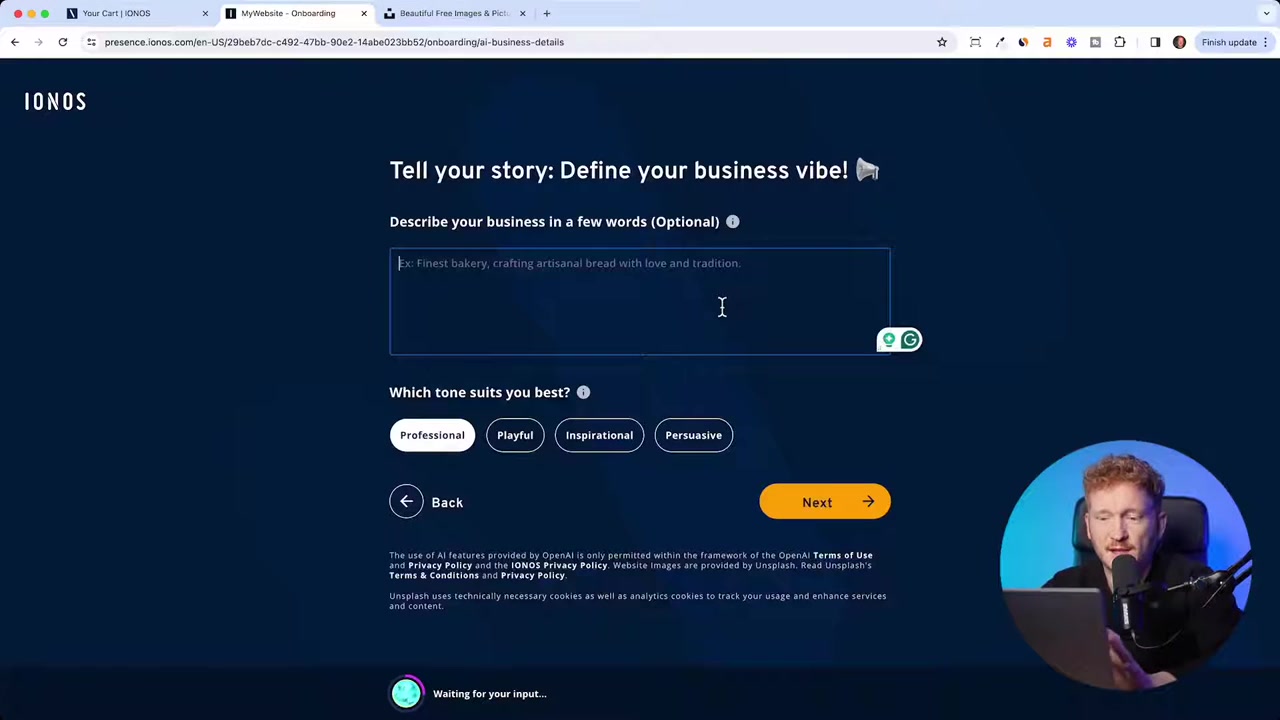
Une fois connecté, vous arriverez sur un écran vous invitant à créer votre site avec l'IA. Commencez par entrer le nom de votre entreprise, puis sélectionnez votre catégorie d'activité (agence de marketing, coiffeur, café, etc.).
Vient ensuite l'étape la plus importante : rédiger votre consigne. Plus vous êtes précis et détaillé dans votre description, plus l'IA sera capable de générer un site web adapté à vos besoins. Décrivez vos services, votre cible et ce qui vous rend unique.
Choisissez ensuite le ton de votre site (professionnel, ludique ou inspirant) ainsi qu'un style de design (moderne, classique, etc.) et une palette de couleurs. Vous pouvez tout modifier plus tard, donc ne vous bloquez pas à cette étape.
4. Présentation du tableau de bord IONOS
Après quelques secondes de génération, l'IA vous présente quatre versions de votre site web. Choisissez celle qui vous plaît le plus — la première est souvent la mieux équilibrée — puis patientez quelques instants pendant le chargement.
Vous arrivez ensuite sur le tableau de bord IONOS, votre zone d'administration centrale. Vous y trouverez vos statistiques de visites, l'accès à l'éditeur de site, des outils de marketing en ligne (suivi des concurrents, inscription Google Maps, email marketing) et une option pour activer le commerce en ligne.
Pour accéder à l'éditeur, cliquez simplement sur Modifier le site web.
5. Modifier le contenu de votre site web avec IONOS
L'éditeur IONOS vous permet de modifier chaque élément directement en cliquant dessus. Commencez par le titre principal : l'IA a déjà généré un texte, mais vous pouvez l'améliorer grâce au générateur de texte IA intégré à l'éditeur.
Cliquez sur un titre, puis choisissez d'améliorer le texte existant ou de générer une nouvelle version en précisant un ton souhaité (plus fiable, plus innovant, etc.). L'IA ajuste le contenu en temps réel.
Vous pouvez également modifier la taille de la police, mettre des passages en gras, et ajuster les paragraphes. Pensez à sélectionner tout le texte avant de changer la taille pour que la modification s'applique uniformément.
Pour les boutons, définissez un texte clair (par exemple « Contactez-nous ») et reliez-le à l'une de vos pages internes ou à une URL externe. Vous pouvez choisir entre un bouton fantôme (transparent) ou un bouton principal bien visible — préférez le bouton principal en haut de page pour attirer l'attention.
Pour les images, vous avez trois options : remplacer par votre propre photo, utiliser la bibliothèque d'images d'IONOS, ou générer une image avec l'IA. La génération IA est encore en développement, donc pour un résultat professionnel, il est conseillé d'utiliser vos propres photos ou des images gratuites depuis unsplash.com.
N'oubliez pas de configurer la section Contact : renseignez l'adresse email de destination du formulaire, votre numéro de téléphone et activez Google Maps pour afficher votre localisation.
6. Ajouter une nouvelle section à votre site web
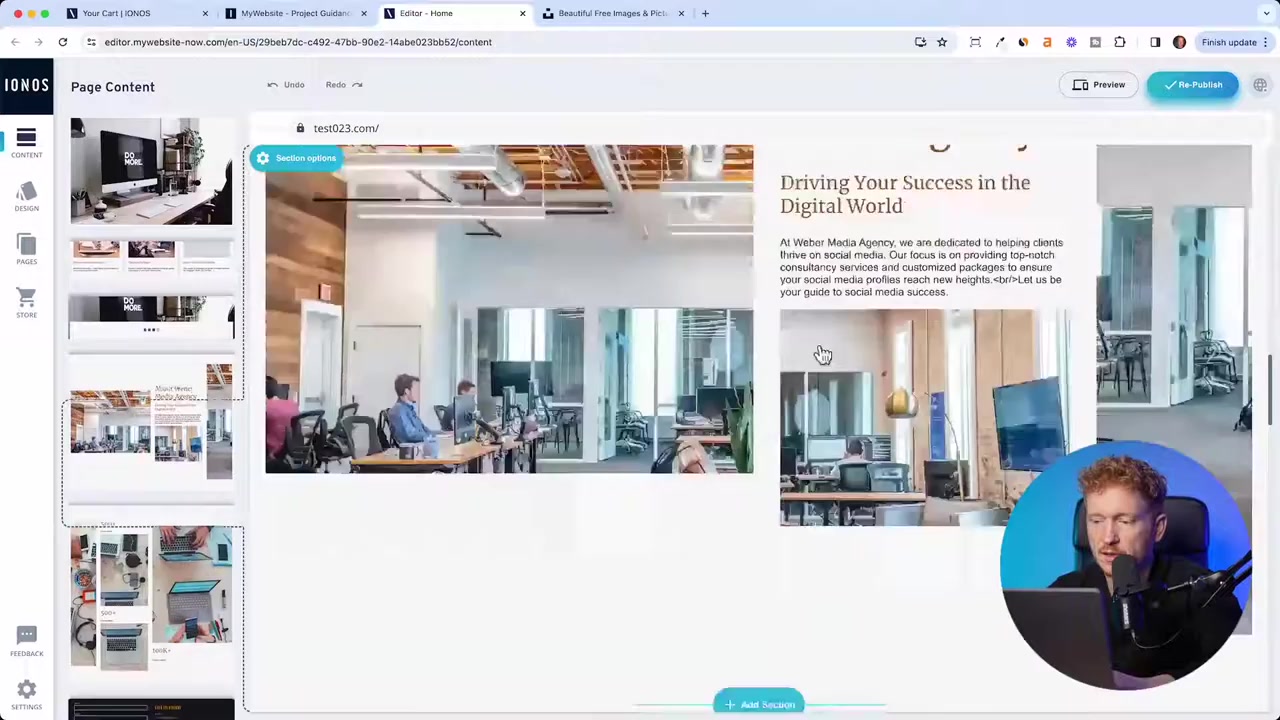
Pour enrichir votre site, vous pouvez ajouter des sections supplémentaires entre les blocs existants. Cliquez sur le bouton d'ajout de section, et IONOS vous propose une large sélection de styles : image avec texte, galerie photo, carte, vidéo, texte seul, etc.
Chaque style dispose de plusieurs variantes de mise en page. Choisissez celle qui correspond le mieux à votre contenu, puis cliquez sur Terminer pour l'insérer dans la page.
Une fois la section ajoutée, vous pouvez activer l'expérience d'édition flexible dans les options de la section. Cela vous permet de déplacer librement les éléments (image, titre, bouton) et de les redimensionner pour personnaliser la mise en page.
Dans les options de chaque section, vous pouvez également modifier l'image de fond et choisir la forme des bords de la section : arrondie, ondulée, nuageuse ou droite. C'est un moyen simple d'apporter une touche créative et originale à votre site.
Via l'onglet Éléments, vous pouvez ajouter ou supprimer des composants dans une section : titres H2/H3, descriptions, boutons, galeries d'images, icônes de réseaux sociaux. Supprimez ce dont vous n'avez pas besoin pour garder un design épuré.
7. Ajouter de nouvelles pages à votre site IONOS
Un site web professionnel comporte plusieurs pages. Cliquez sur Pages dans l'éditeur : vous verrez que l'IA a déjà créé une page d'accueil, une page À propos, une page de contact, ainsi que les mentions légales et la politique de confidentialité.
Pour ajouter une nouvelle page, cliquez sur Ajouter nouveau, donnez-lui un nom (par exemple « Tarifs »), puis cliquez sur Ajouter. La page est créée vide — il vous suffit ensuite de cliquer sur Modifier le contenu et d'y ajouter vos sections.
Vous pouvez réorganiser l'ordre des pages dans le menu en les faisant glisser. Pour éviter un menu trop chargé, allez dans Style et définissez le nombre d'éléments visibles directement dans la barre de navigation (par exemple 4 items maximum).
8. Optimiser le SEO de votre site web
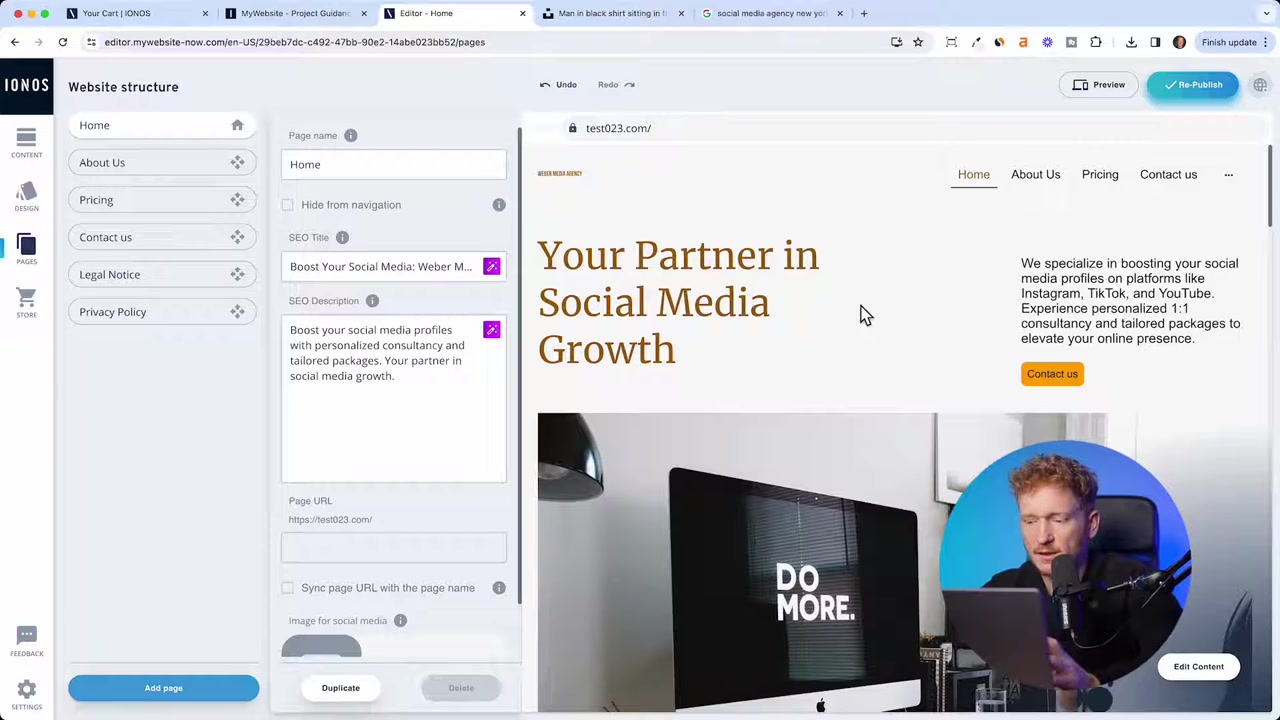
Pour chaque page, IONOS vous permet de définir un titre SEO et une description SEO distincts du nom affiché dans le menu. Ces métadonnées sont essentielles pour apparaître dans les résultats de Google.
Incluez les mots-clés que vos clients potentiels tapent réellement sur Google. Par exemple, pour une agence de médias sociaux à Paris : « agence de gestion réseaux sociaux Paris » ou « consultant Instagram freelance ».
IONOS intègre un générateur de texte IA pour vous aider à rédiger automatiquement vos titres et descriptions SEO. Cliquez simplement sur le bouton IA et laissez-le générer une proposition basée sur votre activité.
N'oubliez pas également de configurer une image pour les réseaux sociaux (Open Graph) pour chaque page principale. C'est la vignette qui s'affiche lorsque quelqu'un partage votre page sur WhatsApp, LinkedIn ou TikTok. Vous pouvez créer cette image facilement sur canva.com.
Renseignez le SEO pour toutes vos pages de services — c'est ce qui permettra à votre site de générer du trafic organique sur le long terme.
9. Adapter le design et l'identité visuelle de votre site
Accédez à la section Design pour personnaliser les couleurs globales de votre site. Si vous avez une charte graphique, entrez directement votre code couleur hexadécimal pour que vos couleurs de marque soient appliquées partout.
Choisissez également votre police de caractères parmi les options disponibles : Poppins, Lato, Montserrat, etc. La typographie contribue beaucoup à l'identité visuelle et à la lisibilité de votre site.
Pour le logo, IONOS affiche par défaut le nom de votre entreprise en texte. Si vous avez un logo créé sur Canva, téléchargez-le directement pour remplacer le texte et renforcer votre image de marque.
10. Publier votre site web et connecter votre domaine
Une fois votre site prêt, cliquez sur Aperçu pour vérifier le rendu sur ordinateur, tablette et mobile. IONOS adapte automatiquement la mise en page à tous les appareils — un point très important pour l'expérience utilisateur et le référencement.
Si tout vous convient, cliquez sur Publier. Votre site sera d'abord accessible sous un domaine de test. Pour le rendre professionnel, retournez sur le tableau de bord IONOS, puis cliquez sur Connecter le domaine.
Si vous avez acheté votre nom de domaine lors de l'inscription, la connexion est automatique. IONOS activera également le certificat SSL pour sécuriser les communications entre votre site et vos visiteurs.
11. Combien coûte IONOS Website Builder ?
IONOS propose plusieurs forfaits pour son constructeur de site web. Le forfait de démarrage est le moins cher et convient parfaitement pour un premier site vitrine ou portfolio.
Chaque forfait inclut un nom de domaine, un hébergement, un certificat SSL et l'accès au constructeur IA. Des forfaits plus avancés débloquent des fonctionnalités e-commerce, l'email marketing ou des statistiques avancées.
IONOS propose également une garantie de remboursement de 30 jours, ce qui vous permet de tester la plateforme sans engagement. Consultez le site officiel IONOS pour voir les tarifs actuels selon votre pays.
12. IONOS est-il adapté aux débutants ?
Oui, IONOS Website Builder est conçu pour être accessible à tous, même sans expérience en développement web. L'interface glisser-déposer est intuitive et l'IA fait une grande partie du travail de conception à votre place.
Le fait de pouvoir décrire son projet en langage naturel et d'obtenir un site web complet en quelques secondes est un véritable avantage pour les débutants. Il n'y a pas besoin de coder quoi que ce soit.
La courbe d'apprentissage reste très courte. En suivant ce tutoriel, vous serez capable de créer et publier un site professionnel en moins d'une heure.
13. IONOS vs Wix : quelle solution choisir ?
IONOS et Wix sont deux constructeurs de sites web populaires, mais ils s'adressent à des profils légèrement différents.
Wix offre une plus grande flexibilité de design et un écosystème d'applications très riche. IONOS mise sur la simplicité, la rapidité de création grâce à l'IA et un hébergement européen conforme aux normes RGPD, ce qui est un atout non négligeable pour les entreprises basées en France ou en Europe.
Si vous cherchez à créer un site rapidement avec l'aide de l'IA sans vous perdre dans des dizaines d'options, IONOS est un excellent choix. Si vous avez besoin de personnalisation avancée et d'un grand nombre d'intégrations tierces, Wix peut être plus adapté. Retrouvez notre guide sur Wix réduction si vous souhaitez comparer les prix.
14. Les avantages et inconvénients d'IONOS
Avantages d'IONOS :
- Création de site ultra rapide grâce à l'IA
- Interface glisser-déposer simple et intuitive
- Hébergement européen conforme au RGPD
- Certificat SSL inclus dans tous les forfaits
- Outils SEO intégrés directement dans l'éditeur
- Garantie de remboursement de 30 jours
- Fonctionnalité e-commerce disponible
Inconvénients d'IONOS :
- La génération d'images par IA est encore perfectible
- La flexibilité de mise en page reste plus limitée que Wix ou Squarespace
- L'expérience d'édition flexible est encore en phase de test
Frequently Asked Questions
Peut-on créer un site e-commerce avec IONOS ?
Est-ce que IONOS inclut un nom de domaine gratuit ?
Puis-je changer le design de mon site après l'avoir créé avec l'IA ?
IONOS est-il disponible en français ?
Mon site IONOS sera-t-il adapté aux mobiles ?
Comment connecter mon propre domaine à IONOS ?
IONOS propose-t-il des outils SEO ?
Est-il possible d'utiliser ses propres images sur IONOS ?
15. Divulgation
Cet article contient des liens d'affiliation. Si vous effectuez un achat via ces liens, je perçois une commission sans frais supplémentaires pour vous. Tout le contenu est fourni à titre informatif uniquement, sans garantie d'aucune sorte. Ce contenu ne constitue pas un conseil financier, juridique, fiscal ou en investissement.
Related Articles

27 Sep 2025
Lancer des publicités TikTok en 7 min – Tutoriel en français
Tu veux te lancer sur TikTok Ads mais tu ne sais pas par où commencer ? Ce tutoriel rapide te montre comment créer et configurer ta première campagne publicitaire TikTok en moins de 7 minutes. Parfait...

18 Dec 2025
Wix Réduction : Comment obtenir une offre sur votre plan Wix
Vous souhaitez créer un site web avec Wix sans exploser votre budget ? Dans cette vidéo, Julian Weber vous montre pas à pas comment accéder aux offres promotionnelles de Wix, comprendre les différence...

3 May 2024
Come creare un sito web con IONOS – Tutorial 2026 – Costruttore di siti web AI
Vuoi creare un sito web professionale senza dover scrivere una riga di codice? In questo tutorial ti mostro come usare IONOS AI Website Builder per costruire un sito completo, passo dopo passo. Dall'a...