Wix Website Maken in 2026 – Stap-voor-Stap Nederlandse Tutorial
Wil je een mooie, professionele website maken zonder technische kennis? Met Wix bouw je stap voor stap je eigen site – van sjabloon kiezen tot publiceren met je eigen domeinnaam. In deze tutorial doorlopen we het hele proces in het Nederlands, zodat jij vandaag nog live kunt gaan.
Via de link hieronder kun je gratis aan de slag met Wix. Het is een partnerlink waarmee je je gratis proefversie activeert en tegelijkertijd dit kanaal steunt.
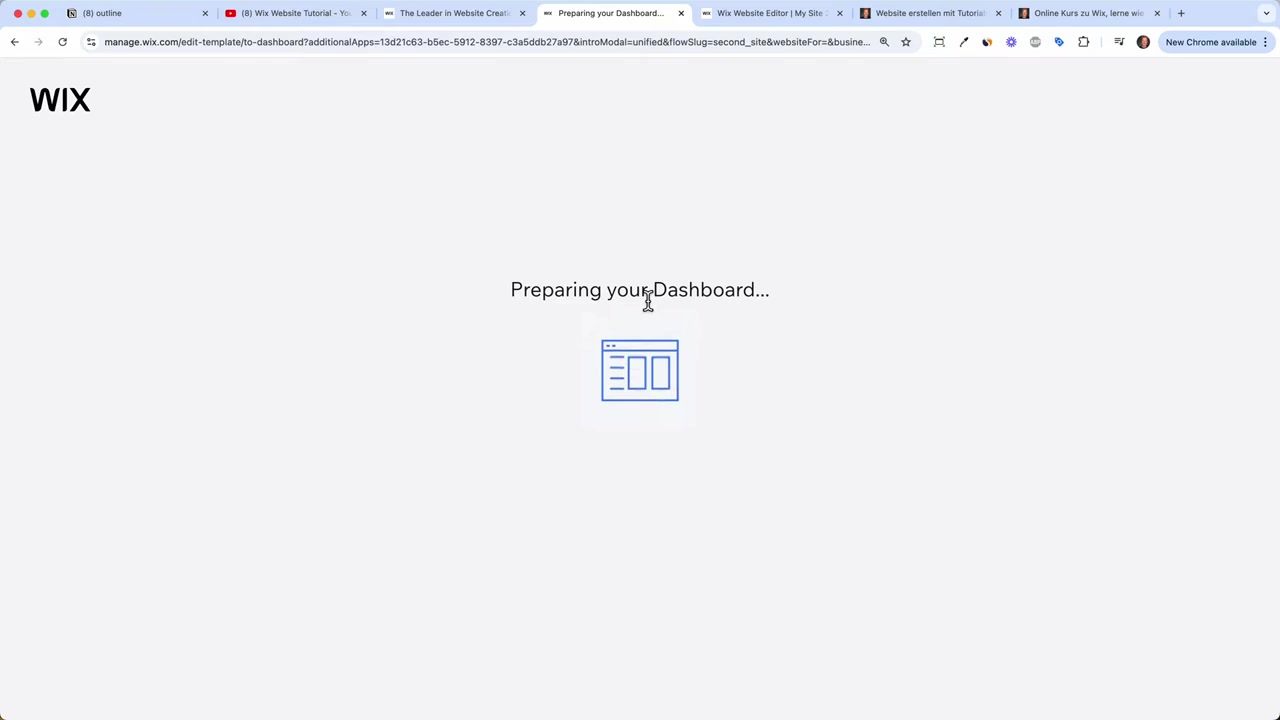
1. Aanmelden bij Wix en je dashboard instellen
Klik op de link in de beschrijving en meld je aan met je e-mailadres. Na het aanmelden kom je terecht in het Wix-dashboard – de achterkant van je website.
Vanuit het dashboard beheer je alles: marketing, analytics, je inbox en meer. Wix toont een handige to-do-lijst om je op weg te helpen.
Klik op 'Site ontwerpen' om direct met het visuele gedeelte van je website te beginnen.
2. De juiste Wix-sjabloon kiezen voor jouw website
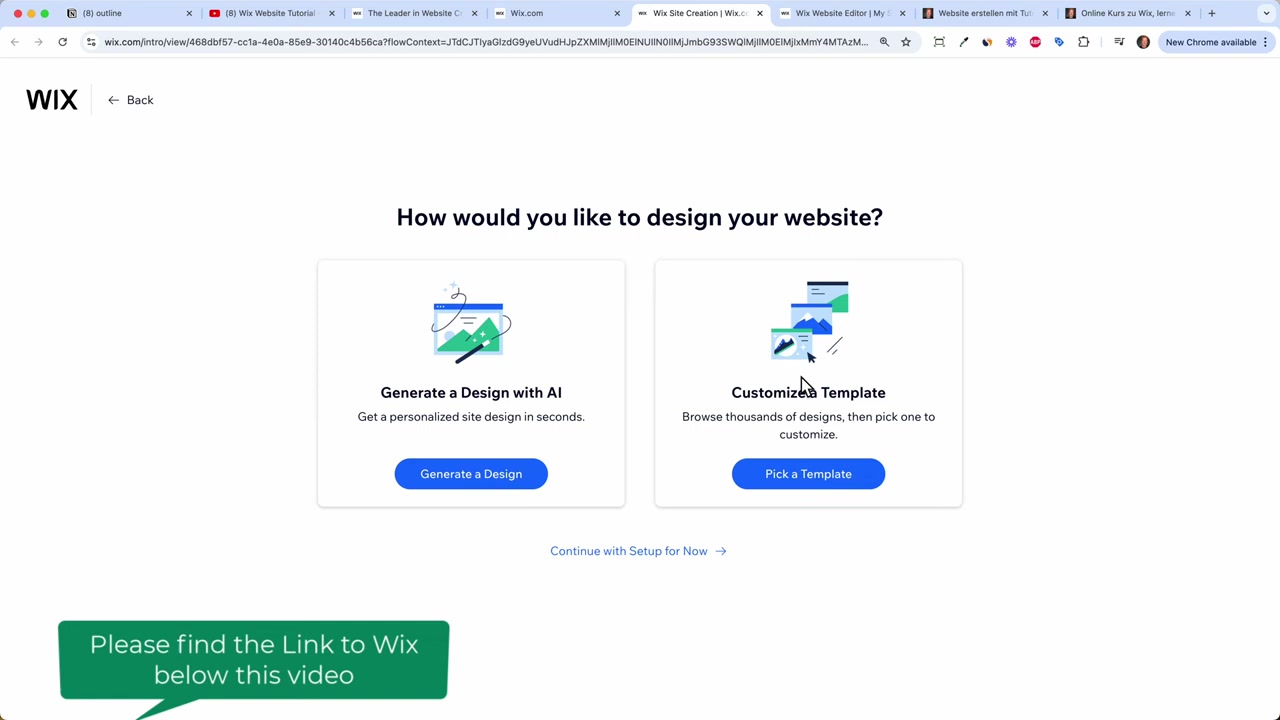
Wix biedt duizenden professionele sjablonen, verdeeld over categorieën zoals bedrijven, gezondheid, fotografie, portfolio's en webshops.
Kies een sjabloon dat je meteen aanspreekt. Het is belangrijk dat het ontwerp al dicht bij jouw wensen ligt, zodat je later niet alles hoeft om te gooien.
Bevalt een sjabloon je? Klik op 'Bekijken' om een voorbeeld te zien en daarna op 'Site bewerken' om de editor te openen.
3. Wegwijs in de Wix Editor
Zodra de editor opent, begroet de Wix AI je met een promptvenster. Typ hier een beschrijving van jezelf of je bedrijf – hoe meer je invult, hoe beter de AI je teksten genereert.
De editor werkt als een drag-and-drop omgeving, vergelijkbaar met Word of PowerPoint. Je klikt op een element, past het aan en ziet het resultaat direct.
Aan de linkerkant vind je alle tools: elementen toevoegen, pagina's beheren en de app-marktplaats.
4. Tekst bewerken in Wix: koppen en alinea's aanpassen
Klik op een tekstelement om het te bewerken. Je kunt het lettertype aanpassen, tekst vet of cursief maken, onderstrepen of de kleur wijzigen.
De AI heeft al tekst gegenereerd op basis van jouw prompt. Pas die naar eigen wens aan.
Let op de grijze stippellijnen in de editor – dit zijn de grenzen voor mobiele weergave. Zorg dat je tekst altijd binnen deze randen blijft.
5. Afbeeldingen wijzigen en eigen foto's uploaden
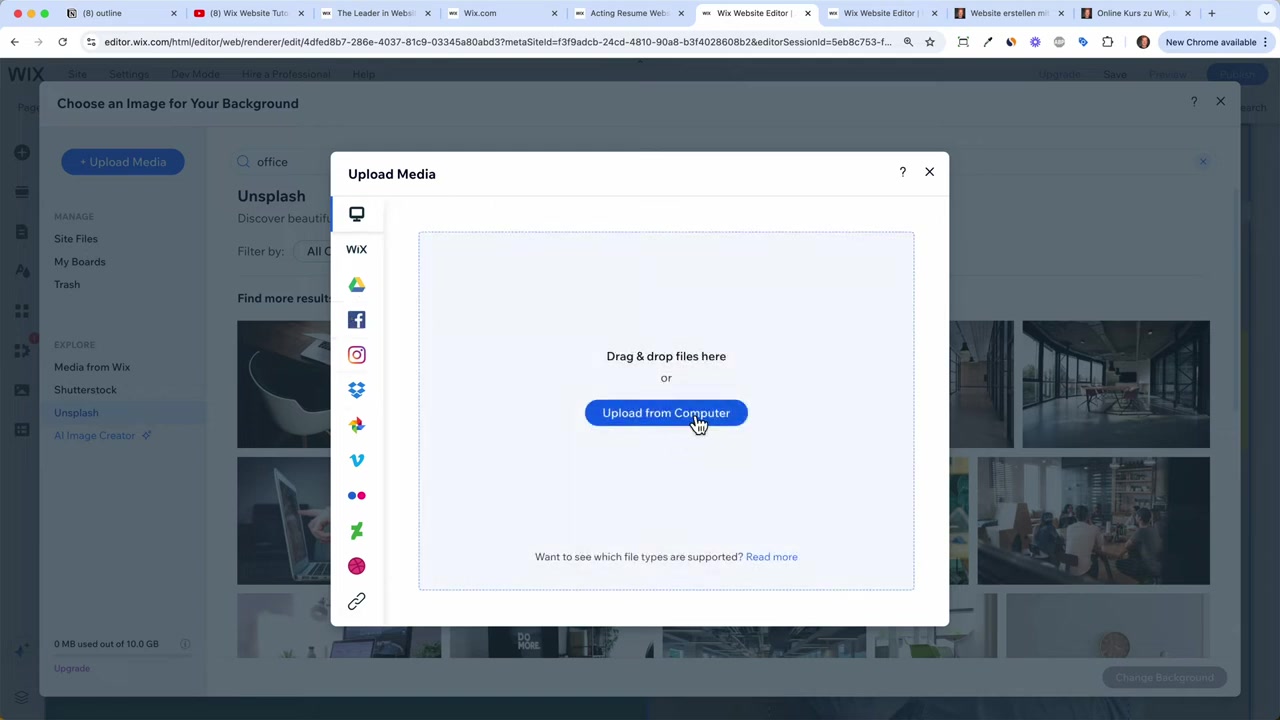
Klik op een afbeelding en kies 'Achtergrondafbeelding wijzigen'. Je kunt kiezen uit gratis stockfoto's van Wix, een AI-afbeelding laten genereren of je eigen foto uploaden.
Upload je foto eenvoudig vanaf je computer. Na het uploaden klik je op 'Achtergrond wijzigen' om de afbeelding toe te passen.
Wil je de afbeelding bijsnijden of bewerken? Dat kan ook direct vanuit de editor.
6. Een nieuwe sectie toevoegen aan je homepage
Scroll naar beneden op je homepage en klik op 'Sectie toevoegen'. Aan de linkerkant opent een menu met tientallen kant-en-klare secties.
Kies uit team-secties, contactsecties, welkomstsecties en meer. Sleep de gewenste sectie naar de juiste positie.
Secties zijn ook eenvoudig te verplaatsen: sleep ze omhoog of omlaag om de volgorde op je pagina te wijzigen.
7. Sociale media-iconen en nieuwe elementen toevoegen
Klik op 'Elementen toevoegen' om sociale media-iconen, knoppen, galerijen, contactformulieren en meer toe te voegen. Sleep het gewenste element naar je sectie.
Via 'Layout' pas je de grootte en afstand van iconen aan. Koppel vervolgens je Instagram- of YouTube-URL zodat bezoekers direct worden doorgelinkt.
Wil je de achtergrondkleur van een sectie aanpassen? Klik op 'Achtergrond veranderen' en kies een kleur die past bij je huisstijl.
8. Je eigen video uploaden in Wix
Wil je een video tonen op je homepage? Klik op het video-element en voeg een YouTube-URL in of upload een video rechtstreeks vanaf je computer.
Via 'Instellingen → Video' selecteer je de video die je wilt tonen. Gebruik 'Layout → Compact' als de video te groot wordt weergegeven.
Zo laat je bezoekers direct zien wat jij maakt of aanbiedt.
9. De footer bewerken met je contactgegevens
De footer verschijnt op elke pagina van je website, dus besteed er de nodige aandacht aan. Voeg je contactgegevens, privacy beleid en algemene voorwaarden toe.
Wil je geen contactformulier in de footer? Verwijder het gedeelte dan en voeg een aparte contactsectie toe op je homepage.
Laat de tekst in de footer ook je copyright-jaar bevatten, zodat je site er professioneel uitziet.
10. Een contactformulier toevoegen aan je Wix-site
Klik op 'Sectie toevoegen → Contact' en sleep een contactsectie naar de gewenste positie. Wix voegt automatisch formulier-functionaliteit toe.
Standaard bevat het formulier velden voor voornaam, achternaam, e-mail en bericht. Je kunt extra velden toevoegen via 'Voeg nieuw veld toe'.
Bonus: voeg een Google Maps-kaart toe door je kantooradres in te vullen. Bezoekers vinden je dan automatisch terug op Google Maps.
11. Een nieuwe pagina toevoegen aan je website
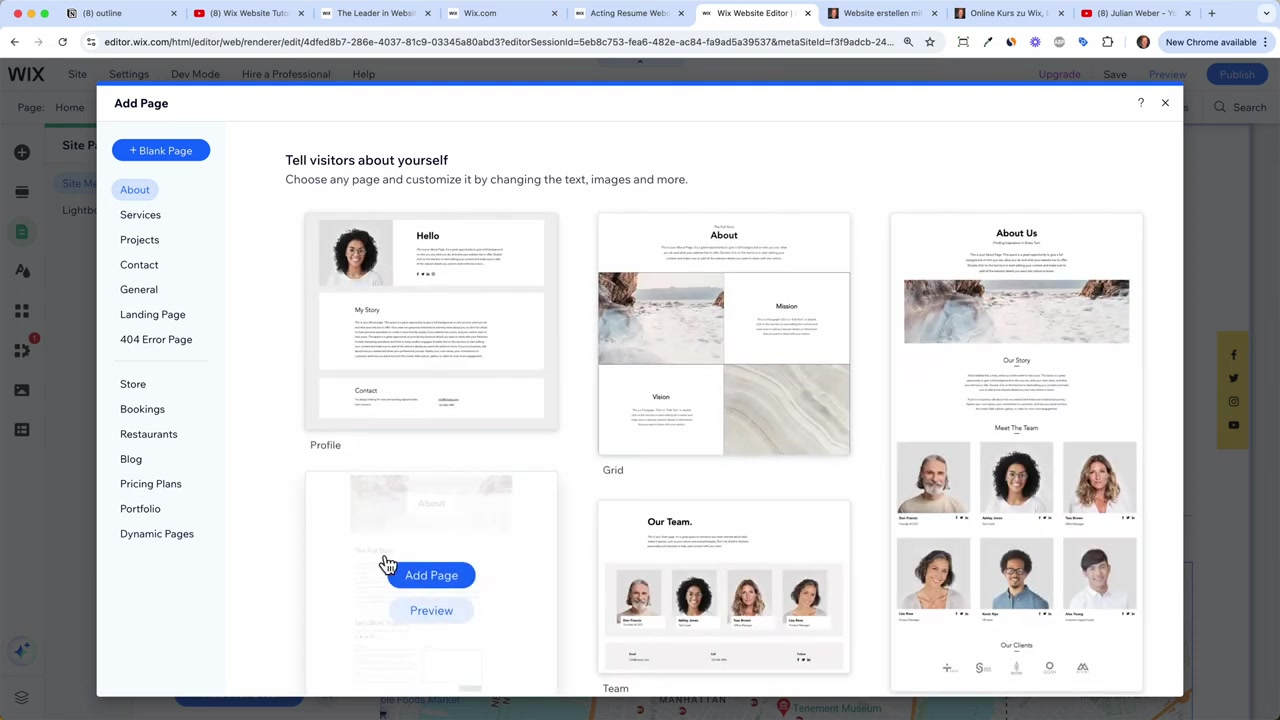
Klik op 'Pagina en menu' en daarna op 'Menu-item toevoegen → Nieuwe pagina'. Wix toont sjablonen voor veelgebruikte pagina's zoals 'Over mij', 'Contact' en 'Diensten'.
Na het toevoegen plaatst Wix de pagina automatisch in je navigatiemenu. Geef de pagina een duidelijke naam zoals 'Over mij'.
Vul de nieuwe pagina in op dezelfde manier als de homepage: upload foto's, voeg tekst toe en koppel sociale media-iconen.
12. SEO instellen voor elke pagina van je Wix-website
Klik op een pagina, dan op de drie puntjes en kies 'Pagina-instellingen'. Hier stel je de SEO-basisprincipes in.
Vul de Title Tag in met de zoekwoorden waarop je gevonden wilt worden. Schrijf een duidelijke Meta Description die beschrijft wat bezoekers op de pagina vinden.
Zorg ook voor een social media-afbeelding, zodat je pagina er aantrekkelijk uitziet wanneer iemand de link deelt op WhatsApp of Facebook.
13. Knoppen koppelen aan pagina's binnen Wix
Selecteer een knop en klik op 'Link'. Kies 'Pagina' en selecteer de gewenste pagina, bijvoorbeeld je 'Over mij'-pagina.
Klik daarna op 'Klaar' en pas de knoptekst aan, zoals 'Lees mijn volledige verhaal'. Zo navigeren bezoekers eenvoudig door je site.
Controleer de knoppen altijd in de voorbeeldweergave om te bevestigen dat de links correct werken.
14. De mobiele versie van je Wix-site controleren
Klik op 'Overschakelen naar mobiele weergave' om te zien hoe je site eruitziet op een smartphone. Wix past de layout automatisch aan.
Controleer of alle elementen goed zijn uitgelijnd. Zijn de sociale media-iconen een beetje in de war? Sleep ze eenvoudig op de juiste positie.
Doe dit voor elke pagina van je website – een goede mobiele ervaring is essentieel voor zowel bezoekers als voor Google.
15. Meer functionaliteit toevoegen via de Wix App Market
De Wix App Market werkt net als de App Store op je telefoon: installeer apps om de functionaliteit van je site uit te breiden.
Populaire apps zijn Wix Chat (livechat op je site), Wix Stores (webshop-functionaliteit) en Wix Bookings (afspraken inplannen en betalen). Wix Bookings is ideaal voor therapeuten, coaches en andere dienstverleners.
Kijk op het Wix TikTok Ads kanaal als je ook wilt leren hoe je bezoekers naar je nieuwe site trekt via advertenties.
16. Je Wix-website publiceren en je eigen domein koppelen
Klik op 'Publiceren' om je site live te zetten. Wix geeft je gratis een tijdelijk domein zoals julians-homepage.wixsite.com/....
Wil je een eigen domeinnaam? Klik op 'Maak verbinding met je eigen domein', typ je gewenste domeinnaam in en controleer of hij beschikbaar is. Kies bij voorkeur een .com-domein.
Om je domein te activeren upgrade je naar een betaald abonnement. Meer informatie over de beschikbare plannen vind je op de Wix abonnement pagina.
17. Hoeveel kost Wix?
Wix heeft een gratis plan waarmee je al een werkende website kunt publiceren onder een Wix-subdomein. Wil je een eigen domeinnaam en geen Wix-branding? Dan heb je een betaald plan nodig.
Het Light-plan is ideaal voor een eenvoudige website: je krijgt 2 GB opslagruimte, twee medewerkers-accounts en een gratis domein voor het eerste jaar.
Voor een webshop kies je het Core-plan, waarmee je betalingen kunt accepteren. Vanuit daar kun je altijd opschalen naar Business of Business Elite. Bekijk een volledig overzicht op de Wix abonnement pagina.
18. Is Wix geschikt voor beginners?
Ja, absoluut. Wix is speciaal ontworpen voor mensen zonder technische achtergrond. De drag-and-drop editor is intuïtief en de ingebouwde AI helpt je met teksten en ontwerp.
Dankzij honderden kant-en-klare sjablonen hoef je niet bij nul te beginnen. Je kiest een sjabloon dat past bij jouw branche en past het aan naar eigen wens.
Ook de stap-voor-stap begeleiding binnen het dashboard maakt Wix één van de toegankelijkste websitebouwers op de markt.
19. Wix voor- en nadelen
Voordelen van Wix:
- Eenvoudige drag-and-drop editor
- Duizenden professionele sjablonen
- Ingebouwde AI voor tekst en afbeeldingen
- Uitgebreide App Market voor extra functionaliteit
- 24/7 klantenservice bij betaalde plannen
Nadelen van Wix:
- Je kunt later niet van sjabloon wisselen zonder opnieuw te beginnen
- Het gratis plan toont Wix-branding en een subdomein
- Geavanceerde e-commerce functies vereisen een hoger plan
Frequently Asked Questions
Kan ik Wix gratis gebruiken?
Kan ik later van sjabloon wisselen in Wix?
Hoe verbind ik mijn eigen domeinnaam aan Wix?
Hoe zorg ik dat mijn Wix-website gevonden wordt op Google?
Kan ik een webshop maken met Wix?
Hoe werkt de Wix App Market?
Hoe lang duurt het om een Wix-website te maken?
Is Wix goed voor SEO?
20. Openbaarmaking
Sommige links in dit artikel zijn affiliate-links. Als je via zo'n link een aankoop doet, ontvang ik een kleine commissie zonder extra kosten voor jou. Alle informatie wordt uitsluitend ter informatie verstrekt en er wordt geen garantie gegeven. De inhoud vormt geen financieel, juridisch, fiscaal of investeringsadvies.
Related Articles

21 Dec 2025
Wix Abonnement Kiezen: Zo Krijg je de Beste Deal op je Website
Wil je een professionele website bouwen met Wix maar weet je niet welk abonnement het beste bij je past? In deze gids leg ik je stap voor stap uit hoe je via de juiste link aanmeld, welke plannen Wix ...

23 Dec 2025
Echte TikTok Volgers Kopen met TikTok Ads (Geen Bots, Wel Legaal)
Wil je meer TikTok-volgers, maar wil je geen bots of nepaccounts riskeren? Er is een officiële methode die TikTok zelf ondersteunt: adverteren via TikTok Ads Manager. In deze tutorial laat ik je stap ...
7 Nov 2025
TikTok Ads Tutorial – Snelstartgids voor Beginners
Wil je nieuwe klanten bereiken via TikTok? In deze tutorial laat ik je stap voor stap zien hoe je je eerste TikTok advertentiecampagne opzet – ook als je nog nooit eerder hebt geadverteerd. We beginne...