Cómo Crear una Tienda Online en Wix | Tutorial 2026
¿Quieres lanzar tu propia tienda online pero no sabes por dónde empezar? En este tutorial completo te mostramos cómo crear una tienda virtual profesional con Wix, paso a paso y desde cero.
Verás cómo elegir la plantilla perfecta, añadir tus productos, configurar los métodos de pago (tarjeta y PayPal), definir las opciones de envío y publicar tu tienda con tu propio dominio. Todo esto sin necesidad de conocimientos técnicos. Puedes empezar gratis usando el enlace de abajo.
1. Qué es Wix y por qué usarlo para tu tienda online
Wix es uno de los creadores de sitios web más populares del mundo, y su módulo de comercio electrónico lo convierte en una opción excelente para vender productos físicos o digitales.
No necesitas saber programar. El editor de arrastrar y soltar te permite construir páginas completas de forma visual, y las plantillas ya están optimizadas para tiendas online.
Además, Wix incluye funciones avanzadas como gestión de inventario, seguimiento de ventas, integración con Facebook Ads y Google Ads, y una bandeja de entrada para atender a tus clientes, todo desde el mismo panel de control.
2. Crea tu cuenta en Wix y configura tu tienda
El primer paso es acceder a Wix a través del enlace de socio. Solo tienes que introducir tu correo electrónico y crear una contraseña, o conectarte directamente con Google o Facebook.
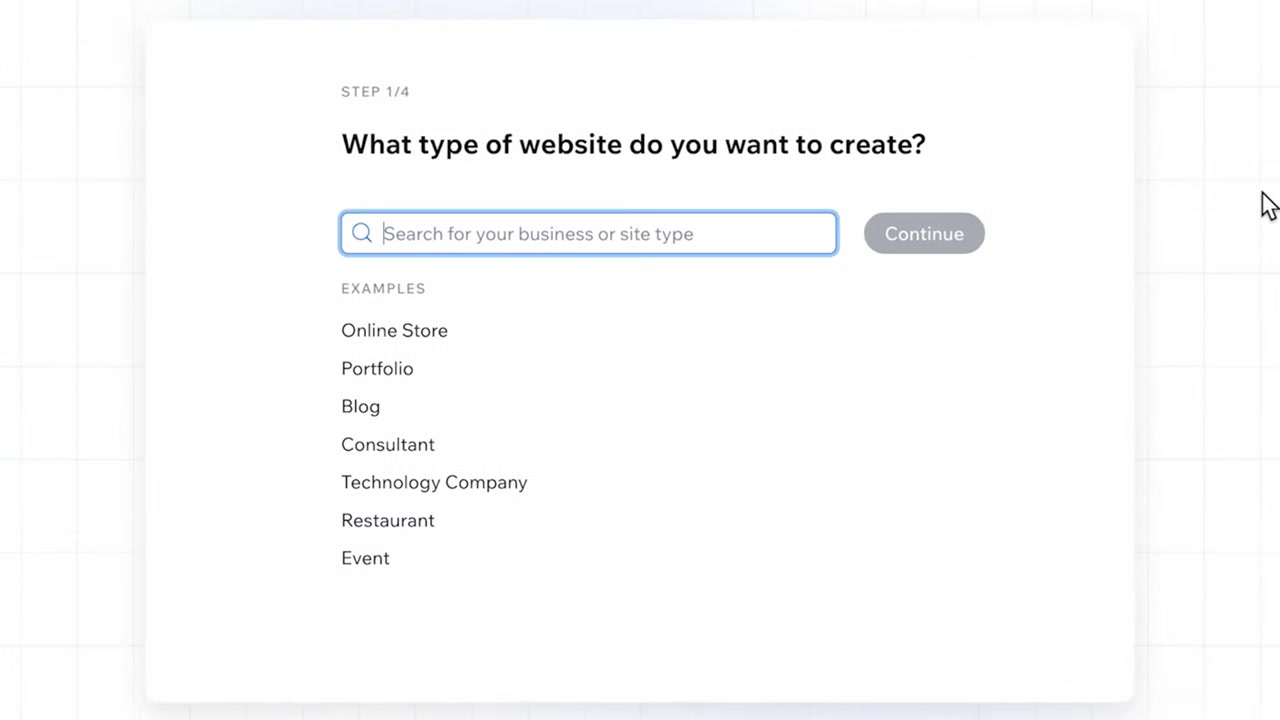
Una vez dentro, Wix te preguntará qué tipo de sitio quieres crear. Selecciona Tienda en línea y haz clic en Continuar.
Escribe el nombre de tu tienda y una breve descripción de lo que vendes. Cuanto más específico seas, mejor podrá la IA de Wix adaptar el contenido a tu negocio.
3. Elige la plantilla perfecta para tu tienda en Wix
Wix ofrece decenas de plantillas gratuitas organizadas por categoría: moda y ropa, joyería, hogar y decoración, belleza, alimentos y bebidas, deportes y mucho más.
Navega por la plantilla antes de seleccionarla: puedes hacer clic en los productos y recorrer la tienda como si fuera real. Cuando encuentres la que más te guste, haz clic en Editar el sitio.
Todas las plantillas son gratuitas y están incluidas en la suscripción a Wix. Puedes empezar a usarlas desde el plan gratuito.
4. Personaliza el diseño global de tu tienda
Antes de tocar el contenido, ajusta las opciones de diseño global. Así evitas tener que cambiar el color o la fuente en cada página por separado.
Haz clic en la opción de diseño y cambia el color principal al tono de tu marca. Si tienes un código HEX o RGB, puedes introducirlo directamente para una coincidencia perfecta.
También puedes cambiar el tamaño y la fuente del texto global. Estas configuraciones se aplicarán automáticamente a todo el sitio.
5. Edita textos, imágenes y el logo de tu tienda online
Haz clic en cualquier título para editarlo directamente. El editor funciona como Word o PowerPoint: puedes cambiar el estilo, el tamaño, el color y la alineación del texto.
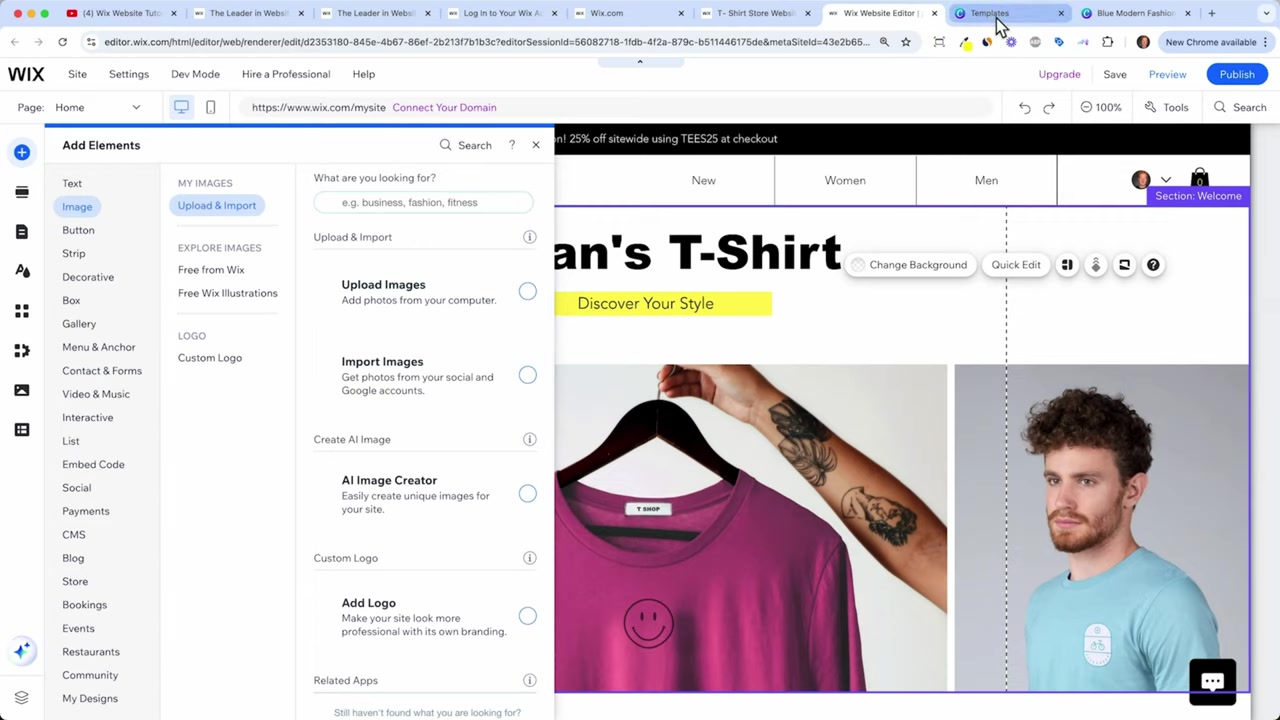
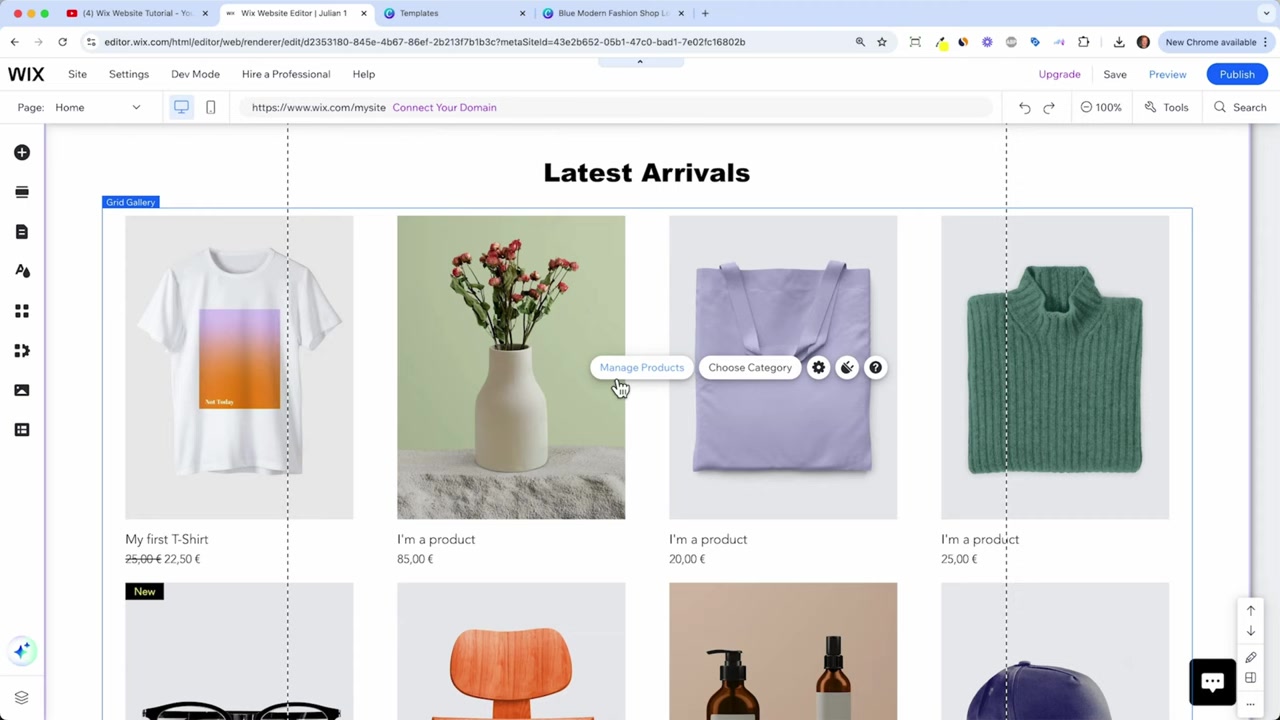
Para cambiar las imágenes, haz clic en la galería y selecciona Gestionar medios. Puedes subir tus propias fotos o usar la biblioteca de imágenes gratuitas de Wix, que también está conectada a Unsplash y Shutterstock.
Si aún no tienes logo, te recomendamos Canva. Es una herramienta gratuita con cientos de plantillas para crear logos profesionales. Descárgalo en PNG con fondo transparente y súbelo directamente al editor de Wix.
6. Añade y gestiona secciones y páginas en Wix
Tu tienda no es solo una página. Puedes añadir y reorganizar secciones dentro de cada página haciendo clic en el botón Añadir sección.
Dentro de cada sección puedes insertar elementos individuales: títulos, imágenes, botones, videos de YouTube, formularios de suscripción, etc. Si una sección no te gusta, simplemente elimínala.
Para añadir páginas nuevas (como una página de contacto), ve a Páginas y menú, haz clic en Añadir nueva página y elige entre las plantillas disponibles. La plantilla ya incluye páginas de producto, de categoría y un área de miembros.
7. Añade tu primer producto a la tienda Wix
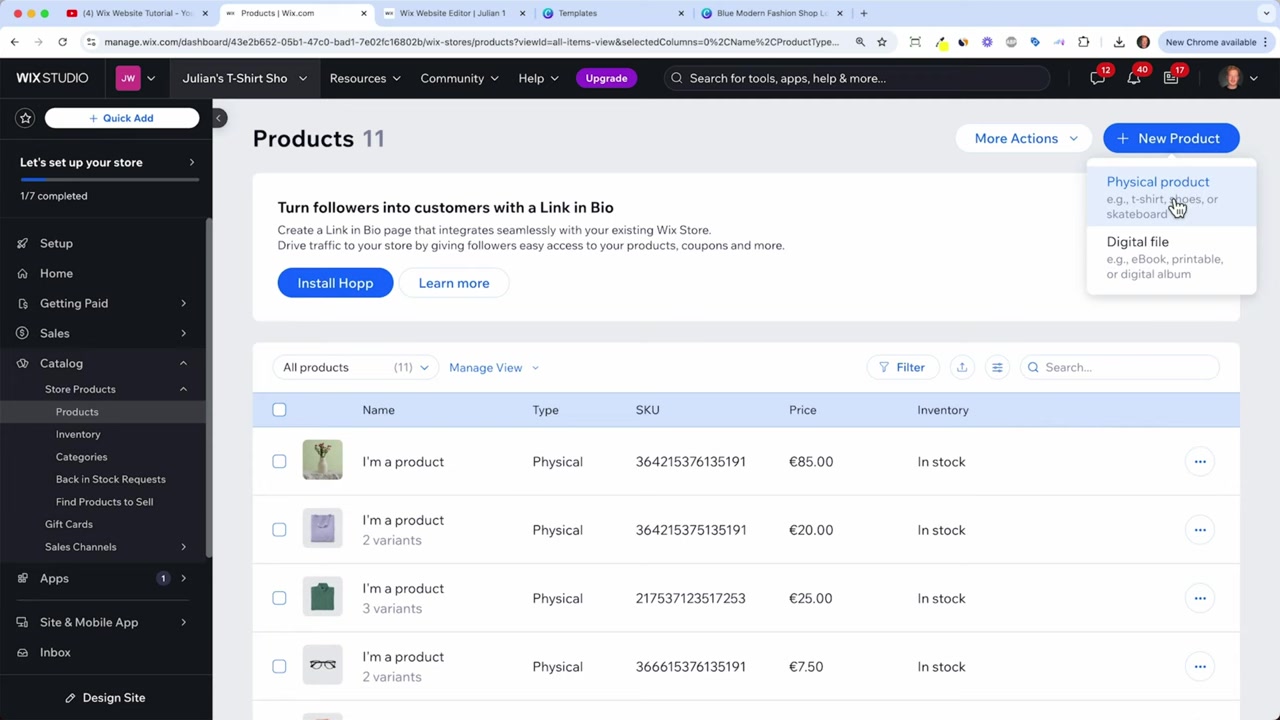
Desde el panel de control (Dashboard), haz clic en Añadir nuevo producto. Puedes elegir entre producto físico o producto digital.
Introduce el nombre del producto, sube varias imágenes y escribe la descripción. Puedes usar el generador de texto con IA de Wix para que lo haga por ti y luego editarlo a tu gusto.
Define el precio, añade variantes (como tallas: S, M, L, XL) y activa el seguimiento de inventario para saber cuántas unidades tienes en stock. Por último, asigna el producto a una categoría y guarda.
Algunos detalles importantes al crear productos en Wix:
- No crees un producto por cada talla. Gestiona las variantes (tallas, colores) dentro de un único producto.
- Puedes añadir campos personalizados, por ejemplo para que el cliente escriba el texto de una camiseta personalizada.
- Si vendes artículos con peso variable, introduce el peso de envío para que Wix calcule los gastos automáticamente.
8. Organiza las categorías de tu tienda
Las categorías te permiten organizar los productos y mostrarlos en páginas específicas de tu tienda.
Por ejemplo, si vendes camisetas, puedes crear categorías separadas para Camisetas de hombre y Camisetas de mujer. Esto facilita la navegación a tus clientes y mejora la experiencia de compra.
Desde el panel de control puedes ver y editar todas las categorías existentes, y desde el editor puedes crear páginas de categoría vinculadas directamente al menú de navegación.
9. Conecta los métodos de pago: tarjeta de crédito y PayPal
Para empezar a vender, necesitas configurar los pagos. En el panel de control, haz clic en Configurar pagos y confirma tu país.
Wix Payments te permite aceptar Visa, Mastercard, American Express, PayPal y Google Pay. Solo tienes que hacer clic en Conectar, responder a unas preguntas básicas (nombre, dirección, DNI, cuenta bancaria) y enviar la solicitud. El proceso tarda unos 5 minutos.
Para añadir PayPal, haz clic en Conectar junto a la opción de PayPal, introduce tu correo electrónico de PayPal y sigue los pasos para vincular tu cuenta de empresa.
10. Configura las opciones de envío en Wix
Ve a Configurar envío en el panel de control. Aquí puedes añadir regiones de envío (por ejemplo, España, Estados Unidos, Europa) y definir las tarifas para cada una.
Tienes varias opciones: envío gratuito, tarifa plana, tarifa calculada por peso, por precio o por producto. La más sencilla para empezar es la tarifa plana.
Por ejemplo, puedes configurar Envío estándar: 2-3 días laborables, 5 € para tu mercado local, y añadir otra tarifa para envíos internacionales. Define bien tus regiones antes de publicar la tienda.
11. Crea páginas de categoría y enlázalas al menú
Desde el editor, ve a Páginas y añade una página de tienda. Asígnale un nombre (por ejemplo, Hombres) y elige qué categoría de productos quieres mostrar.
Luego ve al menú lateral, haz clic en los tres puntos junto al elemento de menú correspondiente, cambia el enlace a la nueva página y guarda. Así, cuando alguien haga clic en Hombres, aterrizará directamente en esa sección.
Esta estructura mejora la experiencia de usuario y ayuda al posicionamiento en buscadores.
12. Actualiza tu plan y conecta tu dominio en Wix
Para aceptar pagos en tu tienda, necesitas al menos el plan básico de pago de Wix. El plan gratuito te permite diseñar y probar, pero no procesar transacciones reales.
Wix ofrece una garantía de devolución de dinero de 14 días, así que hay poco riesgo al dar el paso. También incluye atención al cliente 24/7.
Una vez que eliges tu plan, puedes conectar tu dominio personalizado (por ejemplo, mitienda.com). El proceso de conexión puede tardar hasta 24 horas. Mientras tanto, Wix te asigna un dominio provisional que ya puedes compartir con tus colaboradores para recibir feedback.
13. Publica tu nueva tienda online con Wix
Una vez que hayas configurado los productos, los pagos y el envío, es el momento de publicar tu tienda. Haz clic en el botón Publicar en la esquina superior del editor.
Tu tienda estará en línea de inmediato. Los visitantes podrán navegar por los productos, seleccionar tallas, añadir artículos al carrito y completar el pago.
Recuerda repasar la lista de tareas pendientes del panel de control de Wix: te guiará para asegurarte de que no falta ningún paso importante antes del lanzamiento.
14. ¿Cuánto cuesta Wix para una tienda online?
Wix tiene un plan gratuito que te permite diseñar y explorar la plataforma sin coste. Sin embargo, para vender productos y aceptar pagos necesitas un plan de pago.
El plan más básico con funcionalidades de ecommerce es suficiente para empezar. Puedes ampliarlo en cualquier momento según crezca tu negocio.
Para ver todos los planes disponibles y comparar sus características, consulta nuestra guía detallada: Wix Planes y Precios.
15. ¿Es Wix bueno para principiantes en ecommerce?
Sí, Wix es una de las plataformas más amigables para quienes empiezan en el comercio electrónico. No necesitas conocimientos de programación ni de diseño web.
El editor de arrastrar y soltar, las plantillas prediseñadas y la IA integrada hacen que puedas tener una tienda funcional en pocas horas.
Además, el panel de control centraliza todas las funciones: ventas, analíticas, marketing, inventario y mensajes de clientes, todo en un solo lugar.
16. Wix vs otras plataformas de ecommerce
Wix destaca frente a otras plataformas como Shopify o Squarespace por su facilidad de uso y su relación calidad-precio. Es especialmente útil si quieres una tienda online integrada en un sitio web completo (con blog, página de contacto, etc.).
Shopify es más potente para tiendas de gran volumen, pero también es más caro y tiene una curva de aprendizaje mayor. Wix es ideal para pequeñas y medianas tiendas que quieren arrancar rápido.
Si tu objetivo es vender productos propios, hacer dropshipping o incluso vender productos de impresión bajo demanda, Wix cubre todos esos casos de uso desde el mismo panel.
Frequently Asked Questions
¿Puedo crear una tienda online en Wix de forma gratuita?
¿Cuánto tiempo lleva crear una tienda en Wix?
¿Puedo vender productos digitales con Wix?
¿Qué métodos de pago acepta Wix?
¿Puedo conectar mi propio dominio a Wix?
¿Cómo gestiono el inventario en Wix?
¿Puedo hacer dropshipping con Wix?
¿Cómo añado variantes de producto (tallas, colores) en Wix?
Divulgación: Algunos enlaces en este artículo son enlaces de afiliado. Si realizas una compra a través de ellos, puedo recibir una comisión sin ningún coste adicional para ti. Todo el contenido se proporciona únicamente con fines informativos y sin garantía de ningún tipo. Este artículo no constituye asesoramiento financiero, legal, fiscal ni de inversión.
Related Articles

19 Dec 2025
Wix Planes y Precios: Guía Completa para Elegir el Plan Correcto
¿Estás pensando en crear tu sitio web con Wix pero no sabes qué plan elegir? En esta guía te explico paso a paso cómo registrarte, cuáles son las diferencias entre los planes disponibles y cómo sacarl...

29 Dec 2025
Cómo comprar seguidores en TikTok de forma legal (sin bots)
¿Quieres hacer crecer tu cuenta de TikTok rápidamente y de forma legítima? En este tutorial te explicamos cómo conseguir seguidores reales en TikTok usando TikTok Ads Manager — el método oficial que e...

18 Oct 2024
Como Criar Uma Loja Virtual no Wix | Tutorial Passo a Passo
Quer criar uma loja online profissional sem precisar saber programar? Neste tutorial completo, você vai aprender a montar uma loja virtual do zero usando o Wix — desde a escolha do modelo até a public...