Cómo Crear una Página Web con IA usando Wix en 2026
¿Quieres crear un sitio web profesional sin saber programar ni diseñar? El constructor de sitios web con Inteligencia Artificial de Wix hace exactamente eso posible. En este tutorial te guío paso a paso para que construyas tu propio sitio web desde cero, usando la IA de Wix, de forma rápida y gratuita.
1. Qué es el Constructor de Sitios Web con IA de Wix
Wix ha lanzado una versión completamente renovada de su constructor de sitios web con inteligencia artificial. A diferencia de los tutoriales más antiguos que puedes encontrar en YouTube, esta nueva versión incluye mejoras significativas en diseño, personalización y generación de contenido.
La IA de Wix no solo elige una plantilla por ti — conversa contigo para entender tu negocio, tu audiencia y tus objetivos, y luego genera un sitio web adaptado a tus necesidades. Cuanto más información le des, mejores resultados obtendrás.
2. Registro gratuito en Wix
Para empezar, dirígete al enlace de Wix en la descripción: prueba Wix gratis aquí. Puedes registrarte con tu dirección de correo electrónico sin necesidad de tarjeta de crédito.
Una vez registrado, Wix te llevará directamente a la pantalla donde comenzarás a chatear con la IA. Ese es el punto de partida de todo el proceso.
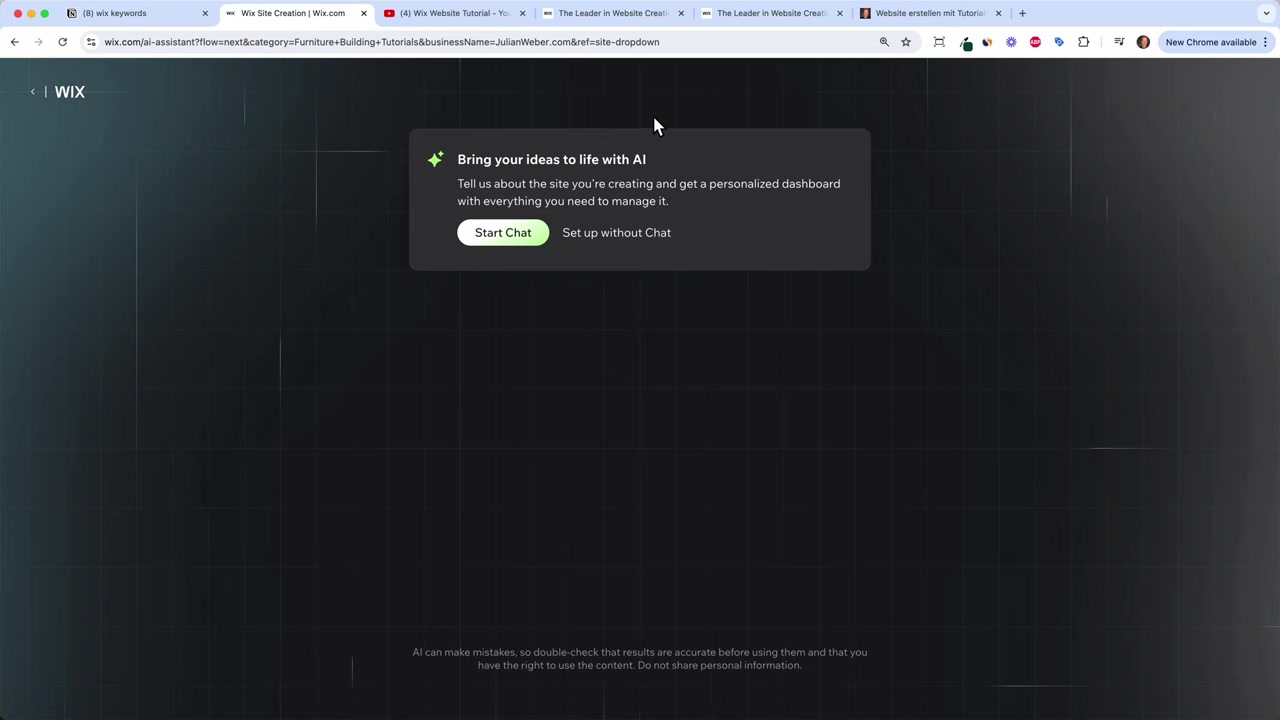
3. Conversa con la IA de Wix para Definir tu Sitio Web
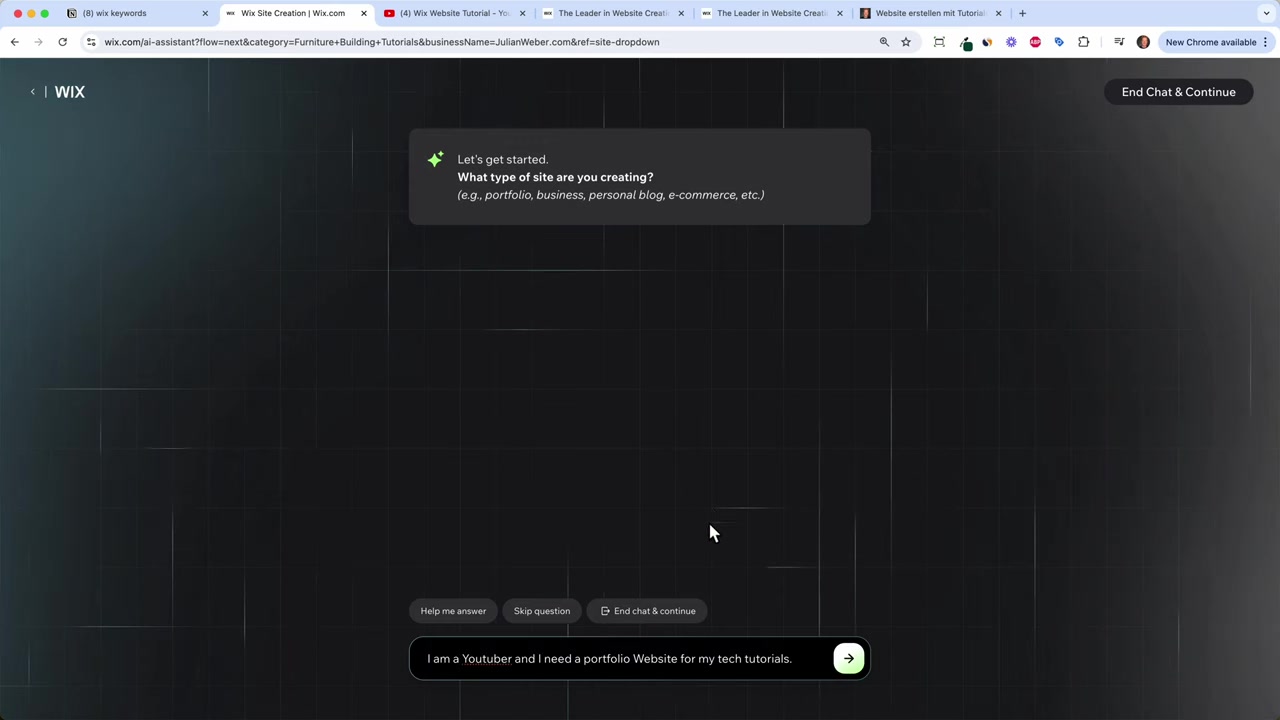
La IA de Wix te hará una serie de preguntas para entender qué tipo de sitio necesitas. Por ejemplo:
- ¿Qué tipo de sitio web estás creando? (portfolio, blog, tienda, etc.)
- ¿Cuál es el nombre de tu proyecto o negocio?
- ¿Qué contenido o funciones específicas necesitas? (formularios, vídeos, newsletter, etc.)
- ¿Cuál es tu propuesta de valor única?
Sé lo más detallado posible en tus respuestas. Cuanta más información le des a la IA, mejor será el texto, el diseño y las imágenes que genere para ti.
4. Generación Automática del Diseño con Wix AI
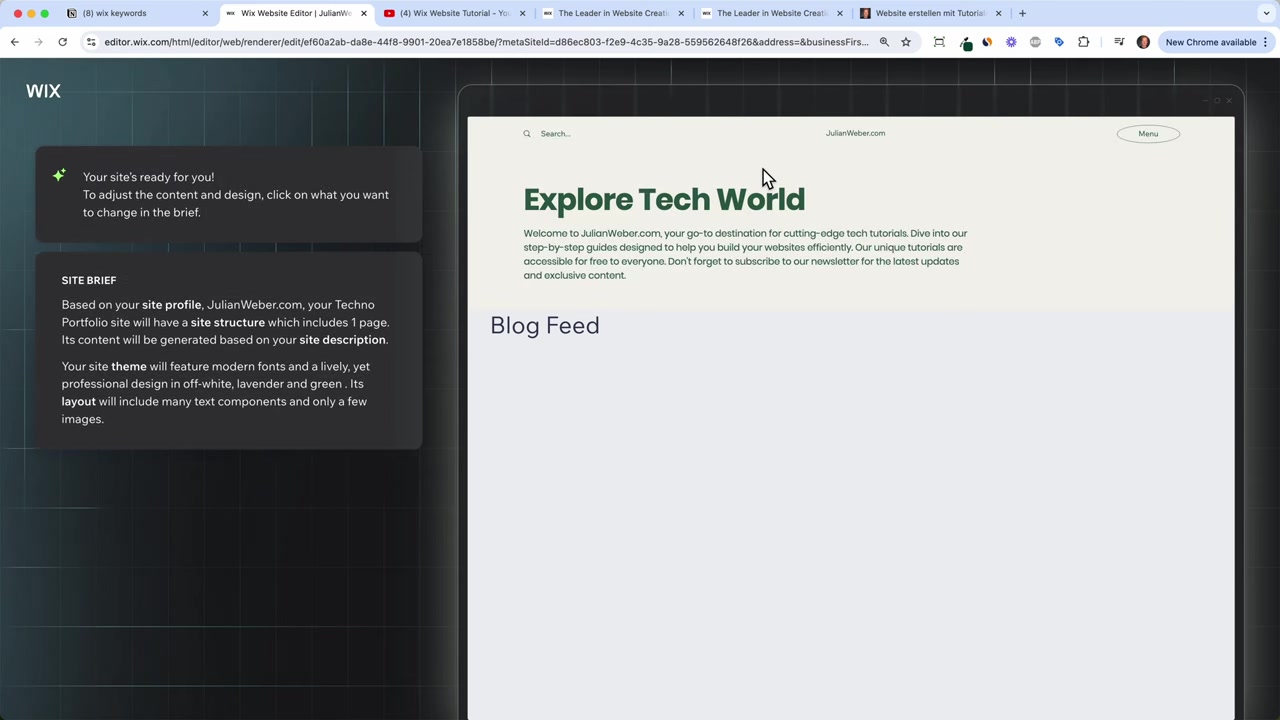
Una vez que terminas el chat, Wix genera automáticamente el diseño de tu sitio web. Puedes ver en tiempo real cómo la IA va añadiendo texto, imágenes y estilos CSS a tu página.
El resultado incluye secciones completas: un encabezado con título, un feed de blog, sección de vídeo, formulario de newsletter y pie de página con información de contacto. Todo generado automáticamente.
5. Personaliza el Perfil y la Descripción de tu Sitio
Después de la generación inicial, puedes editar el perfil de tu sitio: nombre, descripción, logotipo e información de contacto. Simplemente navega por las opciones del panel y aplica los cambios.
Cuando aplicas los cambios, la IA regenera el sitio con la información actualizada. Es un proceso iterativo — puedes seguir ajustando hasta que el resultado sea exactamente lo que necesitas.
6. Cambia el Tema, los Colores y la Disposición del Sitio
¿No te convence el aspecto visual? Puedes pedirle a la IA que genere un nuevo tema con diferentes fuentes y colores. Solo tienes que escribir algo como "genera un nuevo tema" o "hazlo más oscuro" y la IA actualizará el diseño.
Además, puedes modificar la estructura del sitio — añadir o quitar secciones como vídeo, «acerca de», contacto, etc. — directamente desde el panel de disposición. Cada vez que aplicas cambios, el sitio se regenera automáticamente.
7. Edita tu Sitio en el Editor de Wix
Una vez que estés satisfecho con el diseño generado por la IA, haz clic en "Continuar con este diseño". Wix te llevará al editor clásico de arrastrar y soltar, donde puedes editar cada elemento en detalle.
Desde el editor puedes:
- Editar textos directamente
- Subir tus propias imágenes
- Insertar vídeos de YouTube
- Escribir entradas de blog
- Configurar el formulario de newsletter
El editor es muy intuitivo. Si quieres profundizar en cómo usarlo, en el canal de YouTube de Julian Weber encontrarás tutoriales dedicados exclusivamente a este editor.
8. Publica tu Sitio y Conecta tu Dominio Personalizado
Cuando hayas terminado de editar, puedes publicar tu sitio con un clic. Wix te asignará automáticamente un dominio gratuito con el formato tunombre.wixsite.com.
Si quieres usar tu propio dominio personalizado, puedes conectarlo fácilmente desde el panel. Solo tienes que hacer clic en "Conectar dominio", escribir el nombre que deseas y seguir los pasos para vincularlo a tu sitio.
9. ¿Es Wix Bueno para Principiantes?
Absolutamente sí. Wix es uno de los constructores de sitios web más amigables del mercado, y con la nueva IA, la curva de aprendizaje es casi inexistente.
No necesitas saber programar, diseñar ni tener experiencia previa con páginas web. La IA se encarga de generar una base sólida y tú solo tienes que personalizar los detalles. Es ideal para pequeños negocios, freelancers, creadores de contenido y cualquier persona que necesite presencia online.
10. ¿Cuánto Cuesta Wix?
Wix ofrece un plan gratuito con el que puedes explorar todas las funciones del constructor de IA y el editor. Para publicar con un dominio personalizado o eliminar la publicidad de Wix, necesitarás uno de los planes de pago.
Puedes ver todos los detalles de precios y planes en nuestra guía completa: Wix Planes y Precios. Si quieres empezar sin coste, prueba Wix gratis aquí.
11. Wix AI vs Constructor Clásico de Plantillas
Wix sigue ofreciendo su método clásico: elegir una plantilla y editarla manualmente. Funciona bien, pero requiere más tiempo y decisiones de diseño por parte del usuario.
El nuevo constructor con IA es más rápido y personalizado. En lugar de empezar desde cero con una plantilla genérica, la IA genera un sitio ya adaptado a tu negocio con texto e imágenes relevantes. Para la mayoría de usuarios, el método con IA es la mejor opción para empezar.
Si quieres explorar las plantillas de Wix como punto de partida alternativo, puedes ver nuestra guía sobre plantillas de Wix.
Frequently Asked Questions
¿Necesito saber programar para usar el constructor de IA de Wix?
¿Puedo usar Wix AI completamente gratis?
¿Cuánto tiempo tarda la IA de Wix en generar un sitio web?
¿Puedo editar el sitio generado por la IA de Wix después?
¿Qué tipo de sitios web puedo crear con Wix AI?
¿Puedo conectar mi propio dominio a un sitio creado con Wix AI?
¿La IA de Wix genera también el texto y las imágenes del sitio?
¿El nuevo constructor de IA de Wix reemplaza al editor clásico de plantillas?
12. Divulgación
Algunos enlaces en este artículo son enlaces de afiliados. Si realizas una compra a través de ellos, puedo ganar una pequeña comisión sin coste adicional para ti. Todo el contenido se ofrece únicamente con fines informativos, sin garantía de ningún tipo, y no constituye asesoramiento financiero, legal, fiscal ni de inversión.
Related Articles

4 Dec 2024
Wix Plantillas: Cómo Elegir la Adecuada para Tu Web
¿No sabes qué plantilla de Wix elegir para tu sitio web? Con tantas opciones disponibles, puede ser difícil decidir por dónde empezar. En este artículo te explicamos todo lo que necesitas saber: qué p...

19 Dec 2025
Wix Planes y Precios: Guía Completa para Elegir el Plan Correcto
¿Estás pensando en crear tu sitio web con Wix pero no sabes qué plan elegir? En esta guía te explico paso a paso cómo registrarte, cuáles son las diferencias entre los planes disponibles y cómo sacarl...

2 Dec 2024
Creare un Sito Web con Wix AI: Tutorial Passo Passo
Vuoi creare un sito web professionale senza sapere programmare? Il costruttore AI di Wix rende tutto incredibilmente semplice. In questo tutorial ti mostro passo passo come usare Wix AI per generare u...