SiteGround WordPress Tutorial – Cómo crear una página web en WordPress
¿Quieres crear tu propia página web con WordPress pero no sabes por dónde empezar? En este tutorial completo aprenderás paso a paso cómo configurar WordPress en SiteGround, uno de los proveedores de hosting más reconocidos del mundo.
Desde elegir el plan correcto hasta publicar tu primera entrada de blog, aquí tienes todo lo que necesitas para lanzar tu sitio hoy mismo.
1. Qué es SiteGround y por qué usarlo para WordPress
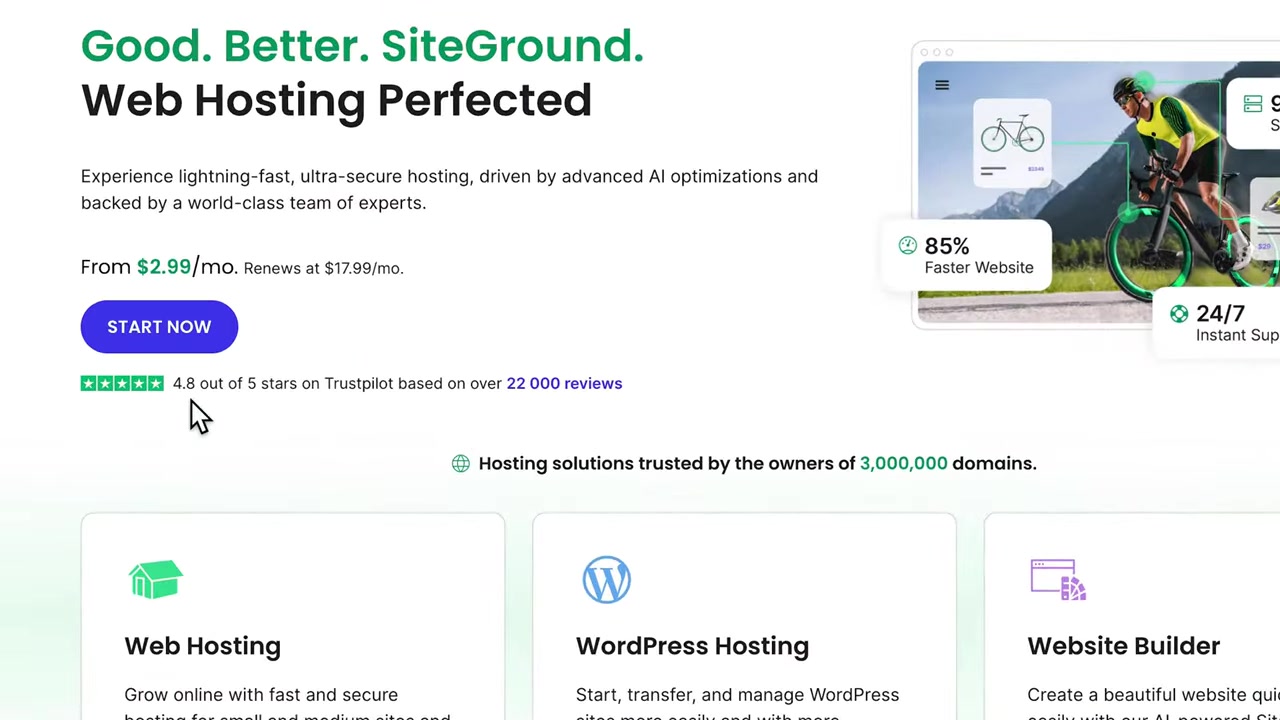
SiteGround es uno de los proveedores de hosting más populares para sitios WordPress. Tienen una puntuación de 4.8 en Trustpilot con más de 22.000 reseñas y alojan más de 3 millones de dominios.
No son una empresa nueva. Son conocidos por su velocidad, seguridad y soporte técnico. Si estás buscando un hosting confiable para tu primer sitio WordPress, SiteGround es una opción sólida.
2. Elegir el plan de hosting en SiteGround
Al entrar a SiteGround, lo primero es elegir un plan. Para empezar, el plan Startup es más que suficiente. Incluye:
- 1 sitio web
- 10 GB de espacio en disco
- Dominio gratis por un año (con plan anual)
- Certificado SSL gratuito (cifrado HTTPS)
- Correo electrónico con tu propio dominio
Esos tres beneficios — dominio, correo y SSL — son la mejor razón para elegir el plan anual desde el inicio. Siempre puedes actualizar más adelante a los planes Grow Big o Go Geek si necesitas más sitios web.
3. Configurar tu dominio y centro de datos
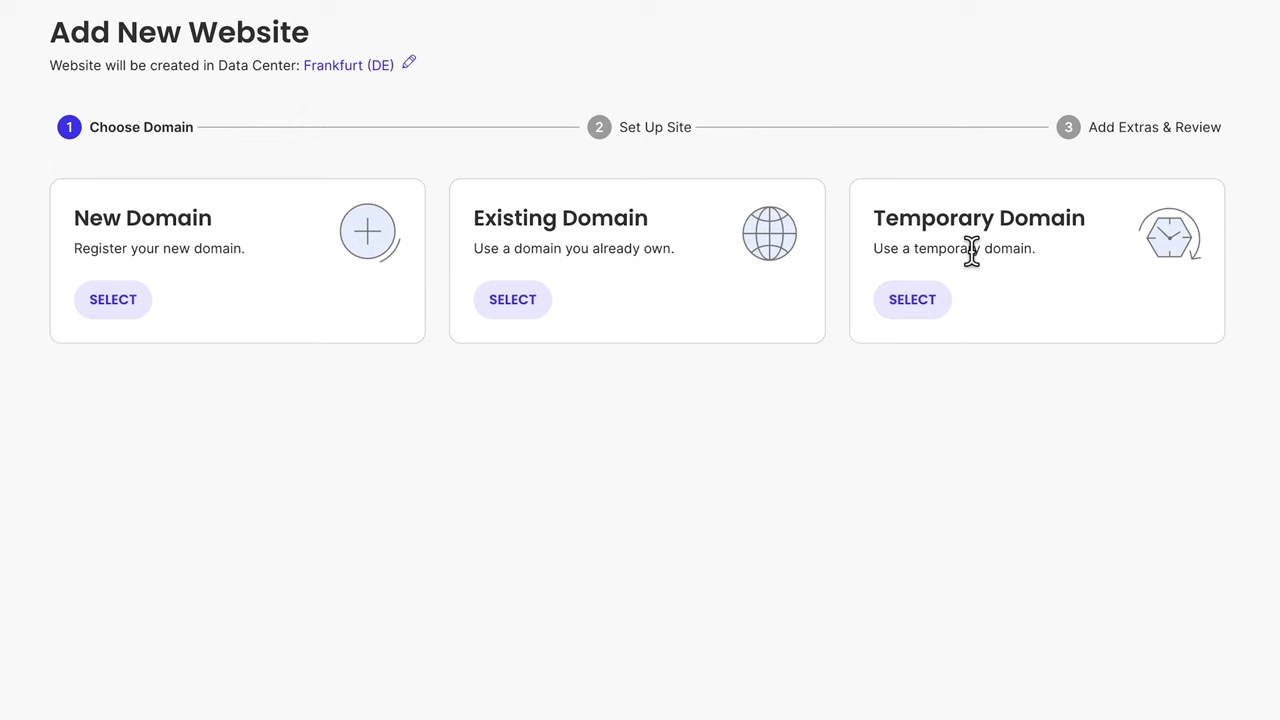
Después de completar la compra, SiteGround te pedirá que configures tu sitio. Aquí tienes tres opciones para el dominio:
- Usar un dominio que ya registraste al contratar el plan.
- Transferir un dominio existente desde otro proveedor.
- Usar un dominio temporal si todavía no has decidido el nombre.
Antes de continuar, elige el centro de datos más cercano a tu audiencia. Si tus visitantes están en España o Latinoamérica, elige el servidor europeo o americano según corresponda. Un servidor más cercano significa tiempos de carga más rápidos.
4. Instalar WordPress en SiteGround
Una vez seleccionado el dominio, SiteGround te ofrece migrar un sitio existente o empezar desde cero. Para este tutorial, seleccionamos Iniciar nuevo sitio web e instalamos WordPress.
WordPress es el sistema de gestión de contenidos (CMS) más utilizado en el mundo. Aunque SiteGround ofrece su propio creador de sitios, WordPress te da mucha más flexibilidad y control.
Durante la instalación deberás crear tus credenciales de administrador (usuario y contraseña). Elige una contraseña fuerte, ya que acceso no autorizado puede comprometer todo tu sitio. La instalación es completamente automática y tarda menos de 2 minutos.
5. Explorar el panel de control de WordPress
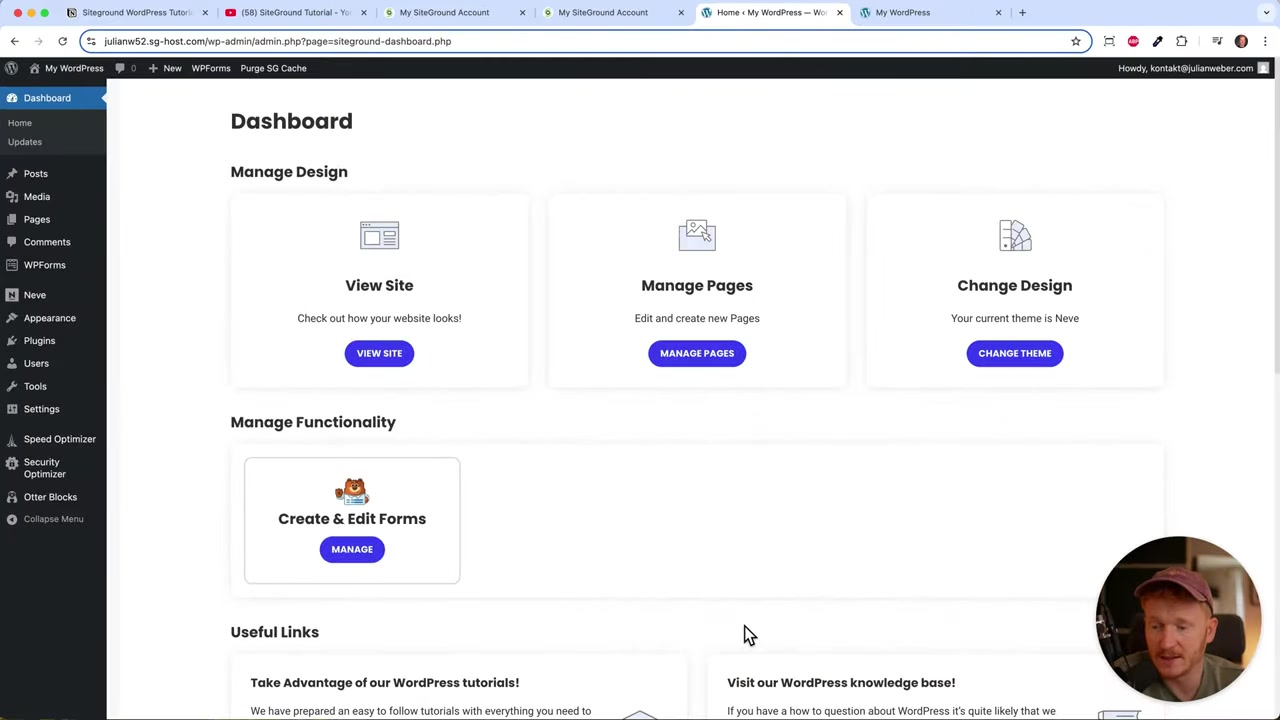
Una vez instalado, accedes al panel de administración de WordPress. Este dashboard es siempre el mismo, independientemente del hosting que uses.
En el menú de la izquierda encontrarás las secciones principales:
- Entradas: tus publicaciones de blog
- Páginas: el contenido estático de tu sitio
- Apariencia: temas y menús
- Plugins: extensiones para añadir funcionalidad
- Medios: imágenes y archivos subidos
- Comentarios: gestión de comentarios de usuarios
6. Crear y editar páginas en WordPress
En WordPress hay una diferencia importante entre páginas y entradas:
- Páginas: contenido estático como la página de inicio, contacto o sobre mí. Se crean una vez y raramente cambian.
- Entradas: publicaciones de blog que se actualizan frecuentemente para posicionarse en Google.
Para editar una página, ve a Páginas y haz clic en Editar. SiteGround viene con el constructor Otter Blocks preinstalado, que te permite arrastrar y soltar bloques de contenido.
Puedes añadir secciones completas desde la Biblioteca de diseño: galerías, formularios de contacto, secciones de equipo, citas y mucho más. Muchas de estas plantillas son gratuitas y están listas para usar.
7. Publicar entradas de blog con WordPress
Las entradas de blog se crean desde el menú Entradas > Añadir nueva. El editor de WordPress es muy intuitivo: escribes tu texto, presionas Enter y añades nuevos bloques.
Puedes insertar:
- Titulares con
/+ Encabezado - Imágenes directamente desde tu escritorio
- Botones con enlaces a otras páginas o redes sociales
- Galerías, audios, citas y más
También puedes programar la publicación para una fecha futura, algo muy útil si quieres mantener una frecuencia de publicación constante.
No olvides añadir una imagen destacada (miniatura) a cada entrada. Esta imagen aparece en la vista previa del blog y en redes sociales.
8. Gestionar el menú de navegación de tu sitio
Para añadir nuevas páginas al menú de tu sitio, ve a Apariencia > Menús en el panel de WordPress.
Desde allí puedes:
- Crear nuevos elementos de menú
- Organizar páginas como submenús (categorías anidadas)
- Guardar los cambios para que se reflejen en el frontend
Por ejemplo, si creas una página llamada Proyecto Nueva York, puedes colocarla bajo Mis Proyectos como submenú. Esto ayuda a organizar tu contenido y mejorar la experiencia del usuario.
9. Instalar plugins esenciales en WordPress
Los plugins son como las aplicaciones de tu teléfono: amplían la funcionalidad de WordPress. Pero menos es más — demasiados plugins pueden ralentizar tu sitio.
Algunos plugins que vale la pena considerar:
- Yoast SEO o Rank Math: para posicionar tu sitio en Google
- WooCommerce: si necesitas una tienda online
- Contact Form 7: para formularios de contacto
- Google Analytics: para analizar el tráfico de tu sitio
- Elementor: constructor de páginas muy popular (alternativa al Otter Builder)
Investiga cuál es la mejor opción para cada función antes de instalar. No instales plugins que no vayas a usar.
10. Elegir y cambiar el tema de WordPress
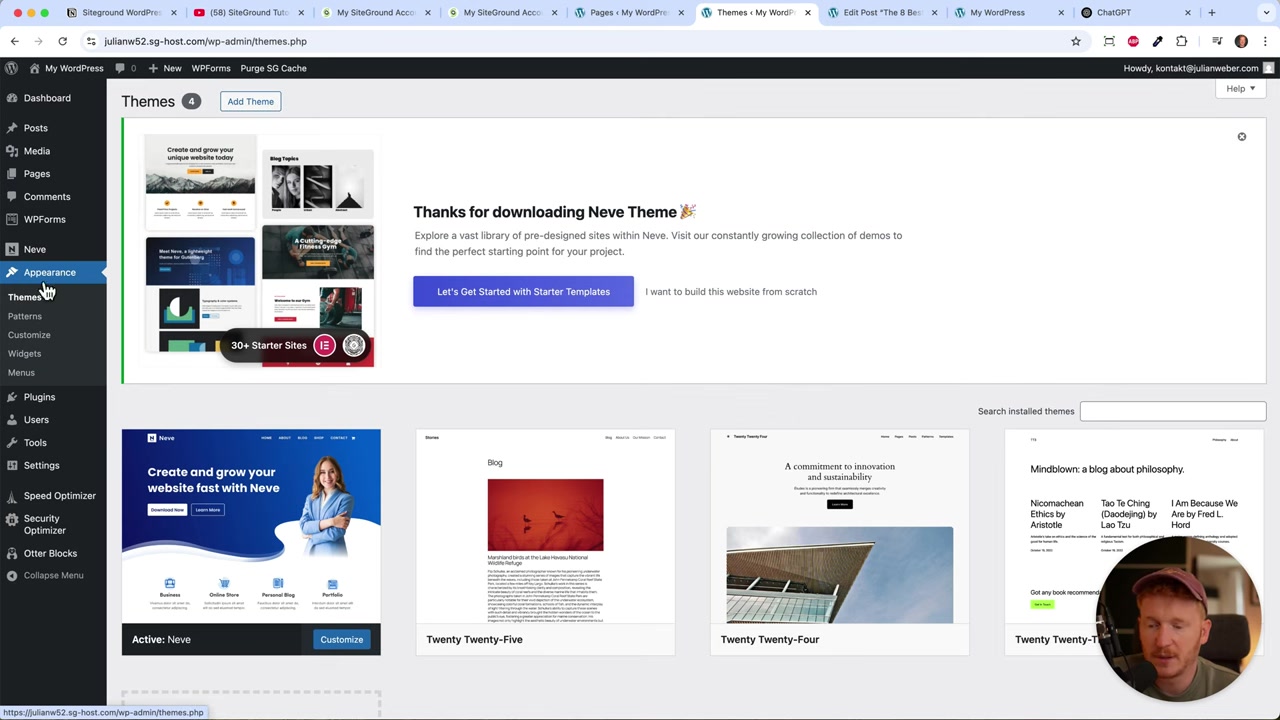
El tema de WordPress define el aspecto visual de tu sitio. SiteGround instala un tema por defecto, pero puedes cambiarlo en Apariencia > Temas.
Algunos temas populares son:
- Hello Elementor: ideal si usas el constructor Elementor
- Astra: ligero y muy personalizable
- Cadence: moderno y fácil de usar
- OceanWP: versátil y con muchas opciones
Cambia el tema antes de personalizar mucho tu sitio, ya que un cambio de tema puede alterar toda la apariencia. Es mejor decidirlo al principio.
11. ¿Cuánto cuesta SiteGround para WordPress?
SiteGround ofrece varios planes de hosting. El plan Startup es el punto de entrada ideal para quienes empiezan con un solo sitio web.
Para comparar todos los planes disponibles y sus precios actualizados, visita la página oficial de SiteGround.
Recuerda que el precio del primer período suele ser diferente al precio de renovación. Lee siempre las condiciones antes de contratar.
12. ¿Es SiteGround bueno para principiantes?
Sí. SiteGround está diseñado para ser accesible tanto para principiantes como para usuarios avanzados.
La instalación de WordPress es completamente automática. El asistente de configuración inicial te guía paso a paso. Y si tienes dudas, el soporte técnico de SiteGround está disponible 24/7 por chat en vivo.
Compared con gestionar un servidor manualmente, usar SiteGround ahorra muchísimo tiempo y dolores de cabeza técnicos.
13. SiteGround vs otras opciones de hosting para WordPress
Existen muchas opciones de hosting para WordPress, como Hostinger, Bluehost o WP Engine. Cada una tiene sus ventajas.
Lo que diferencia a SiteGround es su combinación de velocidad, seguridad y soporte. Su tecnología de caché propia (SuperCacher) y sus servidores optimizados para WordPress hacen que los sitios carguen rápido.
Si quieres una alternativa con un constructor visual más intuitivo, también puedes considerar Wix, aunque WordPress ofrece más flexibilidad técnica a largo plazo.
Frequently Asked Questions
¿Necesito conocimientos técnicos para usar SiteGround con WordPress?
¿Puedo tener mi propio dominio con SiteGround?
¿Qué es un certificado SSL y por qué lo necesito?
¿Cuántos plugins debería instalar en mi sitio WordPress?
¿Puedo migrar mi sitio WordPress existente a SiteGround?
¿Qué diferencia hay entre una página y una entrada en WordPress?
¿Puedo cambiar el tema de WordPress después de crear mi sitio?
¿Qué plugin de SEO es mejor para WordPress?
14. Divulgación
Algunos enlaces en este artículo son enlaces de afiliado. Si realizas una compra a través de ellos, podría recibir una comisión sin ningún coste adicional para ti. Todo el contenido de este blog se ofrece únicamente con fines informativos y no constituye asesoramiento financiero, legal, fiscal ni de inversión. No se garantiza ningún resultado específico.
Related Articles

19 Dec 2025
Wix Planes y Precios: Guía Completa para Elegir el Plan Correcto
¿Estás pensando en crear tu sitio web con Wix pero no sabes qué plan elegir? En esta guía te explico paso a paso cómo registrarte, cuáles son las diferencias entre los planes disponibles y cómo sacarl...

6 Aug 2025
Come creare un sito web con SiteGround Website Builder – Tutorial Completo
Vuoi creare un sito web professionale senza toccare una riga di codice? In questo tutorial ti mostro passo dopo passo come usare il SiteGround Website Builder per costruire il tuo sito da zero. SiteGr...

15 Sep 2025
Así obtienes hasta 5.200€ para tus anuncios publicitarios: crédito publicitario de TikTok
¿Estás a punto de lanzar tus primeros anuncios en TikTok? Hay buenas noticias: TikTok está regalando créditos publicitarios gratuitos de hasta 6.000 USD para nuevas cuentas. En esta guía te explico ex...