Wix Homepage erstellen – Schritt-für-Schritt Tutorial
Du möchtest eine eigene Homepage erstellen, weißt aber nicht, wo du anfangen sollst? In diesem Tutorial zeige ich dir Schritt für Schritt, wie du mit Wix eine professionelle Webseite aufbaust – vom ersten Login bis zur Veröffentlichung mit eigener Domain. Kein Vorwissen nötig.
1. Was ist Wix?
Wix ist der weltweit beliebteste Homepage-Baukasten. Mit dem Drag-and-Drop-Editor kannst du deine Webseite ganz ohne Programmierkenntnisse gestalten.
Wix bietet dir KI-gestützte Vorlagen, eine riesige Fotodatenbank, einen App Market und sogar eigene E-Mail-Marketing-Tools – alles in einer Plattform.
2. Kostenloses Konto bei Wix erstellen
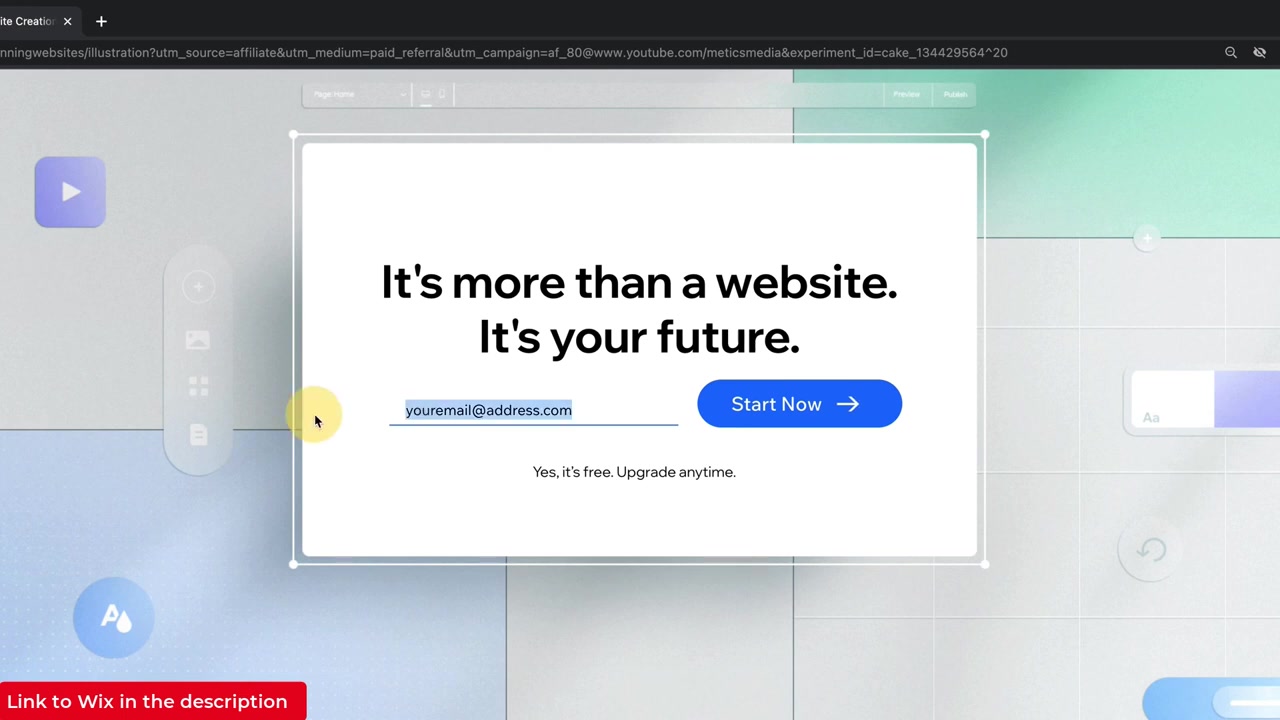
Öffne den Wix-Link und trage deine E-Mail-Adresse ein. Du kannst dich auch direkt mit Google oder Facebook anmelden – ganz wie du möchtest.
Nach der Registrierung fragt dich Wix, welche Art von Webseite du erstellen möchtest. Für dieses Tutorial wählen wir eine Business-Webseite. Danach kannst du deiner Seite einen Namen geben und deine Ziele festlegen – zum Beispiel Produkte verkaufen oder dein Business promoten.
3. Homepage mit der Wix KI designen
Im nächsten Schritt hast du zwei Optionen: Du wählst eine fertige Vorlage oder du lässt die Wix KI (Wix ADI) eine individuelle Seite für dich erstellen. Ich empfehle die KI-Option, weil du danach trotzdem alles frei anpassen kannst.
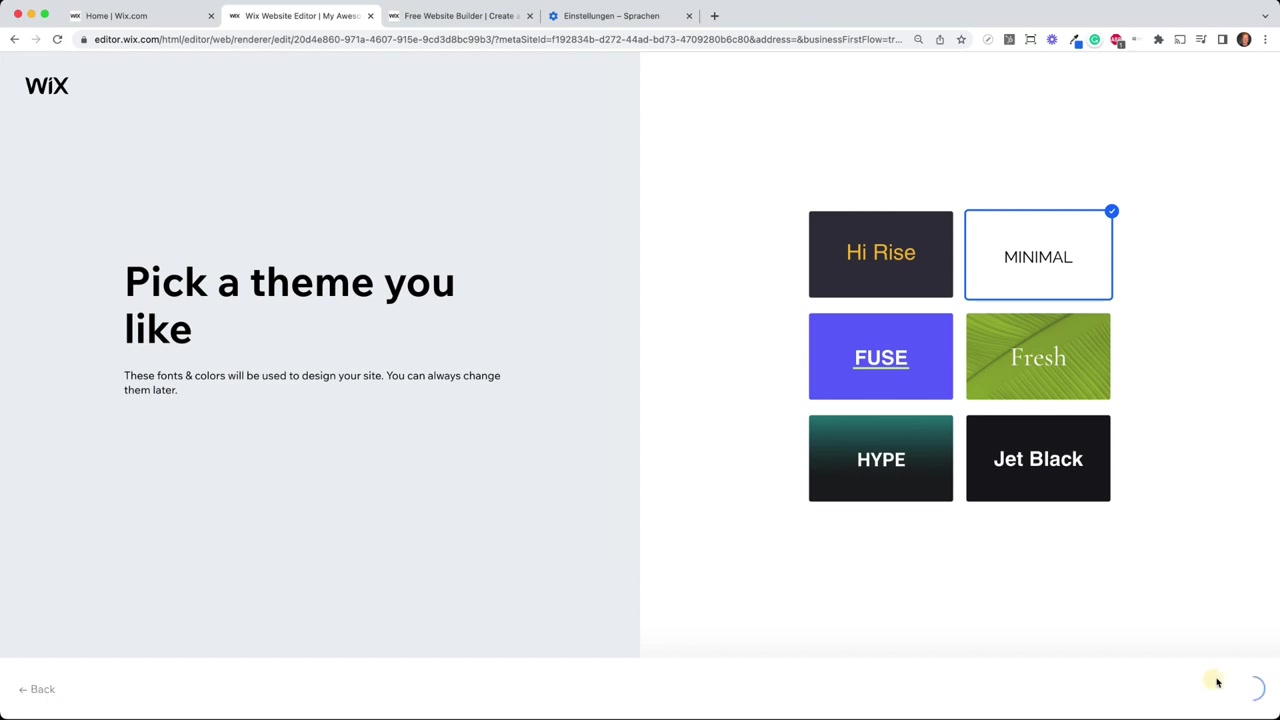
Die KI führt dich durch ein kurzes Setup: Logo hochladen, Seitenname eingeben, Social-Media-Accounts eintragen. Danach wählst du noch einen Stil für dein Design – zum Beispiel minimalistisch, frisch oder klassisch.
Wix erstellt anschließend automatisch deine Homepage. Du bekommst meist drei Varianten zur Auswahl: eine helle, eine dunkle und eine gemischte Version. Wähle die, die zu dir passt, und klicke auf Weiter.
4. Im Wix Editor: Texte und Bilder anpassen
Nach dem KI-Setup landest du im Wix Editor. Hier siehst du deine Seite in Sektionen aufgeteilt: ein Titelbild mit Überschrift, eine About-Sektion, Services und ein Kontaktformular.
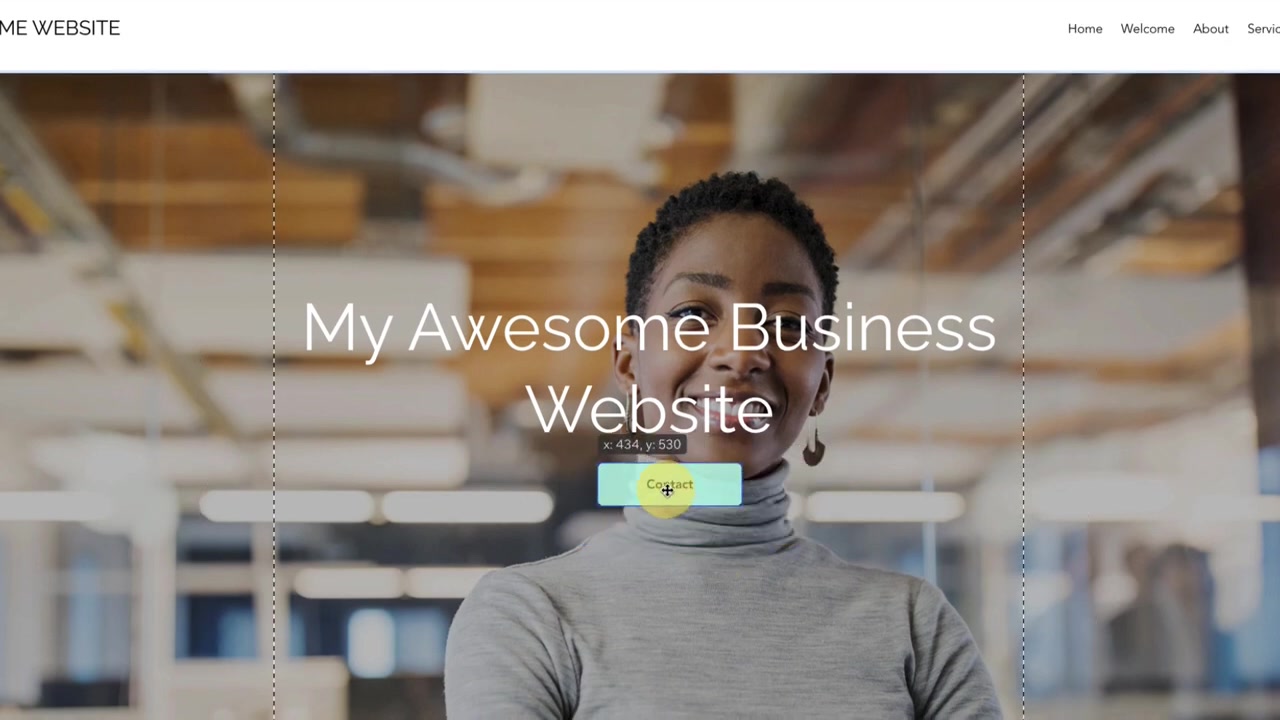
Klicke einfach auf einen Text, um ihn direkt zu bearbeiten. Für das Titelbild klickst du auf Change Background Strip und wählst zwischen Farbe, Video oder Foto. Wix stellt dir eine umfangreiche Fotodatenbank zur Verfügung – einfach nach einem Begriff suchen, zum Beispiel "Business", und passendes Bildmaterial auswählen.
Das Besondere: Wix ist ein Drag-and-Drop-Editor. Du kannst alle Elemente – Texte, Bilder, Buttons – frei auf der Seite verschieben und genau dort platzieren, wo du sie haben möchtest.
5. Buttons richtig verlinken
Buttons sind ein wichtiges Element auf jeder Webseite. Stelle immer sicher, dass jeder Button auch irgendwohin verlinkt – zum Beispiel auf eine andere Seite deiner Website, eine externe URL oder eine Telefonnummer.
Wenn du eine Telefonnummer hinterlegst, öffnet sich diese auf dem Smartphone automatisch zum Anrufen – sehr praktisch für lokale Businesses. Buttons lassen sich außerdem im Design anpassen: Farbe, Größe und Position kannst du frei wählen.
6. Kontaktformular und Newsletter-Bereich einrichten
Das Kontaktformular ist in der Vorlage bereits enthalten. Du kannst es ganz einfach erweitern: Klicke auf Neues Feld hinzufügen und füge zum Beispiel Telefonnummer, Adresse oder Geburtsdatum als Eingabefelder hinzu.
Im unteren Bereich der Seite findest du außerdem ein Newsletter-Abonnement-Feld. Besucher können sich damit direkt auf deiner Seite eintragen. Das Tolle: Mit Wix kannst du auch eigene E-Mail-Kampagnen versenden und regelmäßig mit deinen Besuchern kommunizieren.
7. Neue Seiten zur Webseite hinzufügen
Klicke im Editor links auf Pages & Menu, um deine Seitenstruktur zu verwalten. Neben der Homepage kannst du beliebig viele weitere Seiten hinzufügen – zum Beispiel eine Projektseite, eine About-Seite oder eine Team-Seite.
Wix bietet für jede neue Seite fertige Vorlagen an. Einfach eine Vorlage auswählen, auf Hinzufügen klicken und schon erscheint die neue Seite automatisch im Menü deiner Website.
8. Funktionen mit dem Wix App Market erweitern
Der Wix App Market ist eine der stärksten Funktionen der Plattform. Hier kannst du deine Webseite um beliebige Features erweitern – ganz ohne technisches Wissen.
Einige Beispiele für nützliche Apps:
- Wix Stores – Online-Shop mit Produkt- und Checkout-Seiten
- Wix Bookings – Terminbuchung und Online-Zahlung
- Wix Events – Veranstaltungen verwalten
- Wix Restaurants – Reservierungen annehmen
Schau einfach, welche Apps zu deinem Business passen.
9. Webseite veröffentlichen und Domain verbinden
Wenn du mit dem Design zufrieden bist, klicke oben rechts auf Publish. Wix schaltet deine Seite sofort online – zunächst mit einer kostenlosen Subdomain wie julian94131.wixsite.com.
Für eine professionelle eigene Domain wechselst du ins Dashboard und gibst deinen Wunschnamen ein. Wix zeigt dir an, ob die Domain noch verfügbar ist. Für eine eigene Domain benötigst du eines der kostenpflichtigen Pakete.
Ich empfehle das Combo-Paket, weil du damit die Domain ein Jahr lang inklusive bekommst. Du kannst monatlich oder jährlich zahlen und per Kreditkarte oder PayPal bezahlen. Danach ist deine Seite live – und bei Google auffindbar.
10. Was kostet Wix?
Wix ist grundsätzlich kostenlos nutzbar. Mit dem kostenlosen Plan kannst du deine Webseite gestalten und veröffentlichen – allerdings mit einer Wix-Subdomain und Wix-Branding.
Für eine eigene Domain und ein professionelles Auftreten empfiehlt sich ein Upgrade auf einen der Premium-Pläne. Diese starten bereits günstig und bieten je nach Paket mehr Speicherplatz, E-Commerce-Funktionen und Marketing-Tools.
11. Ist Wix gut für Anfänger geeignet?
Ja, definitiv. Wix wurde speziell dafür entwickelt, dass auch Menschen ohne technisches Vorwissen eine professionelle Webseite erstellen können.
Die KI nimmt dir den größten Teil des Designs ab. Danach kannst du per Drag and Drop alles nach deinen Wünschen anpassen. Wix ist einer der einsteigerfreundlichsten Homepage-Baukästen auf dem Markt.
Frequently Asked Questions
Kann ich Wix kostenlos nutzen?
Wie lange dauert es, eine Homepage mit Wix zu erstellen?
Brauche ich Programmierkenntnisse für Wix?
Kann ich mit Wix einen Online-Shop erstellen?
Wie verbinde ich meine eigene Domain mit Wix?
Kann ich die Wix-Webseite auch auf dem Smartphone bearbeiten?
Bekomme ich eine kostenlose Domain bei Wix?
Kann ich mit Wix Termine online buchen lassen?
12. Hinweis
Einige Links in diesem Beitrag sind Affiliate-Links. Wenn du darüber einen Kauf abschließt, erhalte ich eine kleine Provision – für dich entstehen dabei keine zusätzlichen Kosten. Alle Inhalte dienen ausschließlich Informationszwecken, ohne Gewähr. Dieser Beitrag stellt keine finanzielle, rechtliche, steuerliche oder investitionsbezogene Beratung dar.
Related Articles

15 Dec 2025
Wix Promo Code 2026 – How to Save on Wix Premium Plans
If you've been thinking about upgrading to a Wix premium plan, timing your sign-up the right way can make a real difference. In this guide, I'll walk you through the exact method to access the best av...

21 Dec 2025
Wix Abonnement Kiezen: Zo Krijg je de Beste Deal op je Website
Wil je een professionele website bouwen met Wix maar weet je niet welk abonnement het beste bij je past? In deze gids leg ik je stap voor stap uit hoe je via de juiste link aanmeld, welke plannen Wix ...

17 Dec 2025
Wix Piani e Prezzi: Come Scegliere il Piano Giusto per il Tuo Sito Web
Stai pensando di creare un sito web con Wix ma non sai quale piano scegliere? In questo articolo ti spiego passo dopo passo come iscriverti a Wix, quali sono le differenze tra i vari piani disponibili...