SiteGround WordPress Handleiding – Hoe maak je een WordPress Website
Wil je een professionele WordPress website maken, maar weet je niet waar je moet beginnen? In deze handleiding leer je stap voor stap hoe je WordPress installeert en inricht via SiteGround — een van de populairste en betrouwbaarste WordPress hosters ter wereld. Perfect voor beginners!
1. Wat is SiteGround?
SiteGround is een professionele webhoster die gespecialiseerd is in WordPress websites. Ze hosten meer dan 3 miljoen domeinen wereldwijd en hebben een beoordeling van 4,8 op Trustpilot op basis van meer dan 22.000 reviews.
SiteGround staat bekend om hun snelle servers, uitstekende beveiliging en gebruiksvriendelijke interface. Ze zijn zowel geschikt voor beginners als voor gevorderde gebruikers.
2. Het juiste SiteGround hostingplan kiezen
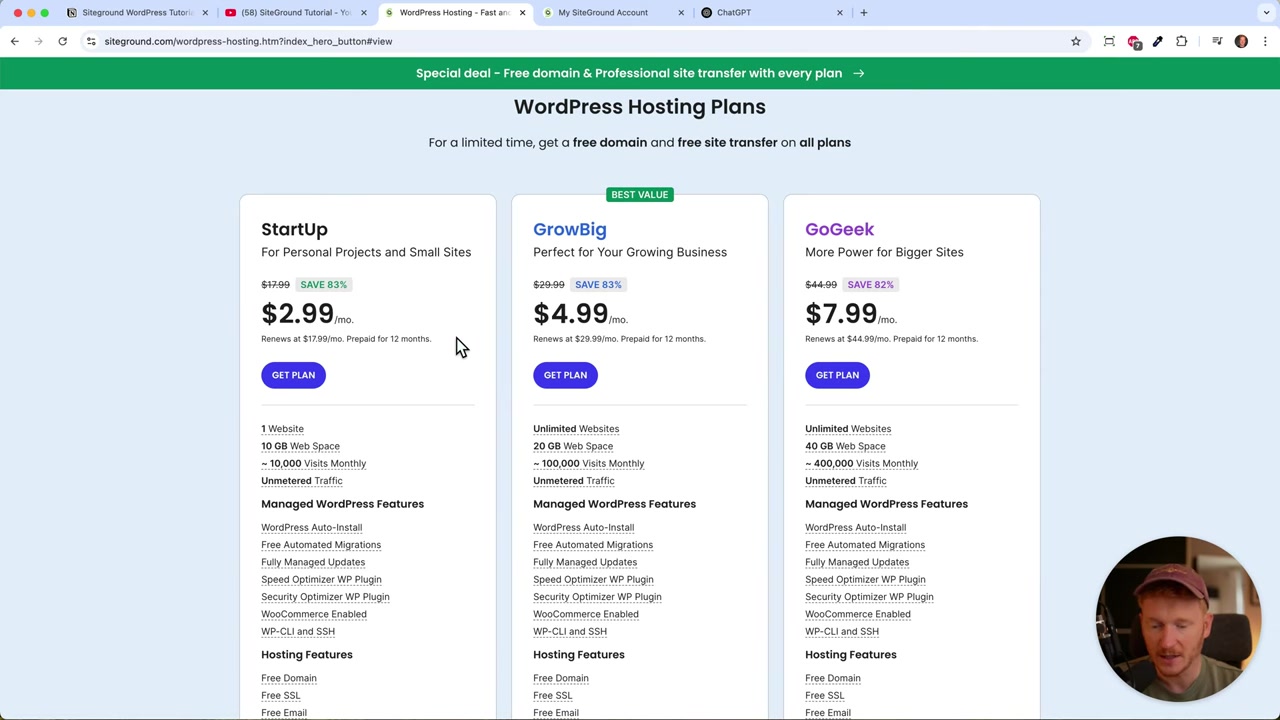
Ga naar SiteGround en klik op 'Nu starten'. Je krijgt meteen een keuze uit verschillende pakketten.
Voor beginners is het Start Up plan de beste keuze. Je krijgt:
- 1 website
- 10 GB opslagruimte
- Een gratis domein voor 1 jaar (bij jaarlijks abonnement)
- Een gratis SSL-certificaat (https-beveiliging)
- Een gratis e-mailadres (bijv. [email protected])
10 GB is ruim voldoende voor een beginnende website. Je kunt later altijd upgraden naar het Grow Big of GoGeek plan als je meer websites of ruimte nodig hebt.
3. Je SiteGround account aanmaken en afrekenen
Nadat je het plan hebt gekozen, kun je afrekenen. Vul je creditcardgegevens of PayPal-gegevens in en klik op 'Nu betalen'.
Na de betaling word je doorgestuurd naar een pagina waar je je site kunt instellen. Klik op 'Site instellen' om verder te gaan.
4. Een domein koppelen aan je SiteGround website
Nu kun je kiezen hoe je je domein wilt instellen. Je hebt drie opties:
- Nieuw domein registreren – als je nog geen domein hebt
- Bestaand domein koppelen – als je al een domein elders hebt gekocht
- Tijdelijk domein gebruiken – als je je domeinnaam later wilt bepalen
Kies ook het juiste datacenter. Het datacenter moet zo dicht mogelijk bij je doelgroep staan. Schrijf je in het Nederlands voor een Nederlands publiek? Kies dan een Europees datacenter voor de snelste laadtijd.
5. WordPress installeren op SiteGround
Kies bij de volgende stap voor 'Start nieuwe website' en selecteer vervolgens WordPress. WordPress is het meest gebruikte content management systeem (CMS) ter wereld en biedt de meeste mogelijkheden.
Stel een veilig wachtwoord in voor je WordPress-beheerdersaccount. Dit is belangrijk: een zwak wachtwoord maakt je site kwetsbaar voor hackers.
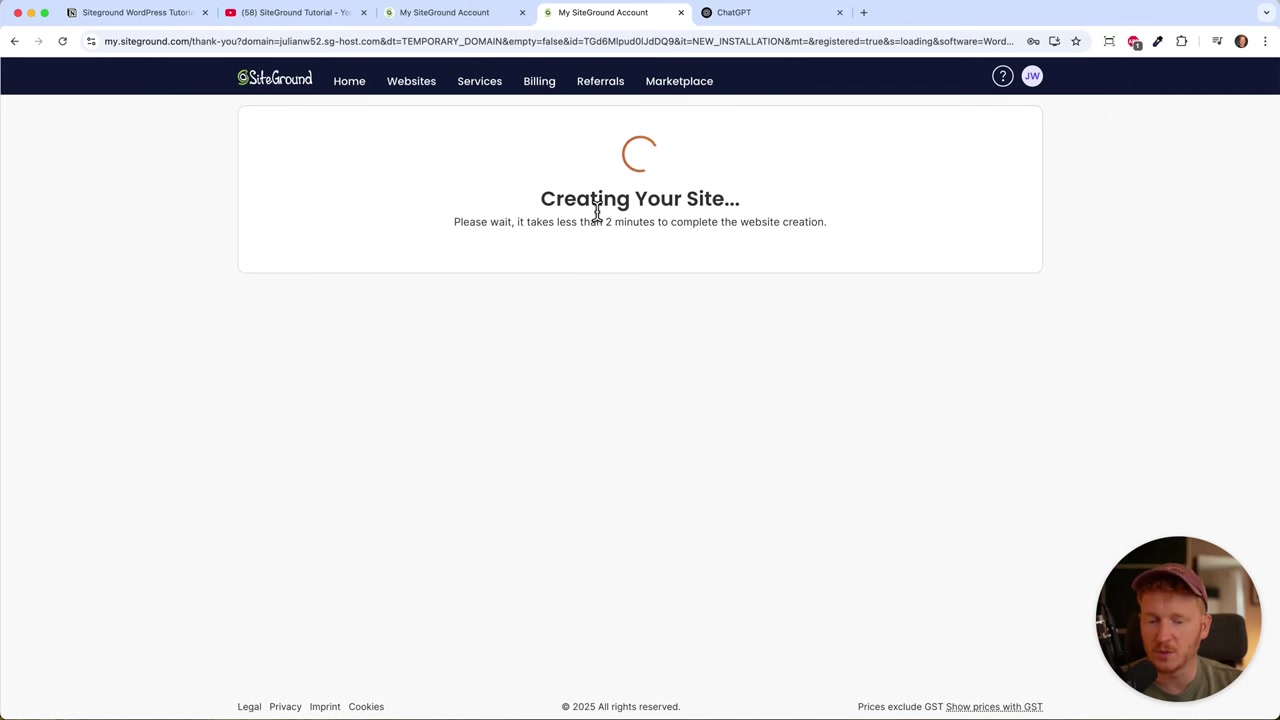
Na het instellen installeert SiteGround WordPress automatisch in minder dan 2 minuten. Vroeger moest je dit handmatig doen — dat scheelt je een hoop werk!
6. Een sjabloon kiezen en plugins installeren
Na de installatie start er een snelle wizard. Je kiest hier het type website dat je wilt maken — bijvoorbeeld een fotografiewebsite — en selecteer een stijlvol sjabloon dat bij jou past.
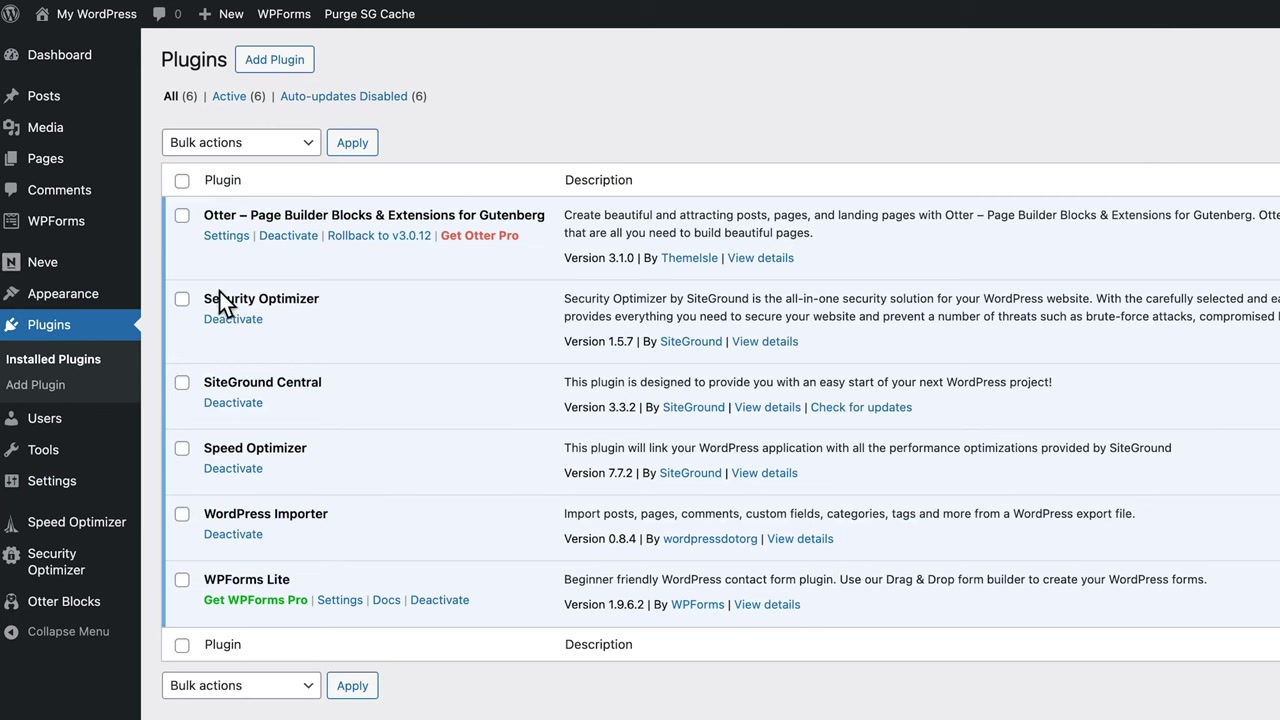
Vervolgens kun je plugins installeren. Plugins zijn als apps voor je website: ze voegen extra functies toe. Wil je een webshop? Installeer dan WooCommerce. Wil je een mooie fotogalerij? Installeer de galerij-plugin.
Let op: installeer niet te veel plugins tegelijk. Teveel plugins kunnen je website vertragen. Wees selectief en installeer alleen wat je echt nodig hebt.
7. Het WordPress dashboard begrijpen
Na de installatie kom je in het WordPress dashboard. Dit is het beheerdersgebied van je website. Het ziet er altijd hetzelfde uit, ongeacht bij welke hoster je WordPress hebt geïnstalleerd.
In het linkermenu vind je de belangrijkste onderdelen:
- Berichten – voor blogposts en artikelen
- Pagina's – voor vaste pagina's zoals 'Over mij' en 'Contact'
- Media – voor foto's en video's
- Reacties – voor bezoekersreacties
- Weergave – voor thema's en menu's
- Plugins – voor het beheren van je plugins
8. Blogposts maken in WordPress
Ga naar Berichten om je blogposts te beheren. WordPress is oorspronkelijk gebouwd als blogplatform, dus het maken van blogposts is heel eenvoudig.
Klik op 'Post toevoegen' om een nieuwe blogpost te schrijven. Je kunt tekst typen, koppen toevoegen (gebruik de schuine streep / om blokken in te voegen), afbeeldingen uploaden en knoppen met links plaatsen.
Vergeet niet een thumbnail (voorbeeldfoto) toe te voegen — dit is de afbeelding die bij je blogpost wordt getoond op je website en op sociale media.
9. Pagina's bouwen met de Otter Builder
Pagina's zoals je homepage, 'Over mij' en 'Contact' zijn statische pagina's die je maar één keer aanmaakt. Ze veranderen zelden, in tegenstelling tot blogposts die je regelmatig bijwerkt.
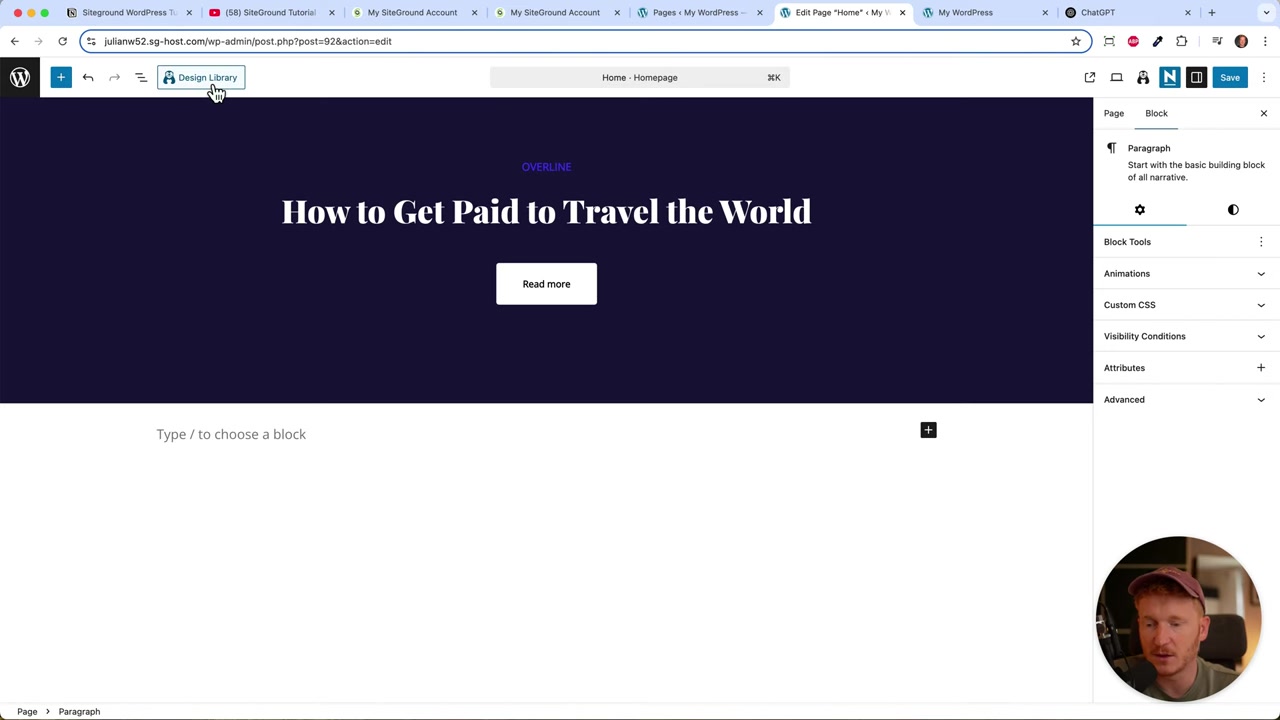
SiteGround installeert automatisch de Otter Builder — een handige paginabouwer waarmee je pagina's bouwt met blokken. Zo kun je:
- Afbeeldingen uploaden
- Teksten schrijven
- Contactformulieren invoegen
- Galerijen toevoegen
- Secties in kolommen opdelen
Gebruik de Design Library voor kant-en-klare sjablonen. Veel hiervan zijn gratis en zien er meteen professioneel uit. In het begin is het slim om hierbij te blijven, in plaats van alles zelf op te bouwen.
10. Menu's instellen en pagina's koppelen
Nadat je een nieuwe pagina hebt gemaakt en gepubliceerd, wil je deze bereikbaar maken via het navigatiemenu van je website. Dat doe je via Weergave → Menu's in het dashboard.
Voeg je nieuwe pagina toe aan het menu en sleep haar naar de gewenste positie. Wil je een submenu aanmaken? Sleep de pagina dan iets naar rechts onder een hoofdmenu-item. Klik daarna op 'Opslaan' en je aanpassing is direct live.
11. Een thema kiezen voor je WordPress website
Het thema bepaalt de volledige uitstraling van je website. Ga naar Weergave → Thema's om een nieuw thema te installeren.
Populaire thema's zijn:
- Hello Elementor – het thema dat hoort bij de Elementor paginabouwer
- Astra – lichtgewicht en snel
- Cadence – modern en flexibel
- Ocean WP – veelzijdig en gratis
Kies je thema bij voorkeur vroeg in het proces — het verandert namelijk de volledige look van je site. Later aanpassen kan voor extra werk zorgen.
12. Elementor vs Otter Builder – welke paginabouwer kies je?
Elementor is de meest gebruikte paginabouwer voor WordPress wereldwijd. Het biedt enorm veel mogelijkheden voor het ontwerpen van professionele pagina's, maar heeft een steilere leercurve.
Otter Builder is eenvoudiger en wordt automatisch geïnstalleerd door SiteGround. Voor beginners is Otter Builder een uitstekend startpunt. Wil je later meer controle over je ontwerp? Dan kun je altijd overstappen naar Elementor.
13. Handige plugins voor je WordPress website
Naast de standaard plugins zijn er een paar die bijna elke WordPress-site nodig heeft:
- Yoast SEO – de meest gebruikte SEO-plugin om hoger te scoren in Google
- WooCommerce – als je een online winkel wilt beginnen
- Contact Form 7 – voor eenvoudige contactformulieren
- Google Analytics plugin – om bij te houden hoeveel bezoekers je site heeft
Installeer plugins via Plugins → Nieuw toevoegen. Zoek op naam en klik op 'Installeren'. Onthoud: minder is meer. Houd je plugin-lijst klein en overzichtelijk.
14. Hoeveel kost SiteGround?
SiteGround biedt drie hostingpakketten aan voor WordPress:
- Start Up – voor 1 website, 10 GB opslag
- Grow Big – voor meerdere websites, 20 GB opslag
- GoGeek – voor geavanceerde gebruikers, 40 GB opslag
Voor beginners is het Start Up plan meer dan voldoende. Je kunt altijd upgraden naarmate je website groeit. Bekijk de actuele prijzen via de SiteGround website.
Wil je meer weten over Wix als alternatief? Bekijk dan ons artikel over Wix abonnementen kiezen.
15. Is SiteGround geschikt voor beginners?
Ja, absoluut. SiteGround heeft een duidelijke installatiewizard die je stap voor stap door het proces leidt. WordPress wordt automatisch geïnstalleerd in minder dan 2 minuten.
Dankzij de Otter Builder kun je meteen beginnen met het bouwen van je pagina's, zonder technische kennis. En mocht je vastlopen, dan heeft SiteGround een uitgebreide kennisbank en 24/7 klantenservice.
Frequently Asked Questions
Hoe installeer ik WordPress op SiteGround?
Kan ik gratis een domein krijgen bij SiteGround?
Wat is het verschil tussen pagina's en berichten in WordPress?
Welke plugins heb ik nodig voor een WordPress website?
Kan ik later van hostingplan wisselen bij SiteGround?
Wat is het verschil tussen Elementor en Otter Builder?
Hoe voeg ik een pagina toe aan het menu van mijn WordPress website?
Moet ik een SSL-certificaat apart kopen bij SiteGround?
16. Openbaarmaking
Sommige links in dit artikel zijn affiliate-links. Als je via deze links een aankoop doet, ontvang ik mogelijk een kleine vergoeding — zonder extra kosten voor jou. Alle informatie in dit artikel is uitsluitend bedoeld voor informatieve doeleinden. Er worden geen garanties gegeven. De inhoud vormt geen financieel, juridisch, fiscaal of beleggingsadvies.
Related Articles

21 Dec 2025
Wix Abonnement Kiezen: Zo Krijg je de Beste Deal op je Website
Wil je een professionele website bouwen met Wix maar weet je niet welk abonnement het beste bij je past? In deze gids leg ik je stap voor stap uit hoe je via de juiste link aanmeld, welke plannen Wix ...

7 Nov 2025
TikTok Ads Tutorial – Snelstartgids voor Beginners
Wil je nieuwe klanten bereiken via TikTok? In deze tutorial laat ik je stap voor stap zien hoe je je eerste TikTok advertentiecampagne opzet – ook als je nog nooit eerder hebt geadverteerd. We beginne...

23 Dec 2025
Echte TikTok Volgers Kopen met TikTok Ads (Geen Bots, Wel Legaal)
Wil je meer TikTok-volgers, maar wil je geen bots of nepaccounts riskeren? Er is een officiële methode die TikTok zelf ondersteunt: adverteren via TikTok Ads Manager. In deze tutorial laat ik je stap ...