Eventbrite Tutorial – Een Evenement Maken & Tickets Online Verkopen
Wil je een evenement organiseren en tickets online verkopen? Met Eventbrite is dat verrassend eenvoudig — ook als je nog nooit eerder een evenementpagina hebt gemaakt.
In deze tutorial leer je stap voor stap hoe je jouw eerste evenement aanmaakt, tickets instelt en alles klaar zet om te publiceren. Of het nu gaat om een concert, webinar of lokale meetup: na deze gids ben je klaar om te lanceren.
Probeer Eventbrite gratis en maak vandaag nog jouw eerste evenement aan.
1. Aanmelden bij Eventbrite
Ga naar Eventbrite en klik op Evenement maken. Je kunt je gratis aanmelden met een Apple ID, Google-account of gewoon een e-mailadres en wachtwoord.
Na het aanmelden volgt er een korte quiz. Eventbrite vraagt wat voor soort evenement je wilt organiseren, hoe vaak per jaar en voor hoeveel mensen. Dit helpt het platform om je de juiste functies te tonen.
Je kunt ook je telefoonnummer overslaan als je dat liever niet invult — dat is volledig optioneel.
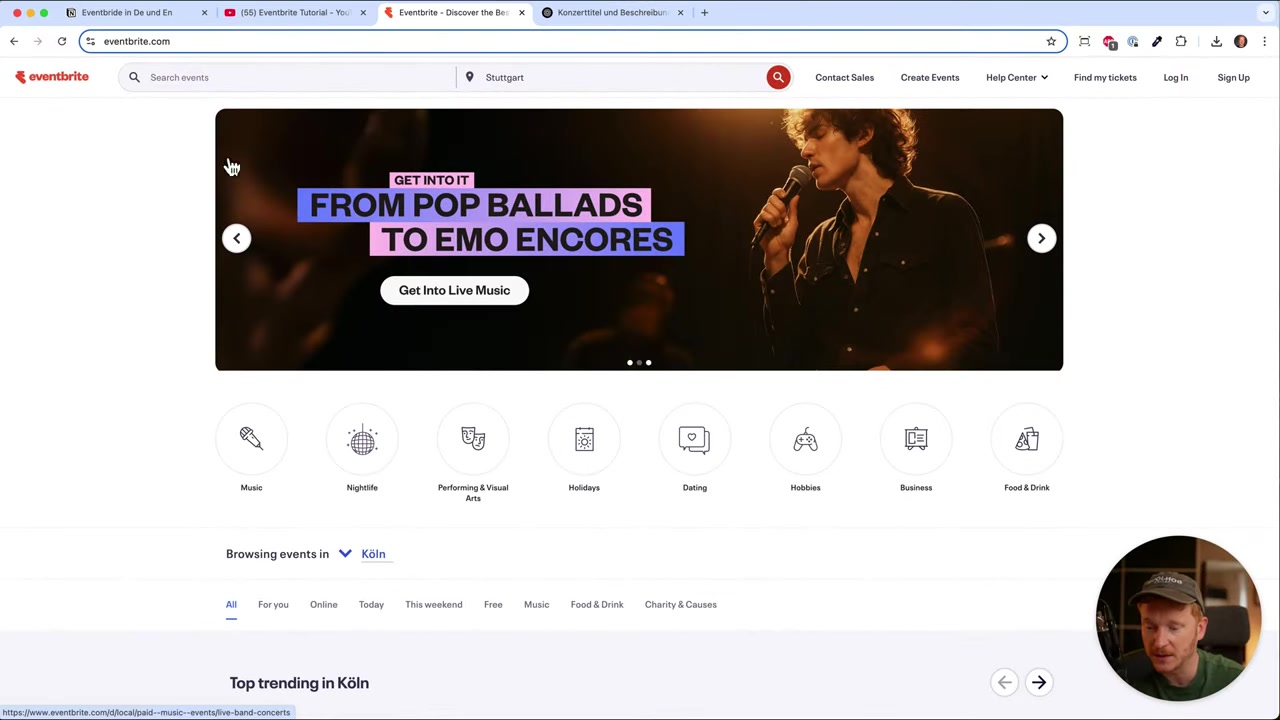
2. Je Eerste Evenement Aanmaken in Eventbrite
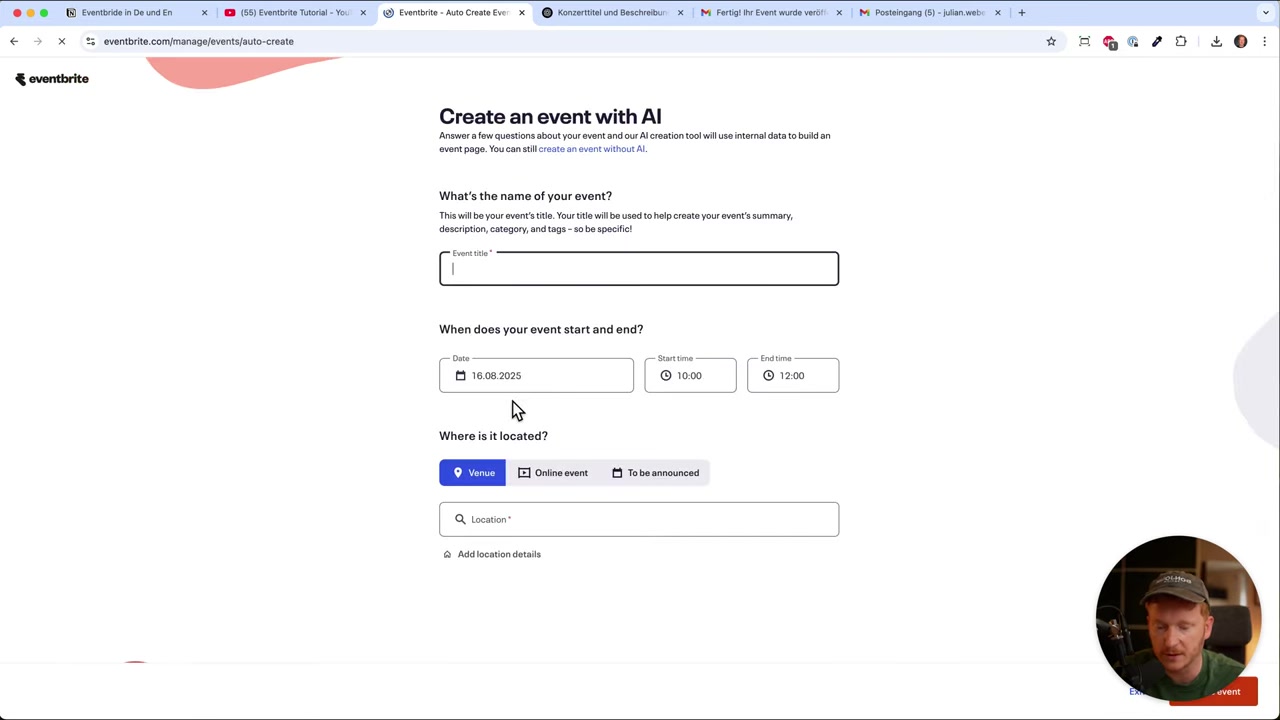
Kies in het menu voor Evenement maken en je belandt in de evenementbouwer. Het eerste wat je invult is de titel van je evenement.
Heb je moeite met een pakkende naam of beschrijving? Gebruik ChatGPT om snel een goede tekst te genereren en plak die vervolgens in het formulier. Dat werkt uitstekend.
Vervolgend vul je in:
- Datum en tijdstip — wanneer begint en eindigt het evenement?
- Locatie — typ een adres in of kies voor Online als het een digitaal evenement is.
- Ticketprijs — stel de prijs in (bijvoorbeeld €40) en geef de capaciteit op (bijvoorbeeld 1.000 bezoekers).
Zodra je dit hebt ingevuld, klik je op Doorgaan. Eventbrite maakt het evenement automatisch aan — dat duurt slechts een paar seconden. Je evenement is meteen live!
3. Je Evenementpagina Bewerken en Personaliseren
Na het aanmaken kun je het evenement verder aanpassen via Evenement bewerken. Hier maak je jouw pagina echt professioneel.
Foto's en video uploaden
Upload je eigen afbeeldingen als omslagfoto. Sleep de gewenste foto naar de coverpositie en sla op.
Je kunt ook een video uploaden, zodat bezoekers alvast een indruk krijgen van jouw evenement. Handig om twijfelaars over de streep te trekken.
Beschrijving en extra informatie
Voeg een korte samenvatting toe die zichtbaar is als preview op de evenementpagina. Daarna kun je een uitgebreidere beschrijving invoeren — inclusief tekst en afbeeldingen.
Via de sectie Meer informatie kun je extra details toevoegen zoals:
- Leeftijdsbeperking (bijv. 21+ voor evenementen met alcohol)
- Incheckmoment — hoeveel minuten voor aanvang mogen bezoekers inchecken?
- Parkeermogelijkheden — gratis of betaald parkeren in de buurt
- Programma of tijdschema — handig voor festivals of congressen met meerdere sprekers
- Line-up — voeg artiesten of sprekers toe met naam en foto
4. Tickets Instellen en Promotiecodes Toevoegen
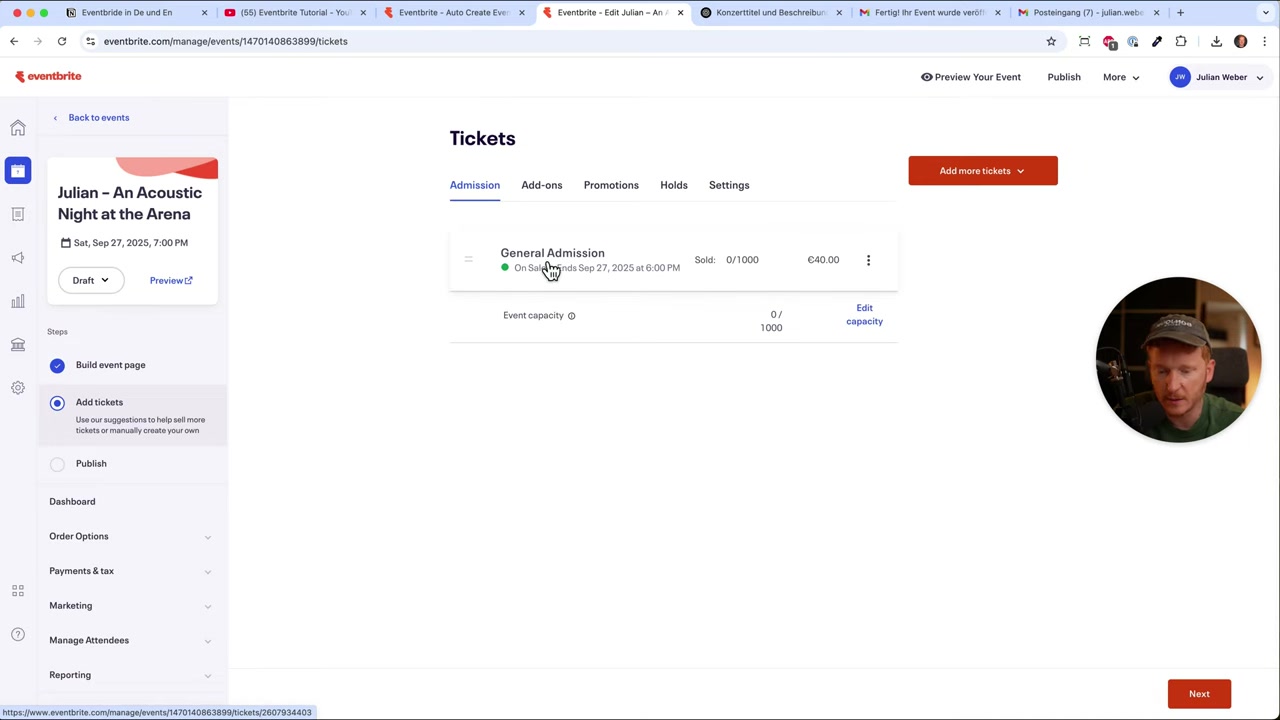
In het tabblad Tickets zie je de tickettypes die je eerder hebt aangemaakt. Hier kun je verdere aanpassingen doen.
Mogelijke opties zijn:
- Kortingen en promoties — maak promotiecode's aan waarmee bezoekers korting krijgen.
- Ticketreserveringen — reserveer plaatsen voor specifieke groepen, zoals vrienden en familie.
- Valuta — aangemeld vanuit de VS? Dan staat de valuta automatisch op dollars. Via de instellingen pas je dit eenvoudig aan.
Eventbrite rekent een kleine vergoeding per verkocht ticket. Stel je verkoopt een ticket voor €40, dan betaalt de koper iets meer — bijvoorbeeld €42. Het verschil gaat naar Eventbrite. Er zijn geen vaste maandelijkse kosten.
5. Je Eventbrite Evenement Publiceren
Ga naar de stap Publiceren en vul het type, de categorie en subcategorie in. Voeg relevante tags toe zodat mensen jouw evenement makkelijker kunnen vinden via Eventbrite's zoekfunctie.
Stel ook de organisator in. Dat kan jezelf zijn als artiest of je bedrijf of agentschap. Voeg een profielfoto en een korte bio toe — dit geeft bezoekers vertrouwen.
Kies daarna je restitutiebeid: sta je terugbetalingen toe tot een bepaald aantal dagen voor het evenement? Stel dit in zodat je geen verrassingen hebt.
Klaar? Klik op Nu publiceren om je evenement live te zetten. Je kunt ook kiezen voor een geplande publicatie — handig als je een ticket drop wilt doen op een specifiek moment.
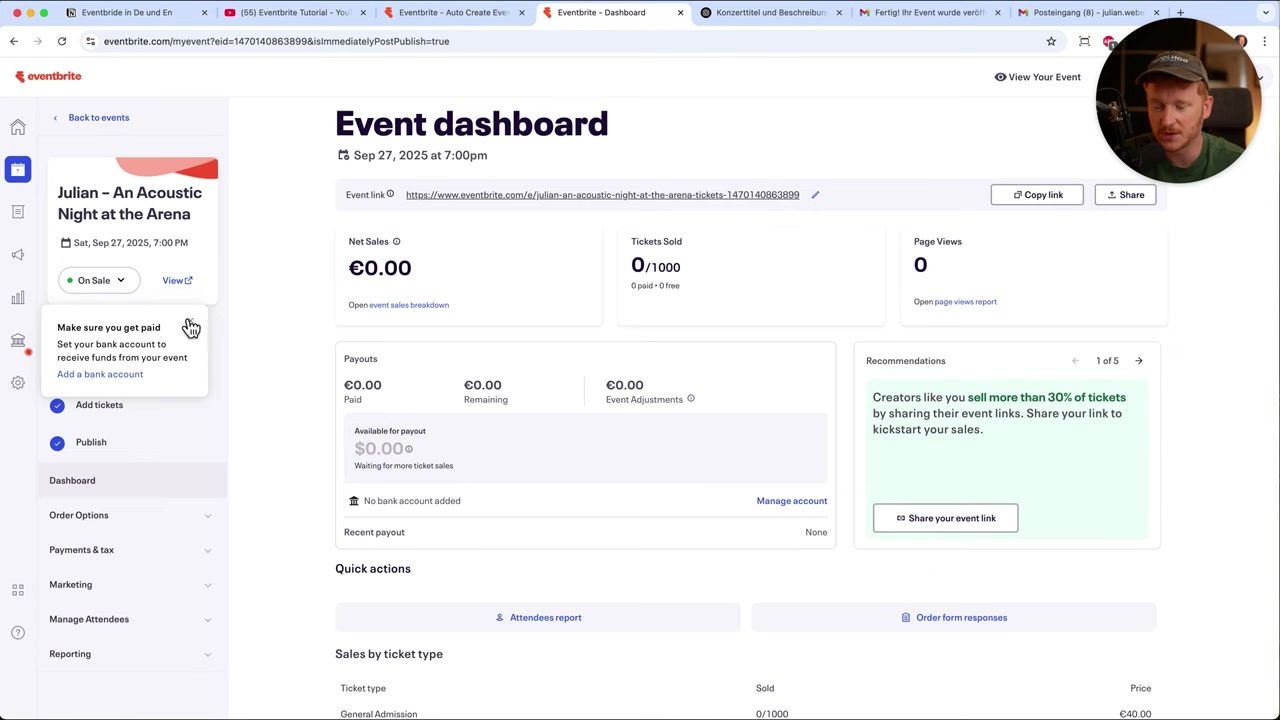
Na publicatie krijg je een dashboard te zien met een overzicht van verkochte tickets, bestellingen en omzet.
6. Twee Belangrijke Stappen Na het Publiceren
Er zijn nog twee stappen die je moet afvinken voordat alles écht klaar is.
Organisatieprofiel instellen
Ga terug naar het startscherm van Eventbrite en open de checklist. Stel je organisatorprofiel in met een profielfoto, je website en een beschrijving.
Wil je Facebook-tracking gebruiken voor je advertenties? Voeg hier dan je Facebook Pixel ID in.
Bankrekening koppelen
Dit is de meest cruciale stap: koppel je bankrekening aan je Eventbrite-account. Vul je voor- en achternaam in en voeg je betaal- of spaarrekening toe.
Zonder deze stap kun je geen uitbetalingen ontvangen. Zodra dit is ingesteld, wordt de ticketopbrengst automatisch naar jouw rekening overgemaakt.
7. Je Evenementpagina Delen en Promoten
Na publicatie kun je de link van je evenementpagina kopiëren vanuit je browser. Deel die link via sociale media, je nieuwsbrief of app-groepen.
Bezoekers zien direct de foto, titel en beschrijving. Ze kunnen eenvoudig een ticket kopen via creditcard of PayPal. Het aankoopproces is snel en gebruiksvriendelijk.
Eventbrite biedt ook een basis e-mailmarketingfunctie, maar voor serieuze promotie beheer je je sociale media het beste zelf.
8. Wat is Eventbrite?
Eventbrite is een online platform waarmee je evenementen kunt organiseren en tickets kunt verkopen. Het platform wordt wereldwijd gebruikt door organisatoren van concerten, conferenties, workshops, webinars en meer.
Het is bijzonder populair bij kleine ondernemers en zelfstandigen omdat je gratis kunt beginnen — je betaalt alleen een kleine vergoeding op elke verkochte ticket. Er is geen maandelijks abonnement nodig voor standaard betaalde evenementen.
Eventbrite verwerkt ook de betalingen voor je, zodat je niet zelf een aparte betaaloplossing hoeft te koppelen.
9. Hoeveel Kost Eventbrite?
Eventbrite werkt met een ticketvergoeding in plaats van een vast maandelijks bedrag. Gratis evenementen zijn helemaal kosteloos — je betaalt niets.
Voor betaalde tickets rekent Eventbrite een percentage plus een vast bedrag per ticket. Als jij een ticket verkoopt voor €40, betaalt de koper iets meer — dat meerprijs gaat naar Eventbrite. De exacte tarieven zijn afhankelijk van je plan en regio.
Check de actuele tarieven altijd op de Eventbrite website zelf, want die kunnen wijzigen.
10. Is Eventbrite Geschikt voor Beginners?
Absoluut. Eventbrite is ontworpen om intuïtief te zijn, ook voor mensen zonder technische achtergrond. De wizard-aanpak bij het aanmaken van een evenement begeleidt je stap voor stap.
Je hebt geen ontwerp- of programmeerkennis nodig. In minder dan 10 minuten kun je een compleet evenement live hebben, inclusief ticketverkoop.
Voor de teksten en afbeeldingen kun je makkelijk AI-tools inzetten zoals ChatGPT of Canva — zo ziet je pagina er meteen professioneel uit.
11. Eventbrite Voor- en Nadelen
Voordelen van Eventbrite:
- Gratis te beginnen, geen maandelijkse kosten
- Eenvoudige setup in een paar minuten
- Ingebouwde ticketverkoop en betalingsverwerking
- Groot platform met eigen publiek dat evenementen zoekt
- Werkt voor zowel fysieke als online evenementen
- Meerdere evenementen aanmaken is mogelijk
Nadelen van Eventbrite:
- Eventbrite rekent een vergoeding per ticket
- Marketingfuncties zijn beperkt — je moet zelf je publiek opbouwen
- Minder controle over het uiterlijk van de pagina vergeleken met een eigen website
- Bij grote volumes kunnen de vergoedingen oplopen
Frequently Asked Questions
Is Eventbrite gratis te gebruiken?
Hoe snel staat mijn evenement live op Eventbrite?
Kan ik online evenementen maken met Eventbrite?
Hoe ontvang ik mijn geld na de ticketverkoop?
Kan ik meerdere evenementen aanmaken op Eventbrite?
Wat voor betaalmethoden accepteert Eventbrite?
Kan ik kortingscodes aanmaken voor mijn evenement?
Hoe promoot ik mijn evenement na publicatie?
12. Openbaarmaking
Sommige links in dit artikel zijn affiliate links. Dit betekent dat ik een kleine commissie ontvang als je via mijn link een aankoop doet, zonder extra kosten voor jou. Alle informatie in dit artikel is uitsluitend bedoeld voor informatieve doeleinden. Er worden geen garanties gegeven. Dit artikel vormt geen financieel, juridisch, fiscaal of beleggingsadvies.
Related Articles
21 Dec 2025
Wix Abonnement Kiezen: Zo Krijg je de Beste Deal op je Website
Wil je een professionele website bouwen met Wix maar weet je niet welk abonnement het beste bij je past? In deze gids leg ik je stap voor stap uit hoe je via de juiste link aanmeld, welke plannen Wix ...
3 Dec 2025
Het einde van PowerPoint – Gamma AI maakt betere presentaties in minuten
Iedereen heeft weleens een PowerPoint presentatie gemaakt – en eigenlijk schaamt iedereen zich er een beetje voor. Statische slides, weinig ontwerp, en een gevoel dat het allemaal uit 1995 komt. Geluk...
7 Nov 2025
TikTok Ads Tutorial – Snelstartgids voor Beginners
Wil je nieuwe klanten bereiken via TikTok? In deze tutorial laat ik je stap voor stap zien hoe je je eerste TikTok advertentiecampagne opzet – ook als je nog nooit eerder hebt geadverteerd. We beginne...