Come Creare un Sito Web con WordPress e IONOS - In 10 minuti grazie all'AI
Vuoi creare un sito WordPress professionale in meno di 10 minuti? Con IONOS e il suo strumento basato sull'intelligenza artificiale, è possibile — anche se non hai mai configurato un sito web prima d'ora.
In questa guida passo passo vedrai come scegliere un piano di hosting, installare WordPress con un solo clic e lasciare che l'AI generi testi, immagini e layout al posto tuo. Inizia subito con IONOS usando il link qui sotto.
1. Cos'è IONOS e perché usarlo per WordPress
IONOS è uno dei provider di hosting più diffusi in Europa. Offre piani specifici per WordPress con installazione gestita, supporto 24/7 e strumenti AI integrati.
A differenza dell'installazione manuale — dove devi caricare file, configurare database e impostare permessi — il Managed WordPress di IONOS automatizza tutto il processo in pochi minuti.
È una soluzione ideale sia per chi parte da zero sia per chi vuole risparmiare tempo.
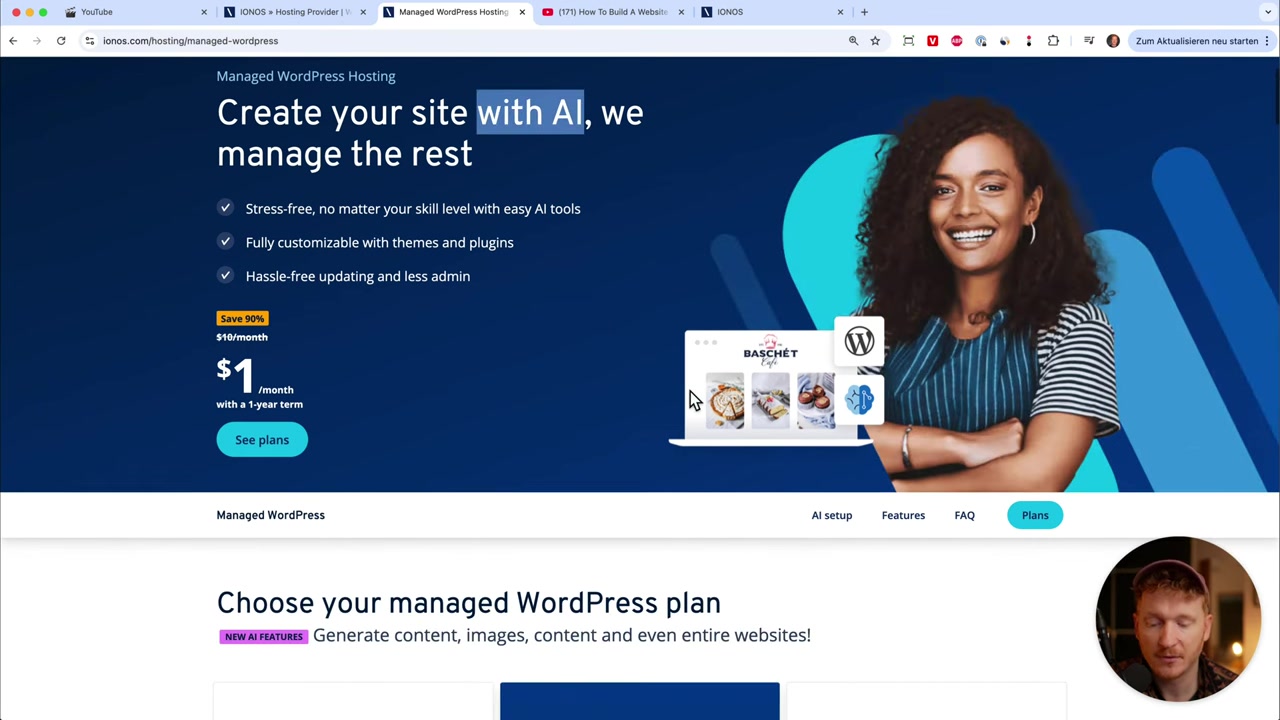
2. Scegliere il Piano di Hosting IONOS per WordPress
Una volta sul sito di IONOS, troverai tre piani principali: Startup, Grow e Boost.
Tutti e tre ti permettono di creare un sito web completo. La differenza principale riguarda lo spazio di archiviazione SSD e il numero di indirizzi email inclusi.
Se sei un'azienda con più collaboratori, il piano Grow è consigliato perché include fino a cinque indirizzi email collegati al tuo dominio. Se stai solo iniziando, il piano Startup è più che sufficiente.
Puoi anche scegliere la durata del piano: più lungo è il periodo, maggiore sarà il risparmio complessivo. Tutti i piani includono una garanzia di rimborso entro 30 giorni, quindi puoi provare senza rischi.
3. Registrare un Dominio con l'Aiuto dell'AI
Dopo aver scelto il piano, IONOS ti chiederà di inserire un dominio. Se ne hai già uno, puoi semplicemente procedere senza acquistarne un altro.
Se invece non hai ancora un dominio, puoi usare l'assistente AI integrato per trovarne uno adatto. Basta descrivere brevemente chi sei e cosa fai, e l'AI suggerirà nomi di dominio pertinenti.
Ad esempio, digitando una breve descrizione del tuo progetto, l'AI propone opzioni creative che magari non avresti pensato da solo. Una volta trovato quello giusto, aggiungilo al carrello e continua.
4. Completare l'Ordine e Accedere alla Dashboard IONOS
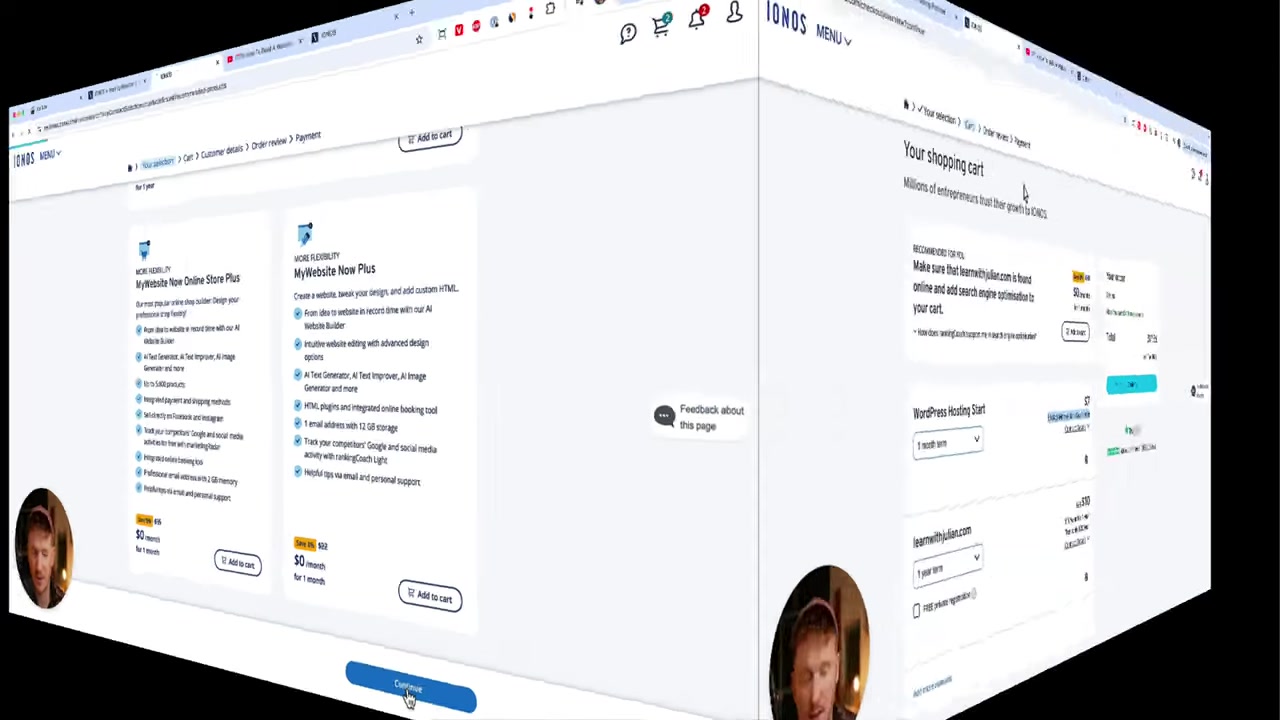
Nella schermata del carrello troverai un riepilogo completo: il piano WordPress scelto, il dominio e i prezzi. IONOS mostrerà anche alcune opzioni aggiuntive — puoi tranquillamente ignorarle e cliccare su Continua.
Puoi pagare con PayPal o carta di credito. Dopo aver inserito i tuoi dati e confermato l'ordine, IONOS inizierà a configurare la tua dashboard.
Ci vorrà qualche minuto. Al termine, sarai pronto per installare WordPress.
5. Installare WordPress su IONOS con un Solo Clic
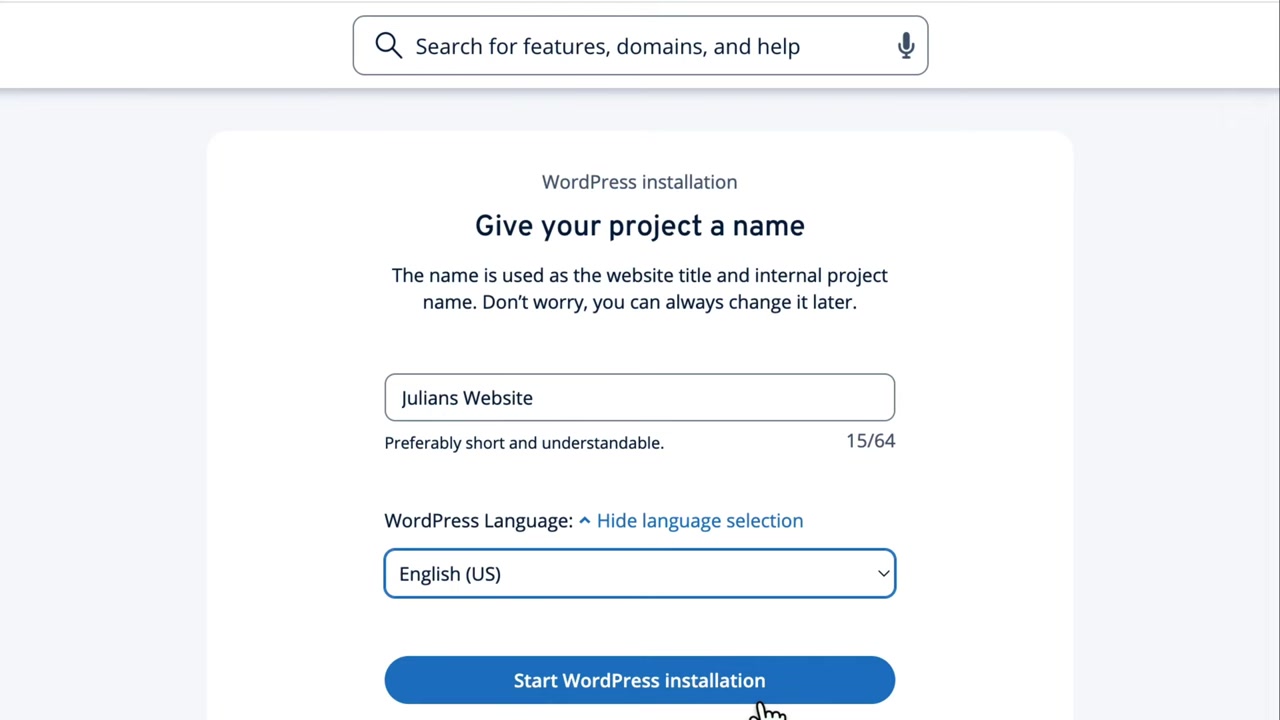
Dalla dashboard di IONOS, assegna un nome al tuo sito e clicca su Avvia installazione di WordPress. Puoi anche selezionare la lingua preferita — italiano, tedesco, francese, spagnolo e molte altre.
Il sistema farà tutto in automatico: niente file da caricare, niente configurazioni manuali del database. In uno o due minuti, WordPress sarà attivo e pronto.
Una volta completata l'installazione, clicca su Avvia WordPress per accedere al pannello di controllo.
6. Usare l'Intelligenza Artificiale per Costruire il Sito WordPress
Qui arriva la parte più interessante. IONOS ti offre la possibilità di configurare il sito con l'AI oppure manualmente con l'editor Gutenberg.
Scegliendo l'opzione AI, dovrai:
- Inserire il titolo del sito e una breve descrizione di chi sei e cosa fai
- Scegliere il tono di voce (es. professionale e amichevole)
- Definire i tuoi obiettivi (blog, newsletter, traffico organico...)
- Decidere tra un sito multipagina (home, contatti, chi siamo) o una pagina unica
- Scegliere un template di design tra quelli proposti dall'AI
Dopo aver completato questi passaggi, l'AI genererà automaticamente testi, immagini e layout per il tuo sito. Vedrai letteralmente il sito prendere forma davanti ai tuoi occhi.
Al termine, sarai reindirizzato direttamente al pannello di controllo WordPress con il sito già pronto.
7. Esplorare il Pannello di Controllo WordPress
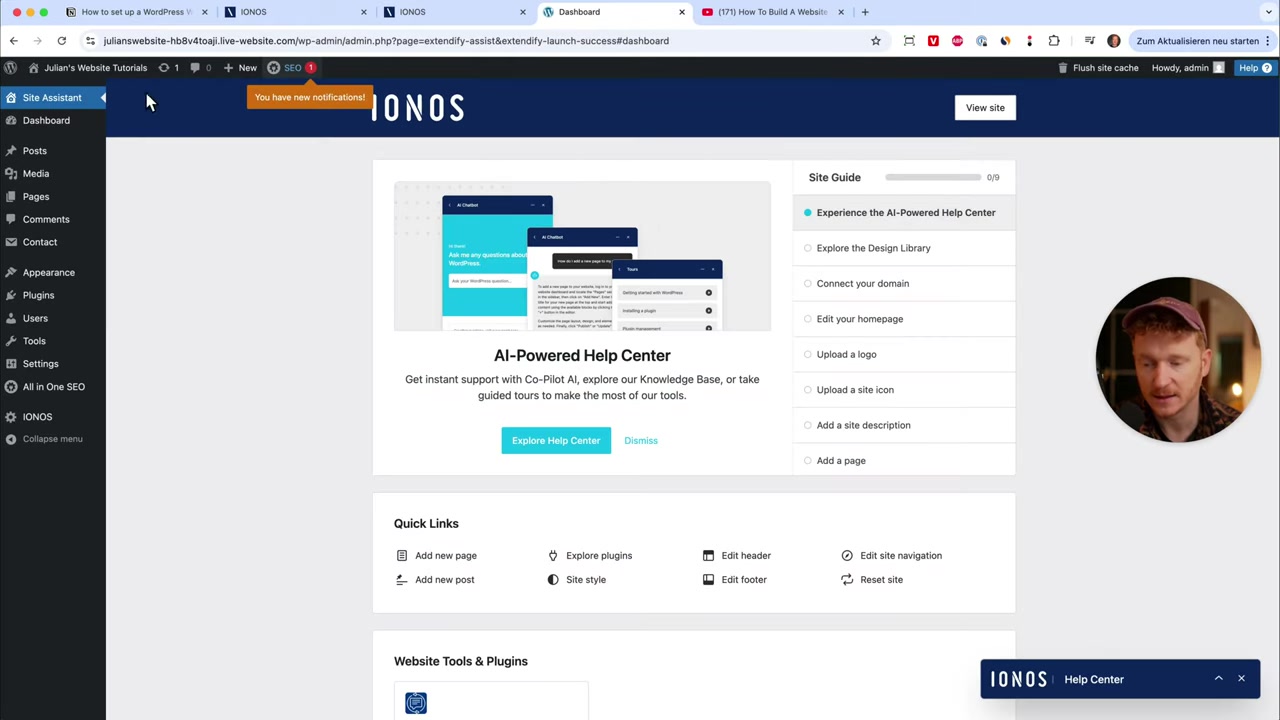
Una volta dentro WordPress, troverai l'Assistente del Sito IONOS: una guida iniziale che ti accompagna passo passo nelle operazioni principali, come collegare il dominio, caricare il logo e modificare la homepage.
Dal menu principale hai accesso a:
- Aspetto — per scegliere o cambiare il tema di design
- Plugin — alcuni sono preinstallati; puoi disattivarli se non ti servono
- Pagine — dove trovi la homepage e la pagina blog
- Post — con alcuni articoli di esempio già generati dall'AI
L'AI ha già creato post di blog di esempio su argomenti pertinenti al tuo sito. Puoi modificarli, eliminarli o usarli come punto di partenza.
Per visualizzare il sito dal vivo, clicca su Visualizza sito nel menu in alto.
8. Gestire il Sito dal Pannello IONOS
Per tornare alla gestione dell'hosting, vai su ionos.com, accedi al tuo account e troverai il tuo sito nella sezione Website e Store.
Da qui puoi gestire il dominio, la casella email e tutte le impostazioni del contratto. Puoi anche registrare un indirizzo email professionale collegato al tuo dominio.
Se hai bisogno di assistenza, IONOS offre supporto 24 ore su 24, 7 giorni su 7 tramite un numero diretto disponibile nel tuo paese.
9. IONOS WordPress: Prezzi e Piani
I piani Managed WordPress di IONOS sono pensati per essere accessibili a tutti. Ecco una panoramica:
- Startup — ideale per chi inizia, include 1 indirizzo email e spazio SSD di base
- Grow — consigliato per aziende, include 5 indirizzi email e più spazio SSD
- Boost — per progetti più avanzati con esigenze di archiviazione maggiori
Tutti i piani includono l'installazione automatica di WordPress, SSL gratuito e la garanzia di rimborso entro 30 giorni.
Per approfondire i dettagli sui prezzi Wix in confronto, puoi consultare la nostra guida Wix Piani e Prezzi.
10. IONOS è Adatto ai Principianti?
Assolutamente sì. IONOS è stato progettato per essere accessibile anche a chi non ha mai creato un sito web.
L'AI elimina la necessità di scrivere testi da zero, trovare immagini o scegliere layout. Bastano pochi minuti per avere un sito dall'aspetto professionale.
Inoltre, l'Assistente del Sito IONOS guida l'utente passo passo nelle operazioni iniziali, rendendo l'esperienza ancora più semplice.
11. IONOS vs Altri Hosting WordPress
Rispetto ad altri provider, IONOS si distingue per alcuni elementi chiave:
- AI integrata per la generazione di contenuti e design
- Supporto 24/7 con consulente personale dedicato
- Garanzia di rimborso entro 30 giorni
- Installazione gestita senza configurazioni manuali
Altri provider come SiteGround o Bluehost offrono servizi simili, ma raramente includono un generatore AI così integrato direttamente nel flusso di setup.
Per chi vuole semplicità e velocità, IONOS rappresenta una delle opzioni più complete sul mercato.
Frequently Asked Questions
Quanto tempo ci vuole per creare un sito WordPress con IONOS?
Posso usare un dominio che ho già acquistato altrove?
L'AI di IONOS genera i testi in italiano?
Posso cambiare il piano in seguito?
IONOS offre un periodo di prova gratuito?
Posso modificare il sito creato dall'AI?
IONOS offre indirizzi email professionali?
È possibile aggiungere plugin a WordPress su IONOS?
12. Disclosure
Alcuni link presenti in questo articolo sono link di affiliazione: se acquisti tramite questi link, potremmo ricevere una commissione senza alcun costo aggiuntivo per te. Tutti i contenuti sono forniti a scopo puramente informativo e non costituiscono consulenza finanziaria, legale, fiscale o di investimento. Non viene fornita alcuna garanzia sulla completezza o accuratezza delle informazioni.
Related Articles

17 Dec 2025
Wix Piani e Prezzi: Come Scegliere il Piano Giusto per il Tuo Sito Web
Stai pensando di creare un sito web con Wix ma non sai quale piano scegliere? In questo articolo ti spiego passo dopo passo come iscriverti a Wix, quali sono le differenze tra i vari piani disponibili...

3 Apr 2025
WordPress Website Maken met IONOS – In 10 Minuten dankzij AI
Wil je snel een professionele WordPress website opzetten zonder gedoe? Met IONOS Managed WordPress Hosting en de ingebouwde AI-tool ben je in minder dan 10 minuten online. In deze stap-voor-stap tutor...
24 Sep 2025
TikTok Ads Tutorial Italiano: Come Creare Annunci di Successo!
Vuoi iniziare a fare pubblicità su TikTok ma non sai da dove partire? In questo tutorial imparerai passo dopo passo come creare la tua prima campagna su TikTok Ads Manager, dal scegliere l'obiettivo g...