Comment Créer un Site Web avec WordPress et IONOS - En 10min grâce à l'IA
Tu veux créer un site WordPress professionnel rapidement, sans te prendre la tête ? Avec IONOS et ses outils propulsés par l'IA, c'est possible en moins de 10 minutes. Dans ce tutoriel complet, je te montre chaque étape : du choix de l'hébergement jusqu'à la publication de ton site, en passant par la génération automatique de contenu grâce à l'intelligence artificielle.
Que tu sois débutant ou que tu aies déjà de l'expérience, ce guide te permettra de lancer ton site sans effort.
1. Qu'est-ce que IONOS et pourquoi choisir IONOS pour WordPress ?
IONOS est l'un des hébergeurs web les plus populaires en Europe. Il propose des offres d'hébergement WordPress géré pensées pour simplifier au maximum la création de site.
La grande force de IONOS, c'est son assistant IA intégré : il génère automatiquement les textes, choisit des images et crée la structure de ton site en quelques clics. Plus besoin de tout faire à la main.
2. Choisir le bon forfait IONOS pour ton site WordPress
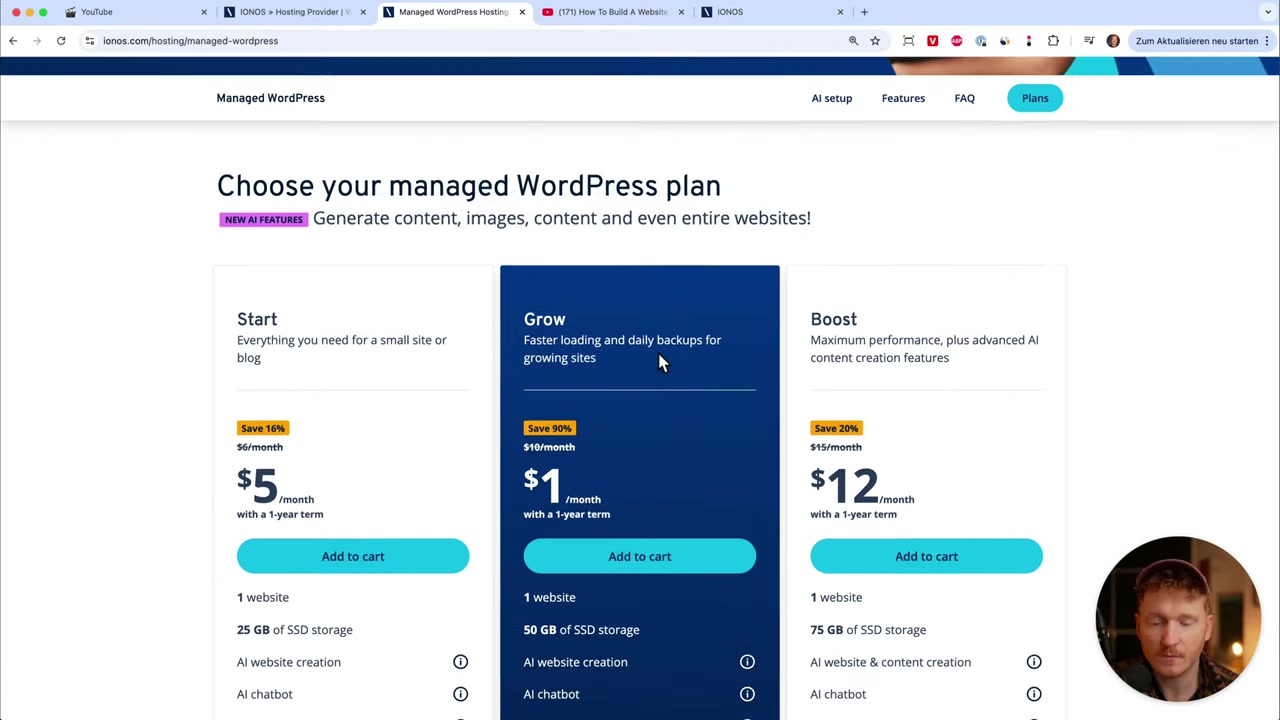
Une fois sur le site IONOS via le lien affilié, tu auras le choix entre plusieurs types d'hébergement. Pour WordPress, dirige-toi directement vers l'hébergement WordPress géré — c'est la solution la plus simple.
Trois forfaits sont disponibles : Startup, Grow et Boost.
- Le forfait Startup est idéal si tu démarres.
- Le forfait Grow est recommandé si tu es une entreprise et que tu as besoin de plusieurs adresses e-mail sur ton domaine.
- Tu peux toujours passer à un forfait supérieur plus tard.
Plus ta durée d'engagement est longue, plus tu économises sur le prix mensuel.
3. Choisir un nom de domaine avec l'aide de l'IA
Si tu n'as pas encore de domaine, IONOS te propose un outil très pratique : l'IA peut générer des suggestions de noms de domaine à partir d'une simple description de ton activité.
Tape par exemple qui tu es et ce que tu fais, et l'IA te propose plusieurs options. Tu n'as plus qu'à choisir celle qui te correspond le mieux et à l'ajouter au panier.
Si tu as déjà un domaine, clique simplement sur Continuer sans domaine pour passer à l'étape suivante.
4. Finaliser la commande et accéder au tableau de bord IONOS
Une fois ton forfait et ton domaine choisis, tu arrives dans le panier. Tu y verras le détail de ta commande, les prix, ainsi que la garantie de remboursement de 30 jours sur l'hébergement WordPress.
Le paiement s'effectue par PayPal ou carte de crédit, comme dans n'importe quelle boutique en ligne. Après validation, IONOS configure automatiquement ton tableau de bord en quelques instants.
5. Installer WordPress sur IONOS en un clic
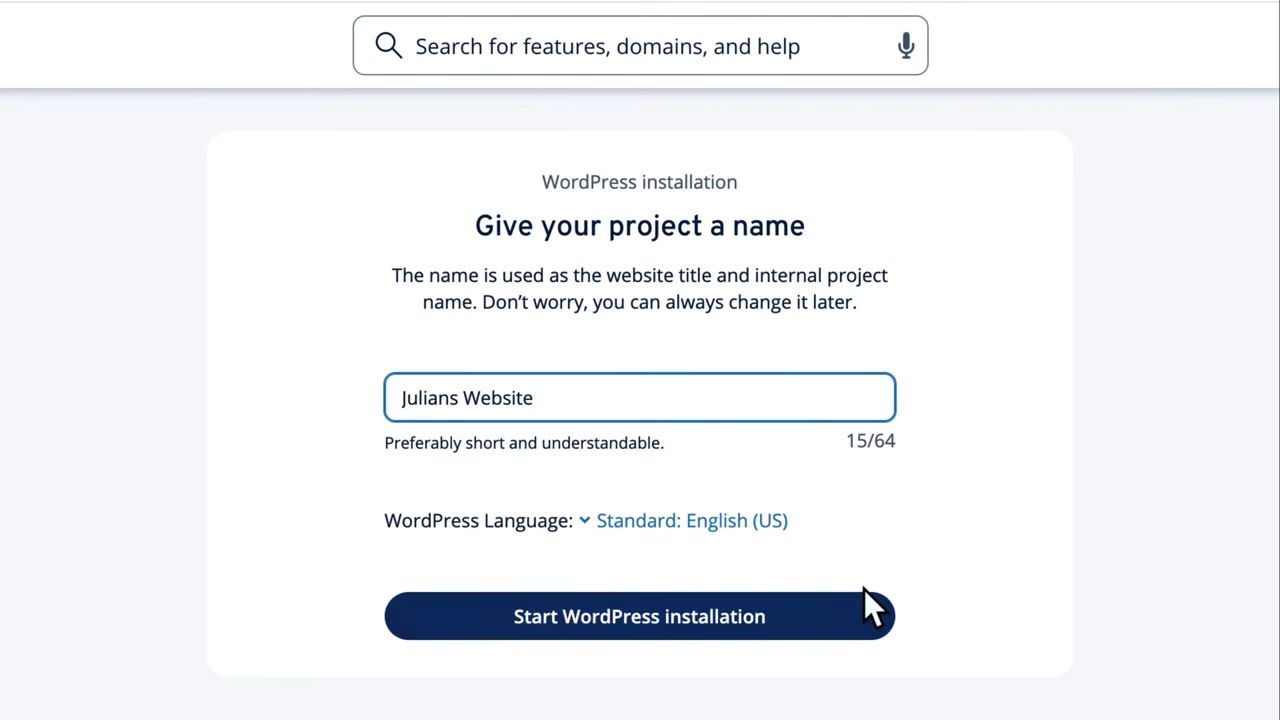
Dans ton tableau de bord IONOS, donne un nom à ton site puis clique sur Commencer l'installation de WordPress. Tu peux aussi choisir la langue de ton interface (français, espagnol, allemand…).
Ensuite, clique sur Démarrer l'installation et laisse IONOS faire le travail. Autrefois, il fallait télécharger des fichiers et tout configurer manuellement. Aujourd'hui, tout est automatique et ne prend qu'une à deux minutes.
6. Configurer ton site WordPress avec l'assistant IA IONOS
Une fois l'installation terminée, clique sur Lancer WordPress. Tu auras alors le choix : configurer ton site avec l'IA ou le faire toi-même.
Je te recommande l'option IA pour aller vite. Voici ce que tu devras renseigner :
- Le titre de ton site — ex. : "Tutoriels de sites web par Julian"
- Une description de ton activité — explique ce que tu fais en quelques phrases
- Le ton souhaité — professionnel, amical, etc.
- Tes objectifs — trafic, blog, collecte d'e-mails…
- La structure — site multi-pages ou page unique
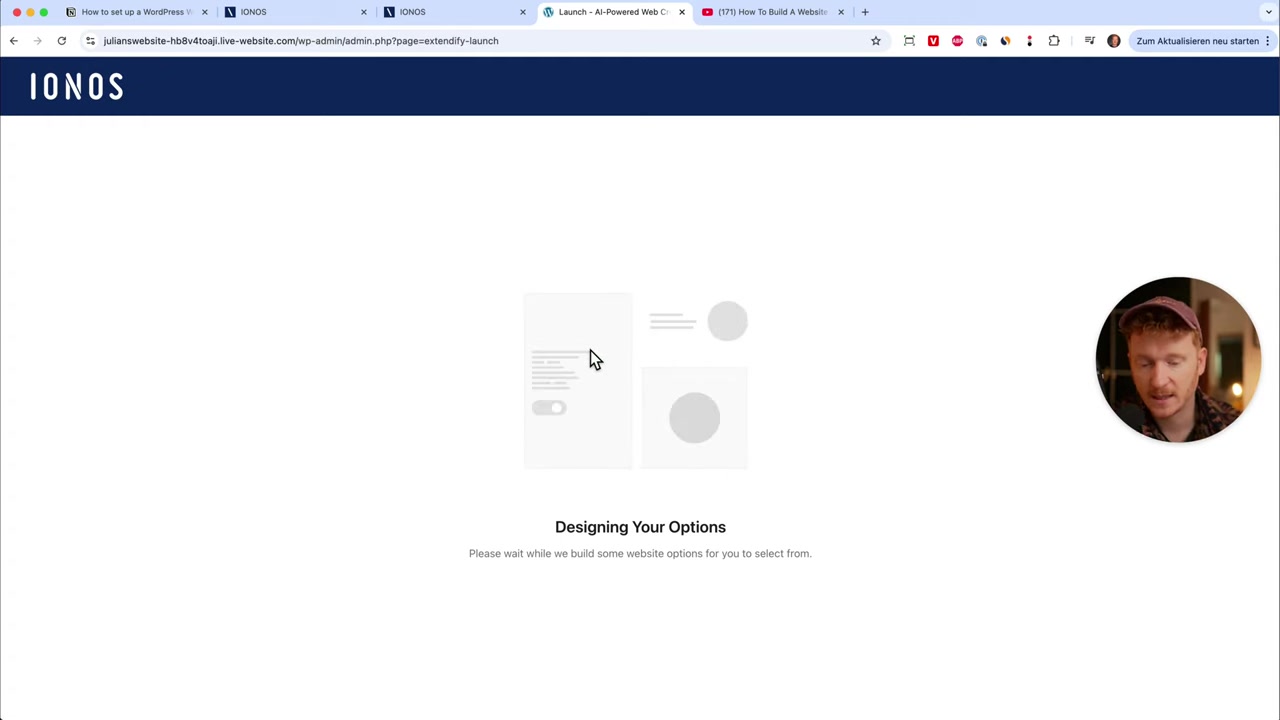
L'IA génère ensuite automatiquement les textes, sélectionne des images et propose plusieurs modèles de design parmi lesquels tu choisis.
7. Découvrir le tableau de bord WordPress et le site généré
Après quelques secondes, ton site est prêt ! Tu es redirigé directement vers le tableau de bord WordPress, où tu retrouves l'assistant de site IONOS avec un guide de démarrage pas à pas.
Ce guide t'accompagne pour :
- Connecter ton domaine
- Éditer ta page d'accueil
- Télécharger ton logo
- Et bien plus encore
Tu retrouves également toutes les fonctionnalités classiques de WordPress : thèmes, plugins, pages et articles de blog déjà générés par l'IA pour te donner une base de travail solide.
8. Modifier ton site avec l'éditeur Gutenberg
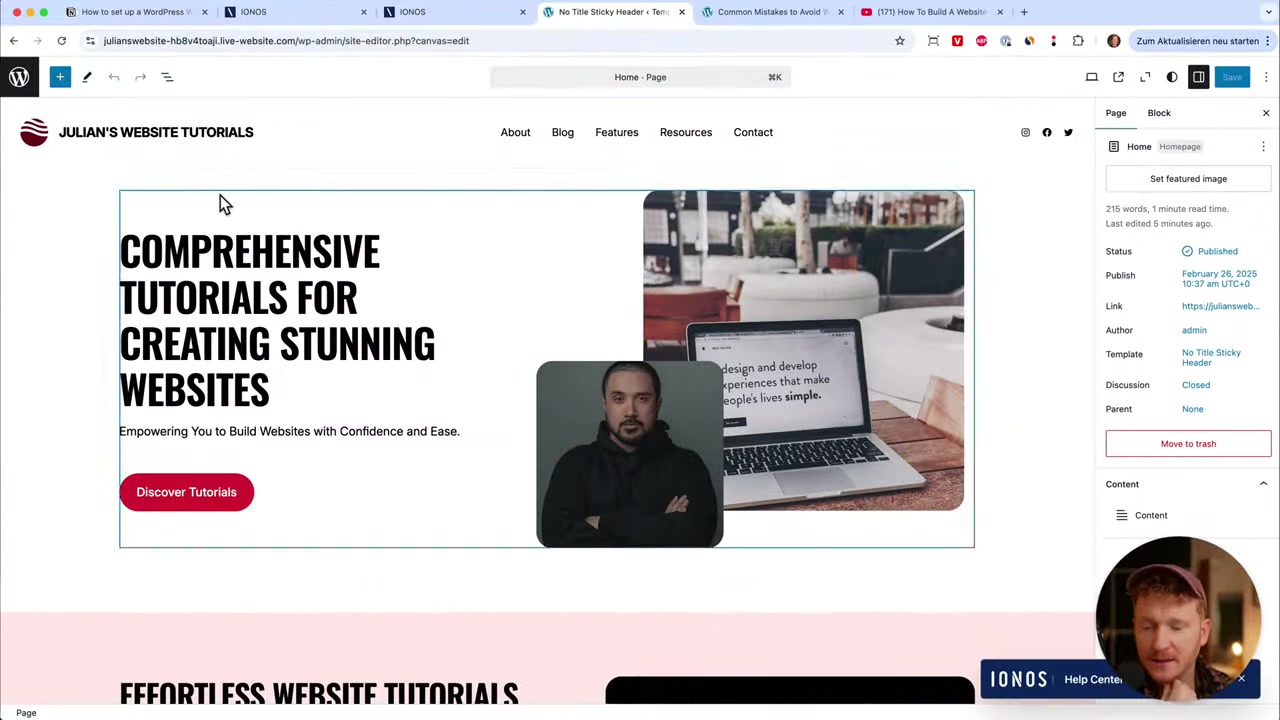
Pour personnaliser ton site, clique sur Éditer le site. Tu entres alors dans l'éditeur Gutenberg, l'éditeur visuel natif de WordPress.
Tu peux y :
- Cliquer sur n'importe quelle image pour la remplacer par la tienne
- Modifier tous les textes directement
- Changer les couleurs et la mise en page
Si tu préfères utiliser un constructeur de pages comme Elementor, c'est possible aussi — tu peux l'installer librement depuis le catalogue de plugins WordPress.
9. Gérer ton site depuis le panneau IONOS
Pour revenir à tout moment dans la gestion de ton hébergement, connecte-toi sur ionos.fr, clique sur l'icône d'accueil et tu accèdes à la gestion de ton domaine, de tes e-mails et de ton site WordPress.
Dans les paramètres, tu peux aussi créer une adresse e-mail personnalisée sur ton domaine et gérer l'ensemble de ton contrat.
Et si tu as besoin d'aide, IONOS propose un consultant personnel disponible 24h/24, 7j/7, avec un numéro direct dans ton pays. C'est un vrai plus par rapport à d'autres hébergeurs.
10. IONOS vs les autres hébergeurs WordPress
Ce qui distingue IONOS des autres hébergeurs, c'est avant tout la simplicité de prise en main. L'installation en un clic, l'IA intégrée et l'assistant de démarrage font toute la différence pour les débutants.
Comparé à des solutions comme Bluehost ou OVH, IONOS offre un accompagnement plus guidé et un support client plus réactif. Pour quelqu'un qui veut lancer son site rapidement sans connaissances techniques, c'est clairement l'un des meilleurs choix disponibles aujourd'hui.
11. IONOS WordPress est-il fait pour les débutants ?
Oui, sans hésitation. L'hébergement WordPress géré de IONOS est conçu pour que n'importe qui puisse créer un site professionnel, même sans expérience technique.
L'IA prend en charge la partie la plus complexe : la création du contenu initial, la structure du site et le choix du design. Tu n'as plus qu'à personnaliser selon tes besoins.
Frequently Asked Questions
Combien coûte l'hébergement WordPress IONOS ?
Puis-je utiliser mon propre nom de domaine avec IONOS ?
L'IA de IONOS génère-t-elle vraiment tout le contenu du site ?
Est-ce que je peux installer Elementor sur l'hébergement IONOS ?
Quelle est la différence entre l'hébergement standard et l'hébergement WordPress géré ?
Y a-t-il une garantie de remboursement avec IONOS ?
Est-ce que je dois savoir coder pour créer un site avec IONOS et WordPress ?
Peut-on créer un site e-commerce avec IONOS WordPress ?
12. Divulgation
Certains liens présents dans cet article sont des liens affiliés. Si tu effectues un achat via ces liens, je peux percevoir une commission, sans frais supplémentaires pour toi. Tout le contenu est fourni à titre informatif uniquement, sans aucune garantie. Ce contenu ne constitue pas un conseil financier, juridique, fiscal ou en investissement.
Related Articles

3 Apr 2025
WordPress Website Maken met IONOS – In 10 Minuten dankzij AI
Wil je snel een professionele WordPress website opzetten zonder gedoe? Met IONOS Managed WordPress Hosting en de ingebouwde AI-tool ben je in minder dan 10 minuten online. In deze stap-voor-stap tutor...

27 Sep 2025
Lancer des publicités TikTok en 7 min – Tutoriel en français
Tu veux te lancer sur TikTok Ads mais tu ne sais pas par où commencer ? Ce tutoriel rapide te montre comment créer et configurer ta première campagne publicitaire TikTok en moins de 7 minutes. Parfait...

18 Dec 2025
Wix Réduction : Comment obtenir une offre sur votre plan Wix
Vous souhaitez créer un site web avec Wix sans exploser votre budget ? Dans cette vidéo, Julian Weber vous montre pas à pas comment accéder aux offres promotionnelles de Wix, comprendre les différence...