Wix Tutoriel 2026 : Créer un site web professionnel étape par étape
Vous souhaitez créer un site web professionnel sans avoir de compétences techniques ? Wix est l'un des constructeurs de sites les plus populaires au monde, et pour de bonnes raisons : il est intuitif, flexible et accessible aux débutants.
Dans ce tutoriel complet, vous allez apprendre à créer un site web avec Wix de zéro : choisir un modèle, personnaliser le texte et les images, ajouter de nouvelles pages, optimiser la version mobile et publier votre site sous votre propre domaine. Commencez dès maintenant avec un essai gratuit via ce lien.
1. Qu'est-ce que Wix ?
Wix est un constructeur de sites web basé sur le cloud qui permet à n'importe qui de créer un site professionnel sans écrire une seule ligne de code.
Grâce à son éditeur par glisser-déposer et ses milliers de modèles, Wix est adapté aussi bien aux particuliers qu'aux entreprises. Que vous souhaitiez créer un portfolio, un blog, un site vitrine ou une boutique en ligne, Wix a une solution pour vous.
2. Créer un compte Wix et démarrer
La première étape est de vous inscrire sur Wix via votre adresse e-mail. C'est rapide et entièrement gratuit.
Une fois connecté, vous arrivez sur le tableau de bord de Wix. C'est le panneau d'administration de votre site : vous y trouverez vos outils marketing, vos statistiques et votre boîte de réception.
Wix vous propose ensuite de créer votre site avec son IA intégrée ou de choisir manuellement un modèle. Pour ce tutoriel, nous allons choisir un modèle manuellement pour garder le contrôle total.
3. Choisir le bon modèle pour votre site Wix
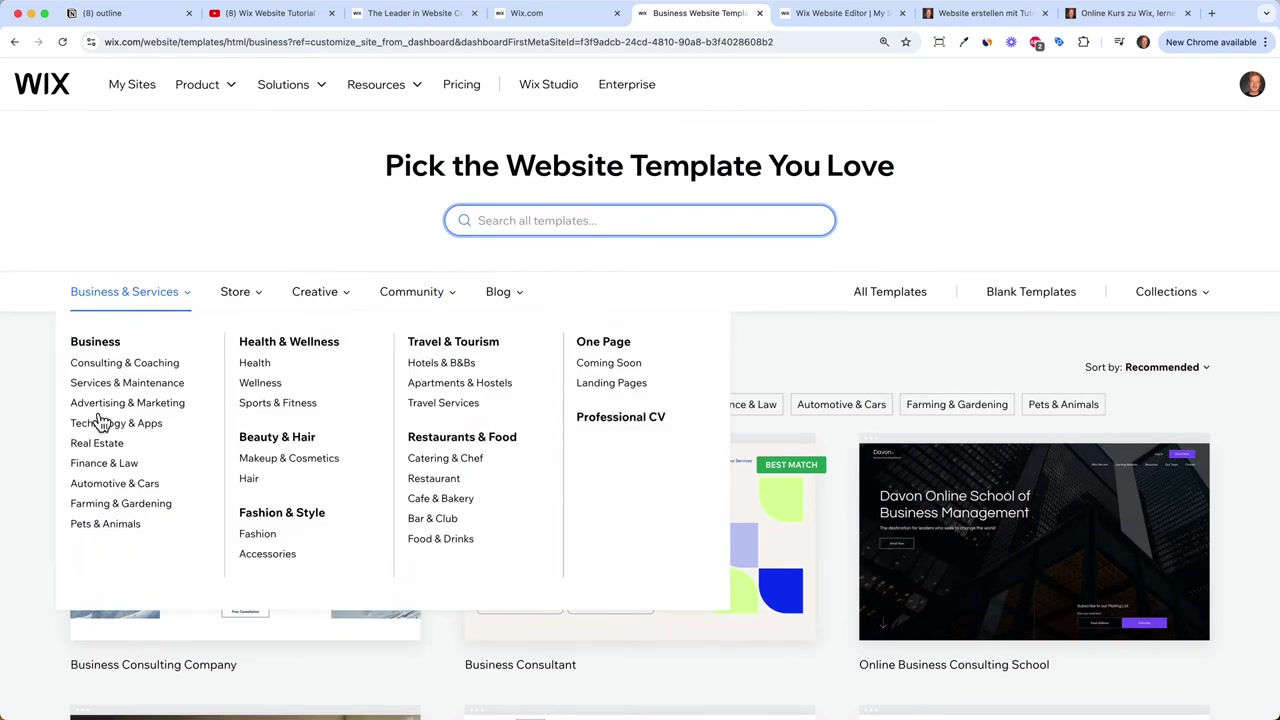
Cliquez sur Désigner le site dans le tableau de bord, puis parcourez les catégories de modèles disponibles : entreprises, santé, beauté, boutique en ligne, portfolio, photographie, musique…
Le choix du modèle est crucial. Sélectionnez-en un qui correspond visuellement à ce que vous voulez — vous éviterez ainsi de devoir tout refaire plus tard.
Cliquez sur Afficher pour prévisualiser un modèle, puis sur Modifier le site pour ouvrir l'éditeur.
4. Personnaliser le texte et les images dans l'éditeur Wix
L'éditeur Wix fonctionne par glisser-déposer : vous pouvez déplacer n'importe quel élément et le placer où vous le souhaitez. Respectez simplement les bordures latérales pour que votre contenu reste visible sur tous les appareils.
Pour modifier le texte, cliquez dessus directement. Vous pouvez changer la police, la taille, la couleur, et mettre en gras ou en italique — comme dans Word ou PowerPoint.
Pour changer l'image de fond, cliquez sur Changer l'image de fond. Wix propose une bibliothèque de photos gratuites, mais vous pouvez aussi télécharger vos propres images depuis votre ordinateur.
Utiliser l'IA de Wix pour générer le contenu
Lors de l'ouverture de l'éditeur, Wix vous invite à décrire votre activité. Plus vous donnez de détails, plus l'IA générera un texte pertinent et personnalisé.
Saisissez votre nom, votre métier et votre mission. Cliquez ensuite sur Générer le texte du site et Wix remplira automatiquement les sections principales.
5. Ajouter de nouvelles sections à votre page d'accueil
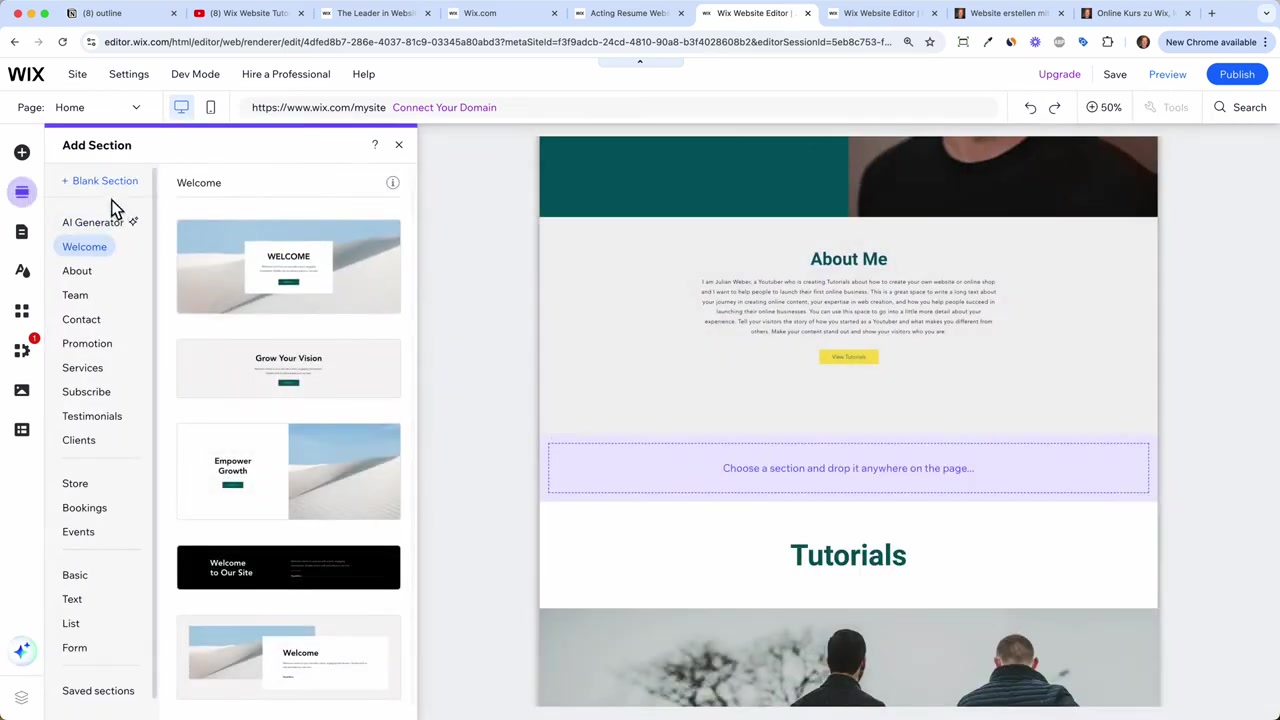
Pour enrichir votre page d'accueil, cliquez sur Ajouter une section. Le menu de gauche s'ouvre et vous propose des dizaines de modèles de sections : équipe, contact, témoignages, galerie, etc.
Choisissez la section qui correspond à votre besoin, faites-la glisser à l'endroit souhaité, et personnalisez le contenu.
Vous pouvez également réorganiser les sections en les faisant glisser vers le haut ou vers le bas, ou les supprimer si elles ne correspondent pas à votre projet.
6. Ajouter des éléments : icônes de réseaux sociaux, vidéos et formulaires
Cliquez sur Ajouter des éléments dans le menu de gauche pour accéder à tous les composants disponibles : texte, images, boutons, galeries, formulaires de contact, icônes de réseaux sociaux, et bien plus.
Pour ajouter vos icônes de réseaux sociaux, sélectionnez-les et faites-les glisser dans votre section. Ensuite, renseignez l'URL de chaque profil (Instagram, YouTube, etc.) pour que les visiteurs soient redirigés directement.
Pour intégrer une vidéo YouTube, ajoutez simplement l'URL de votre vidéo dans le champ correspondant. Vous pouvez ensuite ajuster la mise en page pour qu'elle s'intègre harmonieusement dans votre site.
7. Modifier le pied de page et ajouter un formulaire de contact Wix
Le pied de page est affiché sur toutes les pages de votre site. C'est l'endroit idéal pour placer vos informations légales : politique de confidentialité et conditions générales.
Si votre modèle inclut un formulaire de contact dans le pied de page, il est préférable de le déplacer dans une section dédiée. Pour cela, supprimez-le du pied de page, puis ajoutez une nouvelle section Contact depuis le menu d'ajout de sections.
Wix propose également une carte Google Maps intégrée. Cliquez sur Gérer les emplacements pour indiquer l'adresse réelle de votre bureau — Google Maps la trouvera automatiquement.
8. Ajouter de nouvelles pages à votre site web
Un bon site web ne se limite pas à une seule page. Cliquez sur Page et menu dans l'éditeur pour ajouter de nouvelles pages.
Cliquez sur Nouvelle page et choisissez parmi les modèles proposés : page À propos, page Contact, page Services, etc. Wix ajoutera automatiquement la page à votre menu de navigation.
N'oubliez pas de personnaliser chaque page avec votre contenu, vos photos et vos liens.
Optimiser chaque page pour le référencement (SEO)
Pour chaque page, accédez aux paramètres de la page en cliquant sur les trois points à côté du nom de la page. Vous pourrez y définir :
- L'URL (slug) de la page — gardez-la courte et descriptive
- La balise de titre — incluez vos mots-clés principaux
- La méta-description — décrivez clairement ce que l'internaute trouvera sur cette page
- L'image de partage social — affichée quand quelqu'un partage le lien sur WhatsApp ou Facebook
Ces éléments sont essentiels pour que Google référence correctement votre site.
9. Lier vos boutons et vérifier la navigation
Chaque bouton de votre site doit pointer vers la bonne page. Cliquez sur un bouton, puis sur Lien, et sélectionnez la page de destination.
Par exemple, liez votre bouton principal à votre page À propos. Changez le texte du bouton pour quelque chose d'accrocheur comme Lire mon histoire complète.
Utilisez ensuite le mode Prévisualisation pour vérifier que tous les liens fonctionnent correctement avant de publier.
10. Optimiser la version mobile de votre site Wix
Plus de la moitié des internautes naviguent sur mobile. Il est donc indispensable que votre site soit impeccable sur smartphone.
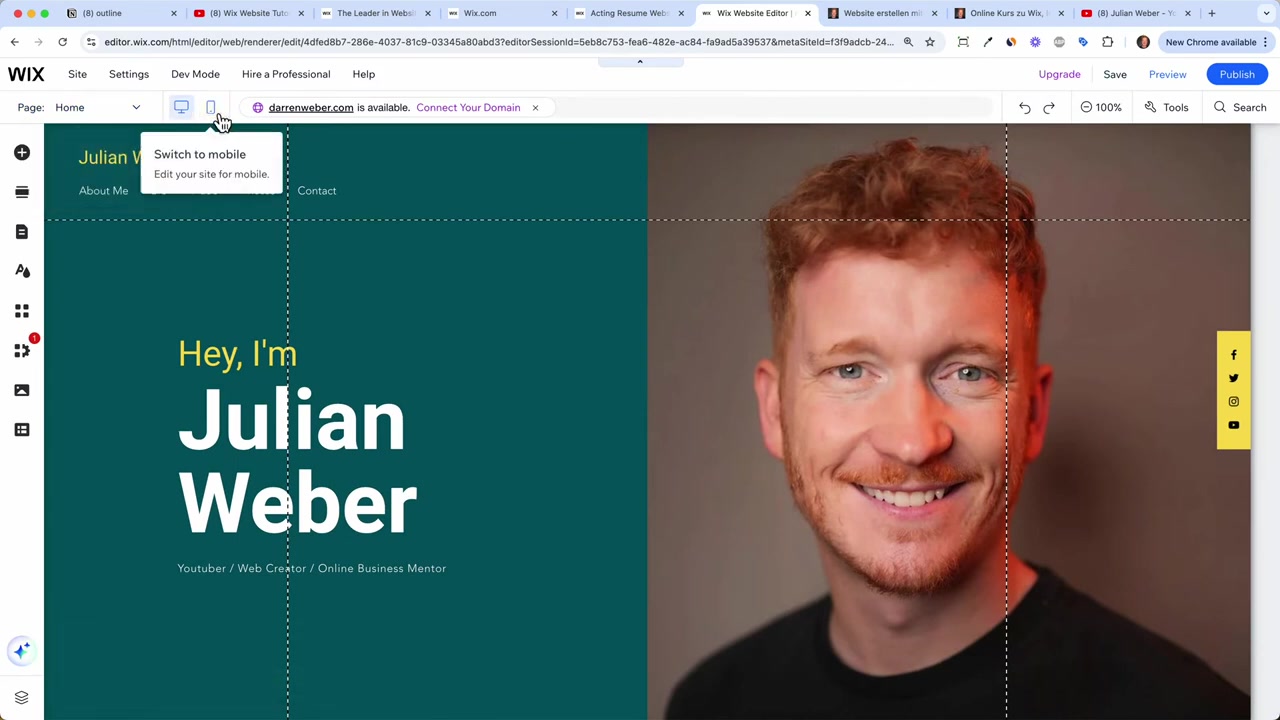
Dans l'éditeur, cliquez sur Basculer vers la vue mobile pour voir et modifier l'affichage mobile. Vérifiez que les textes sont lisibles, que les images sont bien cadrées et que les icônes sont correctement espacées.
Faites cet exercice pour chaque page de votre site.
11. Le marché d'applications Wix
Le Wix App Market vous permet d'étendre les fonctionnalités de votre site, un peu comme l'App Store sur votre smartphone.
Voici quelques applications très utiles :
- Wix Chat — ajoutez une fenêtre de chat en direct sur votre site
- Wix Store — transformez votre site en boutique e-commerce
- Wix Bookings — permettez à vos clients de réserver vos services et de prendre rendez-vous en ligne
- Wix Groups — créez et monétisez une communauté en ligne
Ces applications s'installent en quelques clics et s'intègrent parfaitement à votre site existant.
12. Publier votre site et connecter votre propre domaine
Une fois satisfait de votre site, cliquez sur Publier. Wix vous attribuera automatiquement un sous-domaine gratuit (du type votrepseudo.wixsite.com).
Si vous souhaitez un domaine professionnel comme votresite.com, cliquez sur Connecter votre propre domaine. Tapez le nom de domaine souhaité pour vérifier sa disponibilité.
Wix propose des extensions .com, .shop, .blog, .design et bien d'autres. Privilégiez toujours un domaine .com pour un aspect professionnel.
Choisir le bon plan Wix
Pour obtenir un domaine personnalisé et supprimer la marque Wix de votre site, vous devrez passer à un plan payant. Wix propose plusieurs formules selon vos besoins.
Pour un site vitrine basique, le plan Light est suffisant : il inclut un domaine gratuit pendant un an, 2 Go de stockage et le support client 24h/24.
Si vous souhaitez vendre des produits en ligne, optez pour le plan Core ou supérieur pour accéder aux fonctionnalités e-commerce. Vous pouvez en savoir plus sur les tarifs dans notre guide complet sur les réductions Wix.
Dans tous les cas, vous bénéficiez d'une garantie de remboursement de 14 jours.
13. Wix est-il adapté aux débutants ?
Absolument. Wix a été conçu dès le départ pour les personnes sans expérience technique. L'interface visuelle par glisser-déposer rend la création de site accessible à tous.
L'IA intégrée peut même générer le texte de votre site à partir d'une simple description de votre activité. Et si vous êtes bloqué, le support client est disponible 24h/24.
En suivant ce tutoriel étape par étape, vous serez capable de créer un site professionnel en moins d'une heure.
14. Wix vs les autres constructeurs de sites
Wix se démarque de la concurrence par la richesse de son écosystème : des milliers de modèles, un App Market complet, une IA intégrée et des outils SEO avancés.
Contrairement à WordPress, Wix ne nécessite aucune configuration technique. Contrairement à Squarespace, il offre plus de liberté de personnalisation.
Pour la plupart des débutants qui veulent créer un site rapidement et sans se prendre la tête, Wix est souvent le choix le plus logique.
15. Avantages et inconvénients de Wix
Les points forts de Wix :
- Éditeur visuel intuitif par glisser-déposer
- Des milliers de modèles professionnels
- IA intégrée pour générer du contenu
- App Market pour étendre les fonctionnalités
- Outils SEO intégrés
- Support client 24h/24
Les points à améliorer :
- Une fois le modèle choisi, il n'est pas possible d'en changer sans repartir de zéro
- Le plan gratuit affiche la marque Wix et utilise un sous-domaine
- Certaines fonctionnalités avancées nécessitent un plan payant
Frequently Asked Questions
Wix est-il vraiment gratuit ?
Puis-je créer un site e-commerce avec Wix ?
Combien de temps faut-il pour créer un site avec Wix ?
Puis-je changer de modèle après avoir commencé à personnaliser mon site ?
Wix est-il bon pour le référencement (SEO) ?
Comment puis-je obtenir un domaine gratuit avec Wix ?
Puis-je utiliser mes propres images sur Wix ?
Wix propose-t-il une application mobile pour gérer mon site ?
16. Divulgation
Certains liens présents dans cet article sont des liens affiliés. Si vous cliquez dessus et effectuez un achat, je peux recevoir une commission, sans aucun coût supplémentaire pour vous. Tout le contenu de cet article est fourni à titre informatif uniquement et ne constitue pas un conseil financier, juridique, fiscal ou d'investissement. Aucune garantie n'est donnée quant à l'exactitude ou à l'exhaustivité des informations présentées.
Related Articles

18 Dec 2025
Wix Réduction : Comment obtenir une offre sur votre plan Wix
Vous souhaitez créer un site web avec Wix sans exploser votre budget ? Dans cette vidéo, Julian Weber vous montre pas à pas comment accéder aux offres promotionnelles de Wix, comprendre les différence...

27 Sep 2025
Lancer des publicités TikTok en 7 min – Tutoriel en français
Tu veux te lancer sur TikTok Ads mais tu ne sais pas par où commencer ? Ce tutoriel rapide te montre comment créer et configurer ta première campagne publicitaire TikTok en moins de 7 minutes. Parfait...

22 Dec 2025
Comment Acheter de Vrais Abonnés TikTok Légalement (Sans Bots)
Vous cherchez comment gagner plus d'abonnés TikTok rapidement ? Il existe une méthode légale, soutenue par TikTok lui-même, qui permet d'obtenir de vrais abonnés — pas des bots, pas des faux comptes. ...