Créer un Site Web avec Wix en 2026 – Tutoriel Complet pour Débutants
Vous souhaitez créer votre propre site web en 2026 mais vous ne savez pas par où commencer ? Ce tutoriel complet vous guide pas à pas avec Wix, le plus grand créateur de sites web au monde. Aucune compétence en programmation n'est nécessaire : tout se fait par glisser-déposer. De l'inscription gratuite jusqu'à la promotion de votre site, vous trouverez ici tout ce qu'il faut savoir.
Commencez dès maintenant en essayant Wix gratuitement via ce lien partenaire — cela ne vous coûte rien et vous permet de tester toutes les fonctionnalités avant de vous engager.
1. Qu'est-ce que Wix ?
Wix est le créateur de sites web le plus populaire au monde. Il propose un éditeur entièrement visuel : vous faites glisser les éléments où vous le souhaitez sur la page, sans toucher une seule ligne de code.
Avec plus de 1 000 modèles gratuits, des outils SEO intégrés, une boutique en ligne, un système de réservation et même un module d'email marketing, Wix est une solution tout-en-un adaptée aussi bien aux débutants qu'aux professionnels.
Le gros avantage ? Vous pouvez démarrer gratuitement et passer à un plan payant uniquement quand vous êtes prêt.
2. S'inscrire sur Wix et choisir un modèle
Rendez-vous sur Wix via ce lien et créez votre compte avec votre email, votre compte Google ou Facebook. C'est rapide et totalement gratuit.
Une fois connecté, Wix vous demande quel type de site vous souhaitez créer : boutique en ligne, portfolio, blog ou site d'entreprise. Choisissez votre catégorie, puis accédez à la bibliothèque de modèles.
Tous les modèles Wix sont gratuits, contrairement à d'autres plateformes comme Shopify où certains templates sont payants. Vous avez des modèles pour les restaurants, la santé, le tourisme, les portfolios créatifs, les blogs… il y en a pour tous les secteurs.
Prévisualisez le modèle de votre choix, vérifiez son rendu sur mobile, puis cliquez sur Commencer à éditer.
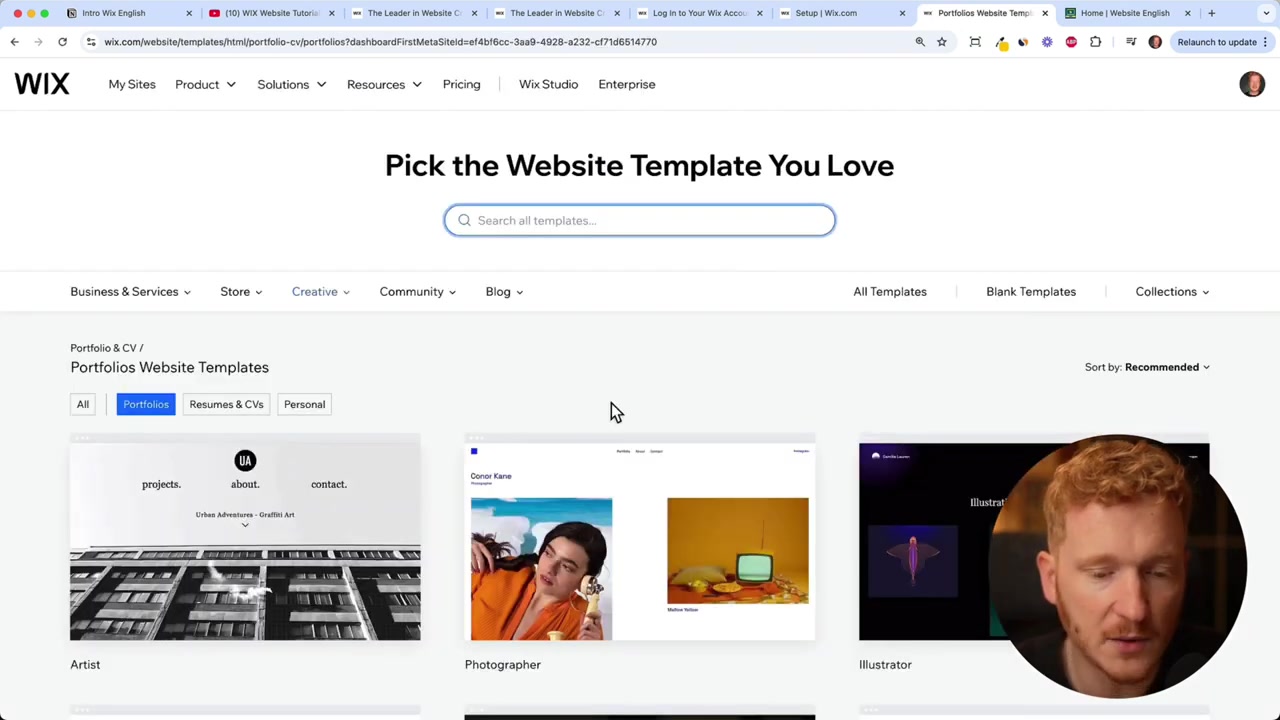
3. Personnaliser votre site avec l'Éditeur Wix
L'éditeur Wix s'ouvre avec votre modèle. À gauche, vous trouvez tous les outils : ajouter des éléments (titres, images, boutons, vidéos), gérer les pages, accéder au marché d'applications et configurer le design global.
Avant de modifier quoi que ce soit, passez par les paramètres de design global. Vous pourrez y définir votre palette de couleurs et vos polices une seule fois, et ils s'appliqueront automatiquement à tout le site.
Pour modifier un texte, cliquez dessus et tapez directement. Pour remplacer une image, cliquez sur Modifier l'arrière-plan et téléchargez votre photo depuis votre ordinateur, Google Drive ou Instagram.
Si vous n'avez pas d'images, Wix intègre une bibliothèque gratuite via Unsplash ainsi qu'un accès à Shutterstock (payant). Vous pouvez aussi aller directement sur unsplash.com ou pexels.com pour trouver des photos libres de droits.
4. Ajouter et configurer des boutons, sections et formulaires
Les boutons sont essentiels pour guider vos visiteurs. Cliquez sur un bouton pour changer son texte, puis utilisez l'icône de lien pour le connecter à une page de votre site, une URL externe, une ancre de section ou même un document téléchargeable.
Vous pouvez personnaliser l'apparence du bouton (couleur, bordure, ombre) et définir deux états : l'état normal et l'état survolé (hover).
Pour ajouter une nouvelle section, cliquez sur Ajouter une section dans l'éditeur. Vous pouvez choisir un modèle de section prédéfini (contact, équipe, témoignages, galerie) ou demander à l'IA de Wix de générer une section à partir de vos informations.
Le formulaire de contact mérite une attention particulière : nommez-le clairement (ex. : « Formulaire page d'accueil ») pour retrouver facilement d'où viennent vos messages, et configurez le message de confirmation envoyé après soumission.
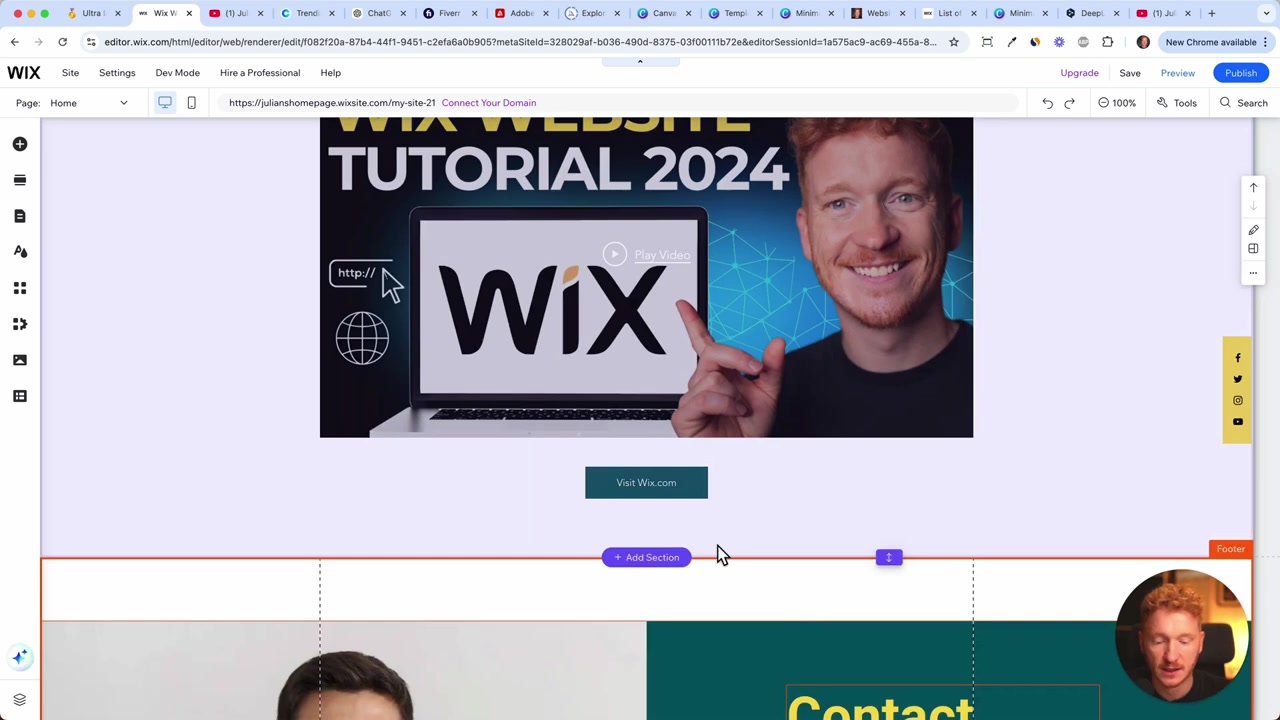
5. Créer un logo avec Canva pour votre site Wix
Un logo professionnel renforce immédiatement la crédibilité de votre site. Pour en créer un facilement, utilisez Canva via ce lien partenaire. La version Pro vous permet de supprimer l'arrière-plan pour obtenir un logo transparent, idéal sur tous les fonds.
Tapez votre secteur dans la barre de recherche de Canva (ex. : « yoga logo »), choisissez un modèle, personnalisez le texte et les couleurs avec les codes hexadécimaux de votre charte graphique, puis téléchargez en PNG transparent.
Si vous préférez déléguer la création de votre logo à un professionnel, la plateforme Fiverr (lien partenaire) propose des designers de logo à partir de 10-15 €. C'est une excellente option si vous souhaitez un rendu plus sophistiqué.
Astuce : créez également une version carrée de votre logo (juste l'icône, sans texte) pour l'utiliser comme favicon — la petite icône affichée dans l'onglet du navigateur.
6. Optimiser votre site Wix pour le mobile et le publier
Cliquez sur l'icône mobile en haut de l'éditeur pour basculer en vue mobile. Wix génère automatiquement une version mobile de votre site, mais quelques ajustements restent nécessaires : réorganiser certains éléments, masquer des éléments superflus, ajuster les tailles de texte.
Une fois satisfait du rendu sur mobile, cliquez sur Publier. Wix vous attribue d'abord un sous-domaine gratuit (ex. : votresite.wixsite.com). Vous pouvez le partager avec votre entourage pour un premier retour.
Pour connecter votre propre nom de domaine, cliquez sur Connecter votre domaine. Tapez le nom souhaité pour vérifier sa disponibilité. Si vous passez à un plan payant, vous obtenez un domaine gratuit inclus dans votre abonnement.
Pour une boutique en ligne ou pour accepter des paiements, optez au minimum pour le plan Core. Le plan Light suffit pour un site vitrine ou un portfolio.
7. Ajouter des pages à votre site : À propos, Contact et Services
Un bon site web ne se limite pas à la page d'accueil. Allez dans Pages et menu pour ajouter de nouvelles pages. Wix propose des modèles pour les pages les plus courantes : À propos, Contact, Services, Portfolio, FAQ…
Pour la page À propos, personnalisez les textes, téléchargez vos photos d'équipe et ajoutez une section témoignages sous forme de diaporama. Les logos de vos clients peuvent aussi figurer ici comme preuve sociale.
Pour la page de contact, vous pouvez soit créer une page dédiée, soit relier un élément du menu directement à la section contact de votre page d'accueil — ce qui évite de créer une page supplémentaire.
La page de services est la plus importante : elle doit être convaincante. Décrivez vos prestations étape par étape, intégrez des témoignages clients, des images professionnelles et un formulaire de devis. Prenez le temps de la soigner — c'est elle qui convertit vos visiteurs en clients.
8. SEO avec Wix : optimiser vos pages pour Google
Le SEO (Search Engine Optimization) désigne l'ensemble des techniques pour apparaître dans les résultats de Google. Dans Wix, chaque page possède un onglet SEO de base où vous pouvez définir le titre de la page, la méta-description et l'URL.
Pour trouver les bons mots-clés, utilisez des outils gratuits comme Ubersuggest (par Neil Patel). Tapez votre service et votre ville (ex. : « agence design web New York »), et choisissez des mots-clés avec une difficulté raisonnable.
Règle d'or : intégrez votre mot-clé principal dans le titre H1 de la page, dans le texte du corps et dans la méta-description. Répétez-le naturellement sans en abuser.
Pour les entreprises locales, ajoutez toujours la ville et le quartier dans vos mots-clés : « massage thaïlandais centre-ville Chicago » a beaucoup plus de chances de se classer que « massage thaïlandais » seul. N'oubliez pas aussi de renseigner l'image de partage social pour chaque page importante.
9. Pages légales : politique de confidentialité, CGV et bannière cookies
Selon votre pays, certaines pages légales sont obligatoires. En Europe notamment, vous avez besoin d'une politique de confidentialité, de conditions générales d'utilisation et d'une politique de cookies. Aux États-Unis, les exigences varient selon les États.
Utilisez un générateur en ligne comme « Free Privacy Policy Generator » ou demandez à ChatGPT de vous rédiger un texte de base — mais consultez toujours un avocat pour valider ces textes légaux. Créez une page distincte pour chaque document et masquez-les du menu principal. Liez-les ensuite depuis le pied de page pour qu'ils soient accessibles sur toutes les pages.
Pour activer la bannière cookies, quittez l'éditeur, allez dans Tableau de bord → Paramètres → Confidentialité et cookies. Activez l'affichage de la bannière, choisissez un thème clair ou sombre, ajoutez un bouton « Refuser tout » et liez votre politique de confidentialité.
Une fois publié, chaque nouvel utilisateur verra cette bannière au bas de l'écran — conformément aux exigences légales.
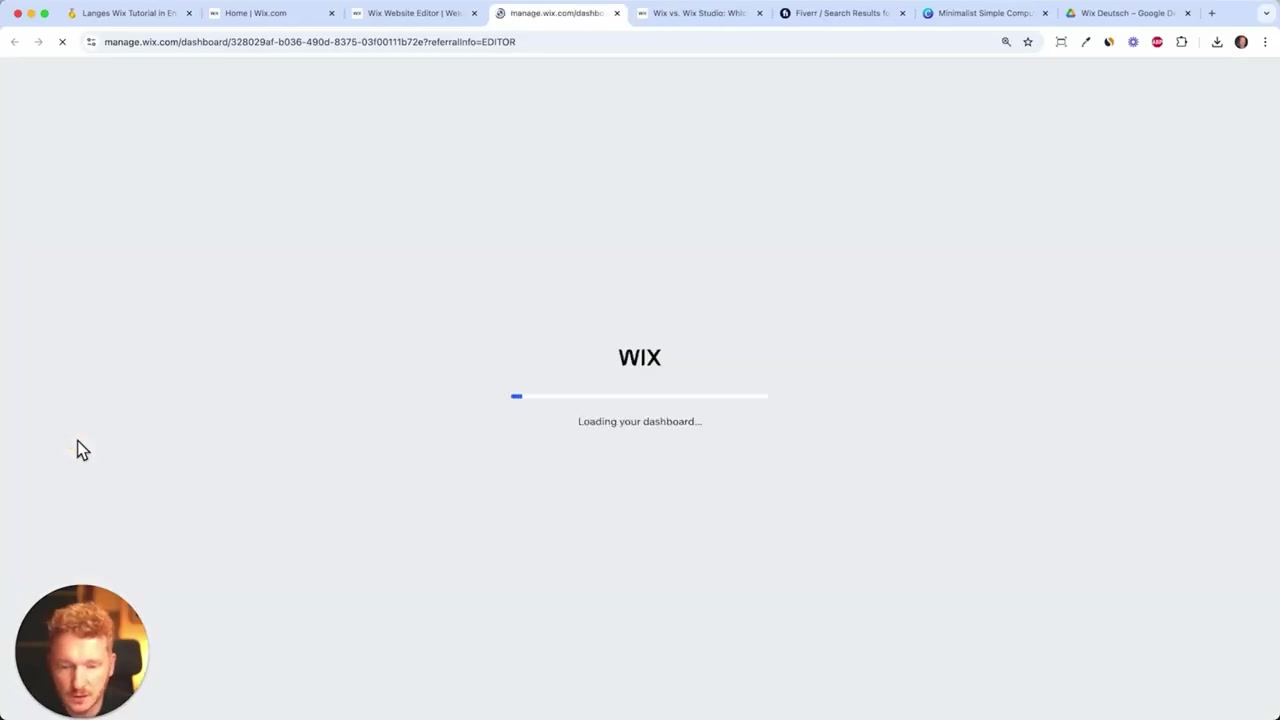
10. Le tableau de bord Wix : paramètres, favicon et intégrations marketing
Le tableau de bord est votre espace d'administration, invisible pour vos visiteurs. Vous y gérez vos statistiques (sessions, visiteurs uniques, soumissions de formulaires), votre domaine, votre plan et les paramètres de votre entreprise.
Dans Paramètres → Informations sur l'entreprise, renseignez votre nom, votre logo, votre adresse et vos coordonnées. Dans Paramètres du site, ajoutez votre favicon (l'icône dans l'onglet du navigateur) et une image de partage social générale.
L'historique du site vous permet de restaurer des versions antérieures de votre site en cas d'erreur — une fonctionnalité très utile si plusieurs personnes travaillent sur le site.
Dans Intégrations marketing, connectez votre pixel Facebook, Google Ads ou Google Analytics en quelques clics. Pour les plateformes non listées, vous pouvez toujours insérer du code personnalisé dans l'en-tête de votre site.
11. Communication Wix : chat, email professionnel et automatisations
Installez l'application Wix Chat depuis le marché d'applications pour ajouter une fenêtre de chat en bas de votre site. Configurez son apparence, sa position et les messages automatiques envoyés quand vous êtes hors ligne.
Tous les messages (chat et formulaires) arrivent dans la boîte de réception Wix. Vous pouvez également connecter votre compte Gmail pour recevoir et répondre aux messages directement depuis votre messagerie habituelle.
Pour un email professionnel (ex. : [email protected]), achetez un compte Google Workspace via Wix. C'est plus crédible qu'une adresse Gmail classique et indispensable pour une image professionnelle.
Les automatisations sont l'une des fonctionnalités les plus puissantes de Wix. Configurez des séquences d'emails déclenchées automatiquement quand quelqu'un s'inscrit à votre newsletter. Vous pouvez également planifier des campagnes d'emails ponctuelles (newsletters, promotions saisonnières) depuis l'onglet Marketing → Email.
12. Ajouter un blog à votre site Wix
Installez l'application Wix Blog depuis le marché d'applications. Une page blog est automatiquement créée avec des articles fictifs que vous supprimez et remplacez par vos propres contenus.
L'éditeur de blog ressemble à un traitement de texte classique. Rédigez votre article, ajoutez des images (depuis Unsplash directement dans Wix), intégrez des vidéos YouTube et formatez avec des titres H2 et H3 pour structurer votre contenu.
Pour chaque article, renseignez les paramètres SEO : balise titre, méta-description, URL raccourcie et image de partage social. Choisissez des mots-clés de niche plutôt que des termes très concurrentiels. Par exemple, « gâteau aux carottes vegan sans gluten » sera plus facile à classer que « gâteau aux carottes ».
Une fois publié, vous pouvez programmer une campagne email pour informer vos abonnés ou créer un post sur les réseaux sociaux — directement depuis l'interface Wix.
13. Système de réservation avec Wix Bookings
Wix Bookings est l'application idéale pour les coachs, salons de beauté, professeurs de yoga, thérapeutes ou tout prestataire de services proposant des rendez-vous. Installez-la depuis le marché d'applications.
Créez vos services (nom, description, durée, prix, lieu), définissez vos horaires de disponibilité et assignez les membres de votre équipe à chaque service. Les clients peuvent réserver directement depuis votre site, et le calendrier se met à jour en temps réel.
Affichez vos services sur votre page d'accueil en ajoutant une section dédiée depuis l'éditeur (section de conception → Réservation). C'est un excellent moyen de convertir directement les visiteurs sans qu'ils aient à chercher dans le menu.
Vous pouvez proposer des services gratuits (aimant à prospects, consultation découverte) ou payants, et collecter le paiement en ligne une fois vos méthodes de paiement configurées.
14. Créer une boutique en ligne avec Wix Stores
Installez Wix Stores depuis le marché d'applications. La boutique s'intègre automatiquement à votre site avec une page produits, une page panier et une page de paiement.
Pour créer un produit, allez dans le tableau de bord → Produits → Nouveau produit. Choisissez entre produit physique ou fichier numérique, ajoutez des photos (au moins 3-4), rédigez une description convaincante, définissez le prix et configurez les variantes (taille, couleur) et l'inventaire.
Configurez ensuite les zones d'expédition avec les tarifs par région et les seuils de livraison gratuite. Pour les taxes, utilisez le service Avalara pour un calcul automatique dans différents pays et États — ou consultez un comptable pour configurer cela manuellement.
Enfin, connectez vos méthodes de paiement : cartes de crédit (Visa, Mastercard via Wix Payments), Apple Pay, Google Pay et PayPal. Chaque transaction entraîne des frais d'environ 2,9 % + 0,30 $ — tenez-en compte dans votre tarification.
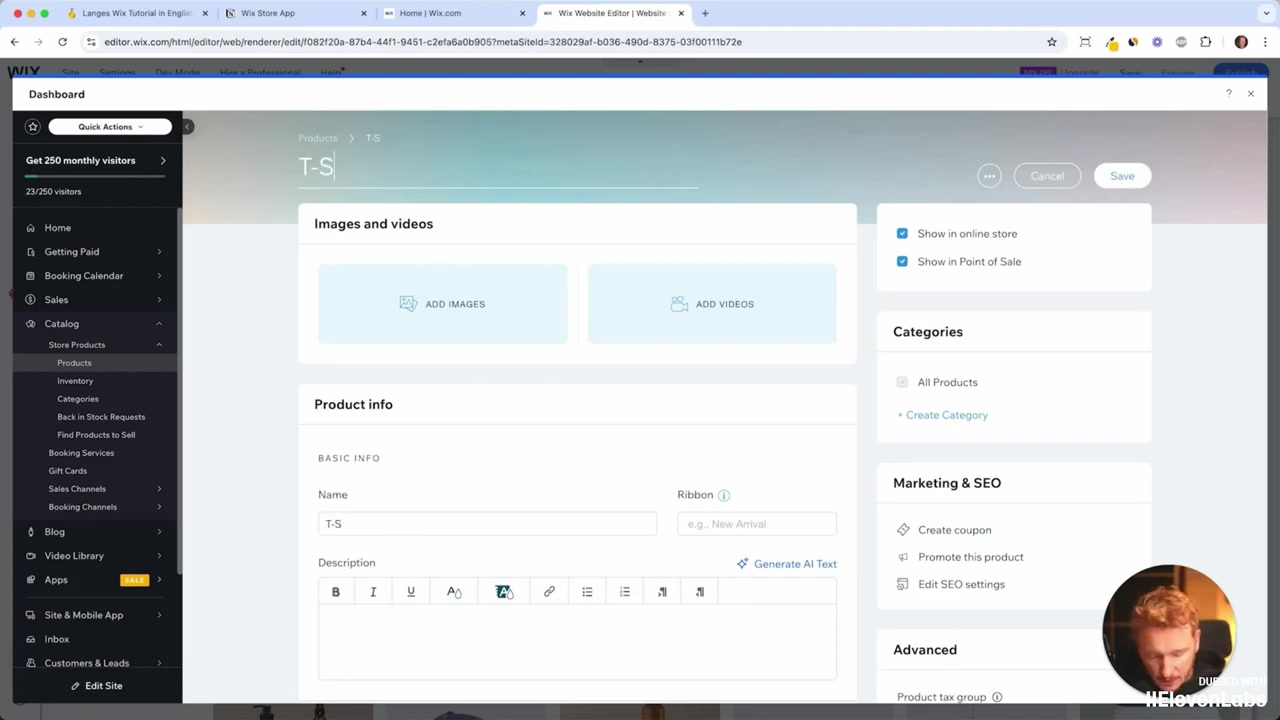
15. Envoyer des propositions et des factures avec Wix
Depuis le tableau de bord, cliquez sur Être payé pour accéder aux outils de facturation. Vous pouvez créer une proposition commerciale complète : liste des services, prix, conditions de paiement et même un acompte.
Le client reçoit la proposition par email, peut la signer électroniquement (pas besoin d'outils externes comme DocuSign) et, une fois acceptée, la facture est générée et envoyée automatiquement.
C'est une fonctionnalité particulièrement utile pour les agences, consultants et freelances. Tout le cycle commercial — proposition, signature, facturation, paiement — se gère directement depuis Wix.
Vous pouvez également diviser le paiement en plusieurs échéances ou demander un acompte, ce qui facilite la gestion de projets de grande valeur.
16. Combien coûte Wix ?
Wix propose plusieurs formules. La version gratuite vous permet de créer votre site et de le publier sous un sous-domaine Wix. Pour un domaine personnalisé, il faut passer à un plan payant.
Le plan Light est idéal pour un site vitrine ou un portfolio. Le plan Core est recommandé si vous souhaitez une boutique en ligne ou accepter des paiements. Les plans Business et Business Elite sont destinés aux entreprises en forte croissance. Vous pouvez trouver plus de détails sur les tarifs dans notre article sur les réductions Wix.
Chaque plan inclut un domaine gratuit pour la première année, un support client 24h/24 et 7j/7, et la suppression du branding Wix sur votre site.
Vous bénéficiez également d'une garantie de remboursement de 14 jours, ce qui vous laisse le temps de tester sans risque.
17. Promouvoir votre site Wix : stratégies de trafic
Publier votre site est la première étape — le faire connaître est l'enjeu principal. Il existe trois grandes sources de trafic : le trafic hors ligne (bouche-à-oreille, flyers, presse locale), le trafic des réseaux sociaux (Instagram, TikTok, LinkedIn, YouTube) et le trafic des moteurs de recherche (Google, YouTube, Bing).
La stratégie recommandée pour les débutants : commencez par l'organique. Publiez des Reels, des articles de blog, des posts LinkedIn. Observez ce qui fonctionne. Ensuite seulement, boostez les contenus performants avec de la publicité payante (Meta Ads, Google Ads).
Si vous êtes une entreprise locale (restaurant, salon, cabinet), concentrez-vous sur Google My Business : mettez-le à jour régulièrement avec des photos et des publications, collectez des avis clients et optimisez vos pages avec des mots-clés locaux (service + ville + quartier).
Si vous êtes une boutique en ligne ou un prestataire de services B2C, misez sur des vidéos courtes sur Instagram et TikTok, puis sur des publicités Meta pour amplifier les contenus qui fonctionnent. Pour le B2B, LinkedIn est le canal le plus efficace pour approcher directement vos clients idéaux.
Conseil de pro : choisissez un seul canal et maîtrisez-le avant de vous disperser. Il vaut mieux exceller sur Instagram que d'être médiocre sur cinq plateformes à la fois. Votre énergie est limitée — concentrez-la là où se trouve votre audience.
Pour aller plus loin dans votre stratégie marketing, jetez un œil à notre guide sur les TikTok Ads si vous envisagez la publicité payante sur cette plateforme.
18. Wix est-il adapté aux débutants ?
Oui, Wix est l'un des outils les plus accessibles pour créer un site web sans compétences techniques. L'éditeur glisser-déposer est intuitif, les modèles sont professionnels et les fonctionnalités avancées (SEO, e-commerce, réservations) sont intégrées nativement.
La courbe d'apprentissage existe, mais elle est douce. Avec ce tutoriel complet et quelques heures de pratique, vous pouvez avoir un site professionnel en ligne en une journée.
Si vous bloquez sur un point technique, Wix propose un support client disponible 24h/24 via chat ou téléphone, une base de connaissances très complète et une communauté active.
Vous pouvez aussi faire appel à un freelance certifié Wix via le marketplace officiel ou via Fiverr si vous souhaitez déléguer certaines parties de la création.
19. Wix vs les autres créateurs de sites web
Wix vs WordPress : WordPress offre plus de flexibilité mais demande des compétences techniques plus avancées (hébergement, plugins, mises à jour de sécurité). Wix est tout-en-un et géré pour vous — idéal si vous voulez vous concentrer sur votre contenu plutôt que sur la technique.
Wix vs Shopify : Shopify est spécialisé dans le e-commerce mais les modèles de thème peuvent être payants. Wix propose une boutique en ligne intégrée avec tous les modèles gratuits — plus adapté si votre boutique n'est qu'une partie de votre activité.
Wix vs Squarespace : les deux sont de niveau similaire pour les débutants. Wix offre plus de liberté de personnalisation grâce à son éditeur libre, tandis que Squarespace a un rendu esthétique très soigné mais est moins flexible.
20. Avantages et inconvénients de Wix
✅ Avantages de Wix :
- Plus de 1 000 modèles 100 % gratuits
- Éditeur glisser-déposer très intuitif
- Version mobile générée automatiquement
- SEO, blog, boutique, réservations et email marketing intégrés
- Support client 24h/24 et 7j/7
- Propositions et factures incluses
- Marché d'applications extensible
❌ Inconvénients de Wix :
- Impossible de changer de modèle après publication (sans repartir de zéro)
- Le plan gratuit affiche le branding Wix
- Les frais de transaction (~2,9 %) s'appliquent à chaque vente
- Moins flexible que WordPress pour des projets très complexes
Frequently Asked Questions
Peut-on créer un site Wix gratuitement ?
Combien de temps faut-il pour créer un site avec Wix ?
Peut-on changer de modèle Wix après avoir publié son site ?
Wix est-il bon pour le SEO ?
Peut-on vendre des produits numériques avec Wix ?
Comment accepter des paiements sur Wix ?
Wix propose-t-il un support en français ?
Peut-on avoir un site multilingue avec Wix ?
21. Divulgation
Cet article contient des liens partenaires (Wix, Canva, Fiverr). Si vous effectuez un achat via ces liens, je peux percevoir une commission sans coût supplémentaire pour vous. Tout le contenu est fourni à titre informatif uniquement, sans garantie de résultats. Ce contenu ne constitue pas un conseil financier, juridique, fiscal ou en investissement.
Related Articles

18 Dec 2025
Wix Réduction : Comment obtenir une offre sur votre plan Wix
Vous souhaitez créer un site web avec Wix sans exploser votre budget ? Dans cette vidéo, Julian Weber vous montre pas à pas comment accéder aux offres promotionnelles de Wix, comprendre les différence...

27 Sep 2025
Lancer des publicités TikTok en 7 min – Tutoriel en français
Tu veux te lancer sur TikTok Ads mais tu ne sais pas par où commencer ? Ce tutoriel rapide te montre comment créer et configurer ta première campagne publicitaire TikTok en moins de 7 minutes. Parfait...

22 Dec 2025
Comment Acheter de Vrais Abonnés TikTok Légalement (Sans Bots)
Vous cherchez comment gagner plus d'abonnés TikTok rapidement ? Il existe une méthode légale, soutenue par TikTok lui-même, qui permet d'obtenir de vrais abonnés — pas des bots, pas des faux comptes. ...