Comment créer un site internet gratuit avec Wix - Tutoriel Complet
Vous souhaitez créer un site web professionnel sans dépenser un centime ? Avec Wix, c'est tout à fait possible. Dans ce tutoriel complet, vous allez apprendre à créer votre site web gratuit étape par étape — de l'inscription jusqu'à la publication en ligne.
1. Qu'est-ce que Wix ?
Wix est l'un des constructeurs de sites web les plus populaires au monde. Il permet à n'importe qui — sans connaissances techniques — de créer un site web professionnel grâce à un éditeur visuel par glisser-déposer.
Que vous soyez photographe, freelance, entrepreneur ou artiste, Wix propose des modèles adaptés à chaque besoin. Et la bonne nouvelle : vous pouvez créer et publier votre site entièrement gratuitement.
2. S'inscrire sur Wix gratuitement
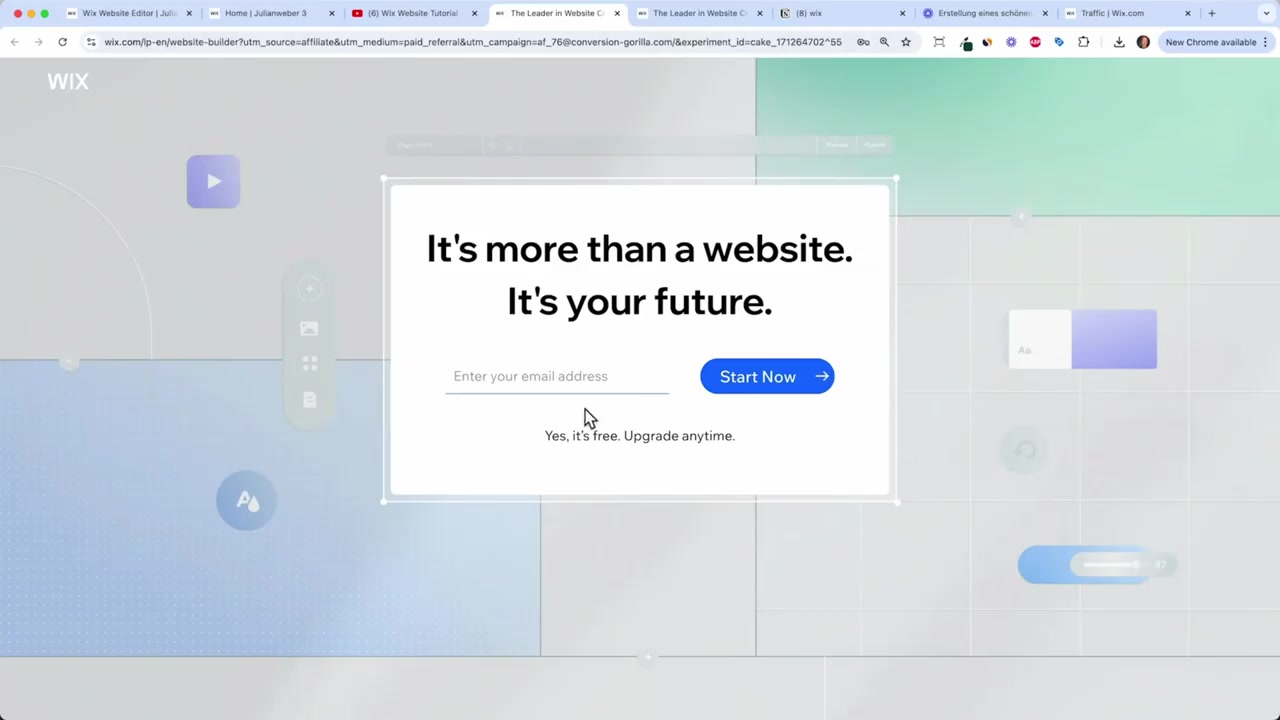
La première étape est simple : rendez-vous sur Wix via ce lien partenaire, entrez votre adresse e-mail et cliquez sur Start Now. Votre compte gratuit est immédiatement créé.
Une fois connecté, Wix vous accueille avec son interface d'intelligence artificielle. Vous pouvez chatter avec l'IA pour générer votre site automatiquement en 3 à 5 minutes, ou ignorer cette étape et configurer votre site manuellement.
Pour ce tutoriel, nous allons passer cette étape en cliquant sur Setup without the chat afin de garder le contrôle total sur la conception.
3. Choisir le bon modèle pour votre site Wix
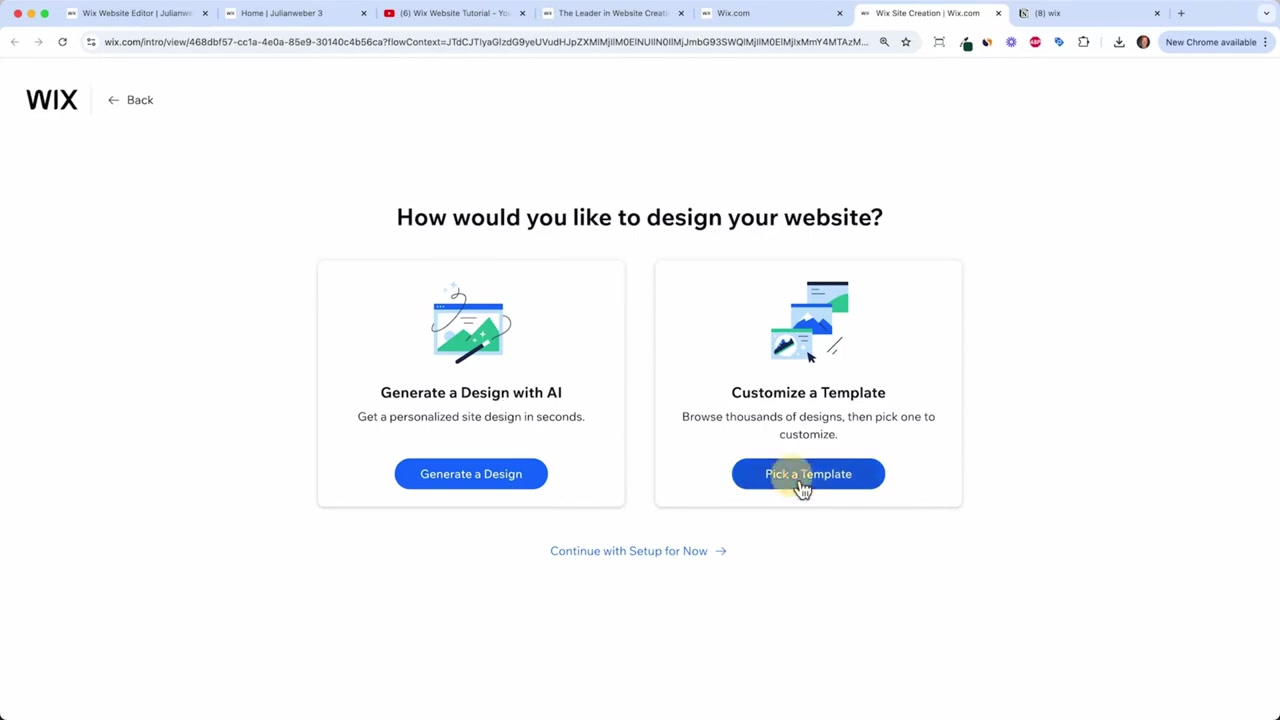
Wix vous demande d'abord quel type de site vous souhaitez créer. Vous avez le choix entre plusieurs catégories : business, e-commerce, portfolio, photographie, musique, blog, et bien d'autres.
Pour ce tutoriel, nous allons opter pour un site portfolio. Naviguez parmi les modèles disponibles, cliquez sur View pour prévisualiser un modèle, puis sur Edit site pour commencer à le personnaliser.
Les modèles Wix sont très professionnels et constituent un excellent point de départ. Vous n'avez pas besoin de tout créer de zéro.
4. Découvrir l'éditeur Wix
Une fois le modèle sélectionné, l'éditeur Wix se charge. Vous y trouverez tout ce dont vous avez besoin pour personnaliser votre site.
Voici les éléments principaux de l'éditeur :
- En haut : navigation entre les pages, vue bureau/mobile, annuler/refaire, zoom
- À gauche : panneau des éléments de contenu (titres, images, boutons, sections)
- Au centre : aperçu en direct de votre site
Chaque page est composée de sections : une section d'en-tête, une section "À propos", une section vidéo, une galerie photos, une section contact, etc. Vous pouvez en ajouter, en supprimer ou les réorganiser librement.
5. Personnaliser le contenu de votre page d'accueil
Commencez par modifier le texte principal : cliquez sur le titre et tapez votre nom. Faites de même avec le paragraphe de présentation. Par exemple : "Je suis YouTubeur et j'aide mes abonnés à construire leur propre site web."
Ensuite, remplacez l'image d'arrière-plan par la vôtre. Cliquez sur Image, puis sur Télécharger mon propre média. Si vous n'avez pas de photo, Wix propose également des images de stock gratuites via Unsplash.
Pour la section vidéo, vous pouvez lier une de vos vidéos YouTube ou télécharger directement une vidéo. Pour la galerie photos, cliquez sur Gérer les médias et importez vos propres images.
6. Ajouter un formulaire de contact à votre site
Tout bon site web doit permettre aux visiteurs de vous contacter. Dans Wix, c'est très simple : cliquez sur Add element, puis sur Contact forms, et faites glisser le formulaire dans votre section Contact.
Grâce au système de glisser-déposer, vous pouvez repositionner et redimensionner le formulaire en quelques secondes. Vous pouvez aussi personnaliser les couleurs, ajouter des champs supplémentaires, et adapter le design à votre charte graphique.
7. Ajouter de nouvelles pages à votre site Wix
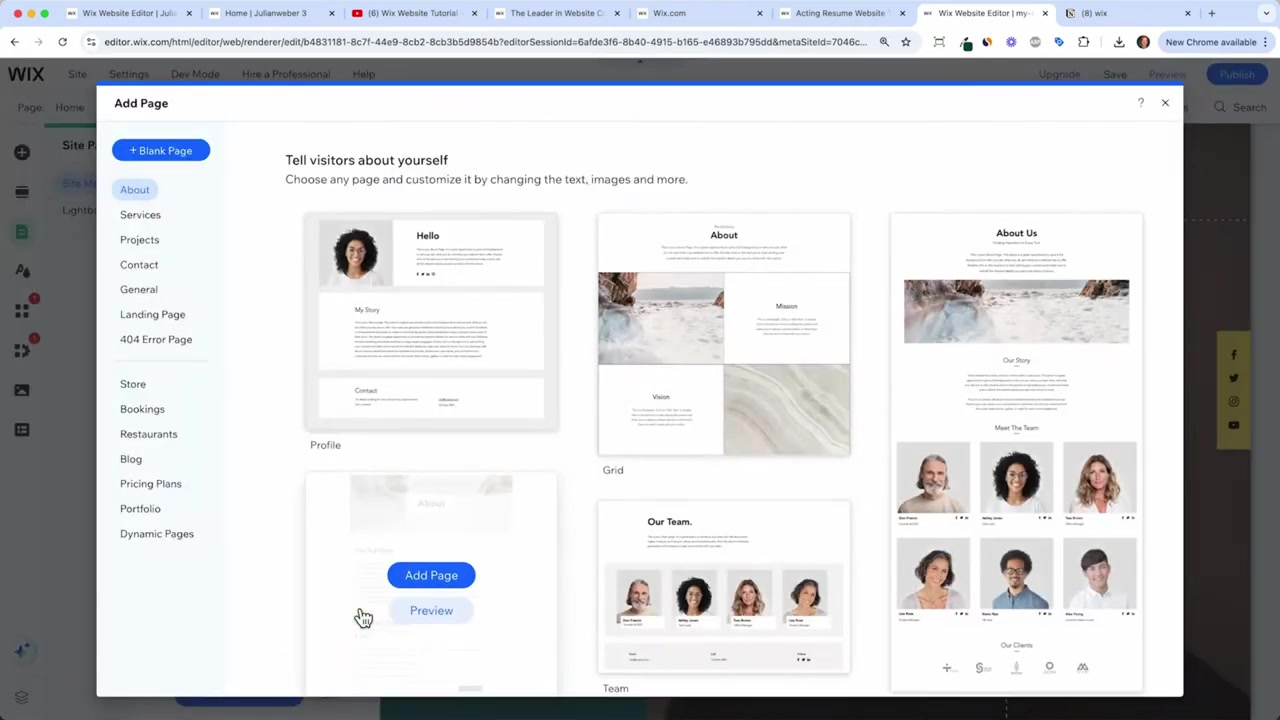
Vous souhaitez aller plus loin qu'une simple page d'accueil ? Wix vous permet d'ajouter facilement de nouvelles pages. Cliquez sur Ajouter un élément de menu, puis Nouvelle page.
Vous pouvez choisir parmi des modèles de pages prêts à l'emploi : page "À propos", page "Services", page "Projets", page "Contact", ou partir d'une page vierge.
Une fois la page créée, pensez à la lier avec un bouton de votre page d'accueil. Par exemple, un bouton "En savoir plus" peut rediriger directement vers votre page "À propos". Vos visiteurs navigueront ainsi fluidement sur votre site.
8. Explorer le Wix App Market
Wix propose un App Market intégré qui vous permet d'ajouter des fonctionnalités supplémentaires à votre site, un peu comme les applications sur votre smartphone.
Voici quelques exemples d'applications populaires :
- Wix Chat : fenêtre de chat en direct pour vos visiteurs
- Blog Wix : pour publier des articles
- Wix eCommerce : boutique en ligne
- Menus de restaurant : idéal pour les restaurateurs
Il suffit d'installer l'application souhaitée et votre site gagne immédiatement en fonctionnalités. C'est simple, rapide et souvent gratuit.
9. Vérifier la version mobile et publier votre site
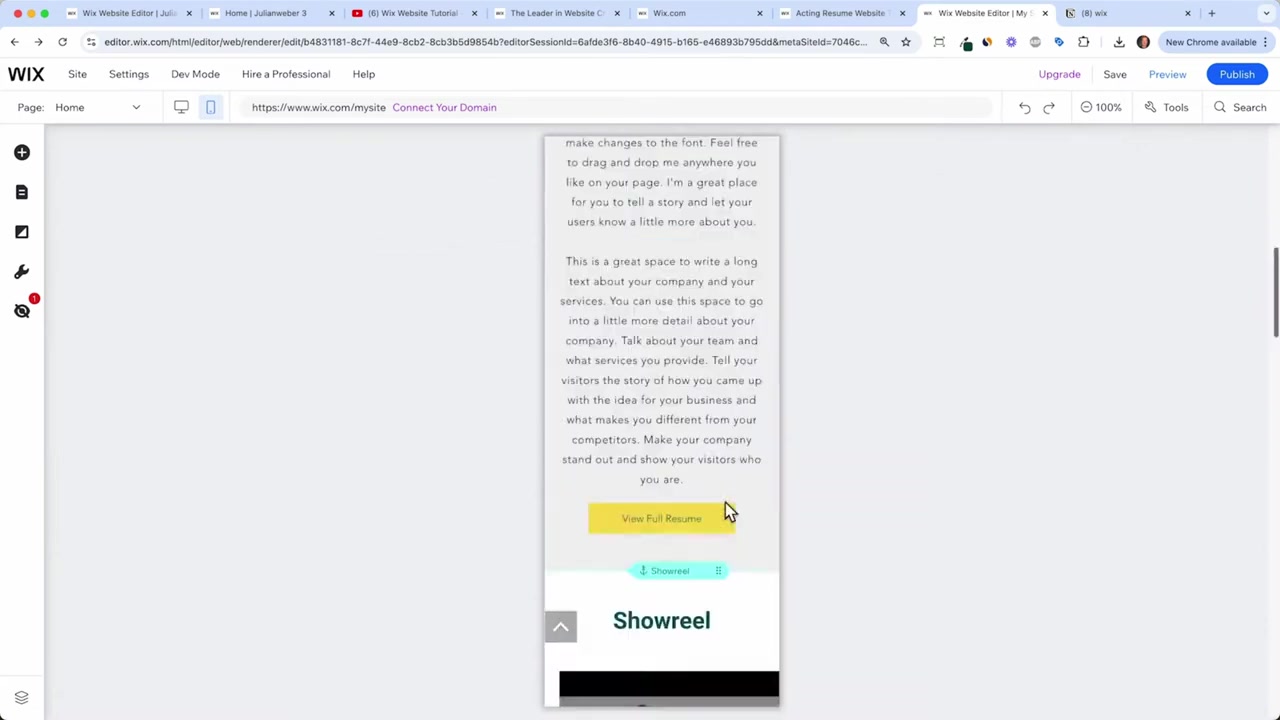
Avant de publier, vérifiez que votre site s'affiche correctement sur mobile. Cliquez sur l'icône Mobile dans l'éditeur. Wix optimise automatiquement votre site pour les écrans de téléphone, ce qui vous fait gagner un temps précieux.
Quand tout vous convient, cliquez sur Publier. Wix vous attribue un domaine gratuit au format votrepseudo.wixsite.com. Vous pouvez partager ce lien sur vos réseaux sociaux, dans vos vidéos ou sur votre profil Instagram.
Si vous souhaitez un domaine personnalisé (comme votresite.fr), vous devrez passer sur un plan payant. Mais pour débuter et tester votre concept, le domaine gratuit Wix est largement suffisant.
10. Combien coûte Wix ?
Wix est gratuit pour créer et publier votre site. Vous bénéficiez d'un domaine Wix gratuit, d'un espace de stockage, et de nombreuses fonctionnalités sans débourser le moindre euro.
Si vous souhaitez connecter votre propre nom de domaine, Wix propose des plans payants. Le plan Light est le plus abordable, à environ 13 € par mois. Le plan Core est recommandé si vous souhaitez accepter des paiements en ligne, gérer des réservations ou ouvrir une boutique e-commerce.
Pour en savoir plus sur les abonnements disponibles, consultez notre article dédié : Wix Réduction — Comment obtenir une offre sur votre plan Wix.
11. Wix est-il adapté aux débutants ?
Absolument. Wix a été conçu pour que n'importe qui puisse créer un site web, même sans la moindre expérience en design ou en programmation. L'éditeur glisser-déposer est intuitif et les modèles sont prêts à l'emploi.
L'ajout récent de l'intelligence artificielle Wix simplifie encore davantage le processus. En quelques minutes, l'IA peut générer un site complet avec des textes, des images et une structure adaptés à votre activité.
Que vous soyez acteur, photographe, consultant ou entrepreneur qui débute, Wix est une excellente solution pour mettre votre présence en ligne rapidement et sans frais.
12. Wix vs les autres constructeurs de sites web
Wix se distingue par sa facilité d'utilisation et la richesse de ses fonctionnalités gratuites. Contrairement à certains concurrents, Wix vous permet de publier un site complet sans payer, et même d'y intégrer un formulaire de contact, une galerie ou une section vidéo.
D'autres outils comme Squarespace ou WordPress nécessitent souvent un abonnement dès le départ, ou une configuration plus technique. Pour un débutant qui veut aller vite, Wix reste l'une des options les plus accessibles du marché.
Frequently Asked Questions
Peut-on vraiment créer un site Wix gratuitement ?
Est-ce qu'on peut avoir un site Wix en français ?
Faut-il des compétences techniques pour utiliser Wix ?
Comment obtenir un domaine personnalisé sur Wix ?
Peut-on vendre des produits avec un site Wix gratuit ?
Wix propose-t-il des modèles pour les portfolios ?
Comment fonctionne l'intelligence artificielle de Wix ?
Peut-on modifier un site Wix sur mobile ?
13. Divulgation
Certains liens présents dans cet article peuvent être des liens affiliés. Si vous cliquez et effectuez un achat, je peux percevoir une petite commission, sans aucun coût supplémentaire pour vous. Tout le contenu est fourni à titre informatif uniquement, sans aucune garantie. Ce contenu ne constitue pas un conseil financier, juridique, fiscal ou en investissement.
Related Articles

20 Dec 2024
Comment Avoir Un Domaine Gratuit Sur Wix
Vous souhaitez créer un site web sans dépenser le moindre centime ? Bonne nouvelle : Wix propose un plan gratuit qui vous permet de publier un site entièrement fonctionnel. Dans ce guide, vous allez a...

18 Dec 2025
Wix Réduction : Comment obtenir une offre sur votre plan Wix
Vous souhaitez créer un site web avec Wix sans exploser votre budget ? Dans cette vidéo, Julian Weber vous montre pas à pas comment accéder aux offres promotionnelles de Wix, comprendre les différence...

27 Sep 2025
Lancer des publicités TikTok en 7 min – Tutoriel en français
Tu veux te lancer sur TikTok Ads mais tu ne sais pas par où commencer ? Ce tutoriel rapide te montre comment créer et configurer ta première campagne publicitaire TikTok en moins de 7 minutes. Parfait...