Créer une Landing Page sur Wix – Tutoriel Complet 2026
Vous voulez créer une landing page professionnelle sans coder ? Dans ce tutoriel, vous allez découvrir comment construire une page d'atterrissage efficace avec Wix — de la sélection du modèle jusqu'à la publication en ligne. Que vous souhaitiez collecter des prospects, promouvoir un webinaire ou vendre un produit, Wix met à votre disposition tous les outils nécessaires.
Suivez ce guide étape par étape et lancez votre première landing page en moins d'une heure.
1. Qu'est-ce qu'une landing page Wix ?
Une landing page (ou page d'atterrissage) est une page web conçue avec un seul objectif : convertir le visiteur. Contrairement à un site classique, elle ne contient ni menu ni liens sortants qui pourraient distraire l'utilisateur.
Wix est un constructeur de sites web en glisser-déposer qui permet de créer ce type de page sans aucune compétence technique. Il propose des centaines de modèles prêts à l'emploi, une IA intégrée et des outils marketing puissants.
2. Créer un compte Wix et accéder au tableau de bord
Commencez par vous rendre sur Wix via ce lien partenaire. Saisissez votre adresse e-mail, créez un mot de passe et lancez votre essai gratuit.
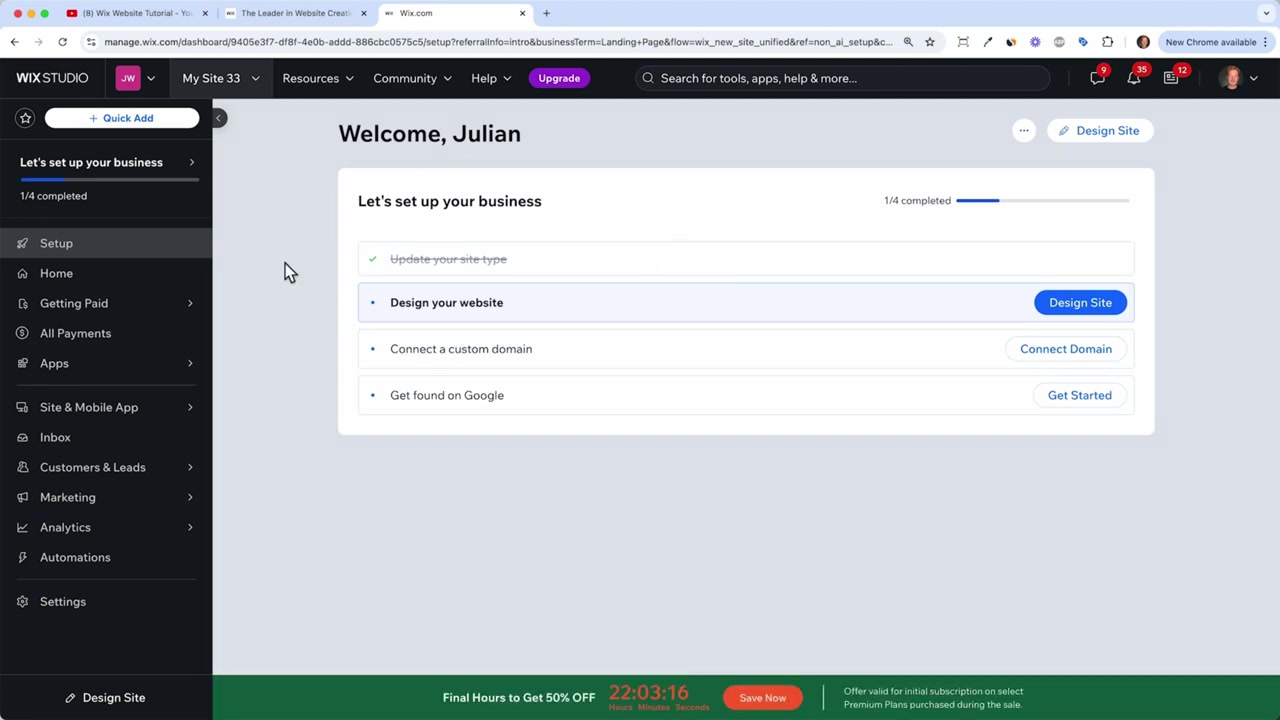
Une fois connecté, vous arriverez sur l'interface de la nouvelle IA de Wix. Elle peut vous aider à configurer votre site automatiquement, mais pour une landing page simple, il est préférable de passer directement au flux manuel.
Dans la barre de recherche, tapez "landing page" et cliquez sur Continuer. Wix prépare alors votre tableau de bord — le backend de votre site — où vous retrouverez vos analyses, vos prospects, vos formulaires et vos paiements.
3. Choisir le bon modèle pour votre landing page Wix
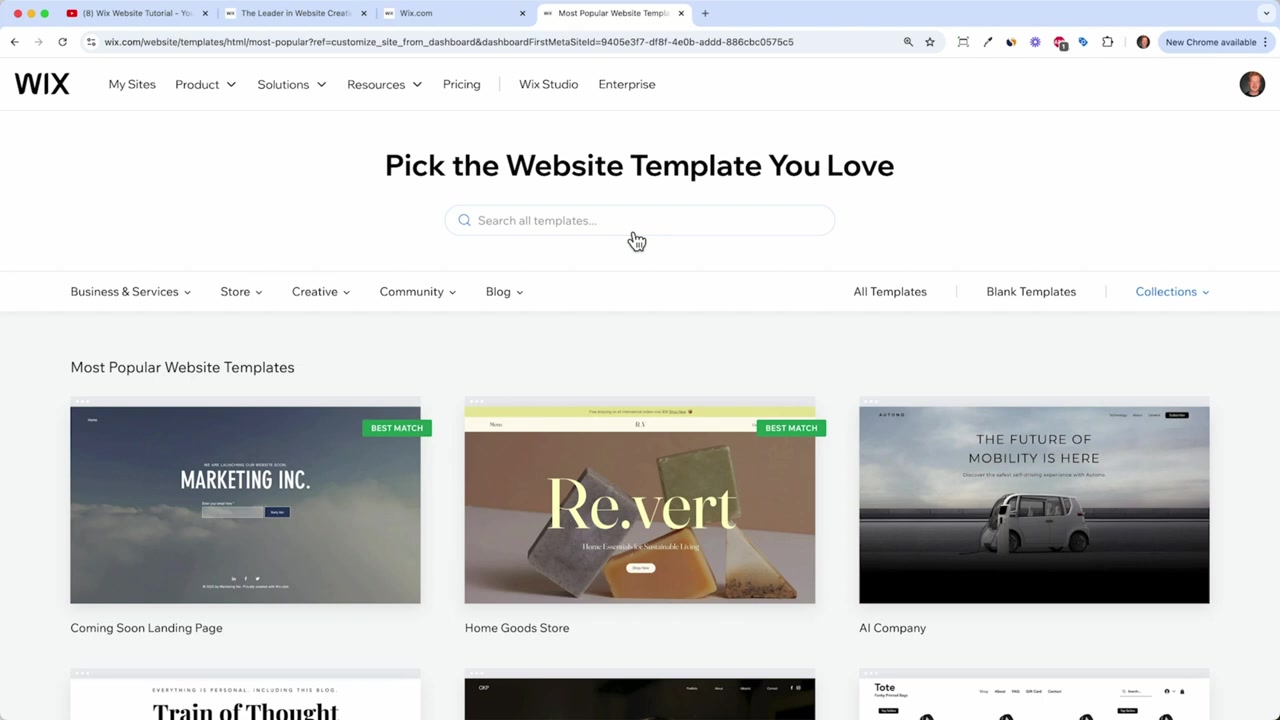
Wix propose une large bibliothèque de modèles spécialement conçus pour les pages d'atterrissage. Pour y accéder, cliquez sur Concevoir votre site puis recherchez "landing page".
Le secret d'un bon démarrage : choisir un modèle proche de votre cas d'usage. Voici quelques exemples :
- Webinaire — mise en page professionnelle avec date, CTA et formulaire
- Application mobile — visuel moderne avec captures d'écran
- Immobilier — photos plein écran et formulaire de contact
- Produit (smoothies, formations, etc.) — page produit simple et épurée
Si aucun modèle ne vous convient parfaitement, optez pour un modèle vierge : vous partez de zéro avec un titre, une vidéo et un bouton d'appel à l'action.
4. Personnaliser le design avec l'éditeur Wix
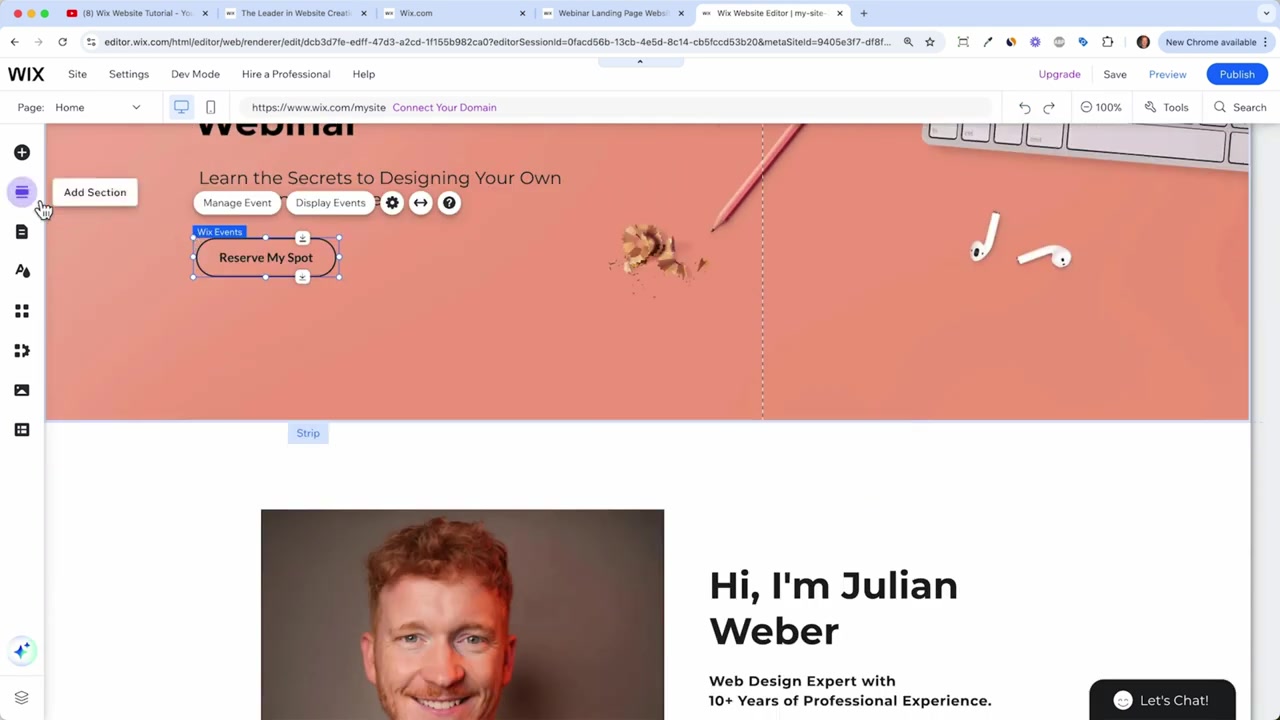
Une fois le modèle sélectionné, cliquez sur Éditer le site. L'éditeur drag-and-drop s'ouvre et l'IA Wix vous propose de rédiger le texte automatiquement.
Donnez-lui quelques informations — votre nom, le thème de votre page, votre domaine — puis cliquez sur Générer le texte du site. L'IA remplit aussitôt tous les blocs de texte avec un contenu personnalisé.
Pour modifier un élément, il suffit de cliquer dessus. Vous retrouverez les mêmes options de mise en forme que dans Word : police, taille, gras, italique, couleur. Vous pouvez également déplacer chaque élément par glisser-déposer pour ajuster la mise en page.
Modifier les textes et les titres
Cliquez sur n'importe quel bloc de texte pour l'éditer directement. Pensez à adapter chaque titre, sous-titre et paragraphe à votre message.
Veillez à ce que tous vos textes restent à l'intérieur des zones de sécurité (les bordures visibles dans l'éditeur). Sinon, ils risquent d'être coupés sur mobile ou tablette.
Remplacer les images par les vôtres
Cliquez sur une image puis sur Changer l'image. Vous pouvez :
- Télécharger vos propres photos depuis votre ordinateur
- Utiliser la bibliothèque de photos gratuites de Wix
- Accéder à Unsplash, intégré nativement dans Wix
Privilégiez des visuels de haute qualité qui correspondent à votre marque.
5. Ajouter un formulaire de contact à votre landing page
Une landing page sans formulaire, c'est une opportunité manquée. Wix vous offre deux façons d'en ajouter un.
Option 1 — Via le panneau Éléments : cliquez sur Éléments dans la barre latérale gauche, puis faites glisser un formulaire de contact à l'endroit souhaité.
Option 2 — Via une nouvelle section : c'est l'approche recommandée. Cliquez sur Ajouter une section, choisissez la catégorie Contact et sélectionnez la mise en page qui vous convient. Vous obtenez ainsi une section complète avec adresse, téléphone, e-mail, icônes de réseaux sociaux et carte Google Maps.
Vous pouvez personnaliser les champs du formulaire pour demander exactement les informations dont vous avez besoin (nom, e-mail, date de naissance, URL de site web, etc.).
6. Gérer les pages et les menus de navigation
Par nature, une landing page ne doit pas avoir de menu de navigation. Plus il y a de liens, plus le visiteur risque de quitter la page sans convertir.
Si vous souhaitez tester plusieurs variantes de votre page, vous pouvez dupliquer la page existante dans le gestionnaire de pages, puis la masquer du menu. Elle sera accessible via son URL directe, mais invisible pour les visiteurs qui naviguent sur votre site.
7. Optimiser la landing page Wix pour mobile
Plus de la moitié de votre trafic viendra probablement de smartphones. Il est donc indispensable de vérifier l'affichage mobile avant de publier.
Basculez en vue mobile dans l'éditeur Wix. Parcourez chaque section et ajustez ce qui en a besoin : déplacez des éléments, réduisez la taille de certains textes ou masquez des éléments trop encombrants sur petit écran.
Wix vous permet de masquer n'importe quel élément sur mobile sans le supprimer de la version desktop — une fonctionnalité très pratique pour garder une mise en page propre sur tous les écrans.
8. Publier votre landing page et connecter votre domaine
Une fois satisfait du résultat, cliquez sur Publier. Wix vous attribuera une URL gratuite du type votresite.wixsite.com.
Pour une image professionnelle, connectez votre propre nom de domaine. Cliquez sur Connecter un domaine, saisissez le nom souhaité et Wix vérifiera sa disponibilité. Si le domaine est libre, vous pouvez l'obtenir directement.
Pour connecter un domaine personnalisé, vous devrez choisir un plan premium Wix. Pour une simple landing page, le plan Léger est largement suffisant — il inclut un domaine gratuit, 2 Go de stockage et deux collaborateurs. Si vous souhaitez accepter des paiements ou gérer une boutique, le plan Core sera plus adapté.
9. Wix est-il adapté aux débutants ?
Absolument. Wix a été conçu pour que tout le monde puisse créer un site web sans écrire une seule ligne de code.
L'éditeur drag-and-drop est intuitif, l'IA intégrée rédige le contenu à votre place, et les modèles pré-construits vous offrent une base solide dès le départ. En quelques heures, vous pouvez avoir une landing page professionnelle en ligne.
C'est l'une des raisons pour lesquelles Wix est l'un des constructeurs de sites web les plus populaires au monde, utilisé par des millions de personnes.
10. Combien coûte Wix pour une landing page ?
Wix propose un plan gratuit qui vous permet de tester l'éditeur et de créer votre page. Cependant, pour connecter votre propre domaine et supprimer la marque Wix, vous devrez passer à un plan payant.
Voici un aperçu des plans principaux :
| Plan | Idéal pour | Stockage |
|---|---|---|
| Léger | Landing page simple | 2 Go |
| Core | Paiements & e-commerce | 50 Go |
Chaque plan inclut un domaine personnalisé gratuit la première année et un support client 24h/24 et 7j/7. Pour en savoir plus sur les tarifs, consultez notre article Wix Réduction.
11. Wix vs autres constructeurs de landing pages
Il existe de nombreuses alternatives à Wix pour créer des landing pages : Webflow, Squarespace, Unbounce, Leadpages… Alors pourquoi choisir Wix ?
Les points forts de Wix :
- Éditeur drag-and-drop parmi les plus flexibles du marché
- IA intégrée pour générer le contenu automatiquement
- Bibliothèque de modèles très riche
- Écosystème complet (blog, boutique, réservations, événements…)
- Plan gratuit pour tester sans engagement
Les limites :
- Le SEO avancé demande un peu plus de configuration
- Les sites peuvent être légèrement plus lents que sur certains concurrents
Pour la grande majorité des utilisateurs — notamment les débutants et les petites entreprises — Wix représente un excellent rapport qualité-prix.
Frequently Asked Questions
Peut-on créer une landing page Wix gratuitement ?
Combien de temps faut-il pour créer une landing page avec Wix ?
Comment ajouter un formulaire de capture d'e-mails sur Wix ?
Peut-on utiliser son propre nom de domaine avec Wix ?
Comment optimiser une landing page Wix pour le mobile ?
Wix propose-t-il des modèles spécifiques pour les webinaires ?
Peut-on vendre des billets pour un événement depuis une landing page Wix ?
Faut-il des compétences techniques pour utiliser Wix ?
12. Divulgation
Certains liens présents dans cet article sont des liens affiliés. Cela signifie que je peux percevoir une petite commission si vous effectuez un achat, sans frais supplémentaires pour vous. Toutes les informations sont fournies à titre indicatif uniquement, sans aucune garantie. Ce contenu ne constitue pas un conseil financier, juridique, fiscal ou d'investissement.
Related Articles

27 Sep 2025
Lancer des publicités TikTok en 7 min – Tutoriel en français
Tu veux te lancer sur TikTok Ads mais tu ne sais pas par où commencer ? Ce tutoriel rapide te montre comment créer et configurer ta première campagne publicitaire TikTok en moins de 7 minutes. Parfait...

18 Dec 2025
Wix Réduction : Comment obtenir une offre sur votre plan Wix
Vous souhaitez créer un site web avec Wix sans exploser votre budget ? Dans cette vidéo, Julian Weber vous montre pas à pas comment accéder aux offres promotionnelles de Wix, comprendre les différence...

22 Dec 2025
Comment Acheter de Vrais Abonnés TikTok Légalement (Sans Bots)
Vous cherchez comment gagner plus d'abonnés TikTok rapidement ? Il existe une méthode légale, soutenue par TikTok lui-même, qui permet d'obtenir de vrais abonnés — pas des bots, pas des faux comptes. ...