Comment créer une boutique en ligne avec Wix | Tutoriel 2026
Vous voulez lancer votre boutique en ligne mais vous ne savez pas par où commencer ? Dans ce tutoriel complet, vous apprendrez à créer une boutique e-commerce professionnelle avec Wix, de zéro jusqu'à la publication. Nous couvrons tout : le choix du modèle, l'ajout de produits, la configuration des paiements, de la livraison et la connexion de votre propre domaine.
1. Créer votre compte Wix
Pour commencer, cliquez sur le lien partenaire Wix dans la description de la vidéo. Vous arriverez sur la page d'inscription où il vous suffit de saisir votre adresse e-mail.
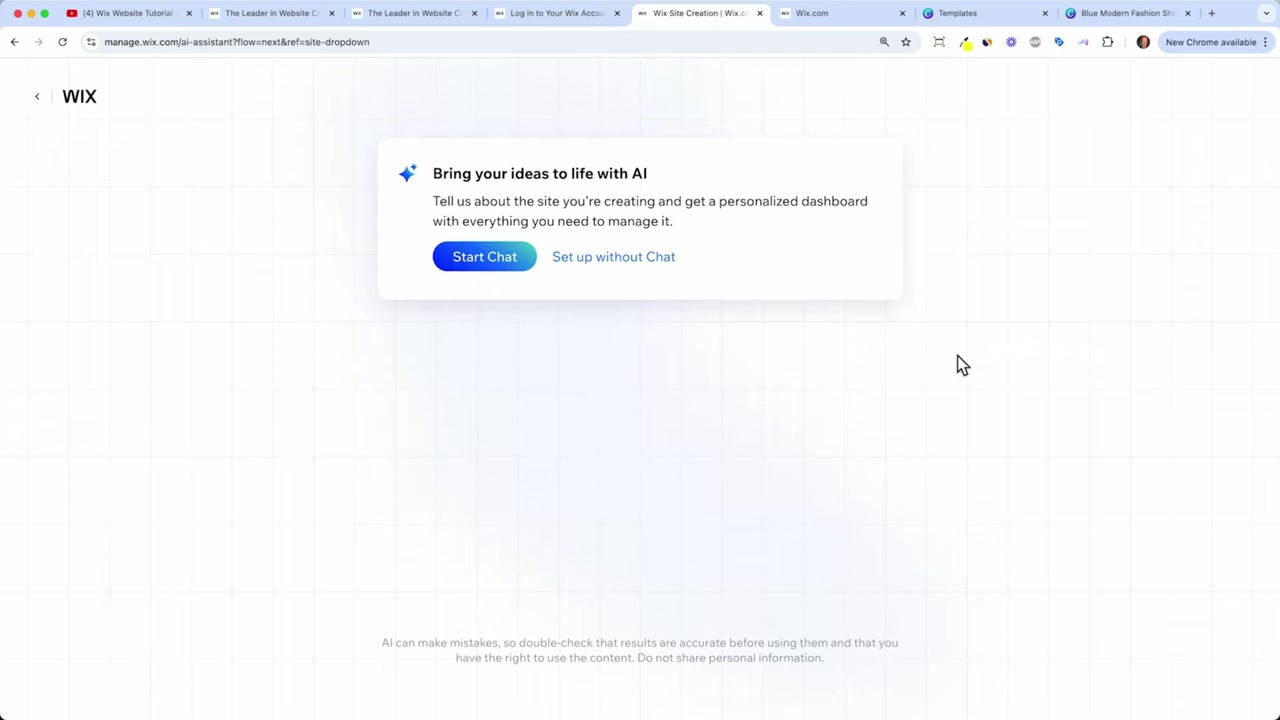
Vous pouvez ensuite choisir un mot de passe ou vous connecter directement avec Google ou Facebook. Une fois connecté, Wix vous accueille avec son assistant IA.
Pour ce tutoriel, nous allons ignorer l'assistant IA et cliquer sur Setup without chat afin de configurer notre boutique de façon classique. Wix vous demande alors quel type de site vous souhaitez créer — sélectionnez Boutique en ligne et cliquez sur Continuer.
2. Configurer votre boutique Wix
Après avoir indiqué le nom de votre boutique (par exemple Julian's T-Shirt Shop) et une courte description de votre activité, Wix vous propose de choisir vos objectifs : vendre des produits, proposer des réservations, organiser des événements, etc.
Wix vous propose également des options avancées comme l'import de produits existants, le dropshipping ou la vente de produits imprimés à la demande — parfait si vous lancez une boutique de t-shirts personnalisés.
Une fois vos choix confirmés, Wix crée automatiquement votre boutique et vous amène dans le tableau de bord (back-end). C'est depuis cet espace que vous gérerez vos ventes, vos analyses, votre marketing et votre boîte de réception.
3. Choisir un modèle pour votre boutique en ligne Wix
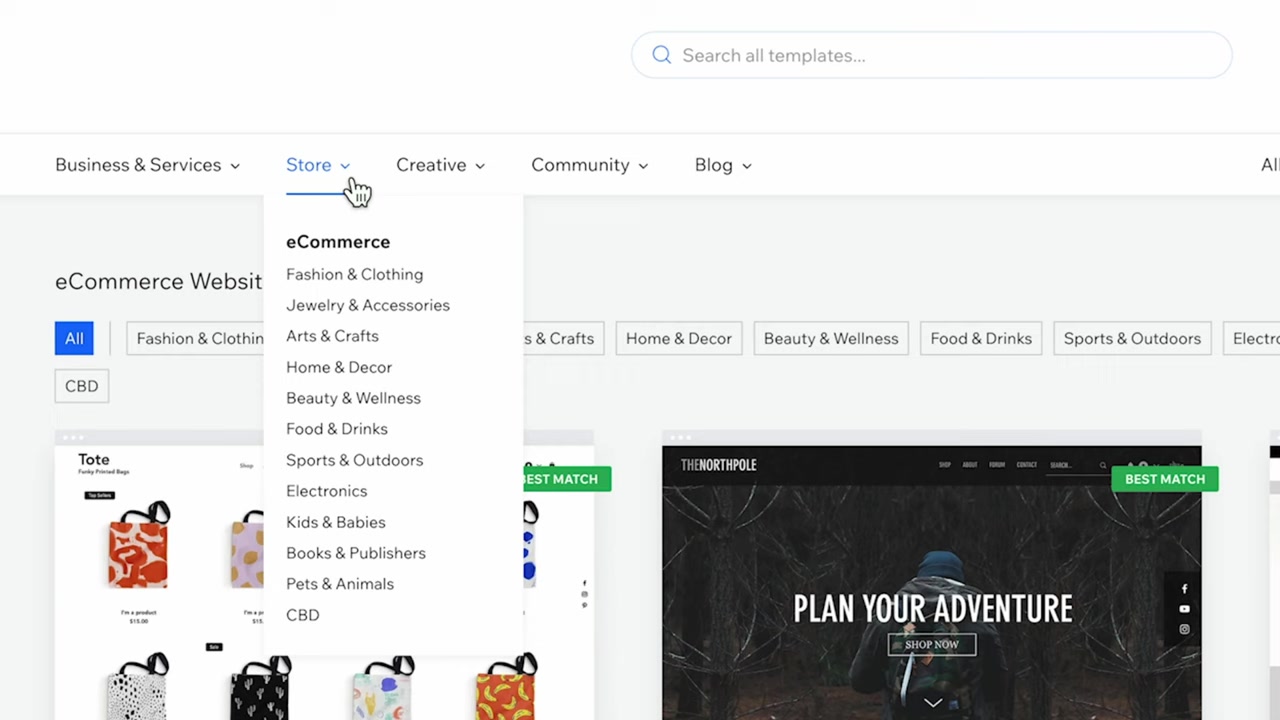
Wix propose une large sélection de modèles gratuits, organisés par catégorie : mode et vêtements, bijoux, maison et décoration, beauté, alimentation, sports et bien plus encore. Tous ces modèles sont inclus dans l'abonnement Wix, même dans le plan gratuit.
Pour une boutique de t-shirts, dirigez-vous vers la catégorie Mode et vêtements et choisissez un modèle qui correspond à votre image de marque. Cliquez sur le modèle pour en avoir un aperçu, puis sur Éditer le site pour entrer dans l'éditeur Wix.
Bon à savoir : si vous choisissez un modèle sans boutique intégrée, vous pouvez toujours ajouter l'application Wix Store via le marché d'applications. Recherchez « Wix Store », cliquez sur Ajouter, et la fonctionnalité e-commerce sera installée sur n'importe quel modèle.
4. Modifier les paramètres de design globaux
Avant de personnaliser le contenu, commencez par les paramètres de design globaux. C'est ici que vous définissez les couleurs et les polices de l'ensemble de votre site en une seule fois — évitant ainsi de devoir modifier chaque élément page par page.
Si vous avez déjà une couleur de marque, entrez votre code hexadécimal ou votre code RVB pour une correspondance parfaite. Vous pouvez également modifier la taille et la police du texte depuis ce même menu.
5. Personnaliser le contenu de votre page d'accueil
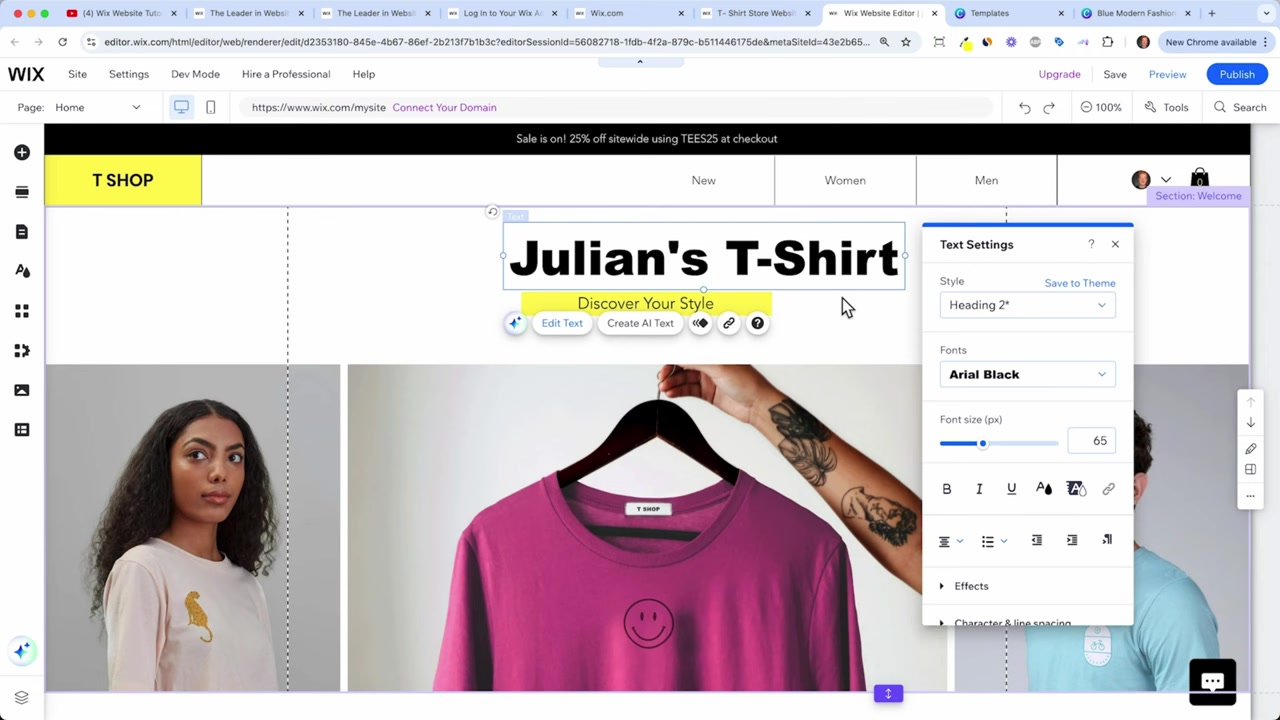
L'éditeur par glisser-déposer de Wix est très intuitif. Vous pouvez cliquer sur n'importe quel élément pour le modifier : titres, paragraphes, boutons, images — tout comme dans Word ou PowerPoint.
Pour créer votre logo, Wix recommande Canva, un outil gratuit qui propose de nombreux modèles de logos, notamment pour les boutiques de vêtements. Créez votre logo, téléchargez-le en PNG avec fond transparent, puis importez-le dans Wix via Ajouter > Image > Télécharger une image.
Pour les images de produits, Wix dispose de sa propre médiathèque avec des photos libres de droits (connectée à Unsplash et Shutterstock). Vous pouvez aussi utiliser le générateur d'images IA intégré pour créer vos visuels.
6. Gérer les sections et ajouter des pages à votre boutique
Votre page d'accueil est composée de sections indépendantes que vous pouvez réorganiser, supprimer ou dupliquer librement. Pour ajouter une nouvelle section (newsletter, équipe, contact…), cliquez sur Ajouter une section et choisissez parmi les modèles disponibles.
Pour les pages, cliquez sur Pages et menu. Le modèle inclut déjà une page d'accueil, une page À propos, une FAQ et un espace membres. Vous pouvez ajouter une page de contact via Ajouter un élément de menu > Ajouter une nouvelle page et choisir parmi les modèles proposés.
Wix génère automatiquement les pages produits et les pages de catégories — vous n'avez pas à les concevoir de zéro. Il suffit de les configurer pour afficher les bons produits.
7. Ajouter votre premier produit dans la boutique Wix
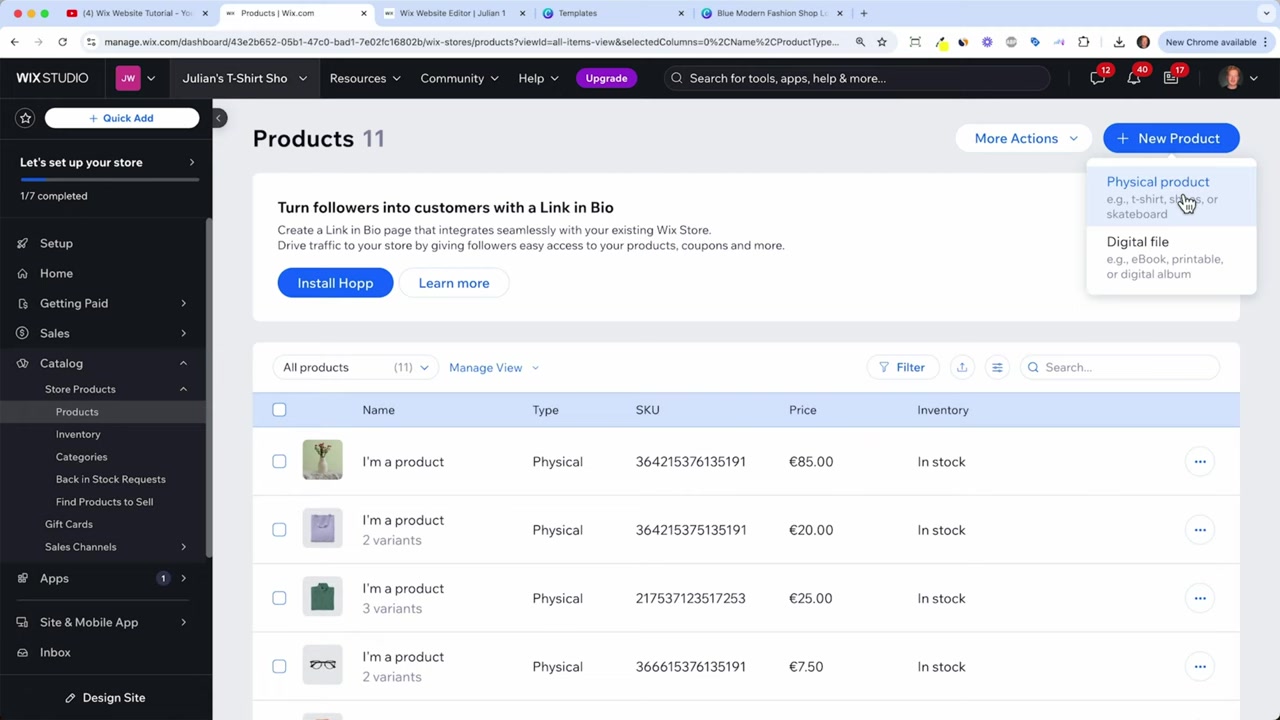
Depuis le tableau de bord, cliquez sur Ajouter un nouveau produit. Wix vous permet de choisir entre un produit physique (comme un t-shirt) et un produit numérique (comme un e-book ou un fichier téléchargeable).
Voici les informations à renseigner pour chaque produit :
- Nom du produit (ex. : Mon Premier T-Shirt)
- Images : ajoutez plusieurs photos depuis votre ordinateur ou depuis la médiathèque Wix
- Description : utilisez la génération par IA ou rédigez votre propre texte
- Prix : indiquez le prix de vente et, si applicable, un prix barré pour afficher une promotion
- Variantes : définissez les tailles (S, M, L, XL…) et les couleurs
- Inventaire : suivez le stock pour chaque taille
- Poids : utile si Wix doit calculer automatiquement les frais de port
- Catégorie : classez le produit (ex. : Chemises Homme)
Vous pouvez aussi activer les précommandes, les abonnements récurrents ou ajouter des champs personnalisés (par exemple, demander un nom à imprimer sur le t-shirt). Une fois tout renseigné, cliquez sur Enregistrer.
8. Configurer les catégories de produits
Les catégories sont essentielles pour organiser votre boutique et aider vos clients à naviguer facilement. Dans le back-end Wix, vous pouvez créer des catégories comme Chemises Homme et Chemises Femme, puis assigner chaque produit à la bonne catégorie.
Ces catégories alimenteront ensuite vos pages de catégories dans l'éditeur, où vous pourrez afficher uniquement les produits correspondants. Un gain de temps considérable pour les boutiques avec de nombreux articles.
9. Connecter les méthodes de paiement : carte de crédit et PayPal
Pour accepter des paiements, rendez-vous dans Configurer les paiements depuis le tableau de bord. Wix propose les paiements Wix (Visa, Mastercard, American Express, Google Pay) ainsi que PayPal.
Pour activer les paiements Wix, confirmez votre pays de résidence puis renseignez vos informations personnelles (nom, pièce d'identité, adresse, coordonnées bancaires). La procédure prend environ 5 à 10 minutes.
Pour PayPal, cliquez sur Connecter, saisissez votre adresse e-mail PayPal et vous serez redirigé vers PayPal pour lier votre compte professionnel à votre boutique Wix.
10. Configurer les options de livraison
Dans Configurer l'expédition, vous définissez vos régions d'expédition et vos tarifs. Vous pouvez choisir parmi plusieurs modes de calcul :
- Livraison gratuite pour certaines régions
- Tarif forfaitaire (même prix quelle que soit la commande)
- Tarif au poids, au prix ou par produit
Par exemple, vous pouvez proposer la livraison gratuite en France et un tarif forfaitaire de 5 € pour les expéditions vers les États-Unis. Wix peut également calculer automatiquement les frais de port en fonction du poids si vous l'avez renseigné dans chaque fiche produit.
11. Créer des pages de catégories dans l'éditeur Wix
Retournez dans l'éditeur de site pour créer vos pages de catégories. Cliquez sur Pages et menu, puis sur Ajouter la page de la boutique. Vous pouvez ensuite filtrer les produits affichés par catégorie (ex. : Chemises Homme) et donner un titre à la page.
Ensuite, liez cette page au menu de navigation : dans le menu latéral, cliquez sur les trois points à côté du lien Homme et modifiez le lien pour pointer vers votre nouvelle page de catégorie. Vos visiteurs pourront ainsi naviguer directement vers les produits qui les intéressent.
12. Passer à un plan payant et connecter votre domaine
Pour commencer à vendre sur Wix, vous devez souscrire à un plan payant. Le plan de base est suffisant pour démarrer : il vous permet d'accepter des paiements et d'accéder aux fonctionnalités e-commerce essentielles.
Wix offre une garantie de remboursement de 14 jours et un support client 24h/24, 7j/7. Vous bénéficiez également d'un nom de domaine personnalisé inclus avec votre abonnement.
Cherchez un domaine en .com ou en .shop qui correspond à votre boutique. Une fois connecté, il peut falloir jusqu'à 24 heures pour que le domaine soit actif. En attendant, Wix vous fournit un domaine temporaire que vous pouvez partager avec vos collaborateurs pour recueillir des avis.
13. Publier votre boutique Wix
Une fois tout configuré — produits, paiements, livraison, domaine — il ne vous reste plus qu'à publier votre boutique. Cliquez sur Publier dans l'éditeur et votre site sera immédiatement en ligne.
Votre boutique Wix sera accessible à tous, avec une page d'accueil professionnelle, des pages produits, des pages de catégories et un tunnel de paiement complet. Félicitations — votre boutique e-commerce est lancée !
14. Qu'est-ce que Wix e-commerce ?
Wix est un constructeur de sites web tout-en-un qui intègre une solution e-commerce complète appelée Wix Store. Il permet à n'importe qui, même sans compétences techniques, de créer une boutique en ligne professionnelle grâce à un éditeur visuel par glisser-déposer.
Wix prend en charge la vente de produits physiques, de produits numériques, d'abonnements récurrents, de cours en ligne et même le dropshipping. C'est une plateforme très complète pour les entrepreneurs qui souhaitent démarrer rapidement.
15. Combien coûte Wix pour une boutique en ligne ?
Wix propose un plan gratuit qui vous permet de tester l'éditeur et de concevoir votre boutique. Cependant, pour accepter des paiements et vendre des produits, vous devez souscrire à un plan payant.
Le plan de base est le minimum recommandé pour une boutique e-commerce. Vous pouvez commencer par ce plan et le mettre à niveau au fur et à mesure que votre activité se développe. Pour en savoir plus sur les tarifs, consultez notre article dédié : Wix Réduction : Comment obtenir une offre sur votre plan Wix.
16. Wix est-il adapté aux débutants ?
Absolument. Wix est l'une des plateformes les plus accessibles du marché. Son éditeur visuel par glisser-déposer ne nécessite aucune connaissance en code ou en design.
Les modèles prêts à l'emploi, l'assistant IA intégré et les guides de configuration étape par étape font de Wix un excellent choix pour les entrepreneurs qui lancent leur première boutique en ligne.
17. Wix vs Shopify : quelle plateforme choisir ?
Wix et Shopify sont deux excellentes plateformes e-commerce, mais elles s'adressent à des profils différents.
Wix est idéal si vous souhaitez une solution complète pour créer à la fois un site vitrine et une boutique en ligne, avec une grande flexibilité de design. Shopify est davantage orienté vers les boutiques à fort volume de ventes avec des besoins avancés en gestion d'inventaire.
Pour la plupart des petites et moyennes boutiques, Wix offre un excellent rapport qualité-prix et une expérience de création bien plus intuitive.
Frequently Asked Questions
Peut-on vendre gratuitement avec Wix ?
Quels modes de paiement Wix accepte-t-il ?
Comment ajouter des produits à ma boutique Wix ?
Est-il possible de vendre des produits numériques avec Wix ?
Comment configurer la livraison sur Wix ?
Wix génère-t-il automatiquement les pages produits ?
Peut-on connecter son propre nom de domaine avec Wix ?
Wix propose-t-il une garantie de remboursement ?
18. Divulgation
Certains liens dans cet article sont des liens affiliés. Si vous effectuez un achat via ces liens, je perçois une commission sans frais supplémentaires pour vous. Tout le contenu est fourni à titre informatif uniquement, sans aucune garantie. Ce contenu ne constitue pas un conseil financier, juridique, fiscal ou en investissement.
Related Articles

27 Sep 2025
Lancer des publicités TikTok en 7 min – Tutoriel en français
Tu veux te lancer sur TikTok Ads mais tu ne sais pas par où commencer ? Ce tutoriel rapide te montre comment créer et configurer ta première campagne publicitaire TikTok en moins de 7 minutes. Parfait...

18 Dec 2025
Wix Réduction : Comment obtenir une offre sur votre plan Wix
Vous souhaitez créer un site web avec Wix sans exploser votre budget ? Dans cette vidéo, Julian Weber vous montre pas à pas comment accéder aux offres promotionnelles de Wix, comprendre les différence...

22 Dec 2025
Comment Acheter de Vrais Abonnés TikTok Légalement (Sans Bots)
Vous cherchez comment gagner plus d'abonnés TikTok rapidement ? Il existe une méthode légale, soutenue par TikTok lui-même, qui permet d'obtenir de vrais abonnés — pas des bots, pas des faux comptes. ...