Comment créer un site web avec Webador | Tutoriel Complet en Français
Vous voulez créer un site web professionnel sans toucher une seule ligne de code ? Dans ce tutoriel, nous allons explorer Webador de A à Z : inscription, personnalisation, ajout de pages et publication sous votre propre domaine. Que vous soyez débutant complet ou que vous ayez déjà quelques notions, ce guide vous accompagnera pas à pas pour mettre votre projet en ligne rapidement.
1. Qu'est-ce que Webador ?
Webador est un constructeur de sites web par glisser-déposer qui vous permet de créer un site professionnel sans aucune compétence technique. Il est particulièrement apprécié pour sa simplicité et son interface intuitive.
La plateforme propose trois types de projets : un site web classique, une boutique en ligne et un blog. Chaque type est accompagné de modèles préconçus que vous pouvez adapter en quelques clics.
Webador inclut également plus de 2 millions de photos d'archives gratuites, une optimisation mobile automatique et des intégrations avec des applications populaires comme Instagram, Spotify ou Airbnb.
2. S'inscrire sur Webador et créer votre site
Rendez-vous sur Webador via ce lien partenaire pour démarrer un essai gratuit. Entrez votre adresse e-mail, choisissez un mot de passe, et vous êtes prêt.
Lors de l'inscription, Webador vous demande le type de site que vous souhaitez créer. Choisissez « site web », puis donnez-lui un nom. Vous pouvez par exemple créer un site pour votre activité, votre portfolio ou votre projet personnel.
Webador vous propose ensuite de préremplir le site avec du contenu basé sur votre secteur d'activité. C'est fortement recommandé : cela vous évite de partir d'une page blanche et vous donne une excellente base de départ.
3. Découvrir l'éditeur Webador
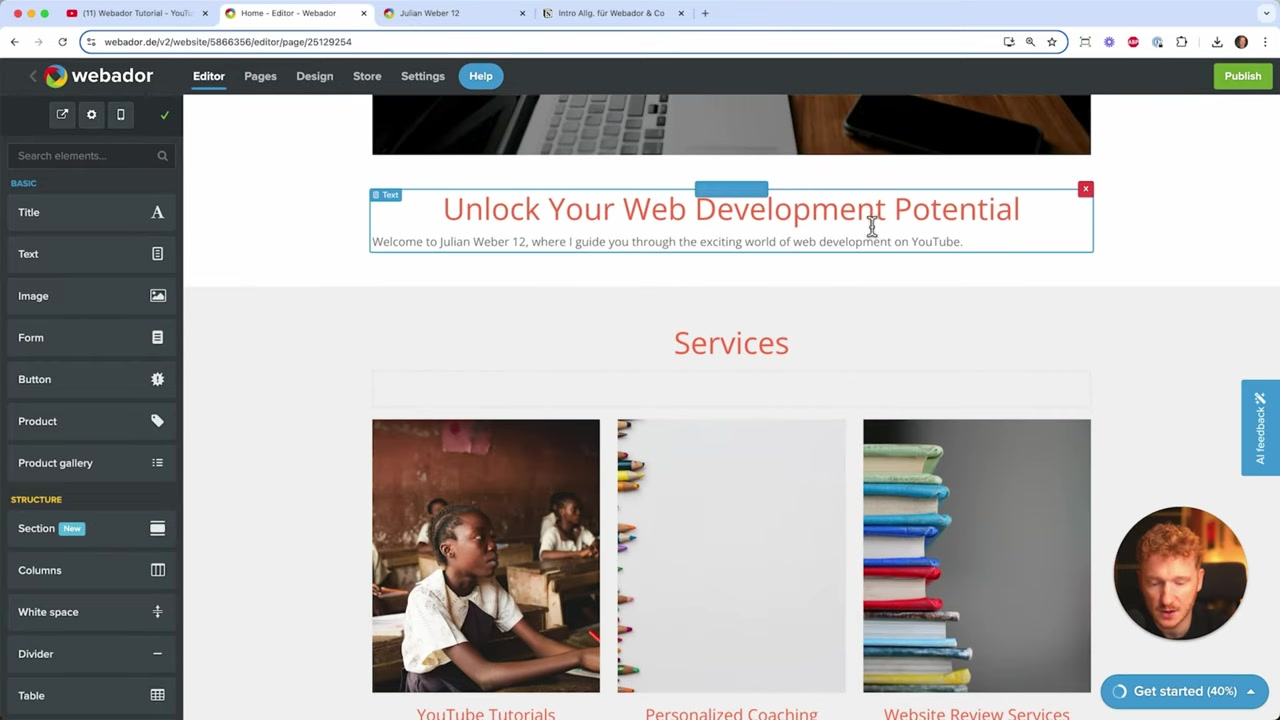
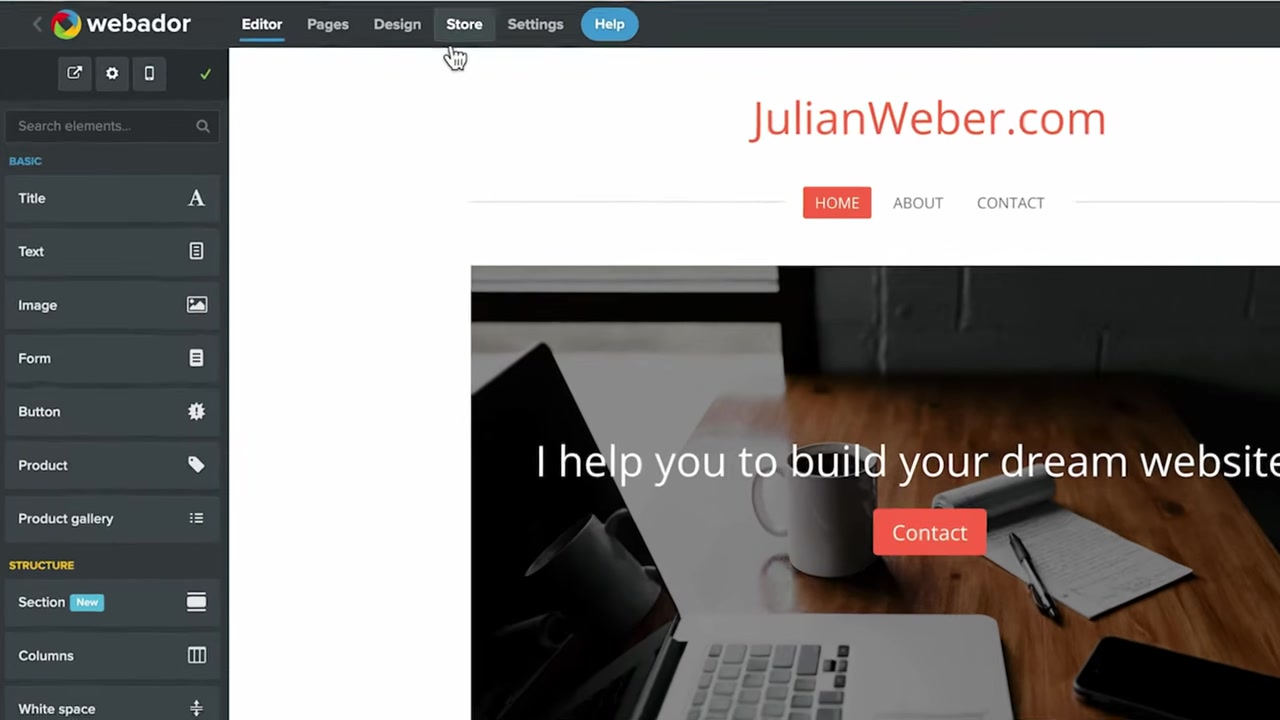
Une fois connecté, l'éditeur s'ouvre directement dans votre navigateur. À gauche, vous trouvez tous les éléments de contenu disponibles : titres, textes, images, vidéos, tableaux, colonnes, et bien plus encore.
Le site est immédiatement optimisé pour le mobile sans que vous ayez à faire quoi que ce soit. Vous pouvez basculer vers la vue mobile depuis l'éditeur pour vérifier l'apparence sur smartphone.
Webador vous attribue également une URL temporaire gratuite dès le départ. Vous pouvez la partager avec vos proches pour qu'ils voient votre site en cours de construction, avant même de choisir un domaine personnalisé.
4. Modifier le texte, les images et les boutons dans Webador
Cliquez sur n'importe quel élément de la page pour l'éditer. Pour la bannière principale, cliquez sur Edit et vous pouvez immédiatement remplacer l'image, modifier le texte et personnaliser les boutons d'appel à l'action.
Pour les images, vous avez trois options : télécharger vos propres photos, utiliser une image depuis votre bureau par glisser-déposer, ou choisir parmi les 2 millions de photos d'archives gratuites intégrées à Webador.
Les boutons peuvent être liés à une page interne de votre site (comme la page de contact), à un produit, à un article de blog ou même à un site externe comme votre compte Instagram ou votre chaîne YouTube.
5. Ajouter de nouvelles sections à votre site web
Votre site est construit comme des blocs empilés les uns sur les autres, exactement comme des Lego. Vous pouvez ajouter, déplacer et supprimer des sections à votre guise.
En cliquant sur le bouton d'ajout de section, une fenêtre popup vous propose plusieurs modèles prêts à l'emploi : section de bienvenue, section « À propos », FAQ, services, et bien d'autres. Vous pouvez également partir d'une section vide.
Webador vous permet aussi de diviser vos sections en colonnes. Par exemple, une image à gauche et un texte de présentation à droite. Vous ajustez facilement la largeur de chaque colonne en tirant les poignées.
6. Ajouter vos services et personnaliser la page d'accueil
La section Services est idéale pour présenter vos offres. Modifiez les images, les titres et les descriptions pour chaque service. Si vous avez besoin d'un service supplémentaire, cliquez sur Ajouter une colonne et dupliquez les éléments existants.
Vous pouvez également intégrer des icônes de réseaux sociaux directement dans votre page. Entrez vos pseudos Facebook, Instagram ou YouTube, et Webador créera automatiquement les liens vers vos profils.
Pour aérer votre mise en page, utilisez l'élément Espace blanc. Il vous permet de créer de la respiration visuelle entre les sections et d'améliorer la lisibilité générale de votre site.
7. Utiliser les intégrations d'applications Webador
L'une des fonctionnalités les plus puissantes de Webador est son système d'intégrations d'applications. Vous pouvez connecter des plateformes externes directement à votre site en quelques clics.
Parmi les intégrations disponibles : Instagram, Facebook, Spotify, Airbnb, Calendly, SoundCloud, Amazon, Canva, YouTube et même GoFundMe. Il suffit de coller l'URL de votre profil pour que le contenu apparaisse automatiquement sur votre page.
Cette fonctionnalité est particulièrement utile si vous êtes artiste, freelance ou entrepreneur : elle transforme votre site en véritable hub central de toute votre présence en ligne.
8. Ajouter de nouvelles pages à votre site Webador
Un bon site web ne se limite pas à une seule page. Depuis le menu Pages, vous pouvez accéder à toutes vos pages existantes et en ajouter de nouvelles facilement.
Webador crée automatiquement une page de contact avec un formulaire, une carte de localisation et les informations de contact. Vous pouvez y ajouter votre numéro de téléphone avec un lien cliquable qui compose directement le numéro sur mobile.
Pour la page À propos, utilisez les sections prêtes à l'emploi : présentation de l'équipe, galerie photos, informations de contact et horaires d'ouverture. N'hésitez pas à utiliser ChatGPT pour rédiger rapidement vos textes de présentation.
9. Configurer le SEO et les méta-informations
Chaque page de votre site peut être optimisée pour les moteurs de recherche. Dans les paramètres de page, vous trouverez le titre SEO et la description qui s'affichent dans les résultats de Google.
Utilisez des mots-clés pertinents dans votre titre et répétez-les dans la description. Cette étape est essentielle pour que votre site soit trouvé par les bonnes personnes sur Google.
Ajoutez également une image pour les réseaux sociaux sur chaque page. C'est cette image qui apparaîtra lorsque quelqu'un partagera votre site sur WhatsApp, Facebook ou Twitter. Webador met à disposition ses photos de stock pour cela.
10. Changer le design global du site avec les modèles Webador
L'un des grands avantages de Webador est la possibilité de changer l'apparence complète de votre site en un seul clic. Rendez-vous dans l'onglet Design et cliquez sur « Changer de modèle ».
Tous vos contenus (textes, images, sections) restent en place, seul le style visuel change. Vous pouvez ainsi tester différents looks sans perdre votre travail. Webador propose de nombreux modèles pour tous les secteurs d'activité.
Dans l'onglet Design, vous pouvez également modifier la couleur d'accent de votre site en entrant un code hexadécimal. C'est idéal pour aligner les couleurs du site avec votre identité visuelle ou votre charte graphique.
11. Configurer les paramètres généraux du site
Dans l'onglet Settings, vous pouvez définir la langue du site, le fuseau horaire et activer une notification de cookies (obligatoire si vous êtes en Europe).
N'oubliez pas de personnaliser votre favicon — la petite icône visible dans l'onglet du navigateur. Par défaut, Webador affiche son propre logo. Remplacez-le par votre logo personnel pour un rendu plus professionnel.
Vous pouvez également ajouter des contributeurs à votre projet, ce qui est pratique si vous travaillez avec un designer ou un collaborateur pour construire le site.
12. Publier votre site Webador sous votre propre domaine
Lorsque votre site est prêt, cliquez sur Publier pour le connecter à un nom de domaine personnalisé. Tapez le domaine souhaité pour vérifier sa disponibilité. Si vous en trouvez un libre, vous pouvez le réserver directement depuis Webador.
Webador propose plusieurs plans tarifaires. Le plan Léger vous donne un site web avec votre propre domaine. Le plan Pro ajoute une boutique en ligne jusqu'à 10 produits et une boîte mail professionnelle. Le plan Business offre une boutique avec un nombre illimité de produits et plus de stockage.
Une fois votre plan choisi et votre paiement effectué, la connexion de votre domaine prend généralement entre 30 minutes et 1 heure. Votre site sera alors accessible à tous depuis votre adresse personnalisée.
13. Webador est-il fait pour les débutants ?
Absolument. Webador a été conçu dès le départ pour les personnes sans aucune compétence en développement web. Son interface par glisser-déposer est l'une des plus simples du marché.
L'assistant de configuration initial vous guide étape par étape : type de site, secteur d'activité, pages souhaitées. En quelques minutes, vous avez un site prérempli avec du contenu pertinent que vous n'avez plus qu'à personnaliser.
Si vous hésitez encore, vous pouvez commencer gratuitement via ce lien et tester toutes les fonctionnalités sans engagement.
14. Webador vs autres constructeurs de sites web
Webador se distingue par sa simplicité extrême comparé à des concurrents comme Wix ou Squarespace. L'interface est moins chargée, ce qui la rend plus accessible aux vrais débutants.
Côté fonctionnalités, Webador couvre l'essentiel : site web, boutique en ligne, blog, SEO, intégrations sociales. Il est moins avancé que Wix pour des projets complexes, mais largement suffisant pour la grande majorité des besoins.
Le principal avantage de Webador est son rapport qualité-prix et sa prise en main quasi-immédiate. Si votre priorité est de mettre un site en ligne rapidement sans prise de tête, Webador est un excellent choix.
15. Avantages et inconvénients de Webador
Les points forts de Webador :
- Interface intuitive, aucun codage requis
- Optimisation mobile automatique
- Plus de 2 millions de photos gratuites
- Nombreuses intégrations d'applications (Instagram, Spotify, Airbnb…)
- Changement de modèle global en un clic
- Domaine temporaire gratuit dès le départ
- SEO configurable page par page
Les limites à connaître :
- Moins de flexibilité que des outils comme Wix pour des projets très avancés
- La boutique en ligne est limitée à 10 produits sur le plan Pro
- Certaines fonctionnalités avancées nécessitent un plan payant
Frequently Asked Questions
Webador est-il gratuit ?
Faut-il des compétences en codage pour utiliser Webador ?
Puis-je créer une boutique en ligne avec Webador ?
Comment changer le design de mon site Webador ?
Est-ce que Webador optimise automatiquement le site pour mobile ?
Comment ajouter des pages supplémentaires sur Webador ?
Puis-je connecter mon propre nom de domaine à Webador ?
Webador propose-t-il des intégrations avec les réseaux sociaux ?
16. Divulgation
Certains liens présents dans cet article sont des liens affiliés. Si vous effectuez un achat via ces liens, je perçois une petite commission sans aucun coût supplémentaire pour vous. Ce contenu est fourni à titre informatif uniquement, sans aucune garantie de résultat. Il ne constitue pas un conseil financier, juridique, fiscal ou en investissement.
Related Articles
26 Feb 2025
Webador Review - Voordelen, nadelen en functies uitgelegd
Ben je op zoek naar een eenvoudige en betaalbare websitebouwer? Dan heb je vast al eens van Webador gehoord. In deze review nemen we Webador grondig onder de loep: de prijsplannen, het gebruiksgemak, ...

27 Sep 2025
Lancer des publicités TikTok en 7 min – Tutoriel en français
Tu veux te lancer sur TikTok Ads mais tu ne sais pas par où commencer ? Ce tutoriel rapide te montre comment créer et configurer ta première campagne publicitaire TikTok en moins de 7 minutes. Parfait...

22 Dec 2025
Comment Acheter de Vrais Abonnés TikTok Légalement (Sans Bots)
Vous cherchez comment gagner plus d'abonnés TikTok rapidement ? Il existe une méthode légale, soutenue par TikTok lui-même, qui permet d'obtenir de vrais abonnés — pas des bots, pas des faux comptes. ...